
OpenJDK Platform Binary использует 100% CPU — как исправить

Почему OpenJDK Platform Binary загружает CPU на 100%?
OpenJDK Platform Binary запускает JVM и отвечает за компиляцию и выполнение Java‑приложений. Высокая загрузка CPU часто не связана с самим OpenJDK как багом, а является симптомом взаимодействия JVM с системой, драйверами или сторонним софтом.
Ключевые причины:
- Устаревшие или повреждённые драйверы видеокарты. Они не отдают GPU‑работу, и нагрузка перекладывается на CPU.
- Проблемы с интегрированной графикой: конфликты между интегрированной и дискретной картами.
- Ошибки в самой игре или приложении, использующем Java/Launcher, которые вызывают бесконечные циклы или утечки потоков.
- Неправильные системные настройки или повреждённые системные файлы.
- Некорректная или устаревшая установка JDK (включая PATH и JAVA_HOME).
Внизу — практические шаги и дополнительные варианты действий для разных сценариев.
Важно: прежде чем вносить изменения в BIOS или переустанавливать драйверы, сделайте точку восстановления системы.
Базовые проверки перед сложными действиями
- Очистите диск от временных файлов и освободите минимум несколько гигабайт.
- Закройте все фоновые программы и запустите проблемное приложение снова.
- Перезагрузитесь в безопасном режиме и проверьте, сохраняется ли нагрузка.
Если базовые действия не помогли, переходите к шагам ниже.
1. Обновите графический драйвер
- Нажмите Windows + R, чтобы открыть диалог «Выполнить», введите devmgmt.msc и нажмите OK, чтобы открыть «Диспетчер устройств».
- Разверните Видеоадаптеры, щёлкните правой кнопкой по драйверу и выберите «Обновить драйвер».
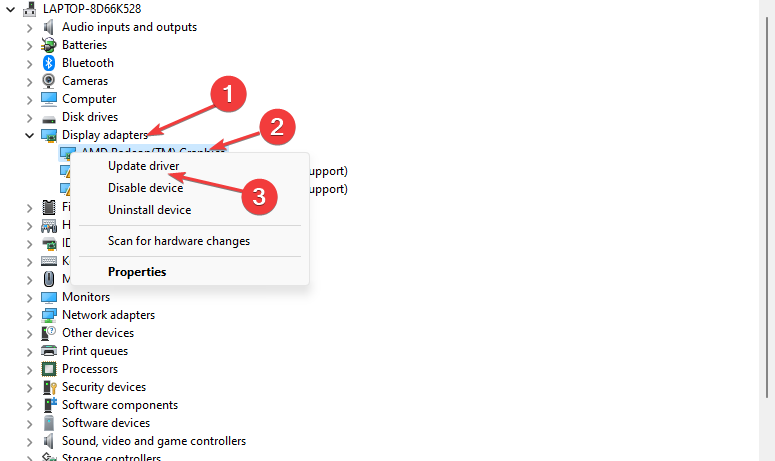
- Выберите Автоматический поиск драйверов.

После установки перезагрузите компьютер и проверьте поведение. Если встроенные инструменты не нашли обновлений, посетите сайт производителя GPU (NVIDIA, AMD, Intel) и скачайте актуальный драйвер вручную.
Если вы предпочитаете автоматическое решение, можно использовать надёжную программу‑обновлятор драйверов. Такой софт автоматизирует поиск и установку драйверов, но требует осторожности: используйте проверенные решения и создавайте точки восстановления перед массовыми обновлениями.
Как пример процесса с автоматическим обновлением:
- Установите выбранный обновлятор драйверов.
- Запустите программу и дождитесь сканирования системы.
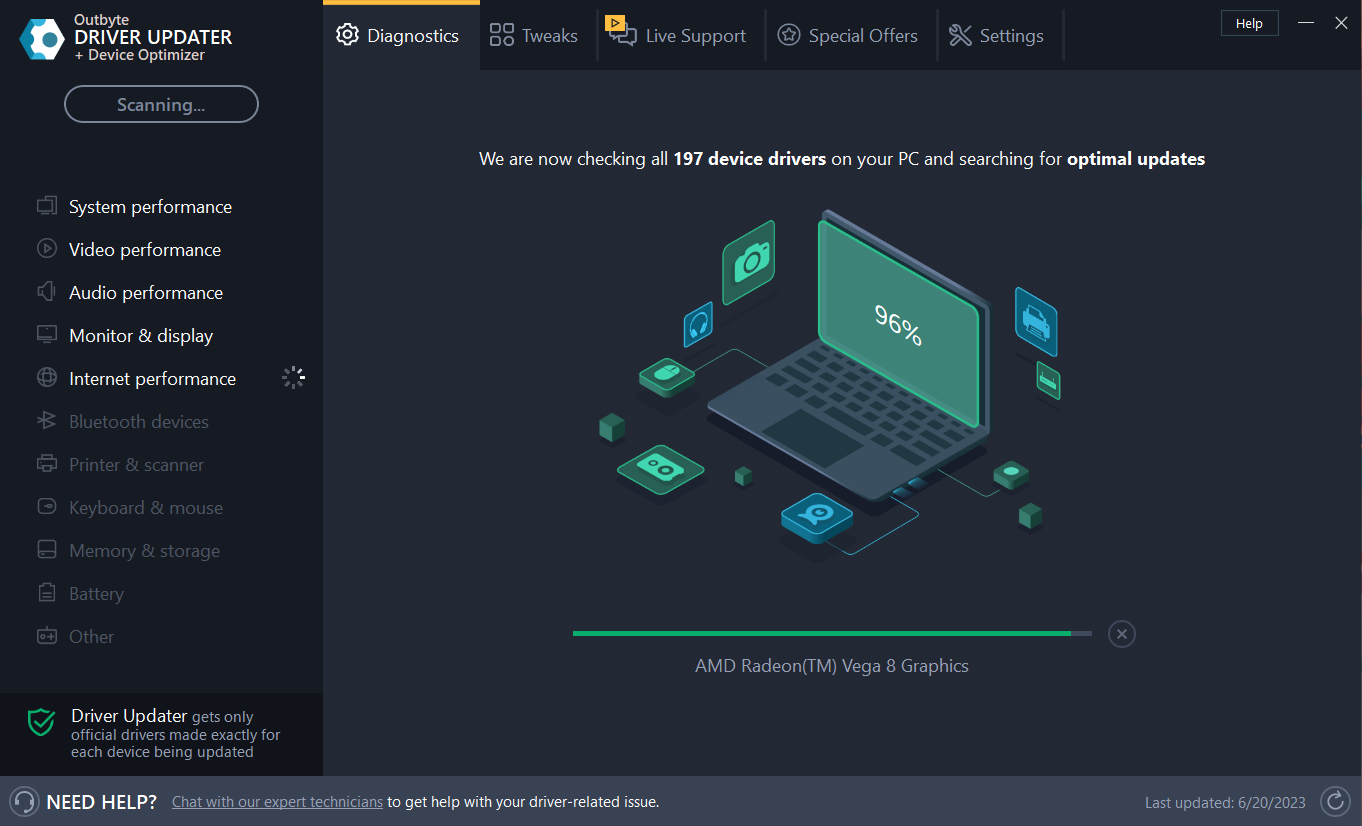
- Выберите найденные проблемные драйверы и примените обновления.
- Перезагрузите ПК.
Примечание: автоматические обновления драйверов ускоряют процесс, но могут установить неподходящую версию в редких случаях. Если после обновления появилась нестабильность, откатите драйвер через «Диспетчер устройств».
2. Отключите интегрированную графику через BIOS
Если ваша система использует дискретную графику, конфликт с интегрированной картой может вызывать повышенную нагрузку.
- Нажмите Windows + I, чтобы открыть Параметры.
- Перейдите в раздел «Система» → Восстановление.
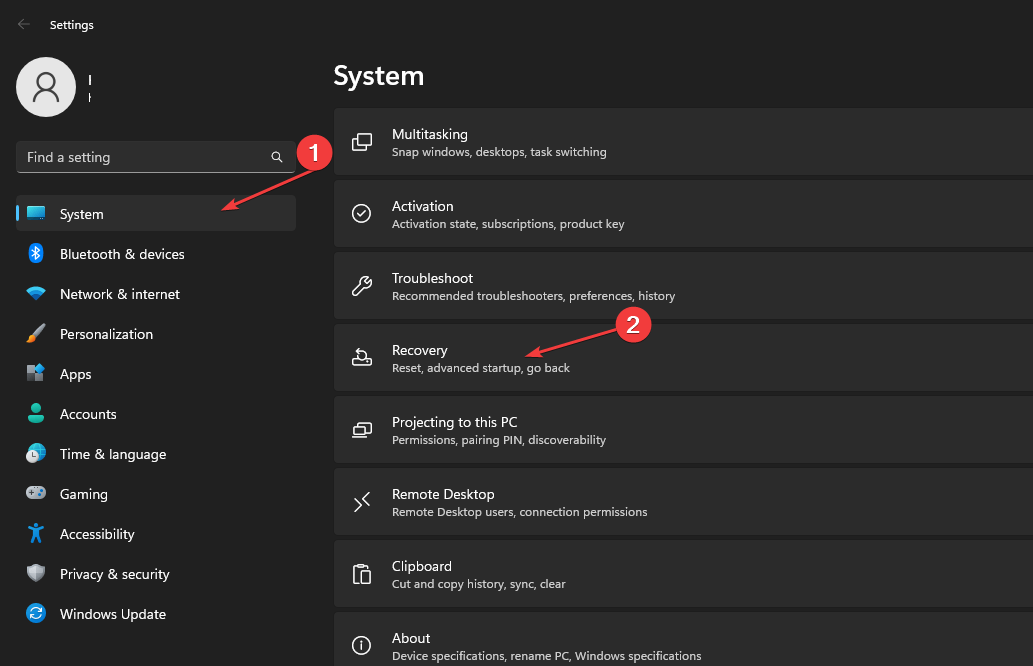
- В блоке «Дополнительный запуск» нажмите Перезагрузить сейчас.
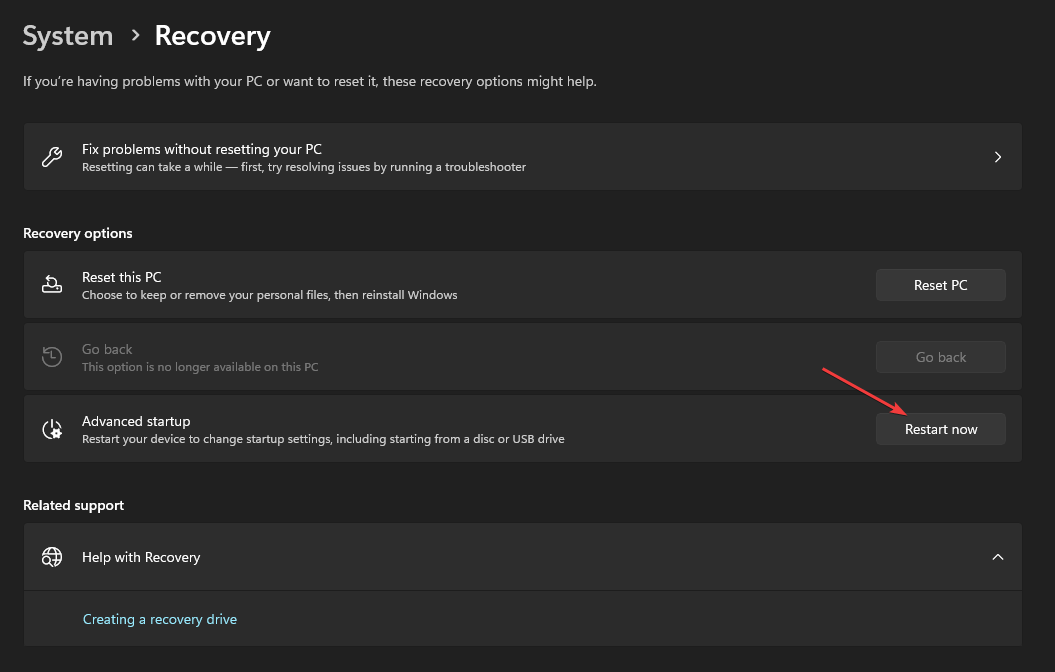
- В меню выберите Поиск и устранение неисправностей → Дополнительные параметры.
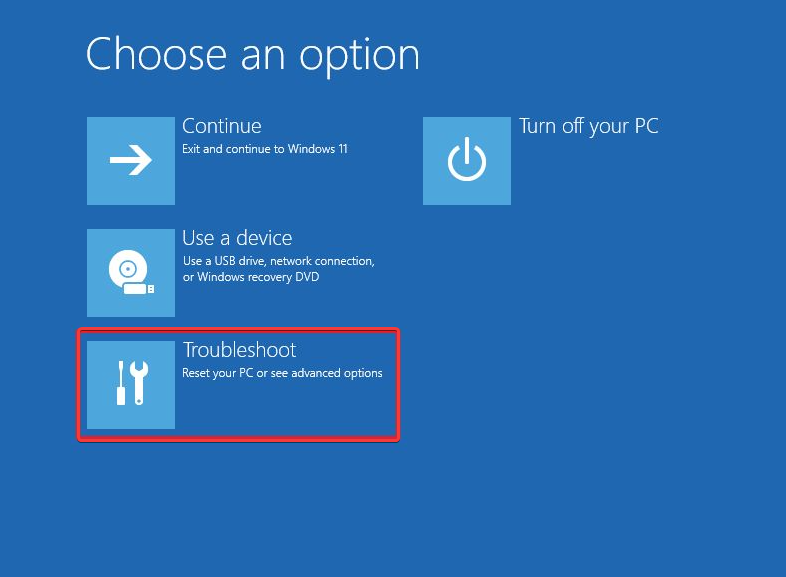
- Выберите Параметры прошивки UEFI и нажмите Перезагрузить.

- В BIOS найдите параметры типа Integrated Peripherals, Onboard Devices или Built‑in Devices. Найдите опцию для встроенной графики (Onboard/Integrated/VGA) и выберите Disable/Off.
- Сохраните изменения (чаще всего клавиша F10) и перезагрузите ПК.
После отключения интегрированной графики проверьте нагрузку. Если проблема исчезла, оставьте изменение. Если появились другие проблемы с дисплеем, верните параметр обратно.
3. Выполните восстановление системы
Если проблема появилась недавно и вы не уверены, какое обновление или установка повлияли на систему, восстановление может вернуть стабильность.
- Нажмите Пуск и введите «Восстановление», затем выберите Создание точки восстановления.
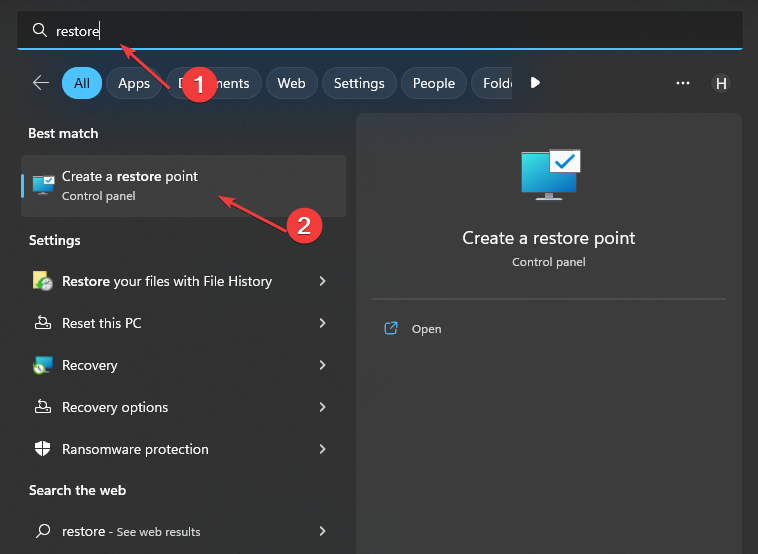
- Перейдите на вкладку «Защита системы» и нажмите Восстановление системы.
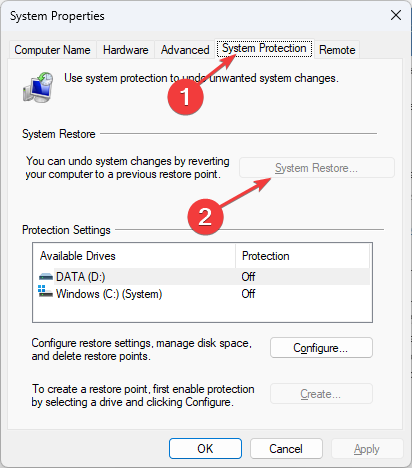
- Выберите контрольную точку до момента, когда система работала корректно.
- Следуйте мастеру и завершите восстановление.
Восстановление откатит системные файлы и настройки, но не тронет ваши личные данные. После завершения проверки снова протестируйте проблемное приложение.
4. Переустановите или обновите Java JDK (включая JDK 11 на Windows 11)
Неправильная установка JDK или несовместимость версии могут приводить к ошибкам выполнения и утечкам ресурсов.
Как установить JDK 11 на Windows 11 (кратко):
- Скачайте дистрибутив JDK 11 с официального сайта поставщика (Adoptium/Oracle/Red Hat). Выберите MSI/ZIP для Windows.
- Запустите инсталлятор и следуйте шагам установки.
- После установки задайте системную переменную JAVA_HOME — путь к каталогу установки JDK (например, C:\Program Files\Java\jdk-11.x).
- Добавьте %JAVA_HOME%\bin в системную переменную PATH.
- Откройте командную строку и выполните java -version, чтобы проверить корректность установки.
Если вы используете специфичный лаунчер или игру, убедитесь, что она указывает на правильный Java‑исполнитель, а не на устаревшую версию.
5. Диагностика Java‑процессов и логирование
Если проблема повторяется, соберите данные:
- В «Диспетчере задач» определите процесс, загружающий CPU. Посмотрите строку «Командная строка» (через правый клик → «Перейти к деталям» → правый клик → «Свойства»), чтобы понять, какой JAR или класс запускается.
- Включите логирование JVM: добавьте флаги JVM при запуске приложения: -Xlog:gc* или -verbose:gc (в зависимости от JVM) и проанализируйте логи на предмет частых сборок мусора или ошибок.
- Проверьте логи приложения/игры на наличие циклических ошибок, исключений и утечек потоков.
Когда предложенные методы не помогают
Контрпример: если после обновления драйверов, отключения интегрированной графики и переустановки JDK нагрузка остаётся, причина может быть в самом приложении (игре) — баге, неэффективном моде или несовместимости с драйверами. В этом случае:
- Проверьте форумы разработчика игры/программы и багтрекеры.
- Запустите приложение в чистой среде (новый профиль Windows или виртуальная машина) и проверьте поведение.
- Свяжитесь с поддержкой разработчика и приложите собранные логи.
Быстрый чек‑лист: что проверить по ролям
Для конечного пользователя:
- Освободил диск и закрыл фоновые приложения.
- Обновил графический драйвер через сайт производителя.
- Перезагрузился в безопасном режиме.
- Выполнил восстановление системы, если нужно.
Для системного администратора / продвинутого пользователя:
- Проанализировал параметры запуска JVM и включил логирование GC.
- Сравнил поведение с контрольной машиной.
- Провёл стресс‑тест CPU/GPU и проверил температурные пороги.
- При необходимости выполнил откат драйверов и тесты совместимости.
Мини‑методология: от быстрой проверки к глубокому анализу
- Быстрая проверка (5–15 минут): диск, фоновые приложения, безопасный режим.
- Средний уровень (30–60 минут): обновление/откат драйверов, проверка интегрированной графики, перезагрузка.
- Глубокая диагностика (1–4 часа): логирование JVM, анализ дампов/логов, тест в чистой среде.
Критерии приёмки
- После всех исправлений процесс OpenJDK Platform Binary не превышает 15–30% загрузки CPU при типичной нагрузке.
- Проблемное приложение работает стабильно без утечек памяти и повторных циклических ошибок.
- Система не теряет функциональности дисплея и рабочих профилей после отключения/включения интегрированной графики.
Риски и меры смягчения
- Риск: неподходящий драйвер вызовет нестабильность. Мера: создайте точку восстановления и резервную копию драйвера перед обновлением.
- Риск: действия в BIOS могут запретить вывод изображения. Мера: записать текущие настройки и иметь доступ к внешнему дисплею.
Краткая шпаргалка (cheat sheet)
- devmgmt.msc — открыть диспетчер устройств.
- Проверить java -version для подтверждения JDK.
- Создать точку восстановления перед кардинальными изменениями.
1‑строчный глоссарий
- JVM — виртуальная машина Java, выполняет байт-код Java.
- JDK — комплект разработчика Java (включает JVM и инструменты разработки).
- GPU — графический процессор, освобождает CPU от графических расчётов.
Что написать в службе поддержки разработчика
Кратко: опишите проблему, приложите java‑логи, дамп процессов, версию JDK, драйвера GPU и шаги, которые вы уже выполнили.
Короткое объявление (100–200 слов)
OpenJDK Platform Binary может нагрузить процессор на 100% по разным причинам: конфликты драйверов, проблемы с интегрированной графикой или ошибки в приложении. Перед сложными действиями выполните базовые проверки — освободите диск, закройте фоновые программы и перезагрузитесь в безопасном режиме. Если это не помогает, обновите видеодрайверы, отключите встроенную графику в BIOS и при необходимости выполните восстановление системы. Для Java‑среды проверьте установку JDK 11, настройте JAVA_HOME и PATH, а также включите логирование JVM, чтобы найти утечки или аномалии. Собранные логи и описание шагов помогут техподдержке быстрее диагностировать проблему.
Если после выполнения всех шагов вопрос остаётся — опишите вашу конфигурацию (версию Windows, модель GPU, версию JDK и название приложения) в комментариях, и мы поможем сузить диагностику.

Похожие материалы

Несколько аккаунтов Skype: Multi Skype Launcher

Журнал для работы: повысить продуктивность

Персональные звуки уведомлений на Android

Скачивание шоу Hulu для офлайн‑просмотра

Microsoft Start: персонализированная новостная лента
