
Как добавлять и управлять вкладками в OneNote
Кратко:
Содержание
- Создать новый раздел
- Переименовать раздел
- Изменить порядок разделов
- Назначить цвет разделу
- Удалить раздел
- Частые вопросы
- Дополнительно: чек-листы, методика организации, дерево решений
Как добавлять и управлять вкладками в OneNote
Ниже приведены простые пошаговые инструкции для основных операций с разделами (вкладками) в OneNote. Все шаги короткие и последовательные.
1. Создать новый раздел
- Откройте нужный блокнот в OneNote.
- Найдите панель разделов в верхней части окна.
- Нажмите кнопку + Раздел.
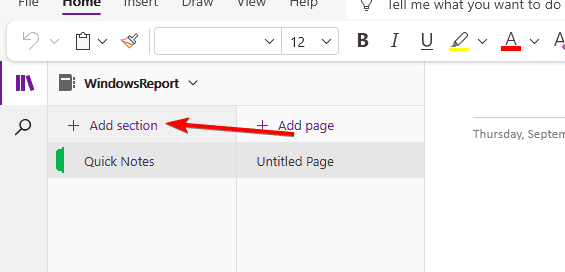
- Введите имя раздела, которое отражает тему или проект.
Важно: если вы планируете много отделённых проектов, подумайте о создании отдельного блокнота вместо множества разделов внутри одного.
Если нужно импортировать существующий блокнот, используйте функцию импорта, чтобы синхронизировать его на всех устройствах.
2. Переименовать раздел
- Найдите раздел, который хотите переименовать.
- Щёлкните по нему правой кнопкой мыши.
- Выберите пункт Переименовать.
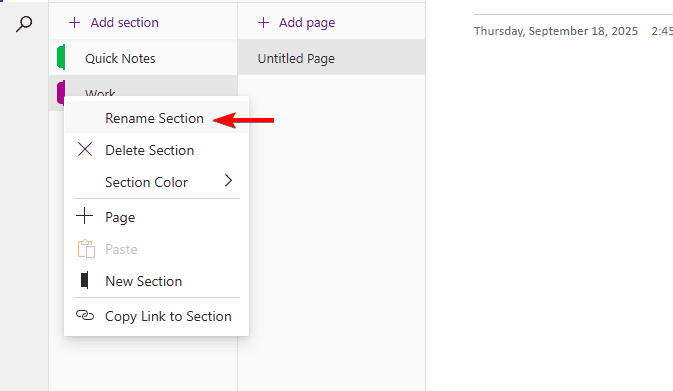
- Введите новое название и нажмите Enter.
Подсказка: используйте короткие, понятные названия — 2–4 слова достаточно для быстрого поиска.
3. Изменить порядок разделов
- Найдите панель разделов.
- Кликните и удерживайте нужный раздел.
- Перетащите раздел влево или вправо, чтобы задать новый порядок.
- Отпустите кнопку мыши, когда раздел стоит в нужном месте.
Это полезно для приоритезации проектов или при подготовке лекций/курсов по хронологии.
Для дополнительной структуры внутри раздела перемещайте страницы вправо, чтобы сделать их подразделами.
4. Назначить цвет разделу
Цвета помогают быстро находить группы разделов.
- Щёлкните правой кнопкой мыши по разделу.
- Выберите Цвет раздела.
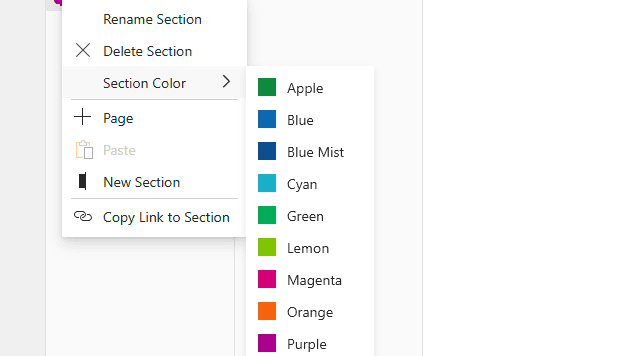
- Выберите цвет — раздел получит визуальную метку.
Совет: используйте одну цветовую схему для типов контента — например, зелёный для идей, синий для процессов, красный для срочных задач.
5. Удалить раздел
- Найдите раздел, который больше не нужен.
- Щёлкните по нему правой кнопкой мыши.
- Выберите Удалить.
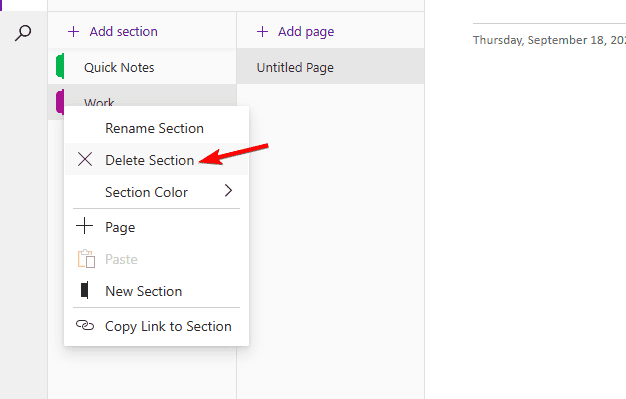
- Подтвердите удаление, если появится запрос.
Важно: удаление раздела обычно необратимо. Перед удалением проверьте, нет ли внутри ценных страниц — сделайте резервную копию при необходимости.
Часто задаваемые вопросы
Как добавить несколько вкладок одновременно в OneNote?
Нельзя массово создавать разделы одной командой — каждый раздел добавляется отдельно через + Раздел.
Можно ли поделиться только одним разделом с другим человеком?
Нет. Совместный доступ в OneNote обычно распространяется на весь блокнот. Чтобы передать одну страницу, экспортируйте её или поделитесь ссылкой на страницу.
Как переместить раздел в другой блокнот?
Щёлкните правой кнопкой по разделу, выберите Переместить или копировать, затем укажите целевой блокнот.
Можно ли защитить раздел паролем?
Да. Щёлкните правой кнопкой по разделу и выберите «Защитить раздел паролем» (в русской версии: «Защитить этот раздел паролем»), затем задайте пароль.
Дополнительные приёмы и рекомендации
Методика: 5 шагов для упорядочивания блокнота
- Определите основные темы (3–7 тем на блокнот).
- Для каждой темы создайте раздел.
- Назначьте цвет каждой группе тем.
- Внутри раздела создайте страницы и подпорядок (перетаскиванием).
- Проверяйте структуру раз в месяц и оптимизируйте.
Чек-листы по ролям
Студент:
- Создать разделы по предметам.
- Цветом выделить срочные курсовые.
- Делать подпункты для конспектов и задач.
Руководитель проекта:
- Каждый проект — отдельный раздел.
- Использовать порядок по приоритету.
- В одной секции хранить план и риски.
Учитель:
- Разделы по урокам/темам.
- Цвет для домашних заданий.
- Раздел «Ресурсы» для ссылок и материалов.
Когда система с вкладками не подходит
- Если вам нужно, чтобы разные люди имели доступ только к части контента (в этом случае лучше отдельные блокноты или экспорт страниц).
- Если количество тем больше сотни — имеет смысл создать несколько блокнотов и использовать перекрёстные ссылки.
Дерево решений (краткое)
flowchart TD
  A[Нужно разделить заметки?] -->|Да| B{Поток доступа}
  B -->|Один набор участников| C[Использовать разделы в одном блокноте]
  B -->|Разные участники| D[Создать отдельные блокноты]
  A -->|Нет| E[Использовать теги и страницы]
Критерии приёмки
- Раздел создан и имеет понятное имя.
- Раздел находится в логическом порядке на панели разделов.
- Важные страницы внутри раздела сохранены и доступны.
- При удалении выполнена резервная копия при необходимости.
Итог
Добавление и управление вкладками в OneNote — простая операция, которая повышает удобство работы с заметками. Создание разделов, их переименование, упорядочивание и цветовая маркировка помогают держать структуру понятной. Используйте чек-листы и методику для регулярной ревизии. Всегда делайте резервные копии перед удалением важных разделов.
Короткое объявление для соцсетей (100–200 слов):
Хотите порядок в заметках? В OneNote разделы (вкладки) помогут разбить блокнот на логические части: создавайте разделы кнопкой «+ Раздел», переименовывайте, перетаскивайте, назначайте цвета и удаляйте лишние. Это ускорит поиск, упростит подготовку к лекциям и сделает работу над проектами удобнее. Используйте простую методику из 5 шагов и чек-листы по ролям, чтобы привести свои блокноты в порядок за 15 минут.

Похожие материалы

Несколько аккаунтов Skype: Multi Skype Launcher

Журнал для работы: повысить продуктивность

Персональные звуки уведомлений на Android

Скачивание шоу Hulu для офлайн‑просмотра

Microsoft Start: персонализированная новостная лента
