
Как установить OneDrive как Progressive Web App (PWA)
Что такое Progressive Web App
Progressive Web App (PWA) — это веб-приложение, которое ведёт себя как нативное приложение: его можно установить, оно работает в отдельном окне, поддерживает офлайн-режим и постепенно получает доступ к возможностям устройства. Кратко:
- PWA = reach веба + удобство приложений.
- Определение: веб-сайт с манифестом и сервис-воркером, позволяющий устанавливать его как приложение.
- Ключевая польза: единая кодовая база, быстрые обновления и меньший объём установки.
Важно: PWA не всегда заменяет нативное приложение — в некоторых сценариях остаются ограничения по доступу к аппаратуре или глубоким API ОС.
Почему это удобно для OneDrive
- Экономия места: PWA обычно занимают меньше места, чем нативный клиент.
- Быстрые обновления: обновления происходят на стороне сервера — вы всегда на последней версии.
- Интеграция: PWA можно закрепить в меню «Пуск»/панели задач и запускать как отдельное приложение.
Альтернативный вариант: если вам требуется глубокая синхронизация файлов на уровне файловой системы (полное зеркало), нативный OneDrive всё ещё остаётся предпочтительным.
Как установить OneDrive как PWA — пошаговая инструкция
- Откройте официальный сайт OneDrive в браузере.
- Убедитесь, что вы используете поддерживаемый браузер (ниже — список).
- В Chromium-браузерах (Chrome, Edge, Opera) нажмите на значок установки справа в адресной строке и выберите Установить.
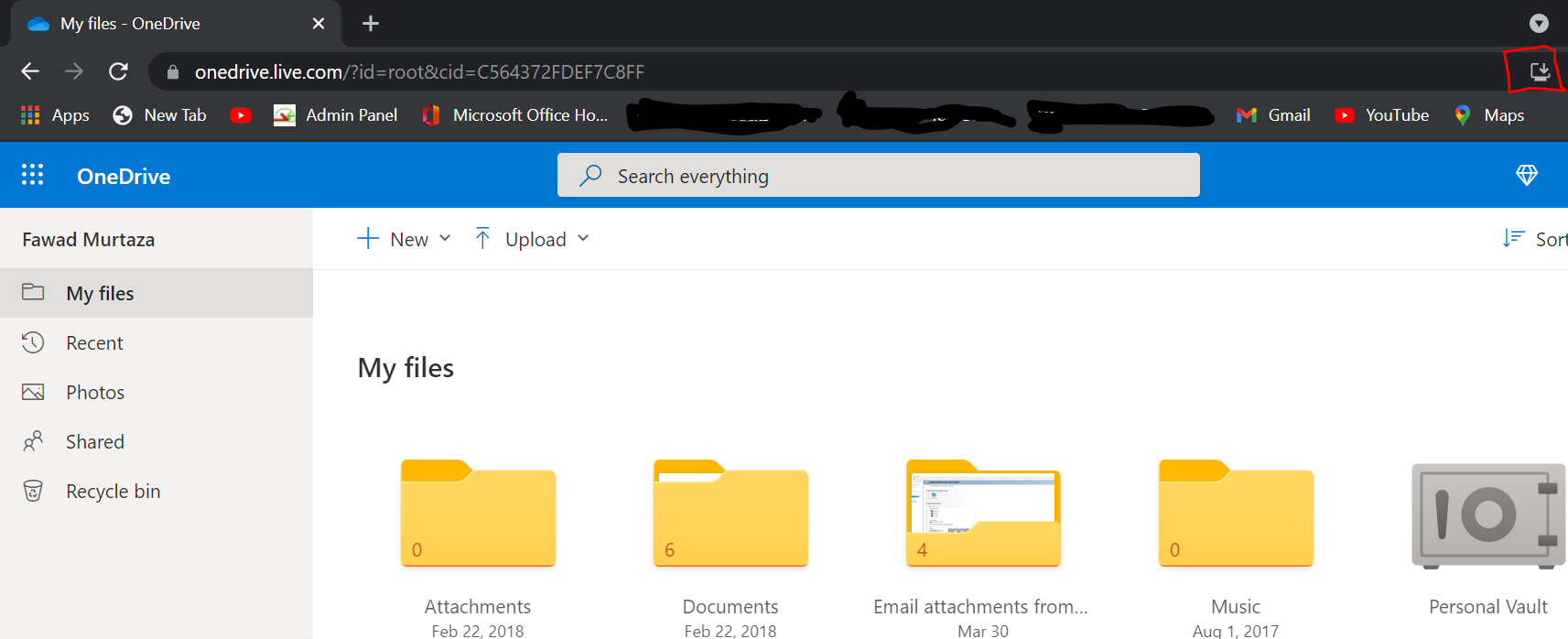
- Подождите, пока браузер создаст приложение. После этого OneDrive откроется в отдельном окне и будет вести себя как нативное приложение.
Как закрепить OneDrive в панели задач (Windows)
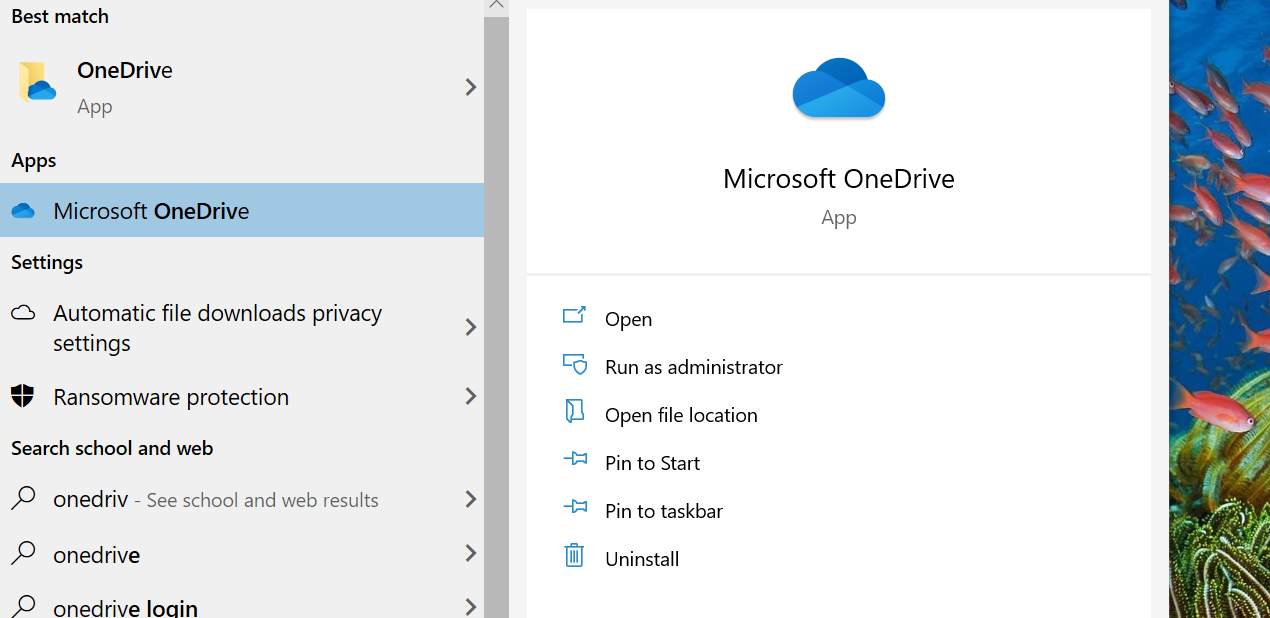
- Нажмите Win + S, введите «OneDrive».
- Нажмите стрелку справа от иконки приложения и выберите Закрепить на панели задач.
- Если приложение не отображается — проверьте папку «Приложения» в меню «Пуск».
Примечание: локализация меню может отличаться в зависимости от языка Windows.
Поддерживаемые браузеры и совместимость
Краткая таблица поддержки (краткая ориентация):
- Chromium (Chrome, Edge, Opera) — полная поддержка установки PWA и большинства API.
- Firefox — базовая поддержка PWA (установка возможна, но некоторые API могут ограничиваться).
- Safari (macOS/iOS) — поддержка PWA есть, но функциональность API и поведение фоновых процессов могут отличаться от Chromium.
- Мобильные браузеры — многие Android-браузеры поддерживают PWA; iOS Safari имеет частичную поддержку.
Если вы не видите опцию установки — обновите браузер до актуальной версии или попробуйте другой браузер.
Когда PWA может не подойти (кейс-фейлы)
- Вам нужна постоянная двунаправленная синхронизация файлов на уровне файловой системы (фоновая синхронизация большого объёма) — нативный клиент лучше.
- Необходим доступ к специфическим аппаратным средствам или низкоуровневым API, которые ещё не реализованы в PWA.
- Корпоративные политики ИТ запрещают установку приложений из браузера.
Альтернативные подходы
- Установить нативный клиент OneDrive (Windows/Mac) — полная синхронизация и системная интеграция.
- Использовать мобильное приложение OneDrive (Android/iOS) — лучше для камер и мобильного резервного копирования.
- Оставаться в веб-интерфейсе без установки — удобно для редких пользователей или когда установка запрещена.
Мини-методология: как безопасно перейти на PWA
- Оцените требования: объём файлов, необходимость фоновой синхронизации, корпоративные правила.
- Установите PWA на тестовой машине.
- Проверьте сценарии: загрузка/скачивание больших файлов, открытие файлов в приложениях, офлайн-режим.
- Оцените влияние на производительность и место на диске.
- При положительном результате — разверните для основных рабочих станций.
Чек-лист по ролям
Пользователь:
- Проверил поддержку браузера.
- Выполнил вход в OneDrive и проверил доступ к файлам.
- Закрепил приложение в панели задач/меню «Пуск».
ИТ-администратор:
- Оценил корпоративные политики безопасности.
- Проверил ограничения установки PWA через групповые политики.
- Разработал инструкцию и подготовил список поддерживаемых браузеров.
Разработчик/администратор сайта:
- Убедился, что манифест и сервис-воркер корректно настроены.
- Проверил корректную работу офлайн-функций и кэширования.
Критерии приёмки
- Приложение устанавливается из браузера без ошибок.
- При запуске открывается в отдельном окне и не показывает адресную строку.
- Файлы можно открыть и загрузить; базовые действия выполняются без ошибок.
- Приложение можно закрепить и запускать из панели задач/Пуска.
Тестовые сценарии (короткая выборка)
- Открыть файл в PWA и изменить его — изменения сохраняются в облаке.
- Отключить интернет и убедиться в корректной работе офлайн-кэшированных страниц (если применимо).
- Проверить поведение при попытке загрузить большой файл (>100 МБ) и при восстановлении соединения.
Безопасность и конфиденциальность
- PWA использует стандартные механизмы аутентификации OneDrive (OAuth, учёт Microsoft). Никогда не вводите данные в поддельные страницы.
- Для корпоративных данных проверьте соответствие политике хранения и шифрования.
- Если GDPR или локальные правила применимы — проверьте, где хранятся данные и кто имеет к ним доступ.
Важно: PWA наследует все ограничения и преимущества браузерной безопасности. Управление сессиями и доступом осуществляется через браузер и учётную запись Microsoft.
Ментальные модели и когда выбирать PWA
- Если нужна лёгкая установка и экономия места — выбирайте PWA.
- Если требуется постоянная локальная синхронизация и глубокая интеграция с ОС — выбирайте нативный клиент.
- PWA хорошо подходит для большинства сценариев повседневного доступа, просмотра и редактирования файлов в облаке.
Резюме
Progressive Web Apps сочетают охват веба и поведение приложений. Установка OneDrive как PWA даёт быстрый доступ, экономию места и удобство запуска из панели задач без установки нативного клиента. Перед переходом оцените требования по синхронизации и политике безопасности компании. Если PWA не покрывает все нужды — используйте нативный клиент.
Важные рекомендации:
- Обновите браузер до последней версии.
- Проверьте корпоративные политики ИТ.
- Протестируйте ключевые сценарии перед массовым развёртыванием.

Похожие материалы

Несколько аккаунтов Skype: Multi Skype Launcher

Журнал для работы: повысить продуктивность

Персональные звуки уведомлений на Android

Скачивание шоу Hulu для офлайн‑просмотра

Microsoft Start: персонализированная новостная лента
