
Что делать, если Центр уведомлений Windows 11 не открывается

О чём эта статья
Эта инструкция объясняет, почему Центр уведомлений Windows 11 может не открываться и предлагает пошаговый набор решений — от простых (обновление, перезагрузка) до продвинутых (реестр, локальные политики, восстановление системы). Включены контрольные проверки, чек-листы для пользователей и администраторов, дерево принятия решений и часто задаваемые вопросы.
Важно: многие операции требуют прав администратора. Перед изменениями в реестре сделайте резервную копию, а перед сбросом — сохраните важные данные.
Основные причины, почему Центр уведомлений не открывается
- Повреждённые или отсутствующие системные файлы.
- Отключённый компонент через реестр или групповую политику.
- Конфликт с системным обновлением или сторонним ПО.
- Повреждённый профиль пользователя или временная системная ошибка.
Краткая проверка перед началом: откройте Параметры → Система → Уведомления и убедитесь, что переключатели включены; попробуйте клавиши Win+A для вызова Центра уведомлений.
Быстрая карта решений
- Шаг 1: Обновления и перезагрузка.
- Шаг 2: Запуск SFC (sfc /scannow).
- Шаг 3: Запуск DISM (RestoreHealth).
- Шаг 4: Пере-регистрация системных приложений через PowerShell.
- Шаг 5: Проверка и исправление реестра.
- Шаг 6: Проверьте локальные групповые политики.
- Шаг 7: Создайте новый профиль или выполните восстановление системы.
1. Проверьте обновления Windows и перезагрузите компьютер
Почему это важно: обновления часто содержат исправления багов и обновлённые компоненты Shell, которые напрямую влияют на работу Центра уведомлений.
Как выполнить:
- Нажмите Win + S, введите «Параметры обновления Windows» и откройте раздел обновлений.
- Если доступны обновления — загрузите и установите их.
- После установки обязательно перезагрузите компьютер: нажмите Пуск → Питание → Перезагрузить.
Совет: если обновление прерывается или не устанавливается, посмотрите код ошибки обновления и найдите его в официальной документации Microsoft.
2. Запустите средство проверки системных файлов (SFC)
Что делает: sfc /scannow проверяет целостность защищённых системных файлов Windows и автоматически восстанавливает повреждения из кэша.
Инструкция:
- Нажмите Win + S и введите PowerShell.
- Кликните правой кнопкой по PowerShell и выберите Запуск от имени администратора.
- При появлении UAC подтвердите действие.
- В окне PowerShell или Командной строки выполните:
sfc /scannow- Дождитесь завершения — это может занять 10–40 минут.
- Перезагрузите компьютер и проверьте работу Центра уведомлений.
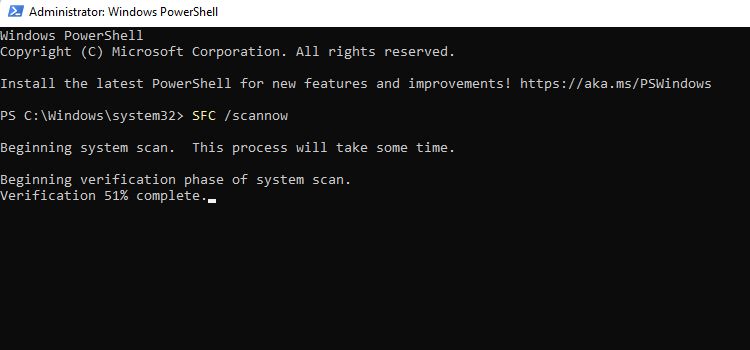
Примечание: если SFC обнаружил ошибки, он попытается их исправить. Если SFC не справился, переходите к DISM.
3. Используйте DISM для восстановления образа системы
Когда нужен: DISM помогает восстановить компоненты образа Windows, если SFC не может получить чистые копии для замены повреждённых файлов.
Шаги:
- Откройте PowerShell или Командную строку от имени администратора.
- Выполните команду:
DISM /Online /Cleanup-Image /RestoreHealth- Дождитесь завершения (может занять от 10 минут до часа в зависимости от состояния системы и скорости интернета).
- После выполнения DISM запустите снова sfc /scannow и перезагрузите компьютер.
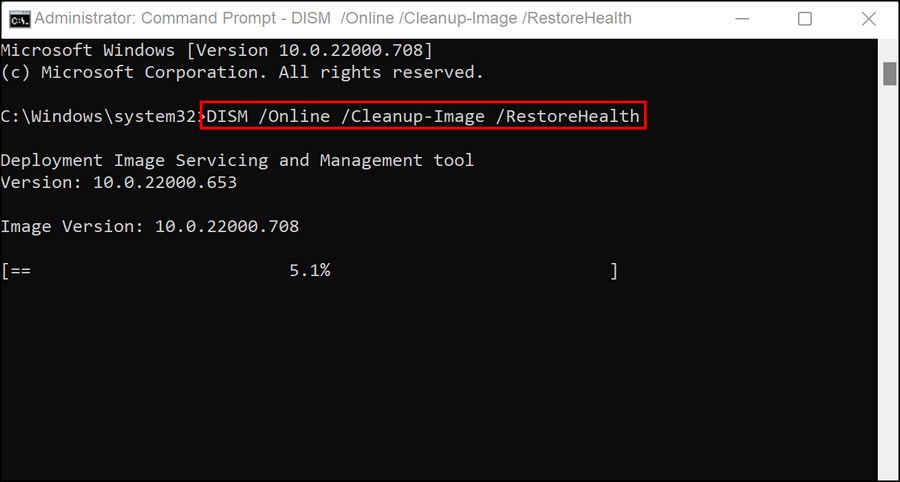
Если DISM сообщает о проблемах с источником восстановления, укажите ISO с той же версией Windows как источник образа.
4. Пере-регистрация компонентов Action Center через PowerShell
Почему: иногда пакеты приложений и компоненты оболочки теряют регистрацию в профиле пользователя.
Инструкция:
- Откройте PowerShell от имени администратора.
- Выполните следующую команду (она снова зарегистрирует многие встроенные приложения и компоненты оболочки):
Get-AppxPackage | % { Add-AppxPackage -DisableDevelopmentMode -Register "$($_.InstallLocation)\AppxManifest.xml" -Verbose }- После выполнения перезагрузите ПК.
Примечание: на некоторых машинах эта команда может выводить сообщения об ошибках для отдельных пакетов — это нормально, если большинство пакетов пере-регистрируется успешно.
5. Проверьте и исправьте параметры реестра
Важно: реестр содержит критические настройки. Перед изменениями экспортируйте ветки реестра или сделайте точку восстановления.
Что проверить:
- Нажмите Win + R, введите regedit и нажмите Enter.
- Перейдите по пути:
Computer\HKEY_CURRENT_USER\Software\Policies\Microsoft\Windows\Explorer- Если ключа Explorer нет — создайте его (ПКМ на Windows → New → Key → введите Explorer).
- Внутри ключа найдите или создайте значение DWORD (32-bit) с именем DisableNotificationCenter.
- Установите значение DisableNotificationCenter в 0 (нулирует запрет) или удалите параметр.
- Закройте Редактор реестра и перезагрузите ПК.
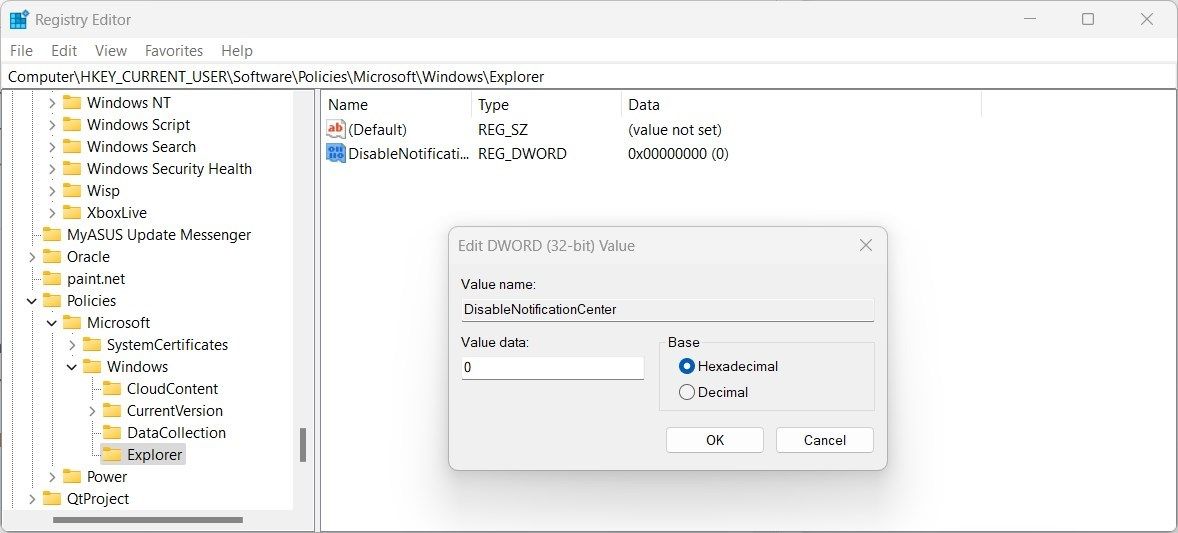
Если после изменений параметр снова появляется или меняется — проверьте групповые политики и стороннее ПО безопасности.
6. Проверьте локальные групповые политики
Когда нужно: если вы используете Professional, Enterprise или Education, политики могут отключать Центр уведомлений.
Как проверить:
- Нажмите Win + R, введите gpedit.msc и нажмите Enter.
- Перейдите: Конфигурация пользователя → Административные шаблоны → Пуск и панель задач.
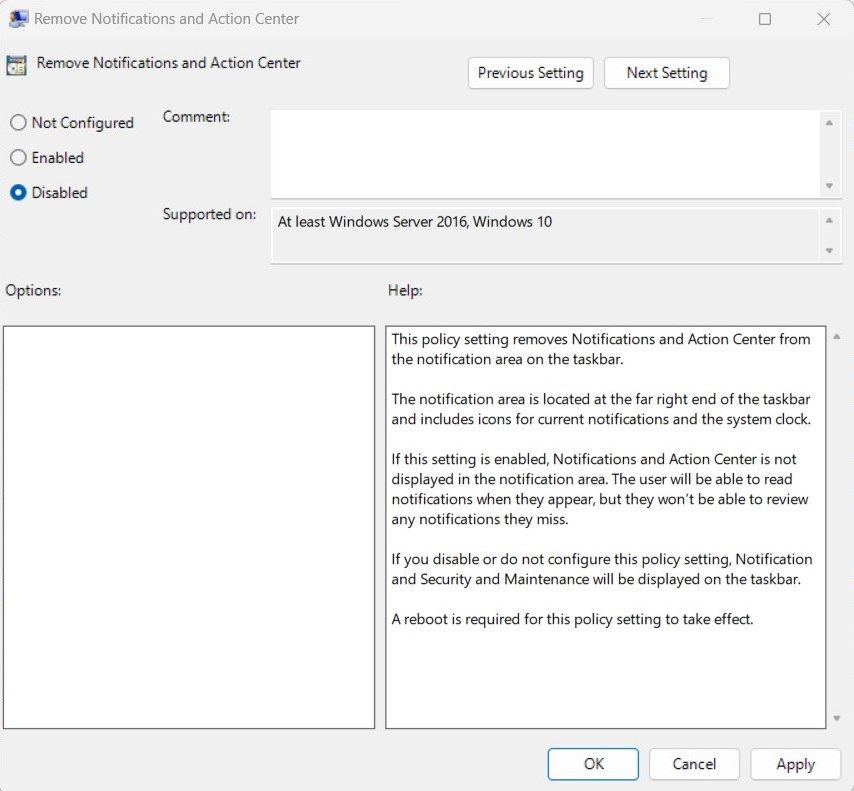
- Найдите политику Удалить уведомления и Центр уведомлений (Remove Notifications and Action Center).
- Убедитесь, что политика установлена в Отключено или Не задано. Если стоит Включено — смените на Отключено и примените изменения.
- Перезагрузите компьютер.
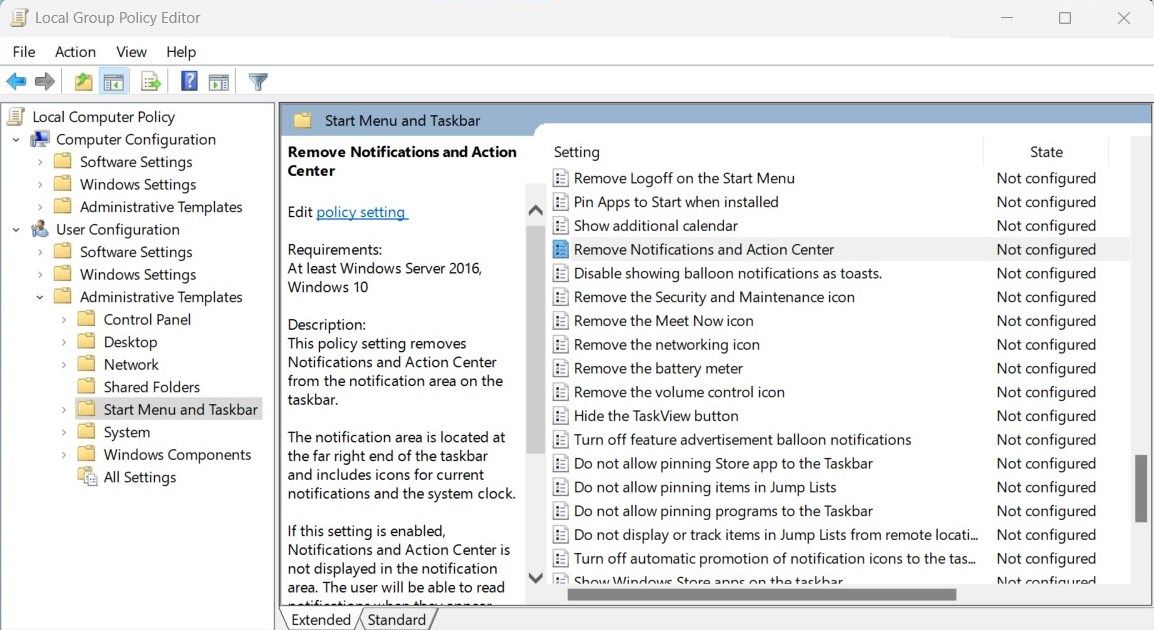
Если у вас Windows Home и gpedit.msc недоступен, можно изменить соответствующие ключи реестра вручную или воспользоваться надежными обходными скриптами, но делать это нужно осторожно.
7. Дополнительные шаги: профиль, безопасный режим, восстановление
Безопасный режим: загрузитесь в безопасном режиме (удерживайте Shift при перезагрузке → Поиск и устранение неисправностей → Дополнительно → Параметры загрузки → Перезагрузить → выберите 4 или F4). Если в безопасном режиме Центр уведомлений работает — проблема вероятно с драйверами или сторонним ПО.
Создайте новый локальный пользовательский профиль: Параметры → Учетные записи → Семья и другие пользователи → Добавить другого пользователя. Войдите под новым профилем и проверьте.
Восстановление системы: если недавно всё работало, используйте точку восстановления Windows, чтобы вернуть систему в предыдущее состояние.
Сброс Windows с сохранением файлов: Параметры → Система → Восстановление → Сбросить этот компьютер. Этот вариант стоит использовать как крайний.
Когда эти методы не помогут
- Если проблема воспроизводится сразу после конкретного обновления и восстановление системы не возвращает стабильность — возможно, баг в обновлении; дождитесь исправления от Microsoft или откатите обновление.
- Если на компьютере корпоративные политики управляются централизованно (AD/Intune), локальные изменения могут быть перезаписаны — обратитесь к ИТ-администратору.
- Если реестр или файловая система сильно повреждены — может потребоваться чистая переустановка.
Дерево принятия решений
flowchart TD
  A[Центр уведомлений не открывается] --> B{Пробовали перезагрузку и обновления?}
  B -- Нет --> C[Установите обновления и перезагрузите]
  B -- Да --> D{Проверен SFC?}
  D -- Нет --> E[Запустите sfc /scannow]
  D -- Да --> F{DISM запускали?}
  F -- Нет --> G[Запустите DISM /RestoreHealth]
  F -- Да --> H{Пере-регистрация компонентов выполнена?}
  H -- Нет --> I[Пере-регистрация через PowerShell]
  H -- Да --> J{Групповые политики/реестр проверяли?}
  J -- Нет --> K[Проверьте DisableNotificationCenter и gpedit]
  J -- Да --> L{Работает в безопасном режиме?}
  L -- Нет --> M[Создайте новый профиль или выполните восстановление]
  L -- Да --> N[Ищите конфликтующее ПО/драйверы]
Критерии приёмки
- Центр уведомлений открывается нажатием Win+A и кликом на иконку уведомлений.
- Уведомления отображаются и кликабельны.
- Параметры уведомлений доступны и сохраняют изменения после перезагрузки.
- Ошибок в системных журналах, связанных с explorer.exe и ShellExperienceHost, не возникает.
Чек-листы по ролям
Чек-лист для рядового пользователя:
- Проверить обновления Windows и перезагрузить.
- Выполнить sfc /scannow.
- Попробовать Win+A и клик по иконке уведомлений.
- Создать новый локальный профиль (если удобно).
Чек-лист для системного администратора:
- Проверить групповые политики и настройки Intune/AD.
- Просмотреть журналы событий Windows (Application, System) на предмет ошибок explorer.exe или Shell.
- Запустить DISM и SFC на затроннённых машинах.
- Проверить поведение в безопасном режиме и провести выборочный аудит установленного ПО.
Короткая методология восстановления (mini-methodology)
- Ранжируйте риск: сначала низкоинвазивные шаги (обновление, перезагрузка), затем восстановительные (SFC/DISM), затем изменения конфигурации (реестр, политики), и, наконец, восстановление/сброс.
- Документируйте каждое действие и результаты — это помогает откатить изменения и ускоряет диагностику.
- Проверяйте поведение в новом профиле и в безопасном режиме, чтобы отделить проблему пользователя от системной.
Снапшот распространённых команд и сниппеты (Cheat sheet)
- Проверка системных файлов:
sfc /scannow- Восстановление образа Windows:
DISM /Online /Cleanup-Image /RestoreHealth- Пере-регистрация приложений (PowerShell от имени администратора):
Get-AppxPackage | % { Add-AppxPackage -DisableDevelopmentMode -Register "$($_.InstallLocation)\AppxManifest.xml" -Verbose }- Открыть редактор реестра:
regedit- Открыть локальную групповую политику:
gpedit.mscГлоссарий (одной строкой)
- Центр уведомлений: интерфейс Windows для системных и приложений уведомлений и быстрых действий.
- SFC: System File Checker — утилита проверки и восстановления системных файлов.
- DISM: Deployment Image Servicing and Management — утилита для обслуживания образа Windows.
Часто задаваемые вопросы
Q: Что делать, если при запуске sfc /scannow появляется ошибка?
A: Запустите сначала DISM /RestoreHealth, затем повторите sfc /scannow. Если ошибка сохраняется, проверьте журналы CBS (C:\Windows\Logs\CBS\CBS.log).
Q: Можно ли просто удалить ключ DisableNotificationCenter в реестре?
A: Да, удаление ключа либо установка значения в 0 включают Центр уведомлений; перед этим экспортируйте ветку реестра.
Q: Как понять, что проблема вызвана профилем пользователя?
A: Если в безопасном режиме Центр уведомлений работает и в новом локальном профиле работает — проблема у текущего профиля (повреждение кешей, настроек).
Когда обращаться за помощью к ИТ
- Если машина управляется корпоративными политиками.
- Если после всех шагов проблема сохраняется на нескольких машинах одновременно.
- Если журналы событий показывают критические ошибки с explorer.exe или с компонентами Shell.
Резюме
Центр уведомлений Windows 11 обычно не открывается из-за повреждённых системных файлов, отключённых настроек реестра или групповыми политиками либо из-за конфликтующего ПО. Начните с простых действий — обновления и перезагрузки, затем последовательно переходите к SFC, DISM, пере-регистрации и исправлению реестра. Документируйте изменения и используйте безопасный режим и новый профиль для изоляции проблемы. Если ни один из шагов не помогает, рассматривайте восстановление системы или связанный сообществом/официальный откат обновления.
Важно: прежде чем изменять реестр или выполнять сброс системы, сделайте резервные копии данных.

Похожие материалы

Несколько аккаунтов Skype: Multi Skype Launcher

Журнал для работы: повысить продуктивность

Персональные звуки уведомлений на Android

Скачивание шоу Hulu для офлайн‑просмотра

Microsoft Start: персонализированная новостная лента
