
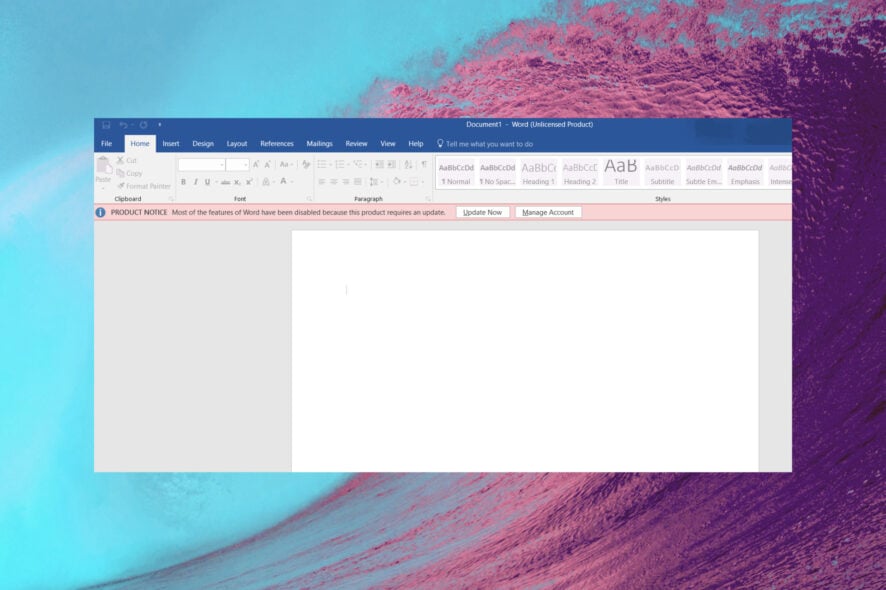
Как исправить ошибку «Most of the features have been disabled» в Word и Excel
Краткое объяснение проблемы
Сообщение «Most of the features have been disabled» появляется в Office, когда программа работает в ограниченном режиме из‑за проблем с лицензией или активацией. В этом режиме многие функции редактирования и сохранения блокируются. Это не обязательно повреждение файлов — чаще всего это вопрос подписки, активации или проверки учетной записи.
Важно: если вы видите сопутствующие сообщения о макросах или безопасности, это отдельные предупреждения — их нужно решать отдельно (указано в конце статьи).
Основные способы решения проблемы
Шаг 1. Активация Office 365 через мастер активации

- Откройте Microsoft Activation Wizard (Мастер активации Microsoft).
- Выберите вариант активации через Интернет (Activate the product using the Internet).
- Нажмите «Далее» (Next). Если вы приобрели подписку, продолжите.
- При необходимости загрузите продукт — в большинстве случаев ключ продукта не требуется для подписки Office 365.
- Следуйте подсказкам на экране и нажмите Enter/Далее для завершения активации.
Совет: Иногда поможет запуск мастера от имени администратора. Если активация не проходит — переходите к проверке подписки.
Шаг 2. Проверка статуса подписки
- Закройте все приложения Office.
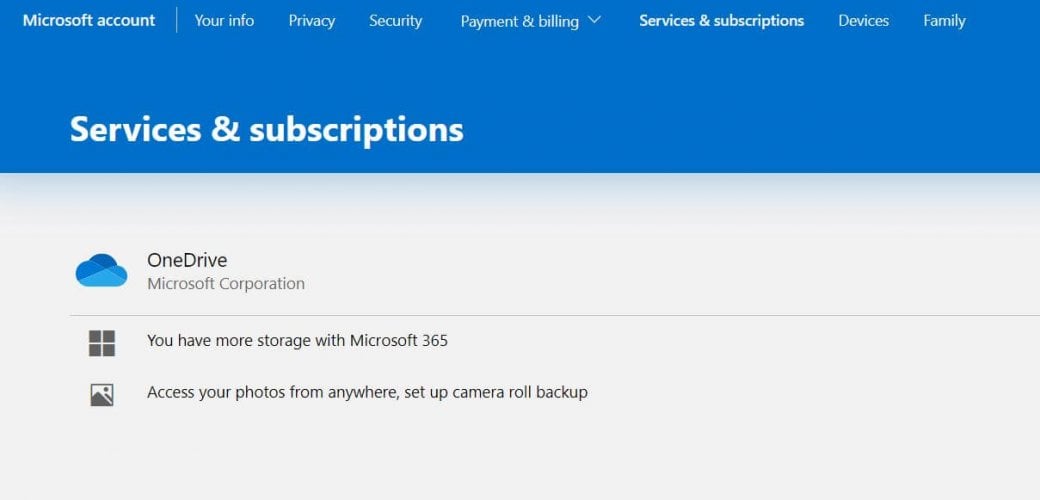
- Перейдите на страницу Services and Subscriptions в вашей учетной записи Microsoft.
- Войдите под тем же адресом электронной почты, который использовался для активации Office.
- Посмотрите раздел Subscriptions или Cancelled subscriptions — если подписка истекла, продлите её.
- После продления перезапустите Word или Excel.
Примечание: оплата и подтверждение могут занять некоторое время. Если деньги списаны, но статус не обновился — выйдите и зайдите снова в учетную запись Office на компьютере.
Шаг 3. Запустите Microsoft Support and Recovery Assistant

- Скачайте Microsoft Support and Recovery Assistant (SaRA) с официального сайта Microsoft.
- Установите и запустите приложение на ПК.
- Выберите «Office» и нажмите «Далее». Следуйте подсказкам.
- Инструмент автоматически проверит активацию, вход в учетную запись и конфигурацию Office и предложит фикс.
Это часто исправляет проблемы с синхронизацией лицензии и состоянием активации.
Шаг 4. Полная переустановка Office
- Выход из аккаунта Office не удаляет программу — нужно полностью деинсталлировать Office.
- Удалите Office через «Программы и компоненты» или используйте официальный инструмент удаления Microsoft (Support uninstall tool).
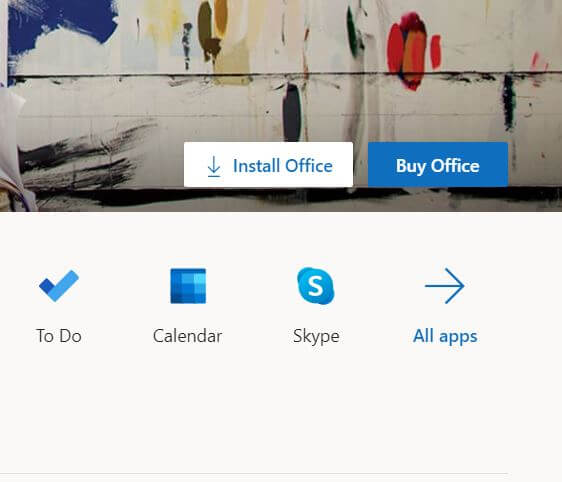
- После удаления войдите в свою учетную запись Microsoft и выберите «Install Office» на домашней странице Office.
- Выберите Run/Setup/Save File в зависимости от браузера и завершите установку.
- Запустите Office и выполните вход для активации.
Совет: перед удалением сделайте резервную копию шаблонов, добавленных надстроек и локальных настроек.
Что делать, если эти шаги не помогли
- Проверьте состояние службы активации Microsoft на стороне сервера (в редких случаях неполадки у Microsoft приводят к подобным сообщениям).
- Если ваш Office приобретён через организацию или учебное заведение, обратитесь к IT‑администратору — возможно, лицензия привязана к корпоративной подписке или порталу управления.
- Проверьте дату и время системы: неверные настройки времени могут мешать проверке подписки.
- Попробуйте создать новую учетную запись Windows и выполнить активацию под ней — это исключит проблемы с профилем пользователя.
Важно: если вы используете пиратскую копию Office или нелицензионный ключ, официальная активация работать не будет. В этом случае нужно перейти на лицензионную подписку.
Быстрая методика диагностики (микро‑план)
- Закройте Office.
- Проверка статуса подписки — Services and Subscriptions.
- Запуск SaRA для автоматизированной диагностики.
- Если не помогло — переустановка Office.
- Если проблема сохраняется — связь с поддержкой Microsoft или IT администратором.
Ролевые чеклисты
Для простого пользователя
- Выйти и снова войти в учетную запись Microsoft в приложении Office.
- Проверить подписку на странице Services and Subscriptions.
- Запустить Microsoft Support and Recovery Assistant.
- Перезагрузить компьютер и попробовать снова.
Для IT‑администратора
- Проверить статус корпоративной лицензии в портале администрирования Microsoft 365.
- Проверить политики групп (GPO) и ограничения на активацию.
- Убедиться, что прокси/файрвол не блокирует службы активации.
- При необходимости выполнить принудительную деактивацию на других устройствах и повторно активировать.
Схема принятия решений
flowchart TD
  A[Пользователь видит сообщение]
  A --> B{Подписка активна?}
  B -- Да --> C[Запустить SaRA]
  C --> D{Проблема решена?}
  D -- Да --> E[Готово]
  D -- Нет --> F[Переустановка Office]
  B -- Нет --> G[Продлить подписку]
  G --> H[Перезапустить Office]
  H --> D
  F --> I[Обратиться в поддержку Microsoft или IT]
Критерии приёмки
- Office запускается без сообщения «Most of the features have been disabled».
- Полный набор функций редактирования и сохранения доступен.
- Учетная запись отображается как вошедшая в систему и активированная.
Когда это решение не подходит
- Если проблема связана с политиками безопасности в вашей организации (ограничения GPO) — нужен администратор.
- Если Office был активирован нелегальным ключом — только переход на легальную подписку решит проблему.
- Если сообщение связано с повреждением конкретного документа — проблема не в активации, а в файле.
Однострочные определения
- Активация: процесс подтверждения лицензии продукта у Microsoft для разблокировки всех функций.
- SaRA: Microsoft Support and Recovery Assistant — инструмент для автоматической диагностики и исправления проблем Office.
Краткая инструкция для экстренного восстановления
- Скачайте и запустите SaRA.
- Если не помогло — войдите в аккаунт Microsoft, проверьте подписку.
- Удалите и установите Office заново.
- При корпоративных лицензиях — обратитесь к администратору.
Примечания по безопасности и макросам
Сообщение «Microsoft has blocked macros from running because the source of this file is untrusted» — отдельное предупреждение о безопасности. Для макросов проверьте доверенные расположения, подпишите макрос цифровым сертификатом или включите макросы только для доверенных файлов.
Сводка
- Чаще всего сообщение «Most of the features have been disabled» связано с проблемами активации или истекшей подпиской.
- Начните с проверки подписки и запуска Microsoft Support and Recovery Assistant.
- При необходимости выполните полную переустановку Office или обратитесь в поддержку/IT.
Если остались вопросы или вы хотите, чтобы мы помогли с конкретной ситуацией (скриншоты, детали подписки), оставьте комментарий — постараемся ответить.

Похожие материалы

Несколько аккаунтов Skype: Multi Skype Launcher

Журнал для работы: повысить продуктивность

Персональные звуки уведомлений на Android

Скачивание шоу Hulu для офлайн‑просмотра

Microsoft Start: персонализированная новостная лента
