
Как ускорить работу Office 365

Почему Office 365 работает медленно?
- Недостаток оперативной памяти или места на диске — приложения Office могут потреблять много ресурсов; если ОЗУ или свободное место на диске малы, это замедляет работу.
- Много надстроек (add-ins) — сторонние и встроенные надстройки увеличивают время запуска и нагрузку в процессе работы.
- Медленное или нестабильное подключение к интернету — большинство сервисов Office интегрированы с облаком; при плохом интернет-соединении синхронизация и функции облака замедляются.
- Неполная или повреждённая установка Office — ошибки установки или повреждённые файлы могут приводить к длительному отклику.
- Общие проблемы с системой — устаревшие драйверы, фрагментация HDD, фоновые процессы, вирусы и т. п.
Важно: «надстройка» (add-in) — это расширение, добавляющее функции в приложение Office.
Быстрая проверка перед углублёнными исправлениями
Перед выполнением сложных процедур сделайте простые проверки:
- Закройте лишние приложения и вкладки браузера.
- Перезапустите компьютер.
- Убедитесь, что время и дата в системе установлены верно.
- Подключитесь к проводному интернету или к другому провайдеру для теста.
- Обновите Windows и драйверы видеокарты/чипсета.
Важно: всегда сохраните незавершённую работу перед перезапуском или удалением компонентов.
Пошаговые исправления
1. Отключите ненужные надстройки
- Откройте приложение Office (например, Word или Excel).
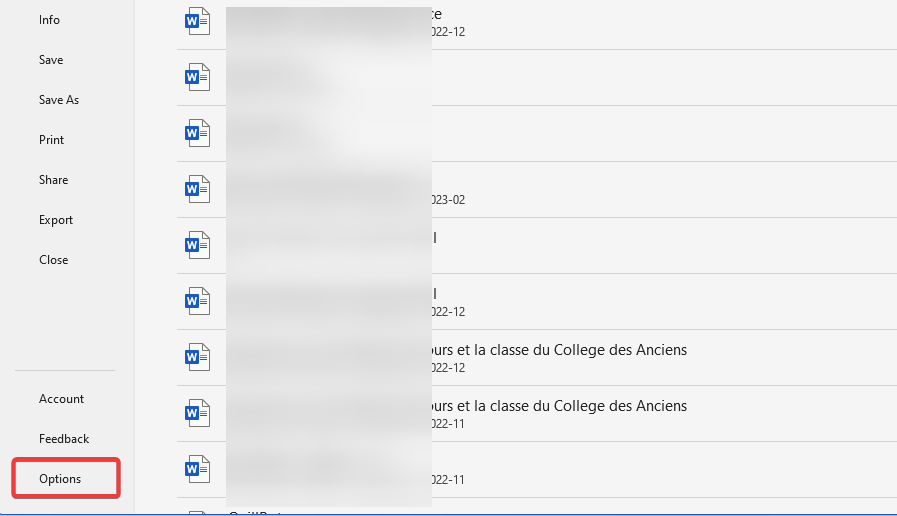
- Нажмите «File».
- В левой панели выберите «Options».
- Перейдите в раздел «Add-ins», внизу выберите «COM Add-ins», нажмите кнопку «Go».
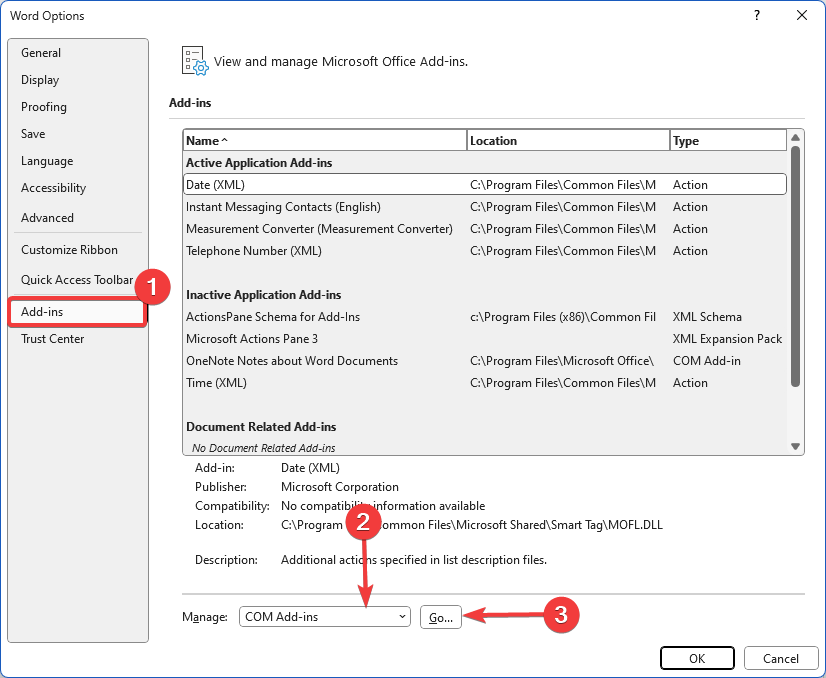
- Снимите галочки с неиспользуемых надстроек или выберите и нажмите «Remove». После этого перезапустите приложение и проверьте производительность.
Примечание: если вы не уверены в назначении надстройки, временно отключите её одну за другой — так проще определить виновника.
2. Запустите инструмент очистки диска
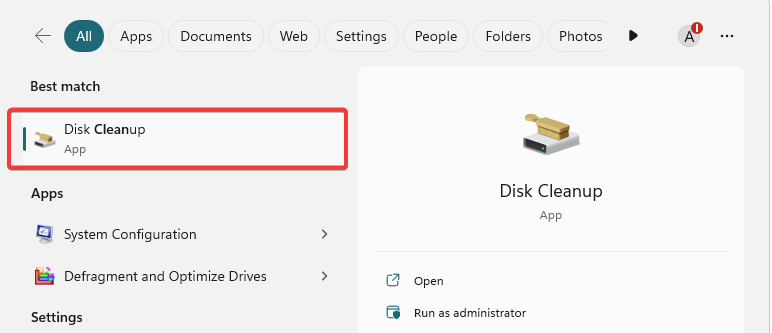
- Нажмите клавишу Windows, введите «clean» и выберите «Disk Cleanup».
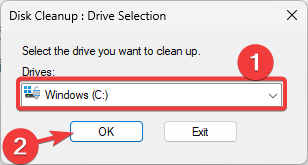
- Выберите диск с установкой Office и нажмите «OK».
- Отметьте категории файлов для удаления (временные файлы, кэш и т.п.) и нажмите «OK».

- Подтвердите удаление и проверьте, улучшилась ли скорость работы Office.
Совет: регулярно очищайте временные файлы и кэш, особенно если на системном диске мало места.
3. Дефрагментация жесткого диска (для HDD)
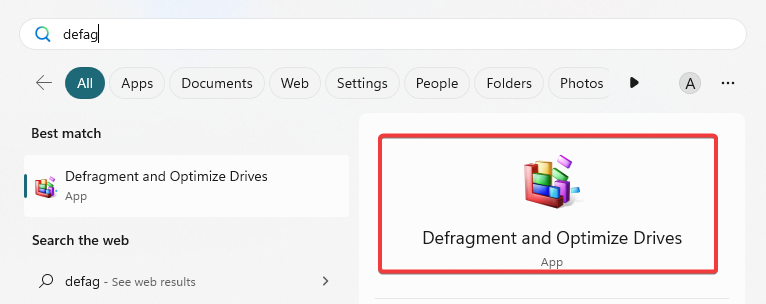
- Нажмите клавишу Windows, введите «defrag» и выберите «Defragment and Optimize Drives».
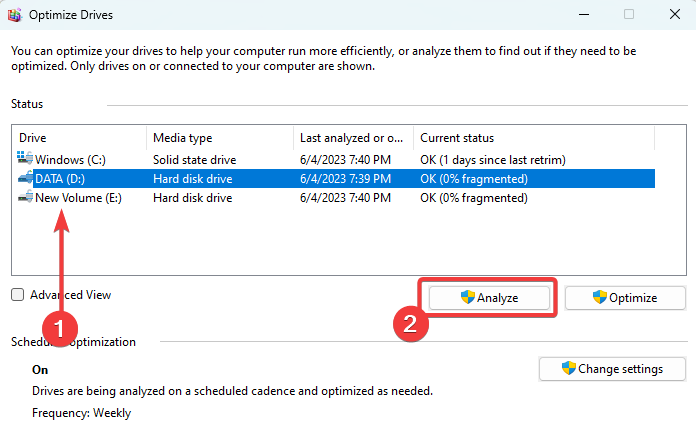
- Выберите нужный диск и нажмите «Analyze».
- Если диск фрагментирован, нажмите «Optimize» для дефрагментации. SSD дефрагментировать не нужно — Windows автоматически оптимизирует SSD и не выполняет классическую дефрагментацию.
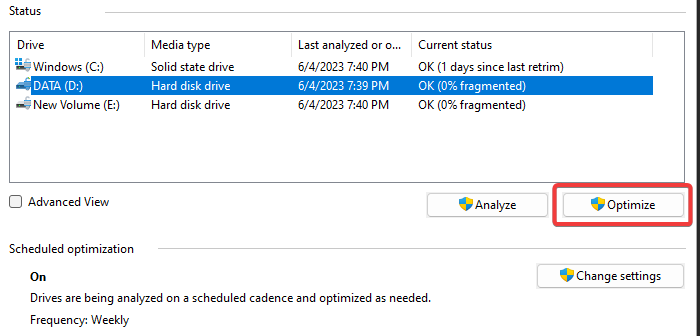
Пояснение: дефрагментация ускоряет чтение данных на HDD; на SSD её запускать не рекомендуется.
4. Обновите драйверы и Windows
- Обновите драйверы видеокарты и чипсета через официальный сайт производителя или через «Диспетчер устройств».
- Установите все критические обновления Windows.
Это помогает решить проблемы, связанные с производительностью и совместимостью.
5. Полное антивирусное сканирование
Выполните полное сканирование антивирусной программой, чтобы исключить влияние вредоносного ПО на производительность.
6. Проверьте синхронизацию и сеть
- Отключите временно синхронизацию OneDrive/SharePoint и проверьте, ускорится ли приложение.
- Переключитесь на проводной интернет или другой Wi‑Fi.
Если при отключённой синхронизации приложения работают быстрее, причиной может быть медленная облачная синхронизация.
7. Переустановите Office
Если предыдущие шаги не помогли, выполните ремонт установки через «Программы и компоненты» или полностью переустановите Office:
- Через «Программы и компоненты» выберите Microsoft 365 → «Изменить» → «Online Repair» (онлайн‑восстановление) — предпочтительный вариант.
- Если онлайн‑восстановление не сработает — удалите Office и установите заново.
Методология устранения (минималистичный SOP)
- Быстрая проверка: перезапуск, закрытие приложений, пробная смена сети.
- Отключение надстроек и тест быстродействия.
- Освобождение места и очистка кэша.
- Проверка диска: дефрагментация для HDD.
- Обновление драйверов и Windows.
- Полное сканирование на вредоносное ПО.
- Ремонт или переустановка Office.
Диагностическое дерево (быстрая навигация)
flowchart TD
  A[Начало: Office медленно] --> B{Приложение запускается медленно?}
  B -- Да --> C[Отключить надстройки]
  B -- Нет --> D{Медленное при работе с файлами?}
  C --> E[Проверить после отключения: быстрее?]
  E -- Да --> Z[Готово]
  E -- Нет --> F[Очистка диска]
  F --> G[Дефрагментация 'HDD' и перезагрузка]
  G --> H{Проблема решена?}
  H -- Да --> Z
  H -- Нет --> I[Обновить драйверы и Windows]
  I --> J[Антивирусное сканирование]
  J --> K{Решено?}
  K -- Да --> Z
  K -- Нет --> L[Ремонт/переустановка Office]
  D -- Да --> M[Проверить сеть, отключить OneDrive]
  M --> K
  Z[Готово]
Ролевые чек-листы
Для обычного пользователя:
- Сохраните работу и перезапустите ПК.
- Отключите надстройки в одном приложении и проверьте.
- Очистите временные файлы через Disk Cleanup.
- Проверьте антивирус.
Для IT‑администратора:
- Соберите логи проблемного пользователя (время запуска, длительность операций).
- Проверьте политику групп (GPO), развёрнутые надстройки и централизованную установку Office.
- Выполните Online Repair или массовую переустановку при необходимости.
- Мониторьте сеть и время отклика облачных сервисов.
Для системного администратора/инфраструктуры:
- Оцените нагрузку на файловые серверы и сеть.
- Проверьте работу идентификационных сервисов (Azure AD, синхронизация).
- Оцените необходимость апгрейда рабочих станций (ОЗУ, SSD).
Критерии приёмки
- Office запускается и отвечает без значительных задержек при обычной работе (открытие документов, переключение вкладок).
- Синхронизация OneDrive/SharePoint более не вызывает длительных пауз.
- Пользователь подтверждает улучшение производительности в реальных задачах.
Когда эти решения не помогут — альтернативные причины
- Аппаратное ограничение: устаревший процессор, малый объём ОЗУ, отсутствие SSD.
- Специфические надстройки или макросы, требующие оптимизации.
- Проблемы с корпоративными политиками и прокси-серверами, влияющими на облачные сервисы.
Если проблема аппаратная — рассмотрите апгрейд до SSD и добавление ОЗУ.
Безопасность и конфиденциальность
- При работе с облачными сервисами удостоверяйтесь в защищённости сети (VPN при работе вне офиса).
- Не удаляйте надстройки, связанные с безопасностью или корпоративными политиками без согласования с IT.
1‑строчная глоссарий
- Add-in — расширение для приложения Office.
- Disk Cleanup — встроенный инструмент Windows для удаления временных файлов.
- Defragmentation — процесс упорядочивания фрагментированных данных на HDD.
Короткое резюме
- Начните с простых шагов: перезапуск, закрытие приложений и проверка сети.
- Отключение надстроек, очистка диска и дефрагментация (для HDD) часто решают проблему.
- При сохранении проблемы — обновите драйверы, выполните антивирусную проверку и ремонт/переустановку Office.
Если вы попробовали предложенные шаги, оставьте в комментариях, какие из них помогли — это облегчит помощь другим пользователям.
Дополнительные материалы и статьи по смежным темам доступны на сайте.

Похожие материалы

Несколько аккаунтов Skype: Multi Skype Launcher

Журнал для работы: повысить продуктивность

Персональные звуки уведомлений на Android

Скачивание шоу Hulu для офлайн‑просмотра

Microsoft Start: персонализированная новостная лента
