
Как исправить ошибку nvwgf2umx.dll, из‑за которой падают игры
Почему nvwgf2umx.dll вызывает падения игр?
Файл nvwgf2umx.dll — часть драйвера видеокарты NVIDIA. Он отвечает за взаимодействие графических API с драйвером и играми. Проблемы с ним проявляются как падения, зависания или ошибки при запуске.
Ключевые причины:
- Драйверы: устаревший или повреждённый драйвер NVIDIA может конфликтовать с DLL.
- Повреждённый или отсутствующий файл nvwgf2umx.dll: игра не находит нужную библиотеку или файл испорчен.
- Проблемы с железом: нестабильная работа GPU, оперативной памяти или питания вызывает неожиданные сбои.
- Совместимость: иногда новая игра или патч требует обновлённого драйвера.
Важно: nvwgf2umx.dll сам по себе не «вирус», это компонент драйвера. Проблемы чаще связаны с окружением, а не с самим именем файла.
Что делать сначала — простые шаги
Перед глубоким разбором выполните базовые действия. Они занимают мало времени и часто решают проблему:
- Переустановите игру: удалите, затем загрузите и поставьте свежую копию — повреждённые игровые файлы часто вызывают падения.
- Перезагрузите ПК: завершите зависшие процессы и очистите временные состояния.
- Отключите разгон GPU/CPU: верните частоты по умолчанию и проверьте стабильность.
- Отключите сторонние оверлеи (Discord, GeForce Experience overlay, MSI Afterburner) — они могут конфликтовать с графическими библиотеками.
Основные способы устранения ошибки
1. Использовать специализированные инструменты для DLL
Существуют утилиты, которые автоматически определяют повреждённые системные библиотеки и предлагают их восстановление или замену. Это быстрый путь для рядовых пользователей, но выбирайте проверенные программы и делайте резервную копию системы перед серьёзными изменениями.
Важно: не скачивайте DLL с сомнительных сайтов без проверки подписи и источника.
2. Запустить проверку системных файлов (sfc)
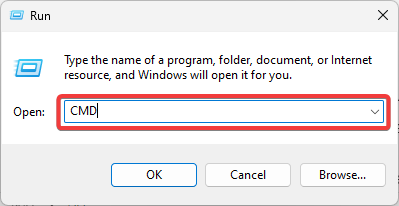
- Нажмите Windows + R, введите CMD и нажмите Ctrl + Shift + Enter, чтобы запустить командную строку от имени администратора.
- Введите команду и нажмите Enter:
sfc /scannow- Дождитесь завершения проверки и перезагрузите компьютер. sfc попытается восстановить повреждённые системные файлы, включая некоторые библиотеки, которые могут влиять на работу драйверов.
3. Переустановить драйвер NVIDIA полностью
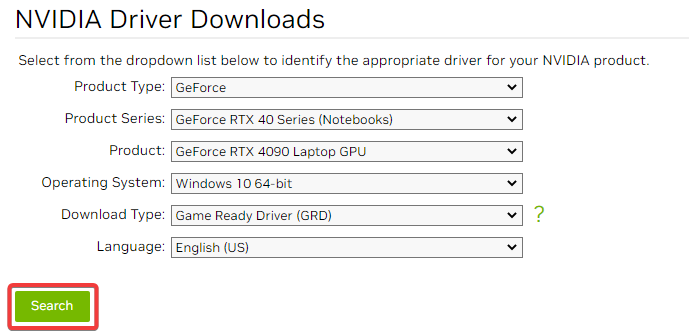
- Зайдите на официальный сайт NVIDIA и найдите страницу загрузки драйверов для вашей модели видеокарты.
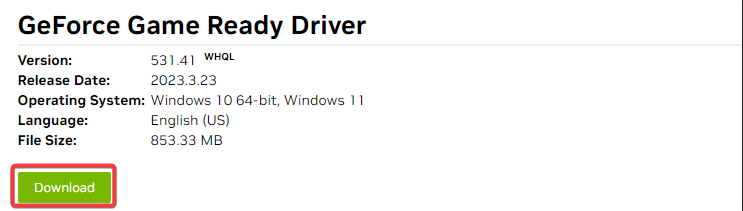
- Укажите модель и операционную систему, нажмите поиск, затем скачайте пакет драйвера.
- Запустите скачанный установщик и следуйте подсказкам мастера установки. Рекомендуется выбрать «Чистая установка» (если такая опция есть) — это удалит старые настройки и файлы.
4. Обновить игру и платформу
Проверьте наличие обновлений для игры и лаунчера (Steam, Epic Games, Origin и т.д.). Издатели часто поправляют баги, вызывающие падения, а совместимость с драйвером улучшается патчами.
5. Ручная загрузка nvwgf2umx.dll
Если файл удалён, можно аккуратно восстановить его из надёжного источника:
- Предпочтительнее восстановить файл через переустановку драйвера или мастер восстановления Windows.
- Если вы скачиваете DLL вручную, убедитесь, что источник надёжен, и поместите файл в папку с исполняемым файлом игры или в системную папку (только если вы уверены).
Важно: неправильная версия DLL (несовместимая с вашим драйвером или Windows) может усугубить проблему.
6. Проверить целостность файлов игры (пример для Steam)
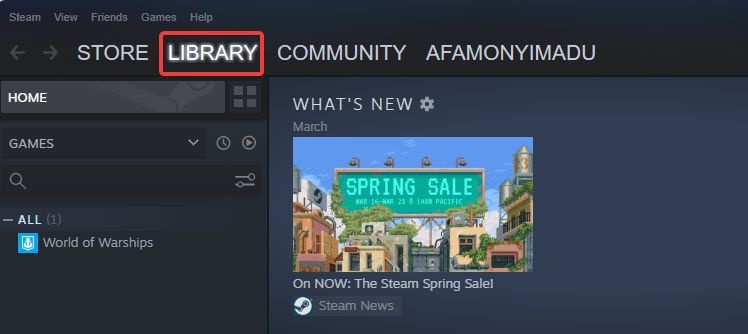
- Откройте Steam и перейдите в библиотеку.
- Правой кнопкой мыши нажмите на проблемную игру, выберите «Свойства».
- Откройте раздел «Локальные файлы» и нажмите «Проверить целостность файлов игры».
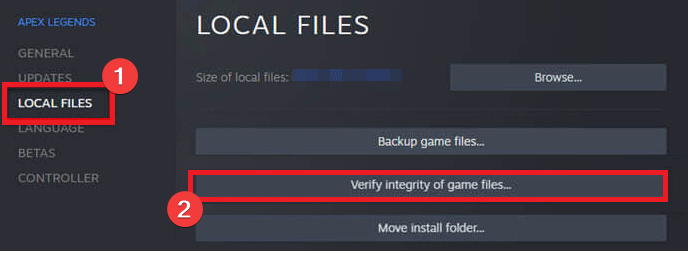
После проверки Steam автоматически восстановит недостающие или повреждённые игровые файлы.
Когда эти методы не помогают — редкие и аппаратные причины
- Если после чистой установки драйвера и проверки файлов проблемы остаются, протестируйте GPU в стресс‑тестах (FurMark, 3DMark) и мониторьте температуры. Постоянные артефакты или перегрев указывают на аппаратную неисправность.
- Проверьте оперативную память с помощью MemTest86; ошибки ОЗУ приводят к случайным падениям.
- Убедитесь, что блок питания обеспечивает стабильное питание: падения напряжения дают сбои в графике под нагрузкой.
Альтернативные подходы и быстрые обходы
- Откат драйвера к предыдущей стабильной версии — иногда последний драйвер хуже оптимизирован под конкретную игру.
- Временно отключить сторонние антивирусы/фаерволы — в редких случаях защитные программы удаляют или блокируют доступ к DLL.
- Запускать игру в режиме совместимости с предыдущими версиями Windows (правый клик на .exe → Свойства → Совместимость).
Дерево решений (быстрая навигация)
flowchart TD
  A[Падение игры с nvwgf2umx.dll] --> B{Пробовали перезагрузку и проверку целостности?}
  B -- Нет --> C[Перезагрузите ПК и проверьте файлы игры]
  B -- Да --> D{sfc /scannow решил проблему?}
  D -- Да --> E[Готово]
  D -- Нет --> F{Переустанавливали драйвер NVIDIA?}
  F -- Нет --> G[Скачайте и установите драйвер NVIDIA 'чистая установка']
  F -- Да --> H{Проблема остаётся после чистой установки драйвера?}
  H -- Да --> I[Проверить GPU/ОЗУ/БП на ошибки]
  H -- Нет --> E
  I --> J[Обратиться в сервис или заменить железо]
Чеклист по ролям
- Игрок:
- Перезагрузка ПК.
- Проверка целостности игры.
- Отключение оверлеев и разгона.
- Домашний техник / энтузиаст:
- sfc /scannow.
- Переустановка/откат драйвера NVIDIA (чистая установка).
- Стресс‑тест GPU.
- IT‑специалист / сервисный инженер:
- Тестирование блока питания и стабильности питания.
- Мемтест оперативной памяти.
- Замена GPU / замеры напряжений.
Примеры, когда перечисленные решения не помогут
- Физическая неисправность GPU (например, деградация памяти чипов).
- Сломанная материнская плата или нестабильные линии питания.
- Серьёзные повреждения системных файлов, требующие восстановление системы или чистой установки Windows.
Критерии приёмки
- Игра запускается без падений в течение 30 минут игрового сеанса на тех же настройках.
- В стресс‑тестах GPU нет артефактов и сбросов на тот же период.
- sfc /scannow не сообщает о незаполнённых повреждённых файлах.
Короткий глоссарий
- DLL — динамическая библиотека (файл с кодом, который используют программы).
- sfc — утилита Windows для проверки и восстановления системных файлов.
- Чистая установка драйвера — удаление старых компонентов перед инсталляцией новых.
Итог
nvwgf2umx.dll — компонент драйвера NVIDIA, и большинство ошибок, связанных с ним, решаются обновлением или переустановкой драйвера, проверкой целостности файлов игры и стандартным сканированием системных файлов. Если после всех шагов проблема остаётся, проверьте железо (GPU, ОЗУ, БП) или обратитесь в сервис.
Надеемся, эта инструкция помогла. Если решите проблему и хотите поделиться решением — опишите, что сработало, в комментариях.

Похожие материалы

Несколько аккаунтов Skype: Multi Skype Launcher

Журнал для работы: повысить продуктивность

Персональные звуки уведомлений на Android

Скачивание шоу Hulu для офлайн‑просмотра

Microsoft Start: персонализированная новостная лента
