
Как исправить ошибку nvlddmkm Event ID 14 на Windows
О чём эта статья
Эта статья описывает причины появления ошибки «The description for Event ID 14 from the source nvlddmkm cannot be found», даёт проверенные шаги по устранению и дополнительные методики для глубокой диагностики. Подойдёт и для ноутбуков, и для стационарных ПК с дискретной графикой NVIDIA или AMD.
Почему появляется ошибка nvlddmkm Event ID 14
Основная причина — проблема с драйвером графической карты. Но бывают и другие факторы:
- Проблемы с оперативной памятью: неверные тайминги, напряжения или физические дефекты.
- Нестабильность питания: недостаточная мощность блока питания или кратковые сбои.
- Конфликты или повреждение драйвера дисплея.
- Физическая неисправность видеокарты или перегрев GPU.
- Устаревшая версия BIOS, особенно при использовании AMD GPU.
Важно: всегда начинайте с простых шагов (обновление драйверов и ОС), прежде чем разбирать железо.
Быстрые подготовительные шаги
Перед углублённой диагностикой выполните эти действия:
- Обновите BIOS до последней версии от производителя материнской платы.
- Установите все драйверы чипсета материнской платы.
- Попробуйте слегка понизить частоты GPU (undervolt/underclock) через утилиты производителя.
- Проверьте физическое подключение видеокарты и кабелей питания.
- Удалите текущий драйвер дисплея и установите свежий с сайта производителя.
Если эти шаги не помогли, переходите к детальной диагностике ниже.
1. Диагностика оперативной памяти
1.1 Запустите тест памяти Windows
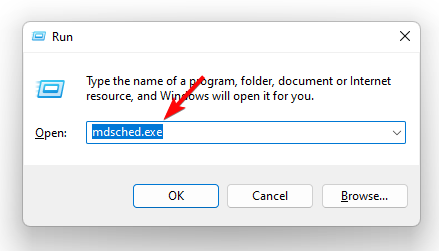
- Нажмите Win+R, чтобы открыть окно Выполнить.
- Введите команду:
mdsched.exe- Выберите «Перезагрузить и выполнить проверку (рекомендуется)».
Система перезагрузится и выполнит тест RAM. Если будут найдены ошибки — замените или протестируйте модули по очереди.
1.2 Альтернатива: MemTest86
Для глубокого теста используйте загрузочную утилиту MemTest86 — она выполняет широкий набор проверок и подходит для выявления скрытых дефектов памяти.
2. Стресс-тест GPU и мониторинг температуры
Запустите стресс-тест (например, FurMark, 3DMark или MSI Kombustor) и следите за температурой GPU и потреблением энергии. Если во время нагрузки появляется сбой — это указывает на проблемы с картой или питанием.
Важно: при длительном стресс-тесте контролируйте температуры; если GPU перегревается — остановите тест и исправьте охлаждение.
3. Отключение X.M.P в BIOS
- Зайдите в настройки BIOS/UEFI вашей платы.
- Найдите опцию Extreme Memory Profile X.M.P и установите Disabled.
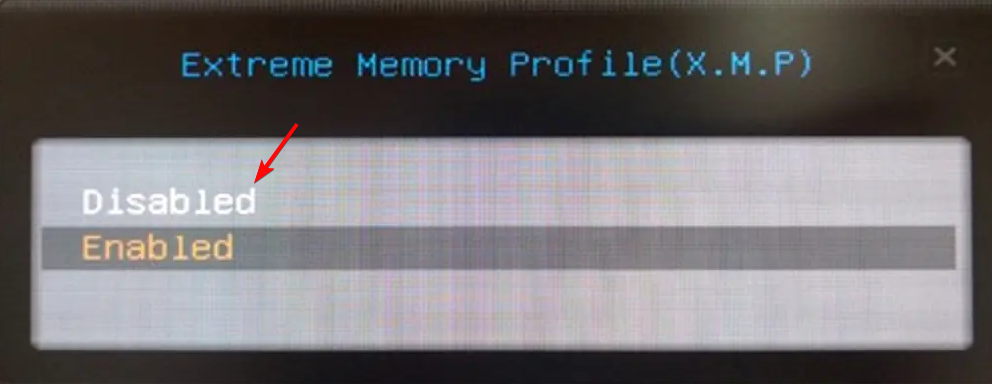
Перезагрузите систему и посмотрите, повторяется ли ошибка. Иногда агрессивные тайминги X.M.P приводят к нестабильности, особенно на старых платах.
4. Настройки NVIDIA Control Panel
- Откройте NVIDIA Control Panel.
- В разделе 3D Settings выберите Manage 3D Settings.
- На вкладке Global Settings найдите Power Management mode и выберите Prefer maximum performance.
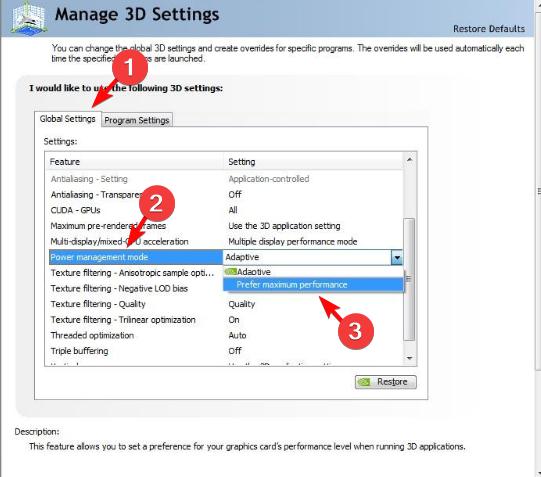
Это принудительно удерживает GPU на более высокой производительности, что иногда устраняет кратковременные переходы в энергосбережение, вызывающие сбой драйвера.
5. Дополнительные шаги по драйверам
- Используйте Display Driver Uninstaller (DDU) в безопасном режиме для полного удаления старого драйвера.
- Установите последнюю WHQL-версию драйвера с сайта NVIDIA/AMD.
- Если новые драйвера вызывают проблему, попробуйте предыдущую стабильную версию.
- Отключите экспериментальные функции Windows, как «аппаратное ускорение GPU» (Hardware-accelerated GPU scheduling), и проверьте результат.
6. Проверка блока питания и температур
- Убедитесь, что блок питания даёт достаточную мощность по всем линиям 12В. Для современных видеокарт рекомендуется иметь запас 20–30% от пикового TDP. (Точные числа зависят от модели).
- Проверьте разъемы питания видеокарты на предмет плохого контакта.
- Очистите систему от пыли и проверьте работу вентиляторов и пасты на GPU.
Когда проблема вызвана железом
Если после всех программных действий ошибка остаётся, вероятны аппаратные неисправности:
- Повреждение PCB видеокарты или VRM.
- Неисправность памяти GPU.
- Проблемы с питанием на материнской плате.
В таких случаях тестируйте карту в другом ПК, чтобы локализовать неисправность.
Мини-методика диагностики (быстрая последовательность)
- Обновление BIOS и драйверов чипсета.
- Полное удаление драйвера дисплея (DDU) и свежая установка драйвера GPU.
- Отключение X.M.P и понижение частот GPU.
- Прогон MemTest и стресс-тест GPU.
- Тест в другом ПК или замена блока питания.
Чек-листы по ролям
Для геймера:
- Обновить драйвер GPU.
- Отключить X.M.P.
- Снизить графические настройки игры.
- Прогнать стресс-тест на 30–60 минут.
Для системного администратора:
- Собрать дампы событий (Event Viewer) и minidump.
- Выполнить DDU и установить рекомендованную версию драйвера.
- Проверить логи на совпадение по времени с нагрузкой.
Когда эти методы НЕ помогут
- Если тесты памяти и GPU проходят стабильно в другом ПК — вероятна несовместимость оборудования в текущей сборке.
- Если видеокарта проваливает тесты в любом ПК — требуется ремонт/замена карты.
- Если ошибка возникает только при специфическом ПО — проблема может быть в драйверных конфликтах или настройках конкретной программы.
Таблица приоритетов: что делать сначала
- Обновить драйверы и BIOS.
- Полностью удалить и переустановить драйвер (DDU).
- Запустить MemTest и стресс-тест GPU.
- Отключить X.M.P и выставить безопасные тайминги.
- Проверить блок питания и физические подключения.
Диагностическое дерево
flowchart TD
  A[Появляется nvlddmkm Event ID 14] --> B{Ошибка при нагрузке?}
  B -- Да --> C[Запустить стресс-тест GPU и мониторинг температур]
  B -- Нет --> D[Собрать логи Windows Event Viewer]
  C --> E{Перегрев/сбои во время теста?}
  E -- Да --> F[Почистить кулеры, проверить пасту, настроить вентиляторы]
  E -- Нет --> G[DDU -> установить другой драйвер]
  D --> G
  G --> H{Ошибка исчезла?}
  H -- Да --> I[Наблюдать, выполнить тесты]
  H -- Нет --> J[Отключить X.M.P, протестировать RAM]
  J --> K{Проблемы в RAM?}
  K -- Да --> L[Заменить или тестировать модули по очереди]
  K -- Нет --> M[Тестировать видеокарту в другом ПК или заменить PSU]
Краткий глоссарий
- GPU — графический процессор.
- DDU — Display Driver Uninstaller, утилита для полного удаления драйверов.
- X.M.P — профиль памяти, задаёт агрессивные тайминги и частоты.
- TDR — Timeout Detection and Recovery, механизм Windows, реагирующий на зависания графики.
Полезные заметки
Important: всегда делайте резервные копии системных данных перед изменением BIOS или проведением стресс-тестов.
Notes: если вы не уверены в проверке блока питания или пайке на плате — обратитесь в сервис.
Заключение
nvlddmkm Event ID 14 чаще всего связан с драйвером, но иногда причиной является память, питание или физическая неисправность GPU. Следуйте предложенной методике: простые обновления и переустановка драйверов, затем память и нагрузочные тесты, и в конце — проверка питания и аппаратного состояния. Чёткая последовательность действий и чек-листы помогут локализовать и устранить проблему.
Краткое содержание:
- Начните с обновления драйверов и BIOS.
- Используйте DDU для чистой установки драйвера.
- Запустите MemTest и стресс-тест GPU.
- Отключите X.M.P и проверьте блок питания и температуру.
Если после всех шагов проблема остаётся — опишите симптоматику и логи в комментариях или обратитесь за профессиональной диагностикой.

Похожие материалы

Несколько аккаунтов Skype: Multi Skype Launcher

Журнал для работы: повысить продуктивность

Персональные звуки уведомлений на Android

Скачивание шоу Hulu для офлайн‑просмотра

Microsoft Start: персонализированная новостная лента
