
NVIDIA Control Panel не открывается — полное руководство по устранению проблемы
Почему это случается
NVIDIA Control Panel — это приложение для настройки видеокарт NVIDIA. Оно работает только на ПК с установленной и корректно работающей дискретной видеокартой NVIDIA. Проблема с открытием может возникать по разным причинам:
- Аппаратные: видеокарта неисправна или физически отключена; монитор подключён к портам на материнской плате (интегрированная графика) вместо портов видеокарты.
- Драйверы: устаревшие, повреждённые или несовместимые драйверы NVIDIA.
- Службы: необходимые службы NVIDIA не запущены или имеют тип автозагрузки “Отключено”.
- Конфликты Windows: недавние обновления Windows или функции (Fast Startup) мешают корректной инициализации сервиса.
- Безопасность: сторонний антивирус или защитник Windows блокирует приложение.
- Установка: панель не была установлена вместе с драйвером или была удалена из интерфейса.
Важно: иногда вы увидите ошибку «The app didn’t detect an NVIDIA graphics card in your system» — это может означать либо реальную проблему с аппаратурой, либо программный конфликт (драйверы/службы).
Типичные проявления проблемы
- NVIDIA Control Panel не запускается вообще.
- Значок панели отсутствует в трее или в панели управления Windows.
- Панель закрывается сразу после открытия.
- Панель отображает ограниченный набор настроек (например, только 3D-настройки).
- При попытке открыть через Пуск ничего не происходит или появляется сообщение об ошибке.
Быстрая диагностика — чек‑лист (сначала выполните эти шаги)
- Перезагрузите ПК (иногда исправляет временные сбои).
- Проверьте, что монитор подключён к разъёмам на видеокарте, а не к материнской плате.
- Нажмите Win+Ctrl+Shift+B — сброс драйвера дисплея.
- Обновите драйвер NVIDIA через Device Manager или сайт производителя.
- Убедитесь, что службы NVIDIA запущены (NVIDIA Display Container LS и NVIDIA Network Service Container).
Если быстрые шаги не помогли, следуйте подробным инструкциям ниже.
1. Обновление драйверов (рекомендуемый первичный шаг)
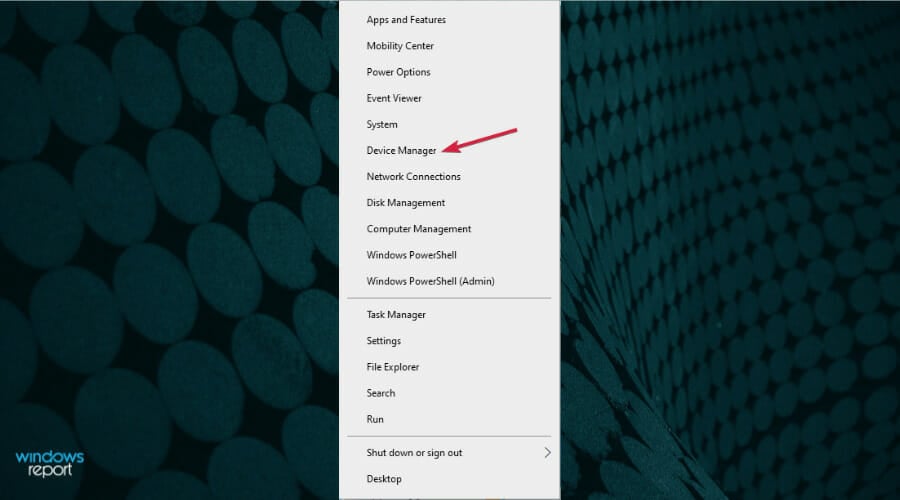
- Правой кнопкой мыши кликните по «Пуск» и выберите «Диспетчер устройств».
- Разверните ветку «Видеоадаптеры», правой кнопкой кликните по вашей видеокарте NVIDIA и выберите «Обновить драйвер».
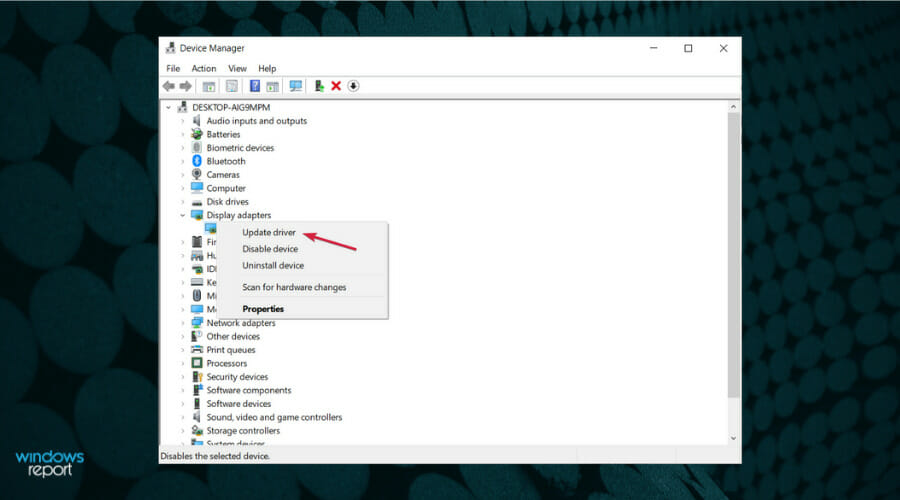
- Следуйте мастеру обновления. После установки перезагрузите компьютер.
Если стандартное обновление не помогло, выполните чистую установку драйвера:
- Скачайте с сайта NVIDIA последнюю версию драйвера для вашей модели.
- При установке выберите «Выборочная установка» и поставьте галочку «Выполнить чистую установку».
Альтернатива для продвинутых пользователей: используйте Display Driver Uninstaller (DDU) в безопасном режиме, чтобы полностью удалить старые драйверы, затем установите свежую версию.
Опционально: некоторые пользователи используют утилиты обновления драйверов. Например, Outbyte Driver Updater. Ниже — общий пример использования таких инструментов; будьте осторожны и проверяйте репутацию ПО перед установкой.
- Скачайте и установите обновляющее приложение.
- Запустите сканирование и выберите драйверы для обновления.
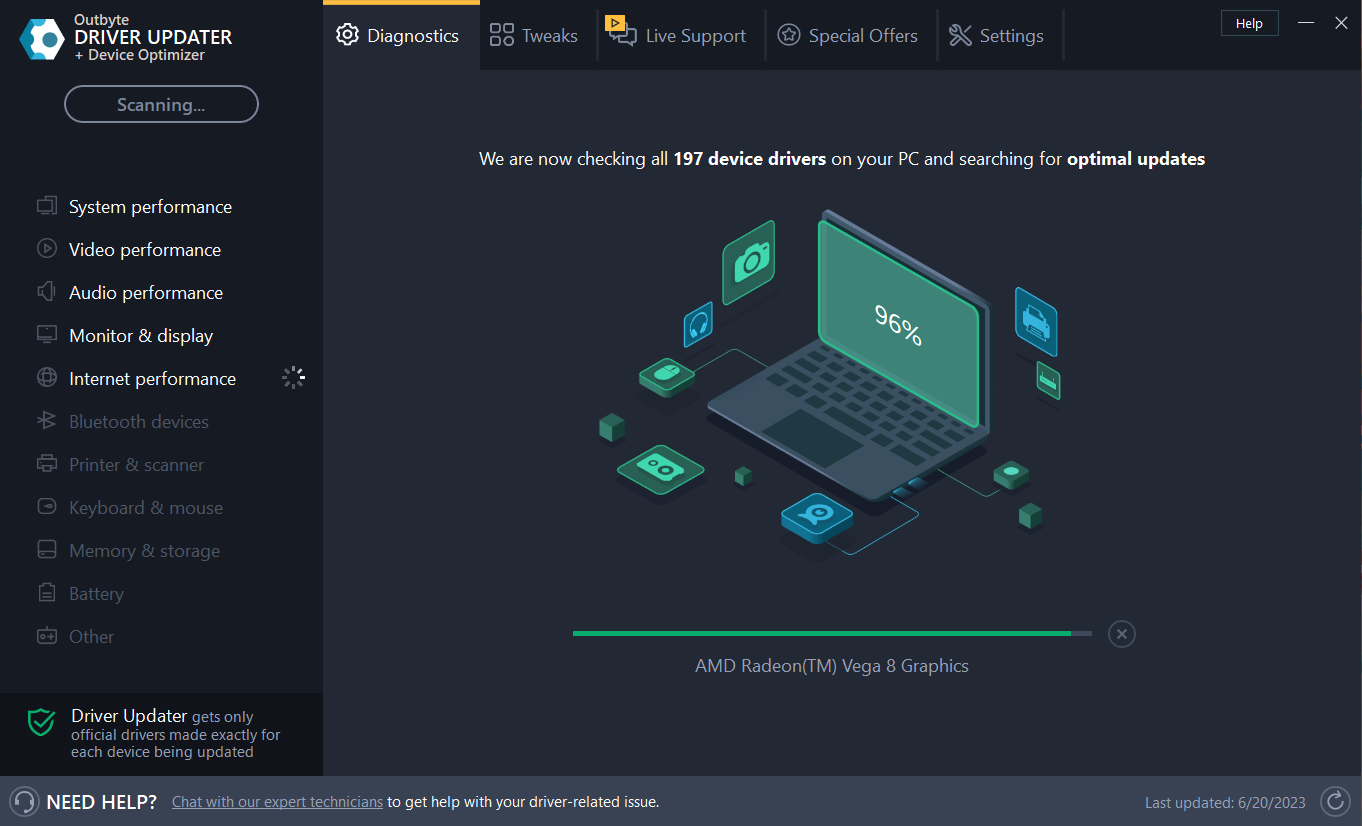
- Нажмите «Update & Apply Selected» и затем перезагрузите систему.
Важно: сторонние инструменты могут потребовать платной подписки для полного функционала. Используйте официальные драйверы NVIDIA, если сомневаетесь.
2. Обновление Windows
Иногда несовместимость между драйвером и версией Windows вызывает сбои.
- Нажмите Win+I, чтобы открыть «Параметры».
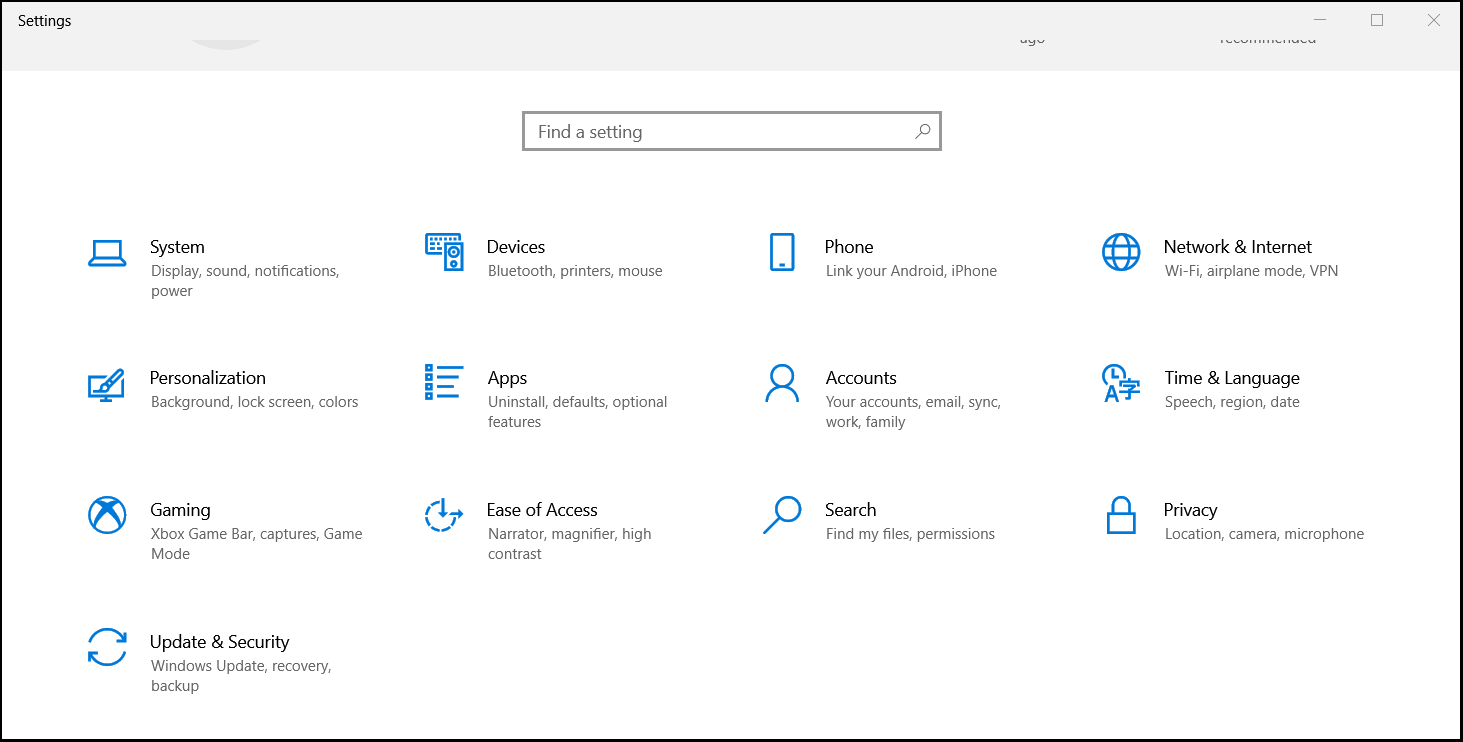
- Перейдите в «Обновление и безопасность».
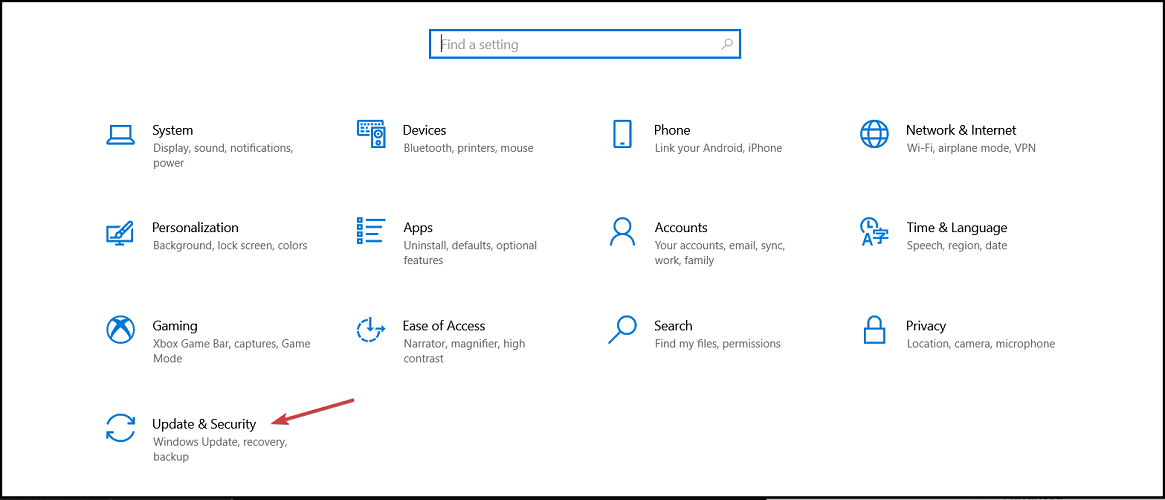
- Нажмите «Проверить наличие обновлений» и установите доступные обновления.
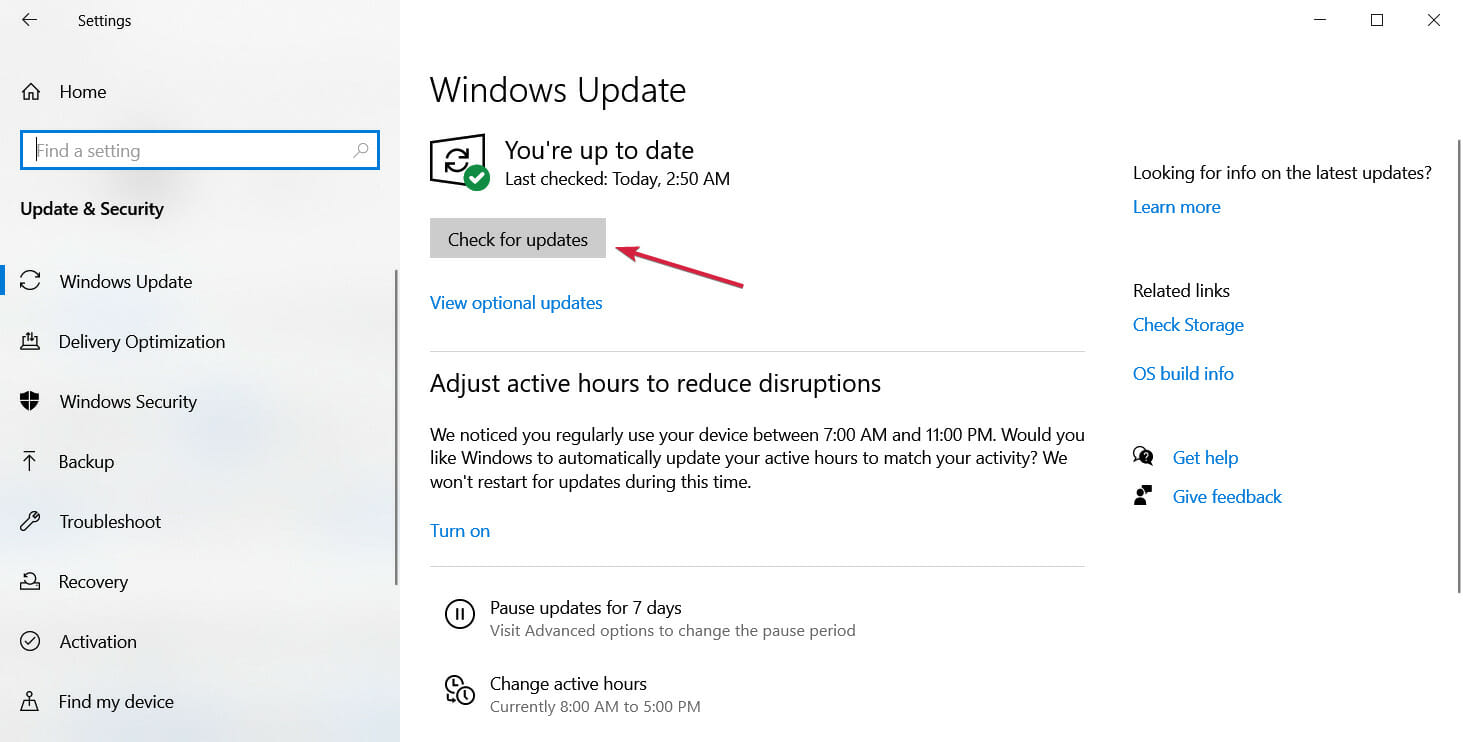
После установки обновлений перезагрузите компьютер.
Примечание: если проблема началась после недавнего обновления Windows, рассмотрите откат обновления (временно), чтобы проверить, исчезнет ли ошибка.
3. Завершение процесса NVIDIADisplayContainer
- Нажмите Ctrl+Shift+Esc для запуска «Диспетчера задач».
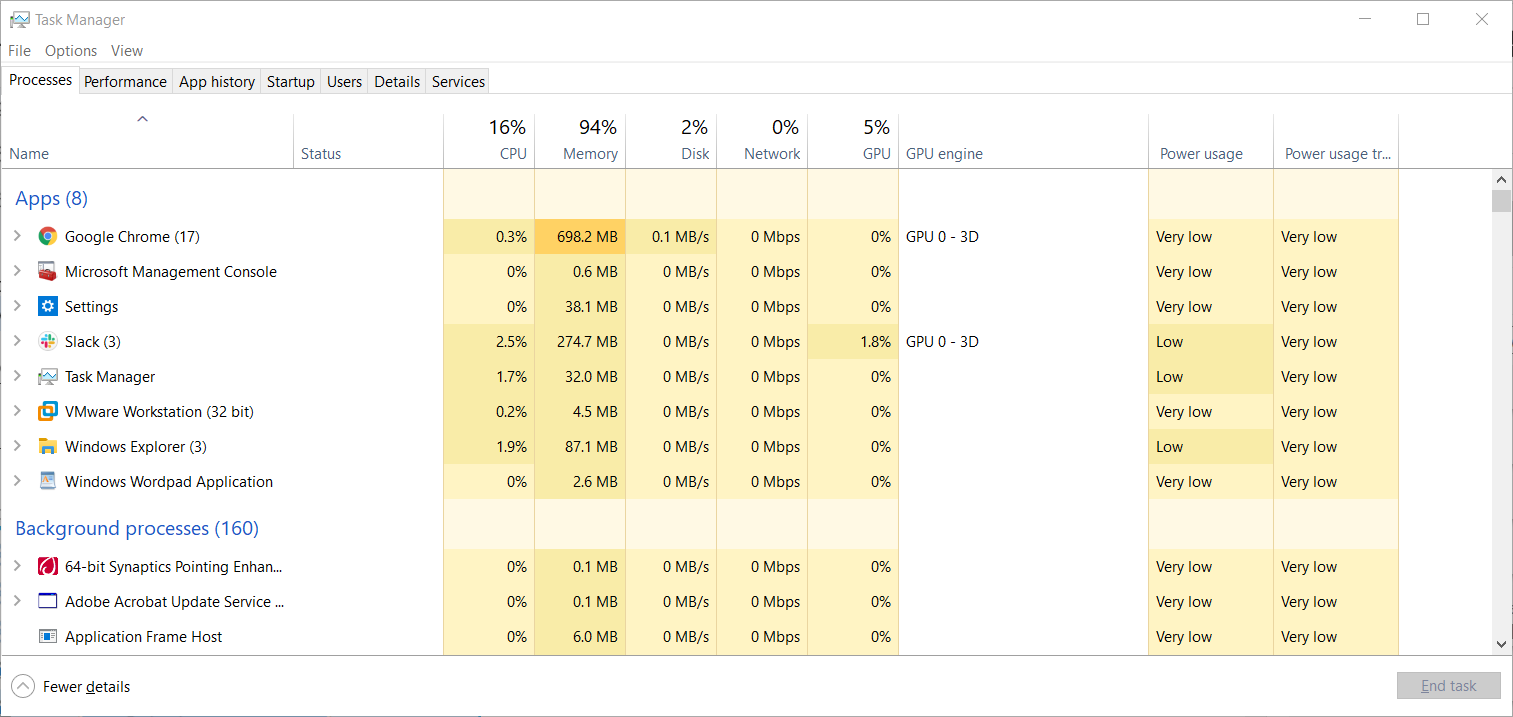
- Найдите процесс NVIDIADisplayContainer, правой кнопкой выберите «Снять задачу».
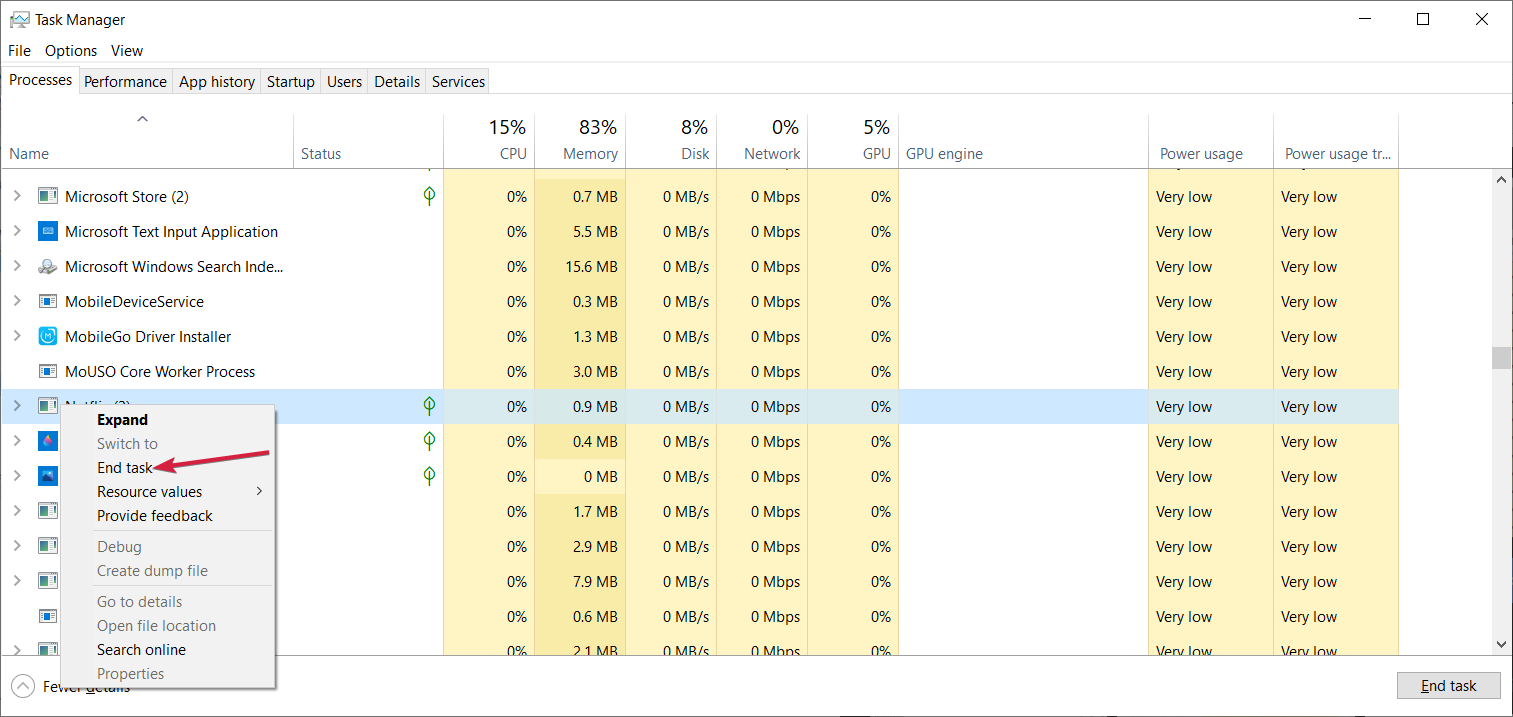
Важно: после завершения процесса он обычно автоматически перезапускается. Это временное решение; если панель заработала, выполните полную переустановку драйвера для постоянного исправления.
4. Отключите антивирус временно
- Откройте «Центр безопасности Windows» через Пуск (или откройте интерфейс вашего стороннего антивируса).
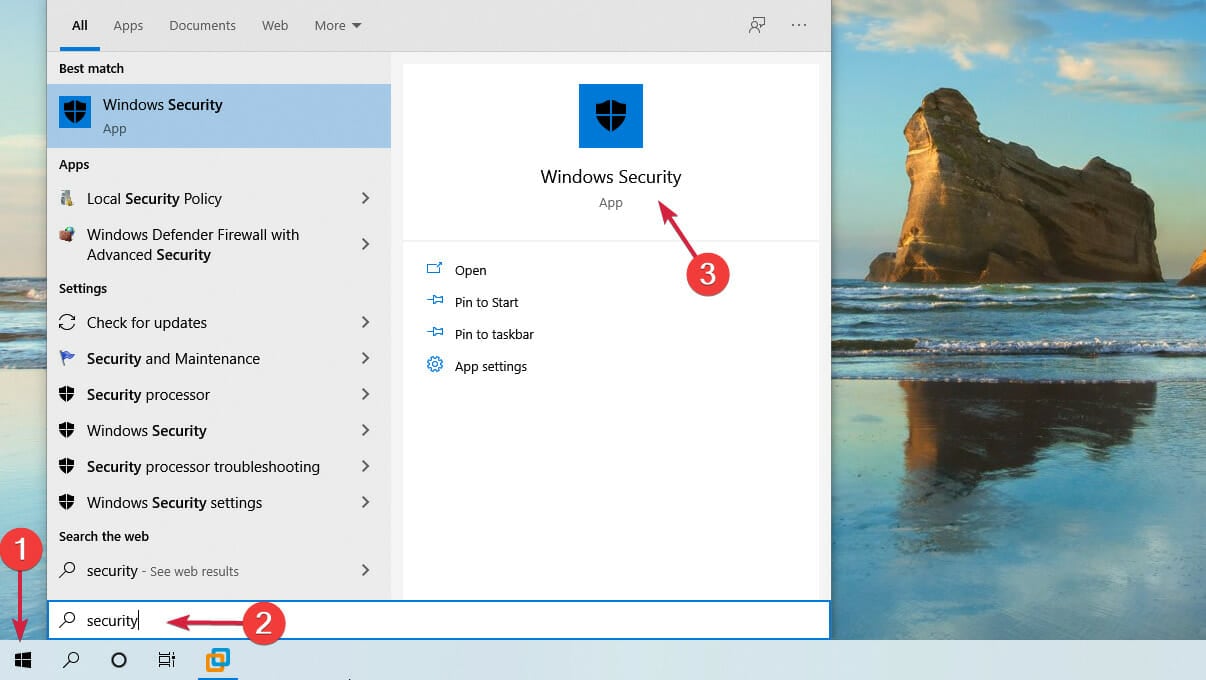
- Перейдите в «Защита от вирусов и угроз».
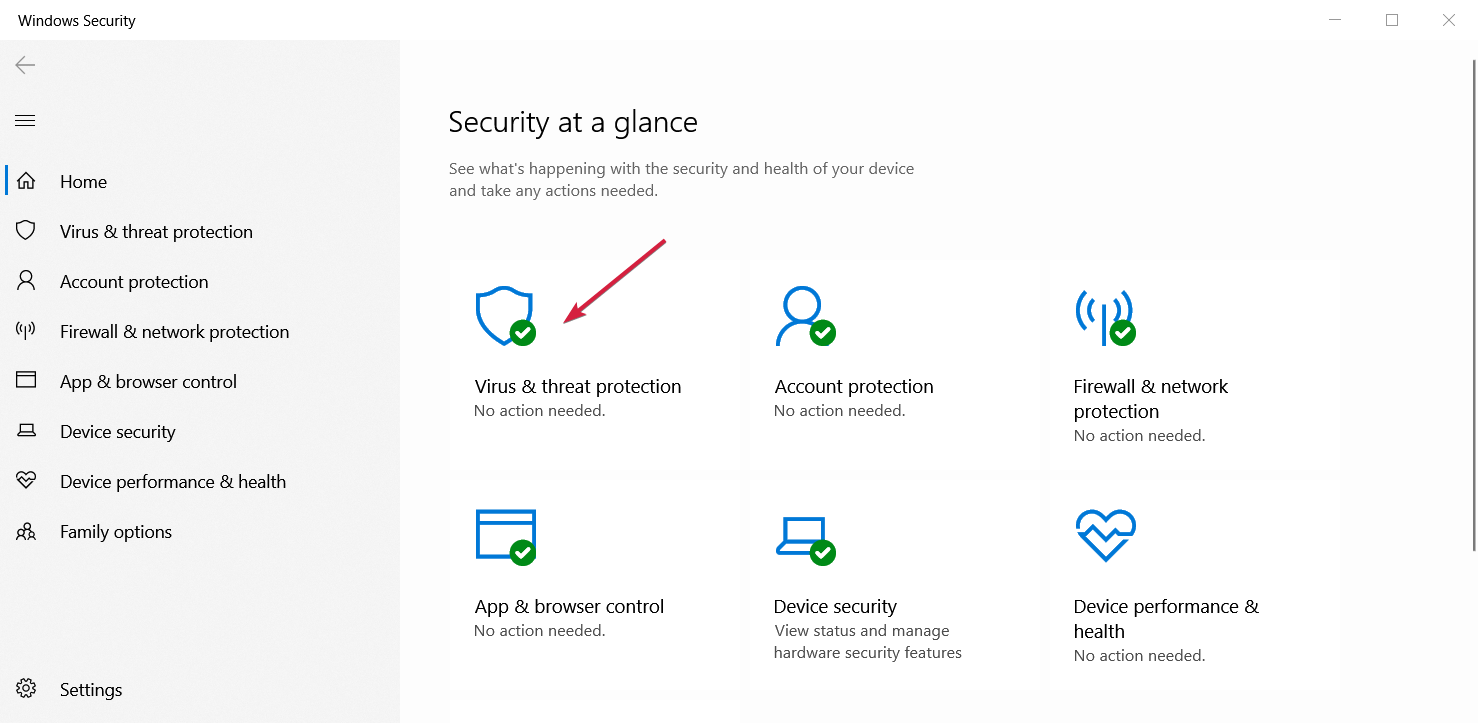
- Отключите временно защиту или отключите отдельные компоненты антивируса.
Если используете Avast или AVG, проверьте их меню “Protection / Core Shields” и временно отключите щиты. 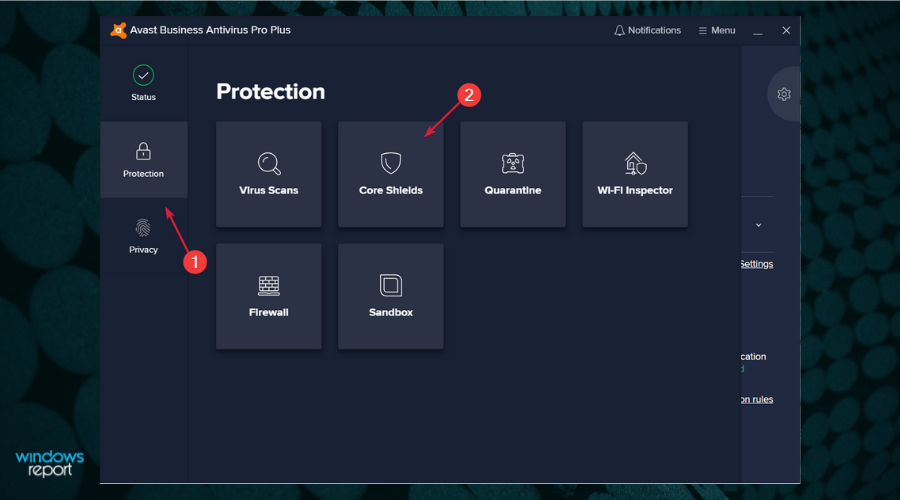
Если после полного удаления антивируса проблема исчезла, рассмотрите замену антивирусного ПО на более совместимое или настройте исключения для компонентов NVIDIA.
Примечание: удаление антивируса следует делать осторожно — временно, только для диагностики.
5. Убедитесь, что необходимые службы NVIDIA запущены
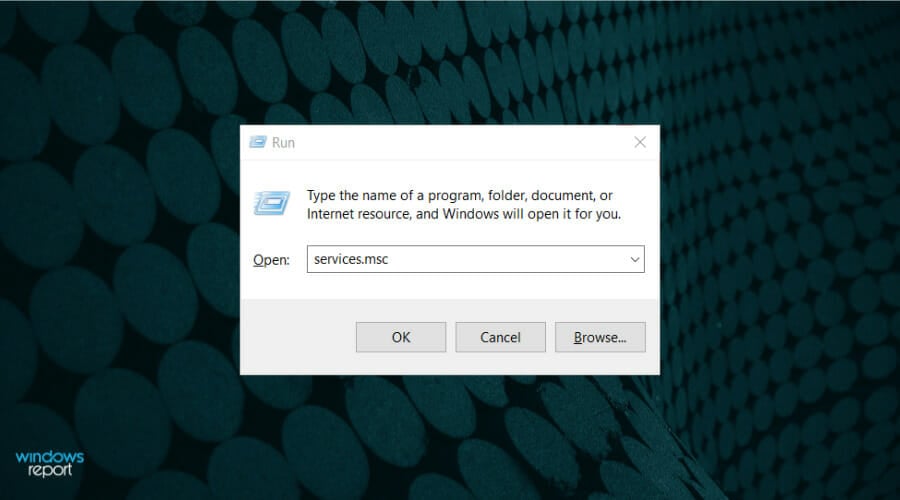
- Нажмите Win+R, введите services.msc и нажмите Enter.

- В списке служб найдите “NVIDIA Display Container LS”.
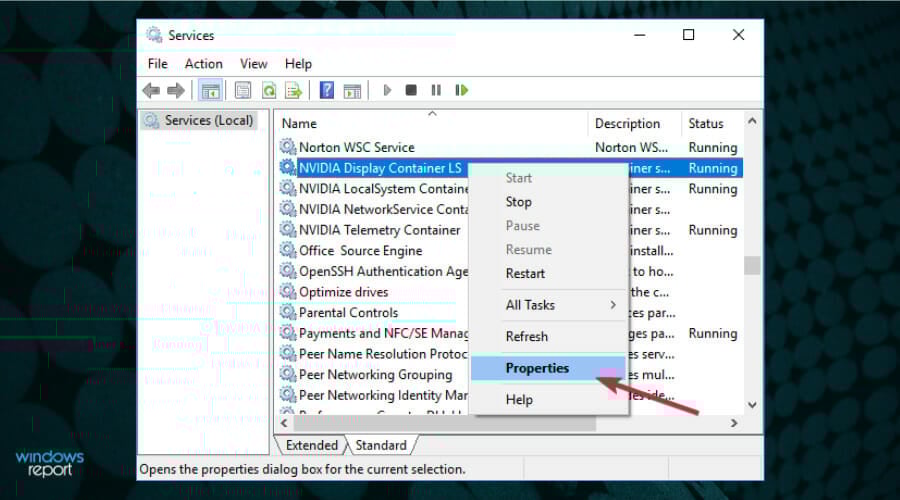
- Откройте свойства службы: установите «Тип запуска» — «Автоматически», затем нажмите «Запустить», если служба остановлена.
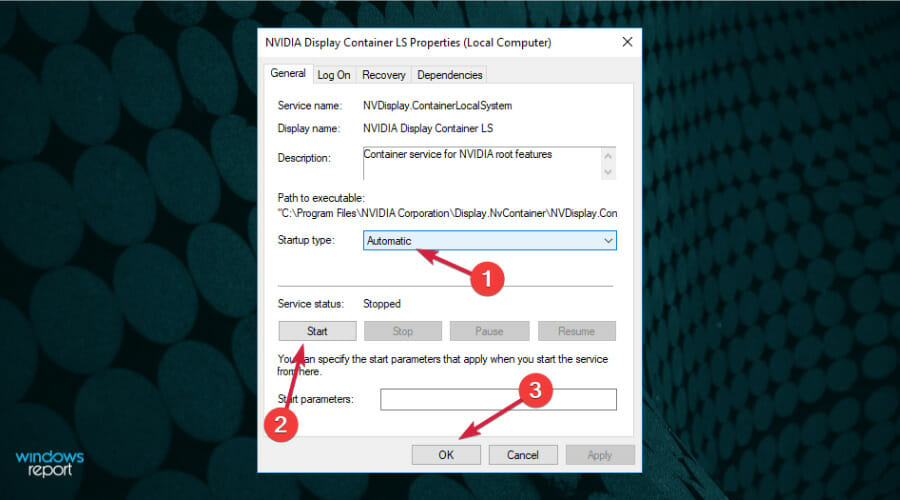
- Аналогично проверьте «NVIDIA Network Service Container» и другие связанные службы, убедитесь, что они запущены.
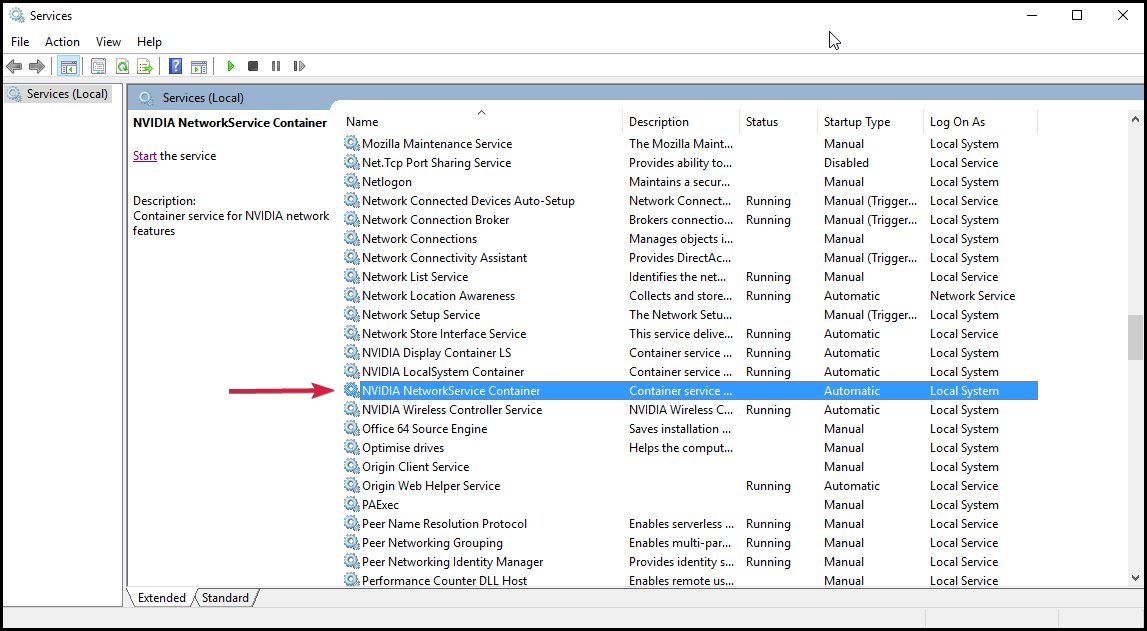
Если служба не запускается и выдаёт ошибку, посмотрите системный журнал событий (Event Viewer) для поиска кода ошибки.
6. Запуск NVIDIA Control Panel напрямую из папки установки
- Откройте Проводник (Win+E).
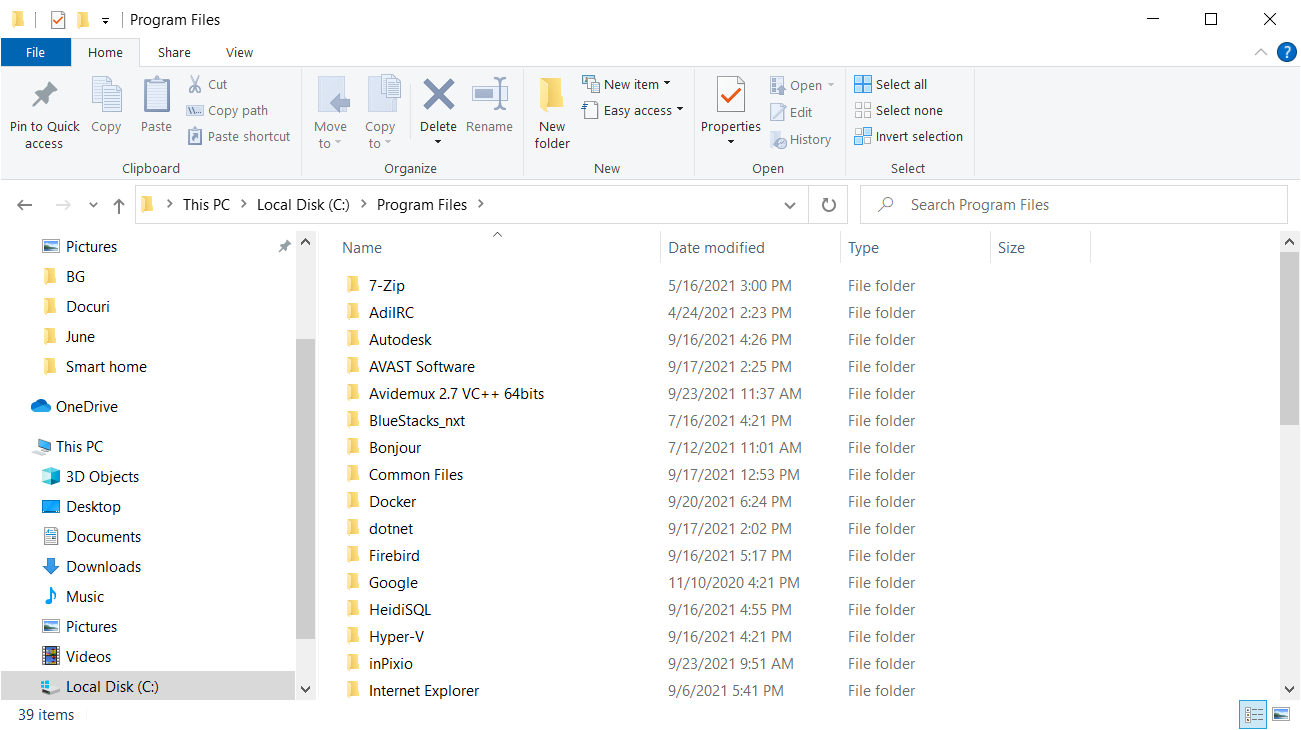
- Перейдите в папку:
C:\Program Files\NVIDIA Corporation\Control Panel Client.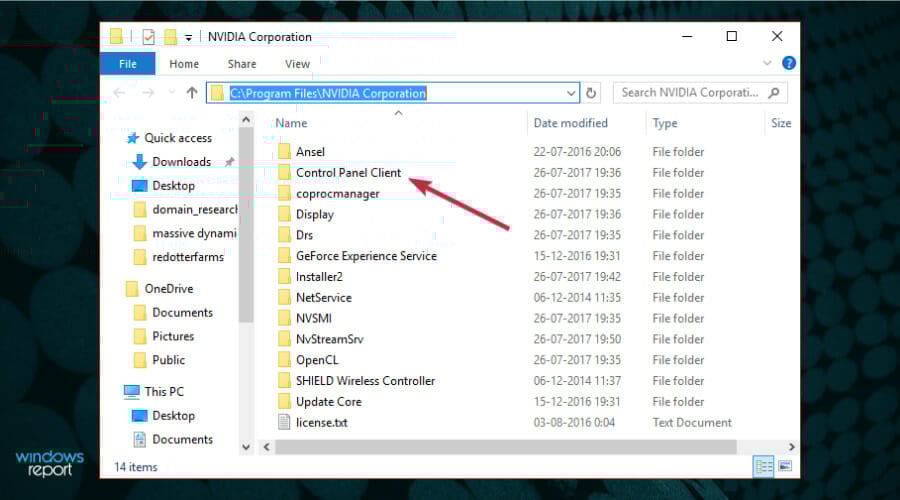
- Найдите файл
nvcplui.exeи запустите его двойным щелчком.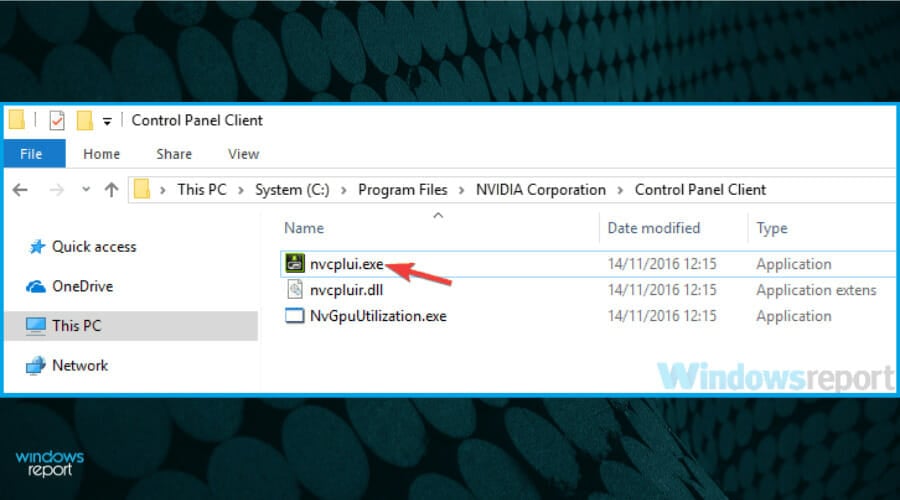
Если приложение запускается вручную, можно создать ярлык на рабочем столе и/или добавить этот ярлык в папку автозагрузки:
- Положите ярлык в:
C:\ProgramData\Microsoft\Windows\Start Menu\Programs\Startup— это заставит NVIDIA Control Panel автоматически запускаться при входе пользователя.
Совет: если в каталоге нет nvcplui.exe, это признак неполной установки — выполните переустановку драйвера/панели.
7. Отключение режима быстрого запуска (Fast Startup)
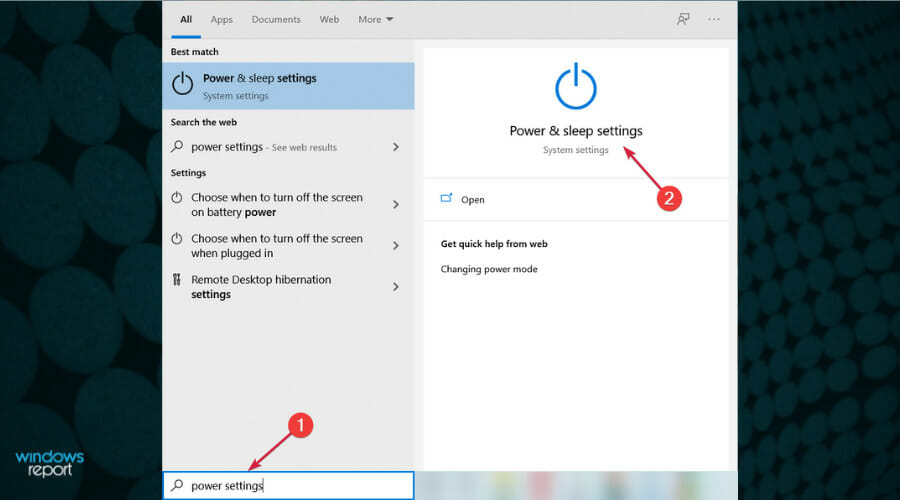
- Нажмите Win+S и введите “параметры питания”; выберите «Параметры питания и спящего режима».
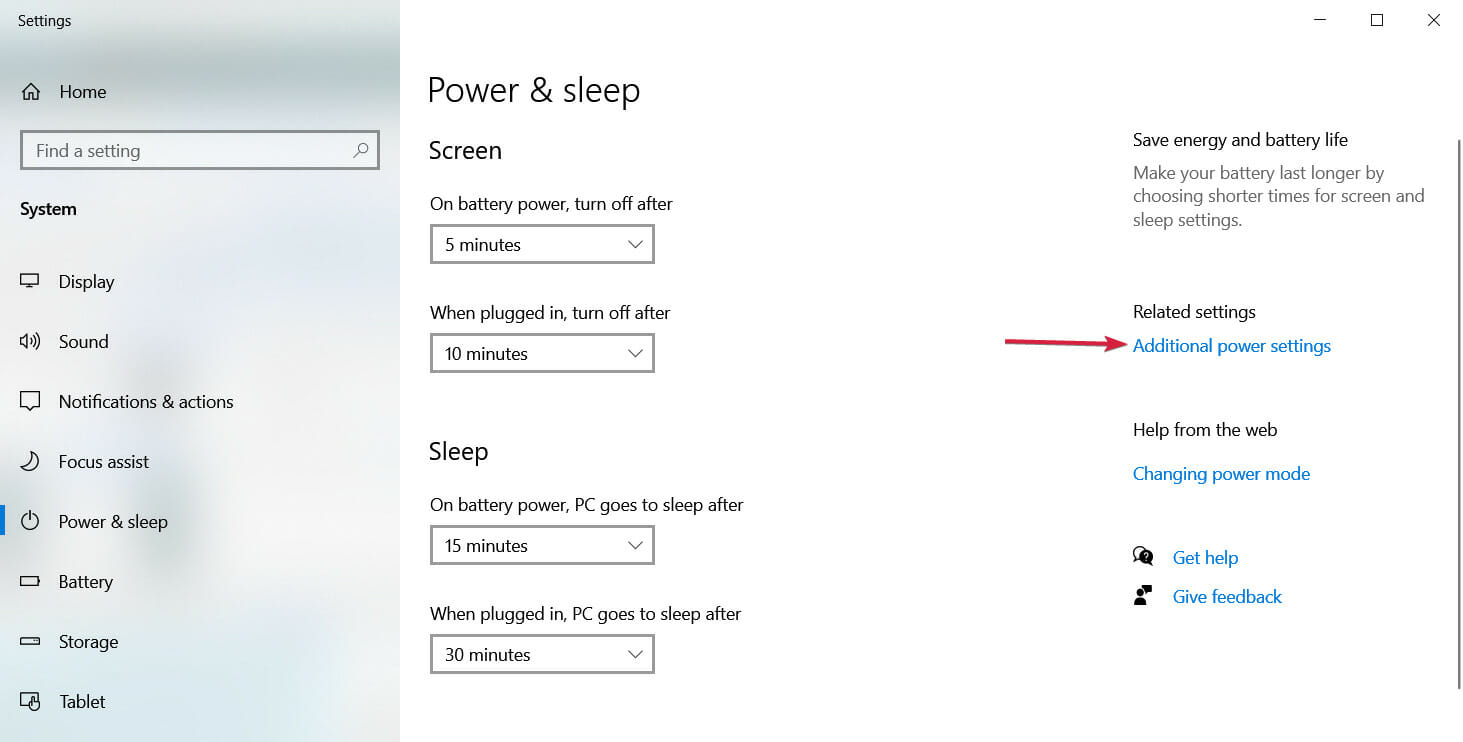
- В блоке «Связанные параметры» нажмите «Дополнительные параметры питания».
- Слева выберите «Действия кнопок питания».
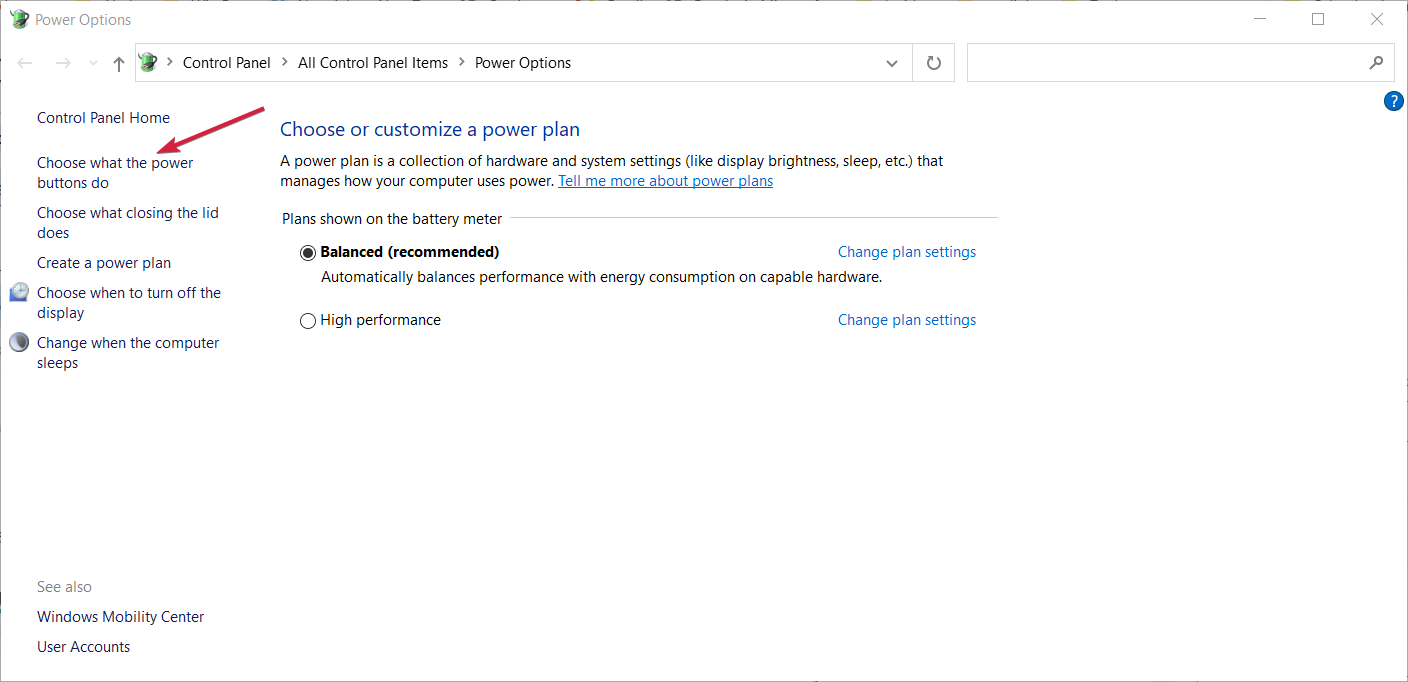
- Нажмите «Изменить параметры, которые сейчас недоступны», снимите галочку «Включить быстрый запуск (рекомендуется)» и сохраните изменения.
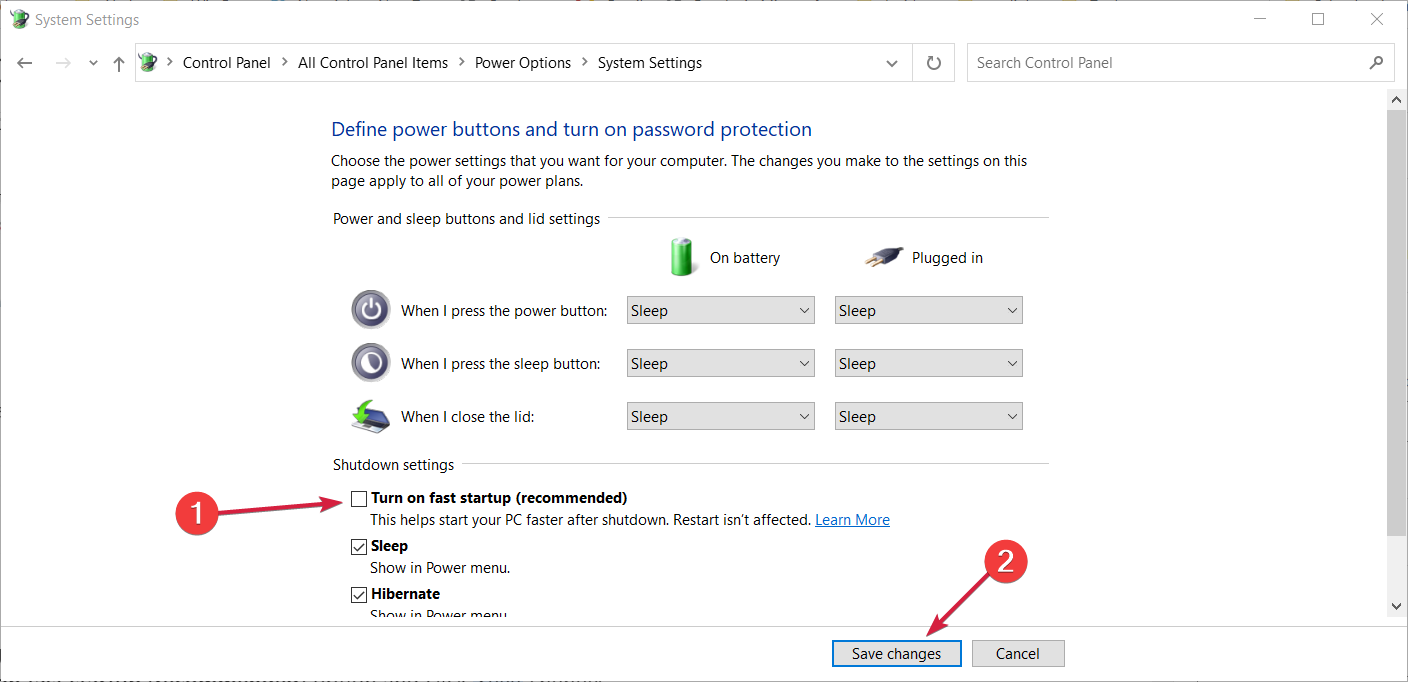
После отключения Fast Startup полностью перезагрузите ПК.
8. Переустановка драйвера через NVIDIA GeForce Experience
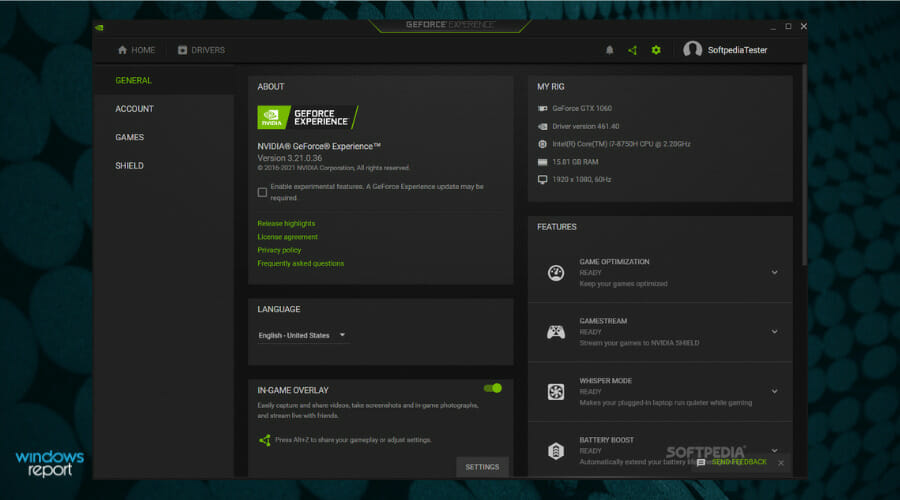
- Откройте NVIDIA GeForce Experience.
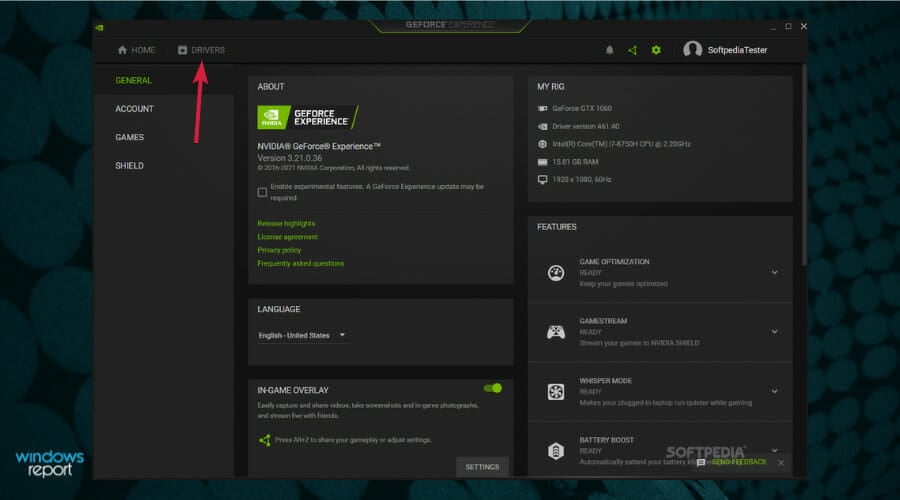
- Перейдите на вкладку “Драйверы”.
- Нажмите «Переустановить драйвер» (или «Скачать» и затем «Установить») и следуйте инструкциям.
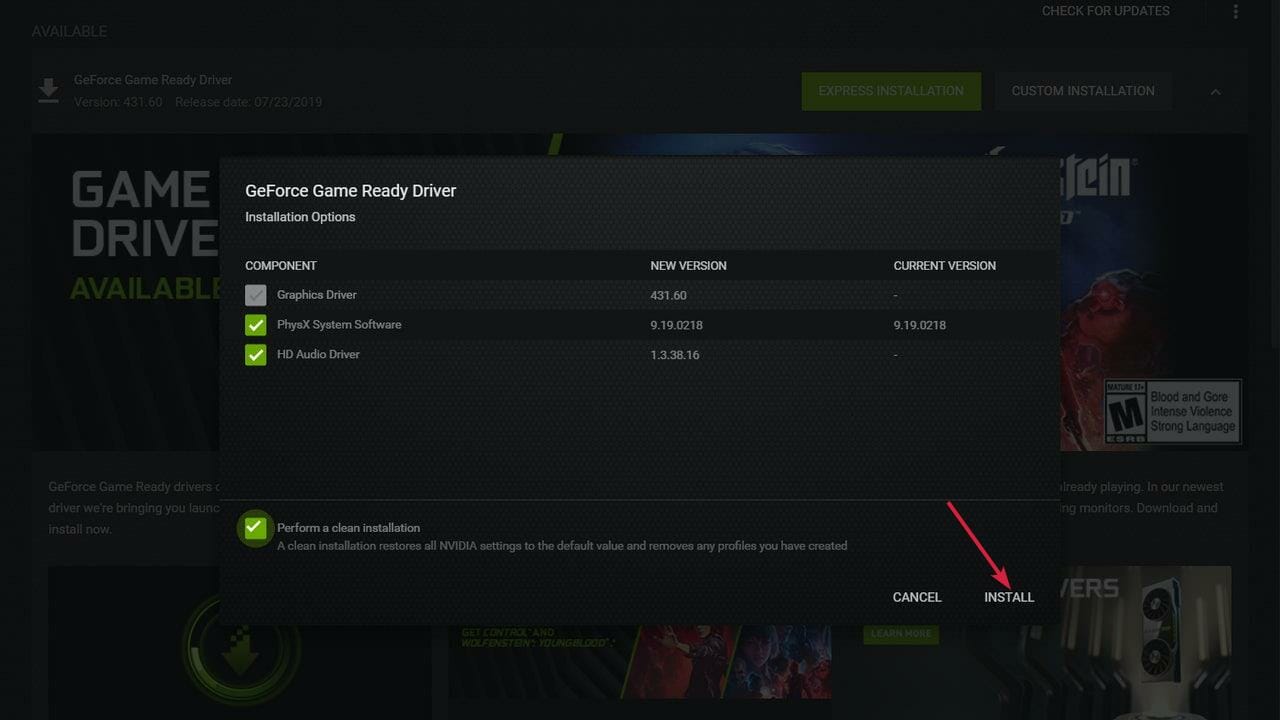
Выберите опцию «Чистая установка», если она доступна.
9. Убедитесь, что панель не скрыта в интерфейсе
- Нажмите Win и введите “nvidia control”, выберите «NVIDIA Control Panel».
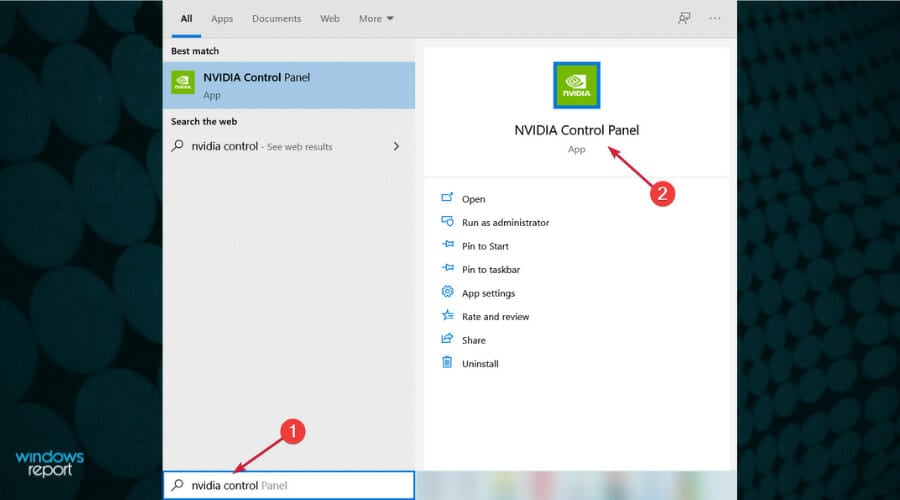
- В окне NVIDIA Control Panel в меню “Desktop” отметьте «Add Desktop Context Menu» и «Show Notification Tray Icon», чтобы значок присутствовал в трее и в контекстном меню рабочей поверхности.
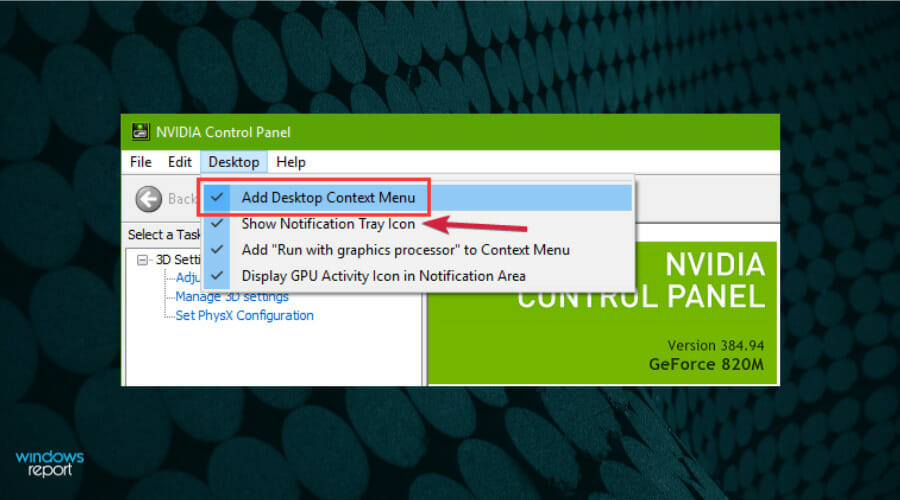
Если пункты меню недоступны, значит панель либо не запущена, либо повреждена — вернитесь к переустановке драйвера.
10. Проблемы на Windows 11
Большинство инструкций для Windows 10 применимы и к Windows 11. Частая причина — служба NVIDIA Display Container LS не запущена.
- Win+R → services.msc и нажмите Enter.
- Найдите “NVIDIA Display Container LS”.
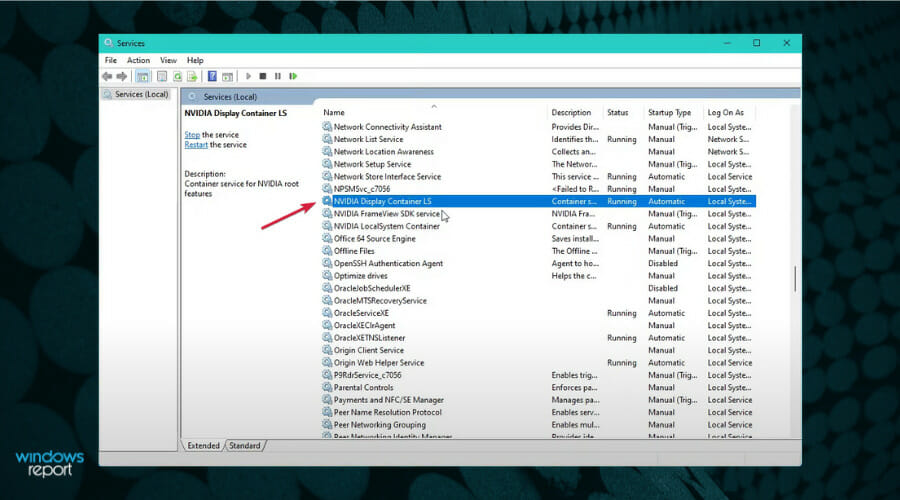
- Если служба остановлена — нажмите «Запустить», если служба запущена — попробуйте «Перезапустить».
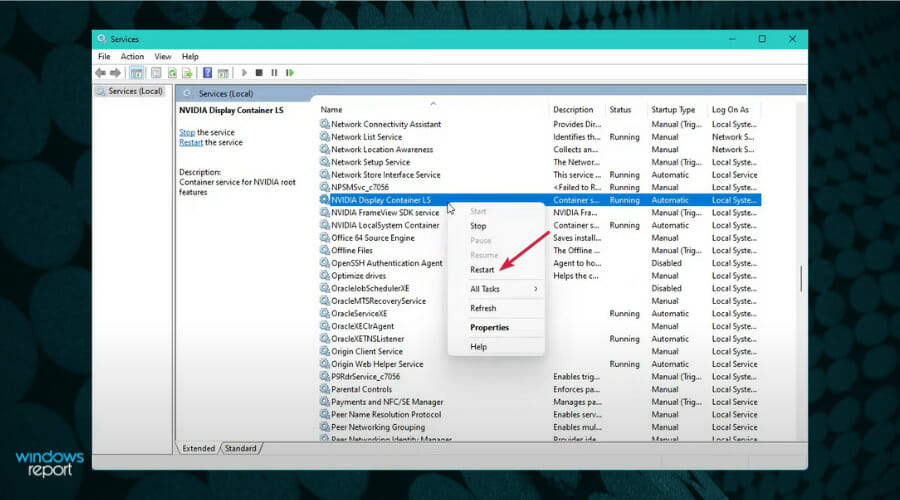
Если служба не запускается, посмотрите события в “Просмотре событий” и проверьте зависимости службы.
Дополнительные продвинутые решения
- Проверьте подключение монитора: убедитесь, что он подключён к дискретной видеокарте (HDMI/DisplayPort на видеокарте), а не к встроенным портам материнской платы.
- Нажмите Win+Ctrl+Shift+B — сброс драйвера дисплея (короткая перезагрузка графического подсистемы).
- Запустите командную строку от имени администратора и выполните:
sfc /scannow
Dism /Online /Cleanup-Image /RestoreHealth
Эти команды проверяют и восстанавливают повреждённые системные файлы Windows.
Переустановите GeForce Experience: сначала удалите приложение через “Приложения и возможности”, затем скачайте последнюю версию с официального сайта и установите заново.
Проверьте журнал событий Windows (Event Viewer) для ошибок, связанных с NVIDIA, и проанализируйте коды ошибок.
Как крайняя мера: откат драйвера к предыдущей рабочей версии (если проблема началась после обновления драйвера).
Как переустановить NVIDIA Control Panel (из Microsoft Store)
- Откройте «Параметры» → «Приложения».
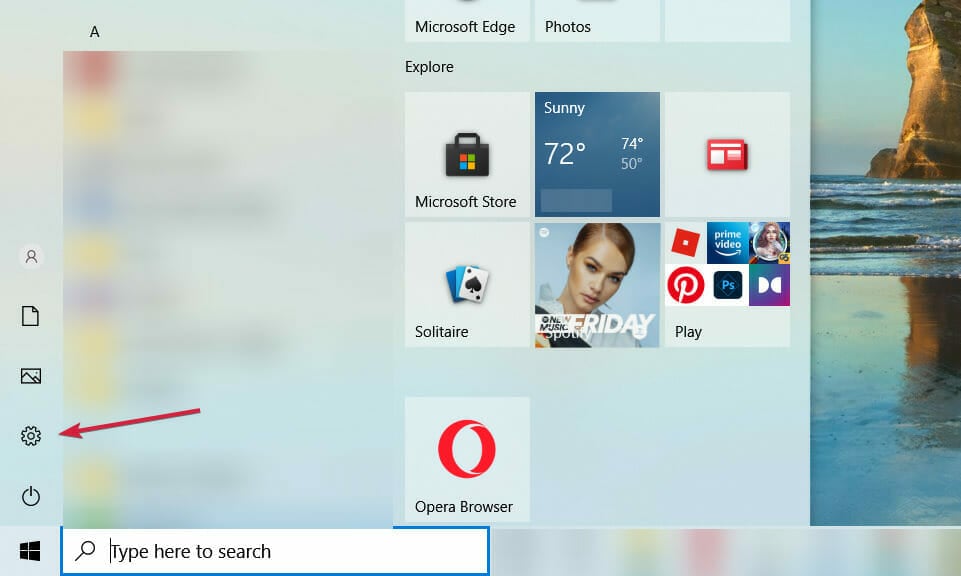
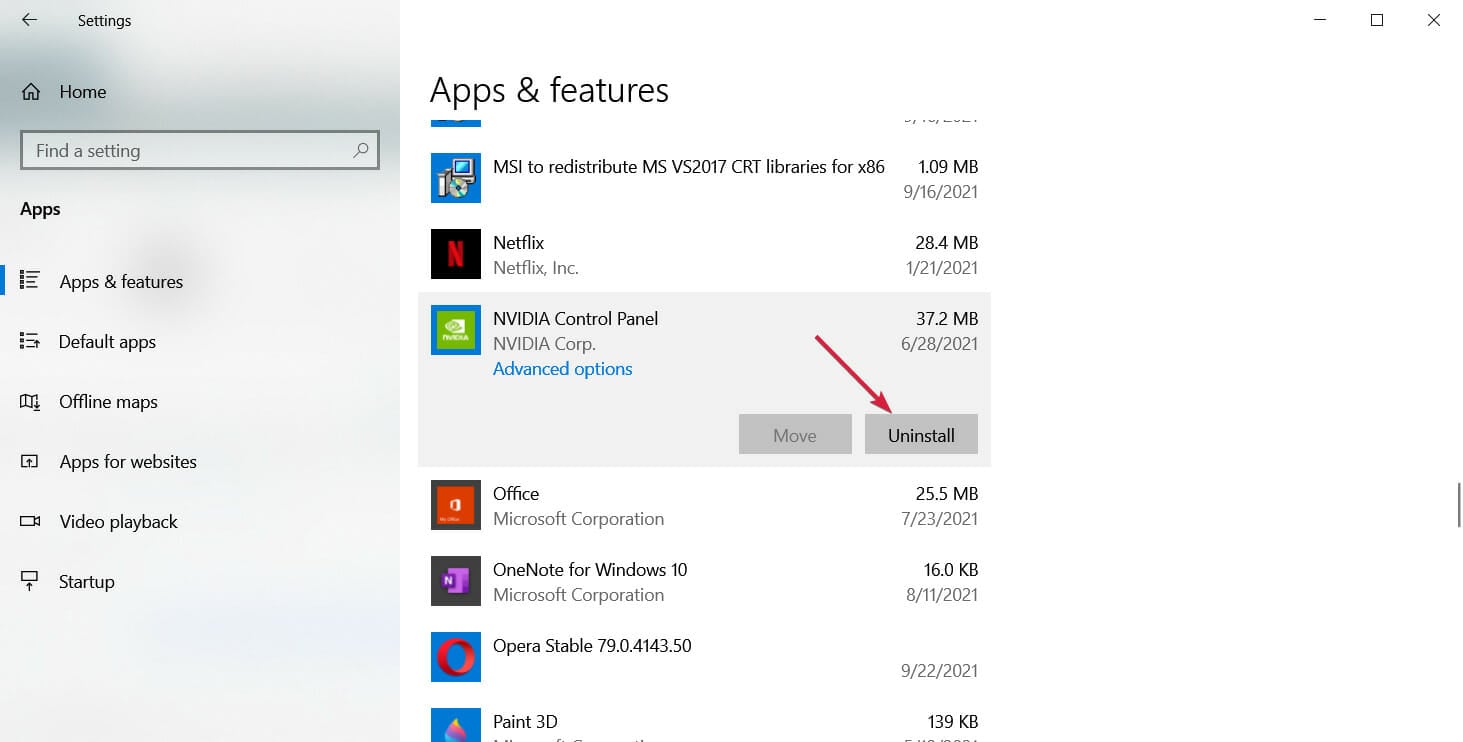
- Найдите «NVIDIA Control Panel» в списке приложений, выберите и нажмите «Удалить».
- Откройте Microsoft Store, найдите «NVIDIA Control Panel» и установите приложение вновь.
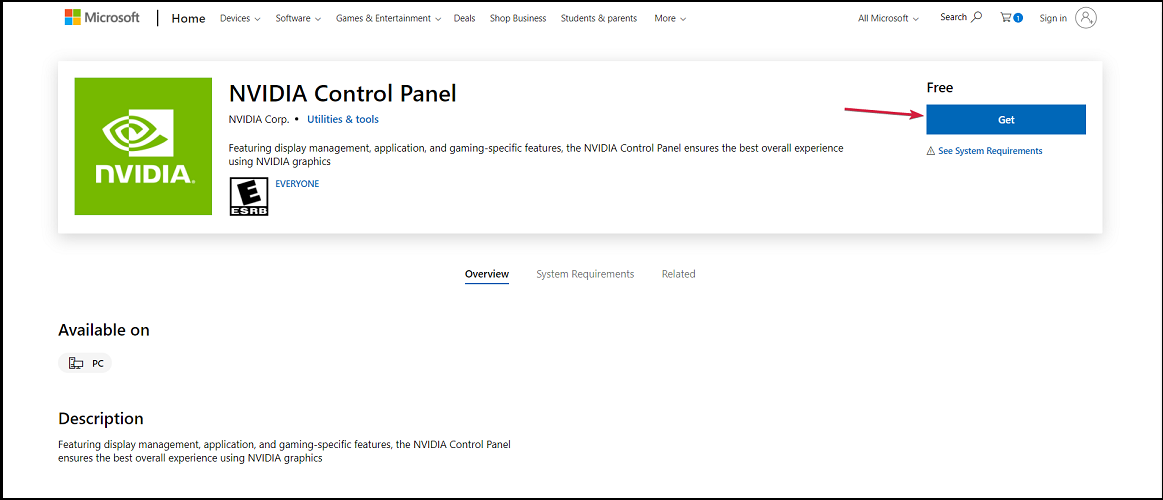
После установки проверьте запуск панели.
Критерии приёмки — как проверить, что проблема решена
- NVIDIA Control Panel запускается без ошибок и не закрывается самопроизвольно.
- Значок в трее/контекстном меню доступен и открывает панель.
- Настройки 3D, дисплея и другие вкладки отображаются корректно.
- Службы NVIDIA находятся в состоянии «Выполняется» и имеют тип запуска «Автоматически».
- Монитор видит подключение к дискретной видеокарте (в диспетчере устройств отображается корректное устройство и драйвер).
Руководство действий для IT‑администратора (SOP)
Цель: восстановить работу NVIDIA Control Panel на рабочей станции за 30–60 минут.
Шаги:
- Воспроизведите проблему и зафиксируйте симптомы (скриншот, сообщение об ошибке).
- Проверьте физическое подключение монитора к видеокарте.
- Просмотрите журналы событий на наличие ошибок NVIDIA (Event Viewer → Application/System).
- Убедитесь, что службы NVIDIA запущены. Если не запускаются — попробуйте перезапуск и посмотрите код ошибки.
- Выполните SFC/DISM. Если ошибки сохраняются — запустите DDU и выполните чистую установку драйвера.
- После установки драйвера и перезагрузки — проверьте работу панели. Если не помогло — откатьте драйвер или верните предыдущую точку восстановления ОС.
- Документируйте предпринятые шаги и результат. Предложите пользователю временное решение (запуск nvcplui.exe напрямую) до полного восстановления.
Чек-листы по ролям
Пользователь (не‑технический):
- Перезагрузить ПК.
- Проверить, что монитор подключён к видеокарте.
- Проверить, работает ли GeForce Experience (если установлен).
- Отключить сторонний антивирус на 5–10 минут и попробовать открыть панель.
- Запустить nvcplui.exe из каталога установки.
IT‑администратор / техник:
- Проверить журналы событий и ошибки служб.
- Запустить SFC /scannow и DISM.
- Использовать DDU для чистой переустановки драйвера.
- Проверить политики групп и права для служб NVIDIA.
- Обеспечить, чтобы критические службы запускались с правами LocalSystem.
Мини‑методология: как быстро диагностировать похожие проблемы
- Определите, аппаратная ли это проблема (монитор/кабель/порт) или программная (софт/драйверы/службы).
- Начните с простого: перезагрузка → проверка подключения → обновление драйвера.
- Если простое не помогает — посмотреть логи и службы, затем применить восстановление системных файлов.
- Если и это не помогает — чистая переустановка драйвера в безопасном режиме.
Decision flowchart (дерево решений)
flowchart TD
  A[Пользователь: NVIDIA Control Panel не открывается] --> B{Монитор подключён к видеокарте?}
  B -- Да --> C{Пробовали перезагрузку и Win+Ctrl+Shift+B?}
  B -- Нет --> D[Подключить монитор к видеокарте и перезагрузить]
  C -- Нет --> E[Перезагрузить и выполнить Win+Ctrl+Shift+B]
  C -- Да --> F{Службы NVIDIA запущены?}
  F -- Нет --> G[Запустить службы, установить тип — Автоматически]
  F -- Да --> H{Драйвер в порядке?}
  H -- Нет --> I[Обновить/переустановить драйвер 'DDU + чистая установка']
  H -- Да --> J{Антивирус блокирует?}
  J -- Да --> K[Отключить/удалить антивирус и проверить]
  J -- Нет --> L[Переустановить NVIDIA Control Panel через Microsoft Store]
  L --> M[Проверить — решено?]
  M -- Нет --> N[Обратиться в техподдержку/проверка оборудования]
Тест-кейсы и сценарии приёмки
- TC1: Устройство с корректной видеокартой — открыть панель через Пуск — ожидаемый результат: панель открывается, все вкладки видны.
- TC2: Монитор подключён к встроенной графике — ожидаемый результат: после перенаправления кабеля на видеокарту панель открывается.
- TC3: После чистой установки драйвера в безопасном режиме — ожидаемый результат: панель корректно запускается и службы активны.
Частые ошибки и когда данные решения не помогут
- Аппаратный выход из строя видеокарты: если карта физически повреждена, программные шаги не помогут — требуется замена или проверка на другом ПК.
- Неправильная интеграция с корпоративными политиками безопасности: если групповая политика блокирует установку сервисов, обратитесь к администратору домена.
Короткая справка по терминам
- DDU — Display Driver Uninstaller, инструмент для полного удаления графических драйверов.
- nvcplui.exe — исполняемый файл NVIDIA Control Panel.
- Fast Startup — режим быстрого запуска Windows, использующий гибридное завершение работы.
Часто задаваемые вопросы
Почему NVIDIA Control Panel пишет, что не обнаружена видеокарта?
Это может быть связано с физическим подключением (монитор не подключён к видеокарте), повреждённым драйвером или тем, что драйвер установлен некорректно. Проверьте подключение и переустановите драйвер.
Можно ли удалить антивирус, чтобы решить проблему?
Можно временно удалить или отключить антивирус для диагностики. Если это помогает — лучше настроить исключения или заменить антивирус, вместо постоянного удаления.
Поможет ли откат драйвера к предыдущей версии?
Да, если проблема началась после обновления драйвера, откат на предыдущую версию часто восстанавливает работоспособность.
Что делать, если служба NVIDIA не запускается и выдаёт ошибку?
Проверьте журнал событий Windows, выполните SFC/DISM, и, при необходимости, выполните чистую переустановку драйвера с помощью DDU.
Итог: чаще всего проблему решает обновление или чистая переустановка драйвера, проверка подключения монитора к видеокарте и запуск необходимых служб NVIDIA. Следуйте чек‑листам выше: они помогут быстро диагностировать и устранить большинство случаев, когда NVIDIA Control Panel не открывается.
Если после выполнения всех шагов панель по‑прежнему не работает, опишите в комментариях точные симптомы (скриншоты сообщений об ошибке, модель видеокарты, версия Windows, последние обновления) — это поможет предложить дальнейшие шаги.

Похожие материалы

Несколько аккаунтов Skype: Multi Skype Launcher

Журнал для работы: повысить продуктивность

Персональные звуки уведомлений на Android

Скачивание шоу Hulu для офлайн‑просмотра

Microsoft Start: персонализированная новостная лента
