
Как восстановить уведомления на Mac без перезагрузки
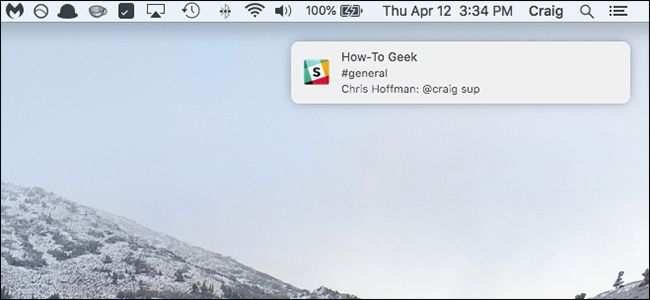
Кратко
Если ваш Mac внезапно перестал показывать уведомления, чаще всего достаточно перезапустить процесс Центра уведомлений. Это можно сделать через Монитор активности или Терминал, не закрывая все открытые приложения и вкладки.
Что такое Центр уведомлений
Центр уведомлений — системный процесс macOS, который собирает, отображает и управляет всеми уведомлениями. Иногда он зависает после обновления или конфликта с приложением; перезапуск обычно восстанавливает работу в течение нескольких секунд.
Важно: перед перезапуском убедитесь, что у вас сохранены несохранённые данные в активных приложениях.
Быстрый способ через Монитор активности
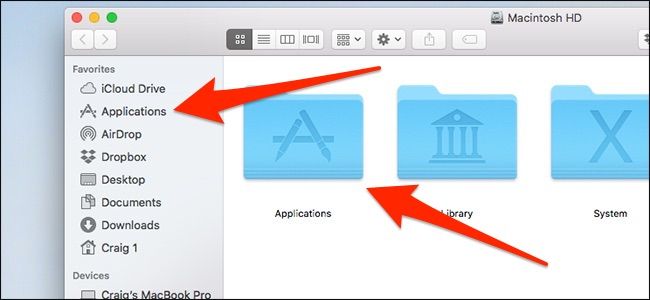
- Откройте Finder и перейдите в папку Программы.
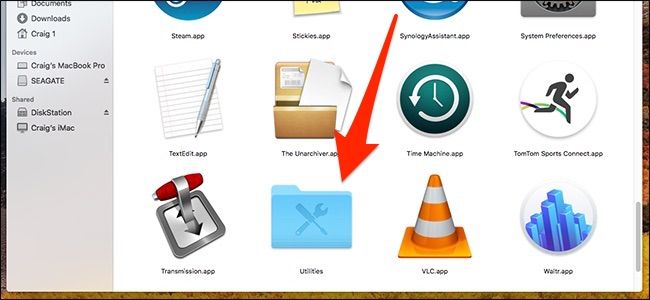
- Откройте папку Утилиты.
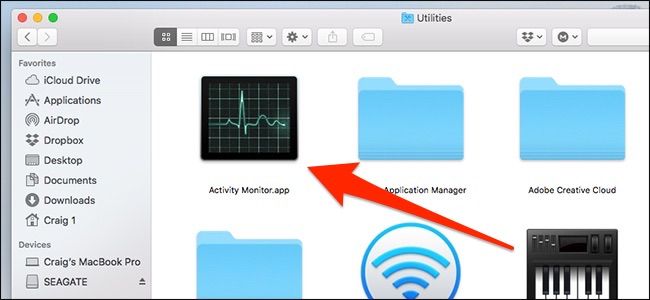
- Запустите Монитор активности.
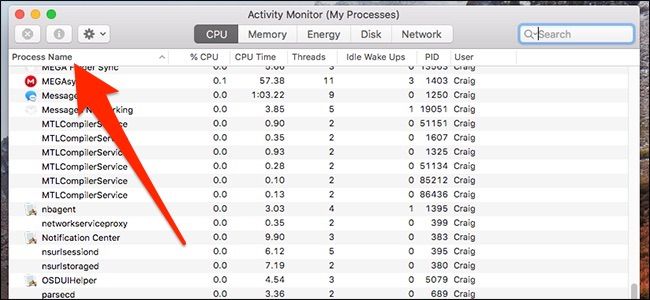
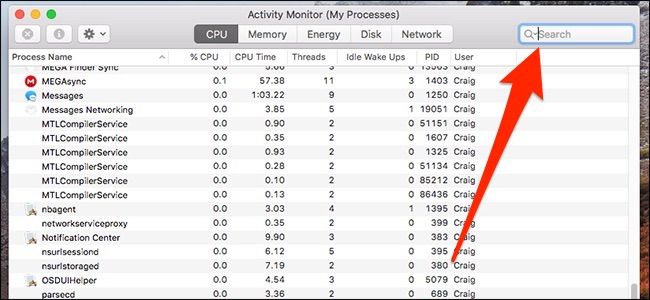
- В Мониторе активности отсортируйте процессы по столбцу Имя процесса или введите в поле поиска слово Notification. Это упростит поиск процесса Центра уведомлений.
- Выберите процесс Центр уведомлений и нажмите кнопку Завершить процесс (иконка в виде стоп‑знака с крестиком).
- Подтвердите завершение, нажав Завершить.
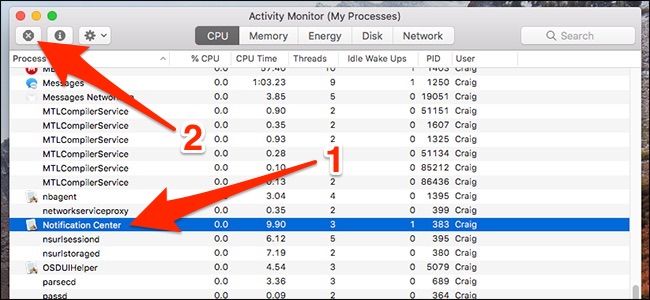
Процесс автоматически перезапустится. Уведомления должны появляться как обычно; возможно, вы увидите прилив накопившихся уведомлений.
Альтернативы и команды в Терминале
Если вы предпочитаете командную строку или хотите автоматизировать действие, можно использовать Терминал:
killall NotificationCenter
# или на некоторых версиях macOS
killall Notification\ Center
Команда завершит процесс Центра уведомлений, и система автоматически запустит его снова.
Когда этот метод не помогает
- Включён режим Не беспокоить или фокусировка — проверьте Центр управления и настройки Фокусировки.
- Уведомления отключены для конкретного приложения — проверьте Системные настройки → Уведомления.
- Проблема с владельцем профиля пользователя или с правами — попробуйте выйти из учётной записи и зайти снова.
- Сбой в системе после обновления — если ничего не помогает, перезагрузите Mac.
Краткие критерии успеха
Критерии приёмки:
- После перезапуска процесса уведомления опять появляются на экране.
- Оповещения в Центре уведомлений обновляются и показывают ожидаемые новые сообщения.
- Система не требует полной перезагрузки для восстановления уведомлений.
Чек‑лист для пользователя и для IT
Для обычного пользователя:
- Сохранить незавершённую работу.
- Открыть Монитор активности → найти Notification Center → Завершить процесс.
- Подождать 5–10 секунд и проверить уведомления.
Для IT или администратора:
- Проверить логи системы по времени проблемы: Console → поиск по NotificationCenter.
- Проверить политики MDM, которые могут отключать уведомления.
- При массовых жалобах подготовить скрипт с killall для развёртывания.
Набор команд и быстрый чек‑лист для скрипта
Удобный набор команд:
# Завершить процесс и записать время
echo "Restarting NotificationCenter: $(date)" >> /var/log/notification_restart.log
killall NotificationCenter || killall "Notification Center"
Критерии приёмки для автоматизации:
- Скрипт запускается без прав sudo.
- Процесс возобновляется автоматически после killall.
- В логах нет повторяющихся ошибок от NotificationCenter.
Ментальные модели и когда не стоит перезапускать процесс
Ментальная модель: Центр уведомлений — агента интерфейса, который можно безопасно рестартовать отдельно от остальных приложений. Рестарт работает, когда проблема локальна для этого агента. Если уведомления не приходят из-за сетевой проблемы, настроек приложения или политики безопасности, простой перезапуск процесса не решит проблему.
Не перезапускайте в следующих случаях:
- Если у вас выполняются критичные фоновые операции, которые нельзя прерывать без контроля.
- Если наблюдаются системные панические ошибки — перезапуск может скрыть более серьёзную проблему.
Маленькая галерея возможных причин
- Зависший процесс после обновления macOS.
- Конфликт с расширением или сторонним агентом, который перехватывает уведомления.
- Неправильно настроенные режимы фокусировки.
- Нехватка системных ресурсов или проблемы с диском, влияющие на работу сервисов.
Быстрое резюме
Перезапуск Центра уведомлений через Монитор активности или командой killall — безопасный и быстрый способ вернуть работу уведомлений без полной перезагрузки. Если проблема повторяется, проверьте настройки Фокусировки, разрешения уведомлений и системные логи, а при необходимости выполните полную перезагрузку или обратитесь в техподдержку.
Важно: всегда сохраняйте несохранённые данные перед любыми манипуляциями с процессами.

Похожие материалы

Несколько аккаунтов Skype: Multi Skype Launcher

Журнал для работы: повысить продуктивность

Персональные звуки уведомлений на Android

Скачивание шоу Hulu для офлайн‑просмотра

Microsoft Start: персонализированная новостная лента
