
Nessusd.exe — что это и как безопасно остановить и удалить
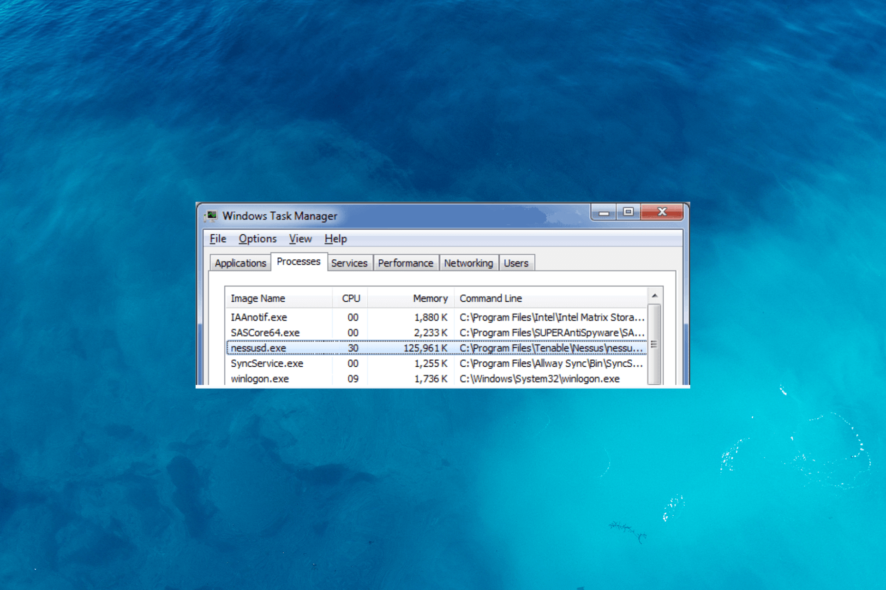
Nessusd.exe — легитимный процесс, входящий в состав Tenable Nessus, популярного инструмента для сканирования уязвимостей. Он отвечает за запуск задач сканирования, сбор данных о найденных уязвимостях и формирование отчётов. Процесс обычно работает в фоне и периодически опрашивает целевые системы и сети.
Определение: Nessusd.exe — главный демон/служба Nessus, реализующая планировщик и движок сканирования.
Важно: по умолчанию файл находится в C:\Program Files\Tenable\Nessus. Если исполняемый файл обнаружен в другом месте или поведение системы подозрительное, запустите проверку антивирусом: возможно, это маскирующийся вредонос.
Быстрые сценарии: когда останавливать или удалять
- Если Nessusd.exe использует слишком много CPU/RAM и мешает работе — временно остановите службу и проанализируйте задания сканирования.
- Если вы больше не используете Nessus или это тестовый инстанс — деинсталлируйте программу и удалите остаточные файлы.
- Если файл вне стандартной папки — проверьте на вирусы и целостность установки.
1. Остановка процесса и обычная деинсталляция
Следуйте этим шагам, если хотите быстро остановить процесс и удалить программное обеспечение через интерфейс Windows.
- Нажмите Ctrl + Shift + Esc, чтобы открыть Диспетчер задач.
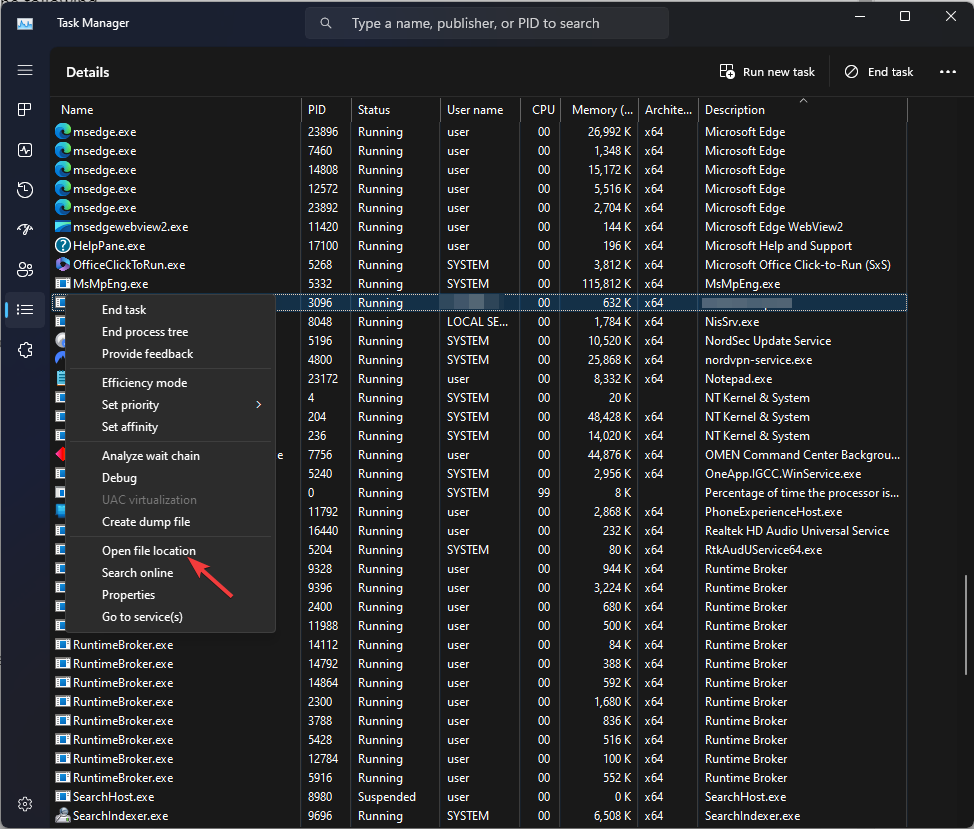
- Перейдите на вкладку Details и найдите процесс Nessusd.exe.
- Правой кнопкой мыши откройте пункт Open file location, чтобы убедиться в расположении файла.
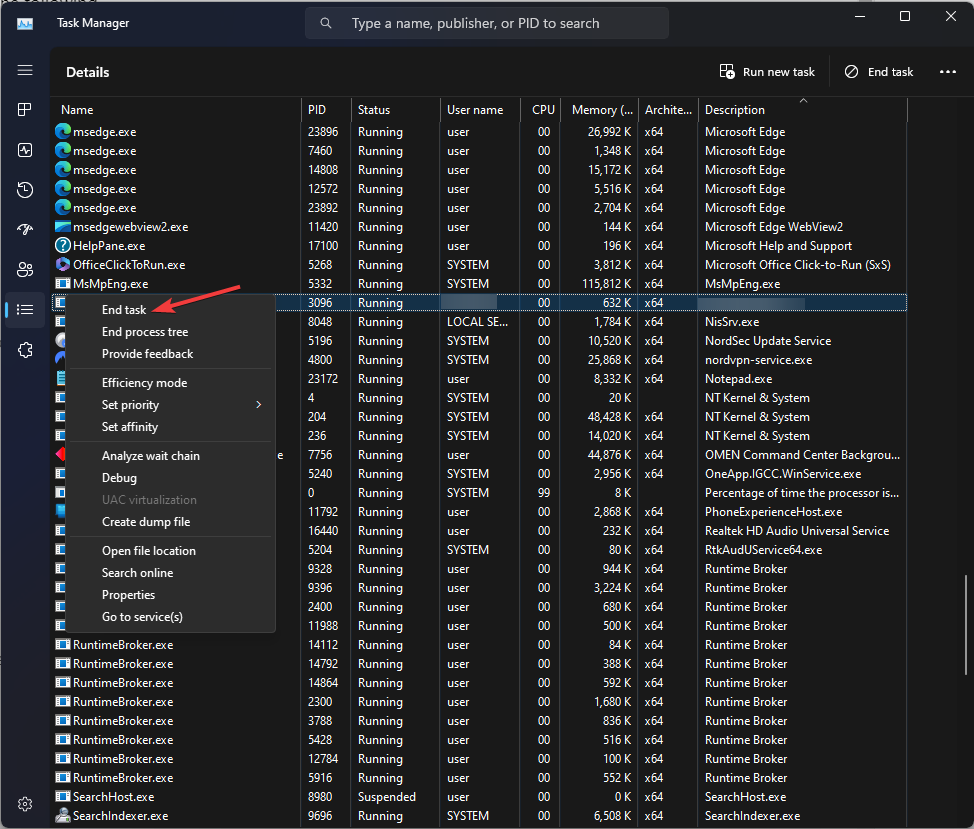
- Вернитесь в Диспетчер задач, выберите процесс и нажмите End task, чтобы завершить запущенный экземпляр.
- Откройте Параметры Windows (Windows + I).
- Перейдите в раздел Приложения → Установленные приложения и найдите Tenable Nessus.
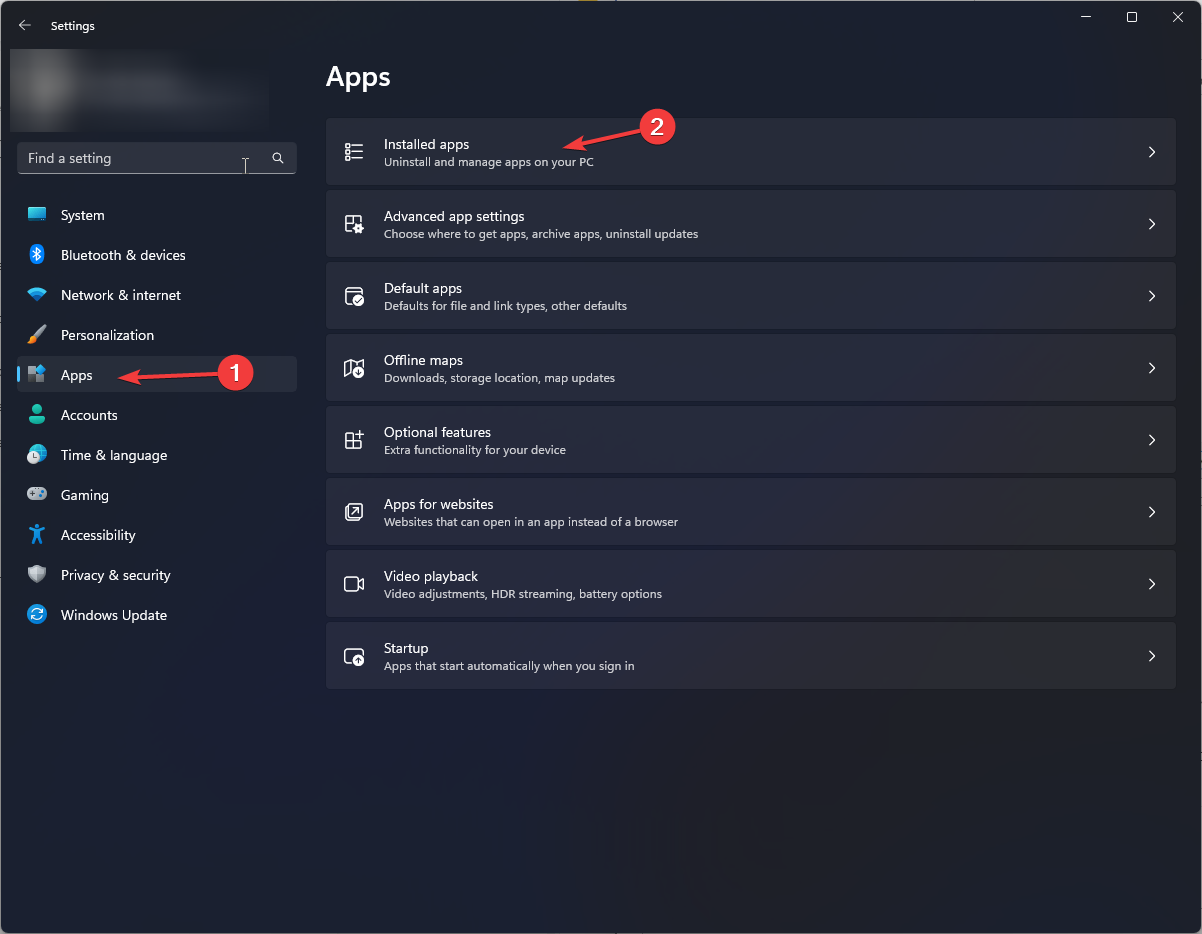
- Нажмите Uninstall и следуйте мастеру удаления.
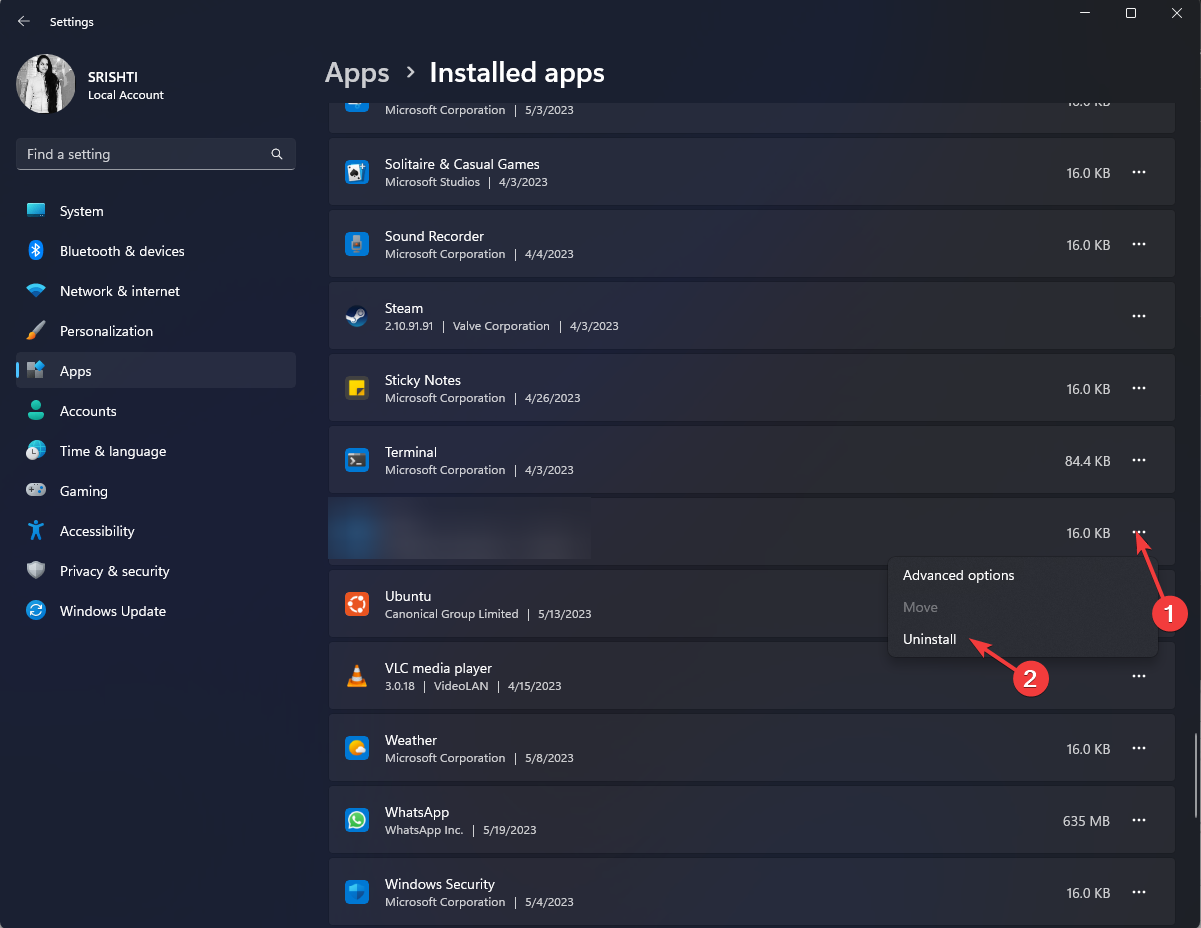
- Если после удаления в папке Program Files остались файлы, удалите их вручную (выделите файл и нажмите Delete).
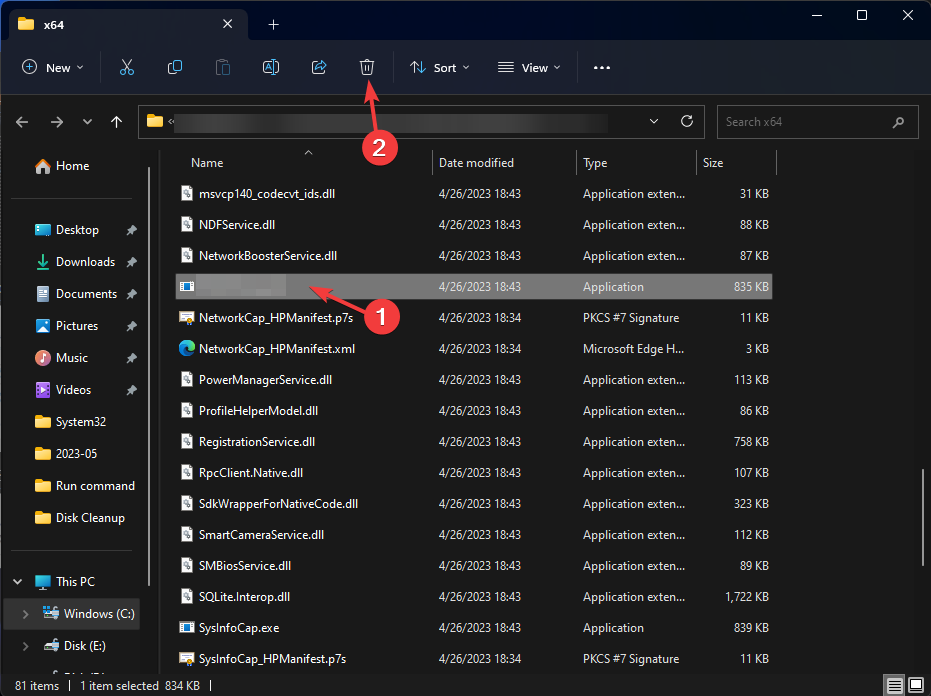
Примечание: некоторые версии Nessus регистрируют сервисы и дополнительные компоненты; стандартный деинсталлятор обычно удаляет всё, но остаточные каталоги и конфигурации могут сохраняться.
2. Остановка через оснастку «Службы»
Используйте, если нужно временно приостановить работу сервиса без удаления пакета.
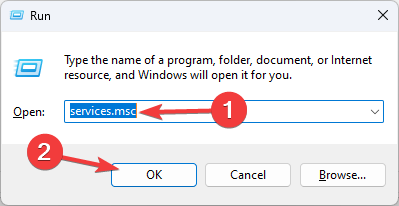
- Нажмите Windows + R, введите services.msc и нажмите Enter.
- В списке служб найдите службу с именем Nessusd.exe или Tenable Nessus.
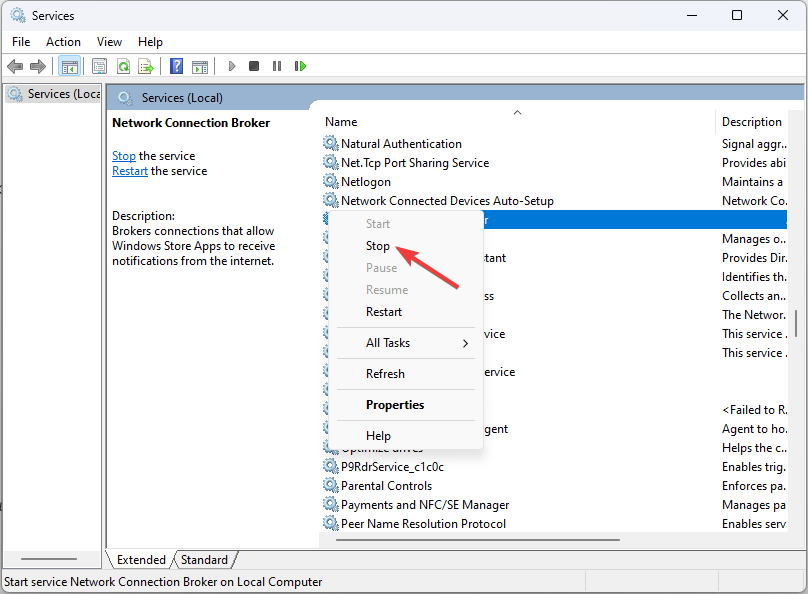
- Правой кнопкой выберите Stop и дождитесь остановки.
После остановки можно перезапустить службу через тот же интерфейс командой Start.
3. Остановка через командную строку с правами администратора
Для автоматизации или сценариев удалённого администрирования используйте команды:
- Откройте Пуск → введите cmd → Запуск от имени администратора.
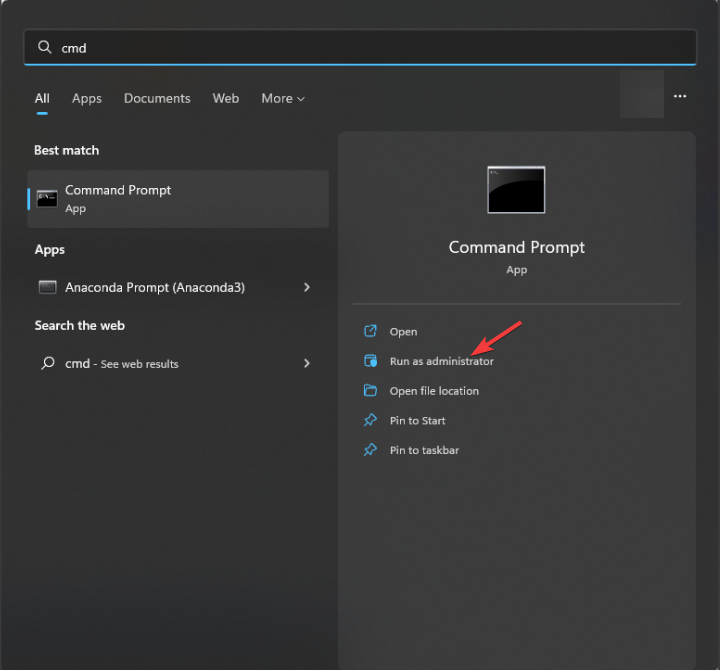
- Выполните:
sc stop NessusdЕсли служба имеет другое точное имя, подставьте его. После успешной остановки закройте окно.
Контрольная проверка и когда процесс может быть вредоносным
- Всегда проверяйте путь к файлу: стандартный путь C:\Program Files\Tenable\Nessus. Если исполняемый файл где-то ещё, это повышает риск компрометации.
- Просмотрите цифровую подпись файла: в свойствах файла на вкладке «Цифровые подписи» должна быть подпись Tenable.
- Запустите полносканирование надёжным антивирусом и при необходимости средство удаления вредоносного ПО.
Важно: немедленное завершение сервиса может прервать выполняющиеся сканирования и привести к неполным отчётам — сначала оцените текущие задания.
Дополнительные подходы и инструменты
- Используйте Autoruns от Microsoft Sysinternals, чтобы найти автозапускные записи и отключить автозапуск Nessus.
- Если деинсталляция стандартным способом не сработала, примените специализированные деинсталляторы (Revo Uninstaller, IObit Uninstaller) для удаления остатков реестра и файлов.
- На серверах Linux/Unix управляйте службой через systemctl или init-скрипты (команды зависят от дистрибутива). Этот материал сфокусирован на Windows; для Unix-платформ проверьте документацию Tenable.
Мини‑методика исследования проблем с Nessusd.exe
- Идентификация: определите PID процесса и путь к исполняемому файлу.
- Контекст: посмотрите, какие задания сканирования запущены (в веб-интерфейсе Nessus).
- Временное решение: остановите службу для восстановления производительности.
- Устранение корня: если это легитимная нагрузка — настройте расписание сканирований; если подозрение на вредонос — проведите антисептик.
- Верификация: после изменений убедитесь, что система стабильна и данные защищены.
Ролевые чек‑листы
Домашний пользователь:
- Убедиться в правах администратора.
- Проверить расположение файла.
- Остановить процесс через Диспетчер задач.
- Деинсталлировать приложение через Параметры.
Системный администратор:
- Проверить задания сканирования в консоли Nessus.
- Планировать сканирования в часы низкой нагрузки.
- Отключить службу на тестовом хосте и проанализировать журналы.
- При подозрении на компрометацию — выполнить форензик и обеспечить бэкапы.
Безопасность и конфиденциальность
Nessus собирает информацию о конфигурации и уязвимостях целевых систем. Рекомендации по защите данных:
- Храните результаты сканирований в защищённом хранилище с контролем доступа.
- Ограничьте доступ к веб‑консоли Nessus и используйте двухфакторную аутентификацию, если доступно.
- Регулярно чистите устаревшие отчёты и лог‑файлы, если они содержат чувствительные данные.
- Учитывайте требования локальных норм по защите данных при сканировании клиентских систем.
Когда остановка не помогает — альтернативы
- Пересмотрите политику сканирования: уменьшите параллелизм и глубину сканирования.
- Перенесите тяжёлые сканы на выделенный хост или на время низкой нагрузки.
- Обновите версию Nessus — в новых версиях бывают оптимизации производительности.
Критерии приёмки
- Nessusd.exe не превышает допустимой нагрузки CPU/RAM в рабочее время.
- После удаления не осталось нежелательных автозапусков и сервисов Nessus.
- Доступ к результатам сканирования ограничен и защищён.
Часто задаваемые вопросы
Q: Можно ли просто удалить файл Nessusd.exe вручную?
A: Ручное удаление не рекомендуется — лучше сначала остановить службу и деинсталлировать приложение, чтобы убрать записи в реестре и автозапуск.
Q: Nessusd.exe в другом каталоге — что делать?
A: Запустите антивирусную проверку и проверьте цифровую подпись. Если файл не подписан Tenable или поведение подозрительное — изолируйте машину и проведите расследование.
Q: Как вернуть Nessus, если он был удалён по ошибке?
A: Переустановите Tenable Nessus с официального сайта и восстановите конфигурацию из резервной копии, если таковая есть.
Mermaid диаграмма принятия решения:
flowchart TD
  A{Nessusd.exe грузит систему?} -->|Да| B{Файл в C:\\Program Files?}
  A -->|Нет| Z[Ничего делать не нужно]
  B -->|Да| C[Остановить службу -> Пересмотреть задания]
  B -->|Нет| D[Проверить антивирус -> Форензик]
  C --> E{Нужен Nessus дальше?}
  E -->|Да| F[Планировать сканы -> Ограничить ресурсы]
  E -->|Нет| G[Деинсталляция -> Удалить остатки]
  D --> H[Изолировать хост -> Удалить вредоносное ПО]
Если остались вопросы или хотите пример команд для Linux-серверов с Nessus, напишите в комментариях — добавлю инструкции.

Похожие материалы

Несколько аккаунтов Skype: Multi Skype Launcher

Журнал для работы: повысить продуктивность

Персональные звуки уведомлений на Android

Скачивание шоу Hulu для офлайн‑просмотра

Microsoft Start: персонализированная новостная лента
