
Как подключить Android‑телефон к телевизору
Быстрые ссылки
Проводные варианты: MHL и Slimport
Беспроводные варианты: Miracast и Google Cast
В наши телефоны мы сохраняем всё — фотографии, документы, видео, музыку. Когда нужно показать это на большом экране, зачем толпиться у маленького дисплея, если рядом стоит телевизор?
Это руководство описывает доступные способы подключения Android‑устройства к телевизору, объясняет плюсы и минусы каждого подхода, даёт практические чек‑листы и сценарии устранения неполадок. В конце вы найдёте решающее дерево, стандартные процедуры и рекомендации по совместимости.
Важное: перед покупкой кабеля или донгла сначала проверьте модель вашего телефона и спецификации производителя — поддержка стандартов в разных моделях может отличаться.
Проводные варианты
Мобильный высокоразрешающий интерфейс Mobile High‑Definition Link (MHL) был одним из первых стандартов для подключения Android к телевизору. По сути, это конвертер сигнала с USB на HDMI и специальный кабель.
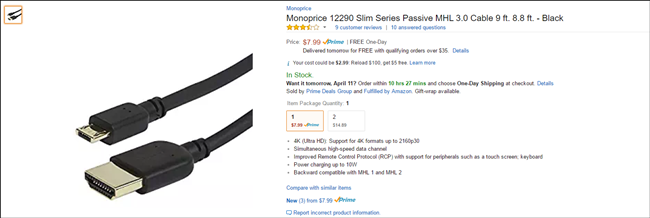
MHL бывает двух типов: активный и пассивный. Активный кабель выполняет преобразование сигнала и обычно требует дополнительного питания через встроенный USB‑штекер. Пассивный кабель сам ничего не конвертирует и рассчитан на телевизор с поддержкой MHL — такая поддержка сейчас встречается всё реже.
Slimport работает похожим образом, но может выводить сигнал не только на HDMI, но и на DVI, VGA или DisplayPort. Это даёт гибкость с портами, но в остальном работает как MHL.
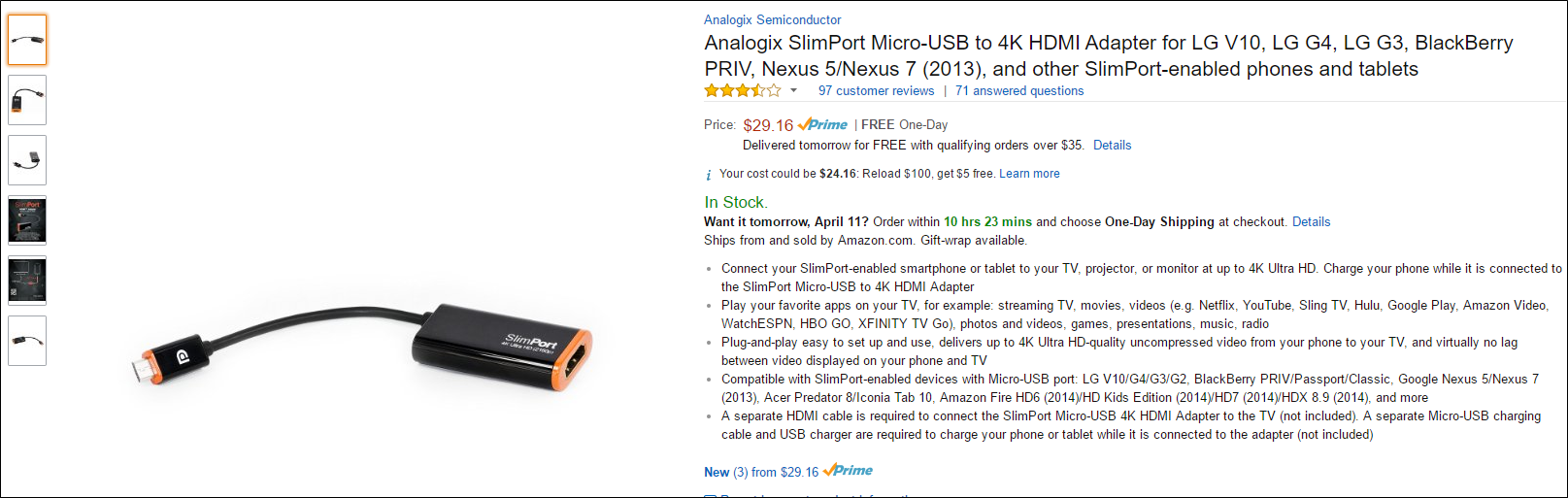
Как и активные MHL‑решения, Slimport часто использует «брейк‑аут»‑бокс: устройство, которое получает питание и частично «подпитывает» телефон, поскольку при выводе изображения экран телефона остаётся активным.
Преимущества проводных подключений
- Низкая задержка. Подходит для игр и интерактивных приложений.
- Чёткое зеркалирование экрана без потерь качества из‑за сети.
Ограничения проводных подключений
- Поддержка телефоном. Многие современные модели больше не включают MHL/Slimport.
- Необходим правильный кабель и, возможно, внешний источник питания.
- Устаревание стандарта и путаница в совместимости между моделями.
Кому подойдёт проводное решение
- Тем, кто играет в требовательные игры с контроллерами.
- Технически подкованным пользователям, готовым проверить спецификации телефона и купить подходящий кабель.
Критерии приёмки для проводного подключения
- Телефон должен иметь поддержку MHL или Slimport согласно спецификации производителя.
- Кабель/адаптер должен соответствовать разъёму телефона (micro‑USB или USB‑C с альтернативным режимом DisplayPort).
- Телевизор или адаптер должен иметь свободный HDMI/DVI/VGA/DP вход.
Беспроводные варианты
Большинство пользователей сегодня выбирают беспроводную передачу: это удобно и просто. Основные технологии — Miracast и Google Cast.
Главное отличие беспроводных технологий от проводных в том, что вы можете не просто зеркалить весь экран, но и отправлять целевой контент (видео, фото, музыку) на телевизор и при этом продолжать пользоваться телефоном для других задач.
Минус — задержка. Для игр и приложений с высокой отзывчивостью беспроводные технологии могут дать заметную лаг‑ошибку.
Miracast
Miracast был разработан Wi‑Fi Alliance для «эмуляции» HDMI через Wi‑Fi. Раньше требовал телевизор с встроенной поддержкой Miracast, сейчас доступны донглы, которые добавляют поддержку любому телевизору.
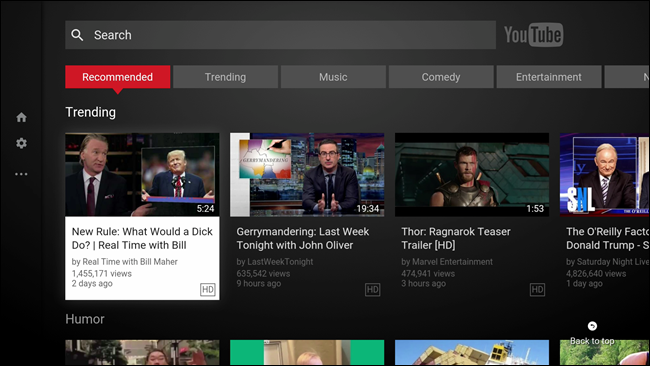
Miracast часто используется в устройствах на базе Android и в девайсах типа Amazon Fire TV. Однако проблема Miracast — управление DRM и совместимость потоковых сервисов. Не все донглы обеспечивают одинаковый набор DRM‑сертификаций, поэтому потоковые приложения (Netflix, Prime Video, некоторые стриминговые сервисы) могут блокировать передачу или работать ограниченно.
Когда выбирать Miracast
- Когда нужен быстрый перенос экрана без проводов и устройство поддерживает Miracast.
- Если вы используете устройства, совместимые с Miracast (например, старые Android‑телевизоры или Fire TV).
Ограничения
- Непредсказуемая работа с DRM‑контентом.
- Возможные задержки и потеря качества при слабой сети.
Google Cast
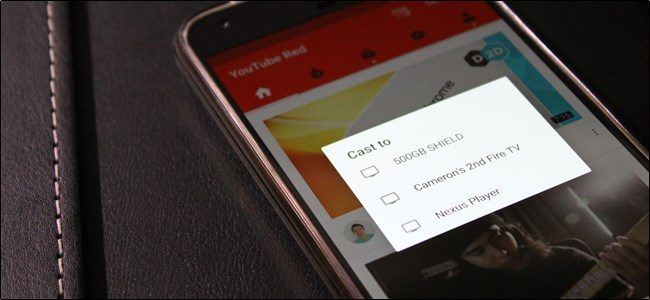
Google Cast (ранее Chromecast) — наиболее простое и надёжное решение для большинства пользователей Android. Поддерживается большинством Android‑устройств и многих приложений. Google Cast умеет работать с DRM‑контентом и обычно обеспечивает стабильную передачу потоков.
Преимущества Google Cast
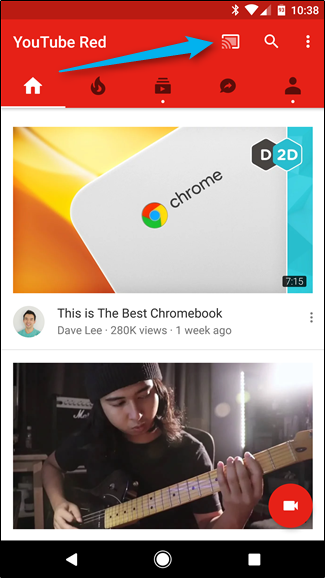
- Простота: в приложении нажали кнопку «Трансляция», выбрали устройство и всё идёт на экран.
- Широкая поддержка приложений: YouTube, Netflix, Google Фото, презентации и т. п.
- Поддержка DRM для большинства популярных сервисов.
Ограничения Google Cast
- Полноэкранное зеркалирование экрана телефона иногда работает с ограничениями — для полного зеркалирования нужны специальные утилиты.
- Задержка при играх или навигации через интерфейс телефона.
Простой сценарий трансляции
- Подключите Chromecast или устройство с Google Cast к HDMI порту телевизора и к сети питания.
- Подключите телефон и устройство к одной Wi‑Fi сети.
- Откройте поддерживаемое приложение и нажмите кнопку «трансляция». Выберите устройство.
- Контент будет воспроизводиться на телевизоре; телефон остаётся в вашем распоряжении.
Сравнение технологий
Факторы для оценки
- Задержка: проводное лучше беспроводного.
- Поддержка DRM: Google Cast чаще обеспечивает полноценную поддержку.
- Универсальность портов: Slimport предоставляет больше выходов, чем MHL.
- Простота использования: Google Cast проще всего.
Таблица совместимости и применений
- MHL: зеркалирование, низкая задержка, требует поддержки телефона.
- Slimport: зеркалирование и гибкие выходы (HDMI/DVI/VGA/DP), требует поддержки телефона.
- Miracast: беспроводное зеркалирование, донглы есть, DRM переменная.
- Google Cast: потоковая передача контента и зеркалирование приложений, хорошая поддержка DRM.
Как выбрать вариант для себя
Ментальная модель выбора
- Нужна ли низкая задержка для игр или интерактивных приложений? Если да — ищите проводное подключение.
- Нужно ли показывать платный DRM‑контент из Netflix/Prime? Если да — Google Cast предпочтительней.
- Хотите простоту и минимальную настройку? Google Cast.
- У вас старый телевизор или нет HDMI? Тогда Slimport (DVI/VGA) или сторонние конвертеры могут подойти.
Решающее дерево
flowchart TD
  A[Начало] --> B{Планируете играть на телефоне?}
  B -- Да --> C[Проводное подключение: MHL или Slimport]
  B -- Нет --> D{Нужно ли показывать защищённый контент?}
  D -- Да --> E[Google Cast/Chromecast]
  D -- Нет --> F{Поддерживает ли телевизор Miracast?}
  F -- Да --> G[Miracast или донгл]
  F -- Нет --> E
  C --> H[Проверьте поддержку телефона и купите активный кабель]
  G --> I[Проверьте DRM для нужных приложений]
  E --> J[Настройка через приложение Google Home]
Практические чек‑листы
Чек‑лист для проводного подключения
- Проверьте модель телефона и поддерживаемые стандарты в спецификации.
- Приобретите активный MHL‑кабель или Slimport‑адаптер, соответствующий разъёму телефона.
- Убедитесь, что в телевизоре есть свободный HDMI/DVI/VGA/DP вход.
- Подготовьте источник питания для активного кабеля.
- Подключите, выберите соответствующий вход на телевизоре и проверьте изображение.
Чек‑лист для Google Cast
- Купите Chromecast или убедитесь, что телевизор поддерживает Google Cast.
- Подключите устройство к HDMI и питанию.
- Подключите телефон к той же Wi‑Fi сети.
- Установите приложение Google Home и выполните первичную настройку устройства.
- Запустите поддерживаемое приложение и нажмите кнопку трансляции.
Чек‑лист для Miracast
- Проверьте, поддерживает ли телевизор Miracast или купите Miracast‑донгл.
- Подключите донгл и убедитесь в его работоспособности.
- На телефоне включите функцию беспроводного дисплея в настройках (варианты в разных оболочках).
- Подключитесь к устройству и проверьте звуковую и видеовыводы.
- Проверьте воспроизведение DRM‑контента.
Руководство по устранению неполадок
Не виден донгл или Chromecast
- Проверьте питание донгла и кабель HDMI.
- Перезагрузите роутер, донгл и телефон.
- Убедитесь, что телефон и донгл в одной Wi‑Fi сети.
Качество изображения низкое или прерывания
- Проверьте загруженность Wi‑Fi сети (стриминговые устройства, загрузки).
- Попробуйте подключиться к 5 ГГц сети, если поддерживается.
- Для Miracast убедитесь в прямой видимости между устройствами.
Не работает DRM‑контент
- Проверьте список сертификации DRM у донгла или телевизора.
- Попробуйте Google Cast, так как он чаще поддерживает DRM для популярных сервисов.
Звук есть, а видео нет
- Проверьте кодеки и настройки приложения.
- Попробуйте изменить разрешение воспроизведения в приложении, если такая опция есть.
Практическая процедура подключения для разных сценариев
Процедура для подключения через Chromecast
- Подключите Chromecast к HDMI и к источнику питания.
- Откройте приложение Google Home на телефоне и пройдите настройку устройства.
- Подключите телефон к той же Wi‑Fi сети, что и Chromecast.
- В приложении, поддерживающем Cast, нажмите кнопку трансляции и выберите устройство.
Процедура для проводного подключения через активный MHL
- Подключите micro‑USB/USB‑C к телефону.
- Подключите HDMI к телевизору.
- Подключите питание к активному кабелю через USB‑штекер.
- Выберите HDMI‑вход на телевизоре.
- Проверьте отображение и масштабирование экрана.
Совместимость и советы по миграции
- Если у вас старый телефон с micro‑USB, ищите MHL‑кабель под micro‑USB. Для USB‑C проверьте, поддерживает ли телефон альтернативный режим DisplayPort — это современная альтернатива MHL/Slimport.
- Новые телефоны часто прекращают поддержку MHL/Slimport; рассматривайте беспроводные варианты как долгосрочное решение.
- Для презентаций в корпоративной среде убедитесь в наличии Chromecast Ultra или сертифицированных устройств с поддержкой желаемых форматов и сетевых политик.
Локальные особенности и подводные камни
- В некоторых регионах официальные Chromecast и другие приставки могут быть недоступны или продаваться с другой прошивкой. При покупке убедитесь, что устройство совместимо с вашими приложениями и региональными сервисами.
- Некоторые телевизоры локальных брендов могут иметь нестандартную реализацию Miracast — проверьте отзывы и спецификации.
Безопасность и приватность
- Подключение к общим Wi‑Fi сетям для трансляции контента увеличивает риск перехвата трафика. Для корпоративных презентаций лучше использовать закрытую гостевую сеть.
- Chromecast и аналогичные устройства используют локальную сеть для коммуникации. Отключайте режимы удалённого доступа, если не используете их.
- Не передавайте приватные документы через общий экран без контроля аудитории.
Кейс‑сценарии и когда способ может не подойти
Когда Google Cast может не подойти
- Если вам требуется полное зеркалирование с минимальной задержкой для игр.
- Если у вас нет стабильной Wi‑Fi сети.
Когда Miracast может не подойти
- При необходимости надёжной DRM‑поддержки для потоковых сервисов.
- Если ваша цель — простой и гарантированно работающий пользовательский опыт.
Когда проводной способ может не подойти
- Если ваш телефон не поддерживает MHL/Slimport и вы не хотите покупать дополнительные адаптеры.
- Если важна мобильность и отсутствие проводов.
Факто‑бокс
- Стандарты: MHL, Slimport, Miracast, Google Cast.
- Подходящие сценарии: игры — провод; стриминг — Google Cast; презентации — Google Cast или провод при отсутствии сети.
- Основные ограничения: поддержка телефоном, DRM и задержка при беспроводной передаче.
Мини‑методология выбора и тестирования
- Уточните модель телефона и версию Android.
- Проверьте документацию производителя на предмет поддержки MHL/Slimport или альтернативного режима DisplayPort.
- Оцените цель: стриминг, презентация или игры.
- Выберите технологию и протестируйте её в типичных условиях использования.
Роли и ответственность при развёртывании в офисе
IT‑администратор
- Подготовка сети и гостевых SSID.
- Тестирование Chromecast/донглов на совместимость с корпоративными приложениями.
- Управление безопасностью устройств.
Презентующий
- Проверка заранее: сопряжение, вход в сеть и тестовый запуск.
- Подготовка офлайн‑версий материалов на случай проблем с сетью.
SRE/операции
- Мониторинг задержек сети и качества трансляции.
- Обновление ПО донглов и телевизоров по расписанию.
Критерии приёмки
- Контент из основных apps (YouTube, Netflix) воспроизводится на целевом устройстве.
- При использовании проводного решения — виден и понятен масштаб изображения, звук идёт через ТВ.
- Для презентации — слайды или видео идут без рассинхронизации и задержек, при необходимости можно вернуть контроль на телефон.
FAQ
Как понять, поддерживает ли мой телефон MHL или Slimport?
Посмотрите технические спецификации на сайте производителя или в руководстве к устройству. Если там указан MHL, Slimport или альтернативный режим DisplayPort через USB‑C — поддержка есть.
Можно ли обойти DRM при использовании Miracast?
DRM — это защита контента на уровне приложений и устройств. Обойти её легальными способами нельзя; лучше использовать Google Cast или сертифицированное устройство с нужной поддержкой.
Нужна ли отдельная сеть для Chromecast?
Нет, но для стабильной работы в офисе рекомендуется гостевая или выделенная Wi‑Fi сеть.
Короткое резюме
- Для большинства пользователей Google Cast (Chromecast) — лучший выбор по простоте и совместимости с потоковыми сервисами.
- Для минимальной задержки и игровых задач предпочтительны проводные соединения, если телефон это поддерживает.
- Miracast остаётся опцией, но требует проверки DRM и совместимости.
Социальный предпросмотр
OG заголовок: Простые способы подключить Android к телевизору OG описание: Выберите между MHL, Slimport, Miracast и Google Cast — пошаговые инструкции, чек‑листы и советы по совместимости.
Краткое объявление
Ищете способ вывести экран телефона на телевизор? Это руководство объясняет основные технологии, даёт простые шаги настройки и список проверок, чтобы подключение прошло гладко.
Глоссарий в одну строку
- MHL — проводной стандарт USB‑to‑HDMI; Slimport — похожий стандарт с дополнительными выходами; Miracast — беспроводное зеркалирование по Wi‑Fi; Google Cast — протокол трансляции контента от Google.

Похожие материалы

Несколько аккаунтов Skype: Multi Skype Launcher

Журнал для работы: повысить продуктивность

Персональные звуки уведомлений на Android

Скачивание шоу Hulu для офлайн‑просмотра

Microsoft Start: персонализированная новостная лента
