
Как добавить отчёт о трафике в Google Maps

Что нужно знать перед началом
- Эти инструкции подходят для мобильных пользователей на Android и iPhone с приложением Google Maps.
- Сообщайте о трафике только если это безопасно. Не используйте приложение за рулём. Пассажир может быстро добавить отчёт.
- Названия опций могут отличаться в зависимости от страны. Например, в США вы увидите «Speed Trap», а в Великобритании — «Mobile Speed Camera».
Быстрые шаги — подробная инструкция
- Откройте приложение «Google Maps» и введите пункт назначения в строке поиска вверху экрана.
- Начните навигацию: нажмите «Маршрут» и запустите навигацию к месту назначения.
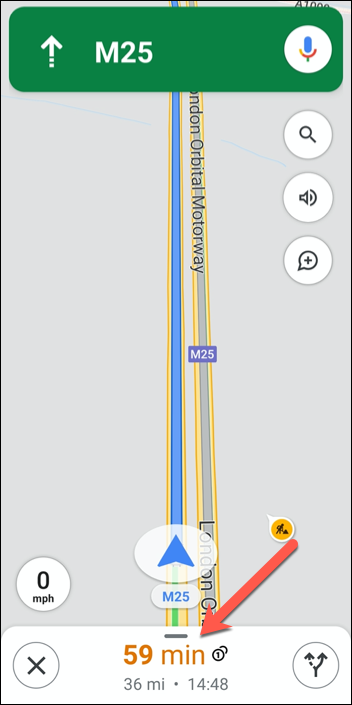
- В режиме навигации прокрутите или нажмите панель внизу интерфейса, где показано время в пути, расстояние и время прибытия.
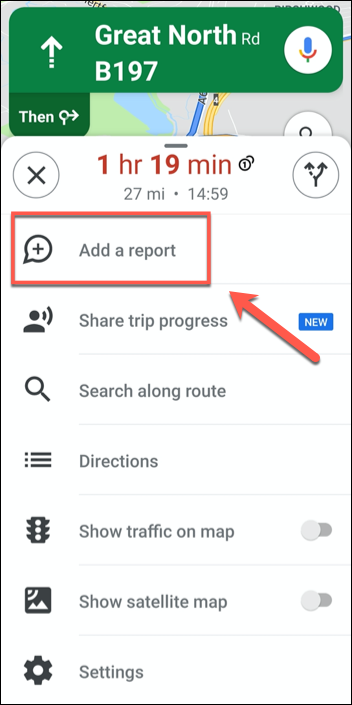
- В появившемся меню выберите «Добавить отчёт». Эта опция обычно находится вверху меню дополнительных действий.
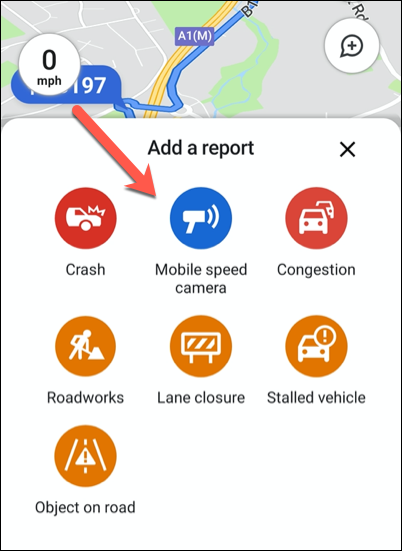
- Выберите тип инцидента: пробка, закрытая полоса, камера скорости, дорожные работы и т. п. Нажатие на вариант добавит метку в текущую позицию.
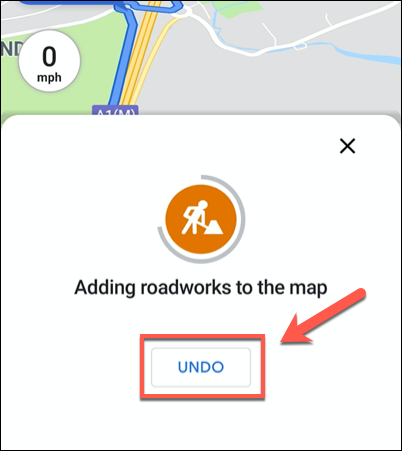
- Если вы ошиблись, в течение нескольких секунд появится кнопка «Отменить» — коснитесь её, чтобы удалить недавно добавленный отчёт.
- После короткой задержки отчёт станет видимым для других пользователей Google Maps и вызовет уведомления у тех, у кого включены уведомления о трафике.
Примеры типов отчётов и когда их использовать
- Пробка / «Congestion»: используйте, если движение очень медленное или остановлено.
- Закрытие полосы / «Lane Closure»: выберите, если одна или несколько полос закрыты из-за работ или аварии.
- Камера скорости / «Speed Trap» или «Mobile Speed Camera»: предупреждает о проверках скорости со стороны полиции или передвижных камерах.
- Дорожные работы: выберите при длительных работах, которые замедляют движение.
Важно: доступные варианты и названия зависят от региона и версии приложения.
Безопасность и этика использования
- Никогда не вносите отчёт за рулём. Остановитесь в безопасном месте или попросите пассажира помочь.
- Отправляйте только правдивые сообщения. Ложные уведомления мешают другим водителям и снижают доверие.
- Не используйте функцию для указания точного местоположения людей или частной собственности.
Когда это не сработает и возможные ограничения
- Если у вас нет подключения к мобильному интернету, отчёт может не отправиться или появится с задержкой.
- В некоторых странах или регионах опция оповещения о камерах или о проверках скорости может быть недоступна по местным законам.
- Если другие пользователи часто отмечают участок неверно, алгоритмы сводят влияние одиночных отчётов к минимуму; требуется подтверждение от нескольких пользователей.
Альтернативные приложения и подходы
- Waze: более ориентирован на сообщество, даёт похожие отчёты и часто быстрее обновляется для локальных инцидентов.
- Сообщения в официальные каналы дорожных служб: для серьёзных аварий или опасных участков лучше сообщать через местные службы.
Быстрая методика для пассажира (чек-лист)
- Сядьте в безопасном месте или попросите водителя остановиться.
- Откройте Google Maps и запустите навигацию.
- Нажмите панель маршрута внизу и выберите «Добавить отчёт».
- Выберите подходящий тип и при необходимости отмените в течение нескольких секунд.
Роль-based чек-лист
- Пассажир: может отправлять все типы отчётов. Быстро и коротко указывает проблему.
- Водитель: не отправлять отчёты во время вождения. Если ситуация критична, остановитесь и только затем сообщите.
- Пешеход: осторожно используйте отчёты, особенно если отмечаете объекты на тротуаре или вблизи людей.
Критерии приёмки
Отчёт считается успешно отправленным, когда:
- Вы не видите кнопку «Отменить» и прошло несколько секунд.
- В приложении появляется метка или уведомление о вашем отчёте (индикация зависит от версии Google Maps).
- Другие пользователи, проходящие через ту же точку, получают уведомление (если у них включены уведомления о трафике).
Контроль качества и вера в данные
Google использует сочетание пользовательских отчётов и телеметрии движения (агрегированные данные о скорости) для определения актуальности инцидента. Один-единственный отчёт может быть полезен, но система надёжнее при подтверждении несколькими пользователями.
Краткая справка и термины
- Отчёт о трафике: метка, которую пользователь добавляет, чтобы предупредить других об условиях дорожного движения.
- Телеметрия движения: анонимные данные о скорости и передвижении, используемые для оценки загруженности дорог.
Заключение
Добавление отчёта о трафике в Google Maps — простой и полезный способ помочь другим водителям. Делайте это осторожно и честно. Если вы пассажир, вы можете быстро отправить информацию о пробке, закрытой полосе или камере скорости, используя меню навигации.
Важно: если вы сомневаетесь в локальных правилах о сообщениях о камерах или полицейской активности, уточните правовые нюансы в вашей юрисдикции.

Похожие материалы

Несколько аккаунтов Skype: Multi Skype Launcher

Журнал для работы: повысить продуктивность

Персональные звуки уведомлений на Android

Скачивание шоу Hulu для офлайн‑просмотра

Microsoft Start: персонализированная новостная лента
