
Настройка Action Button для выполнения действий в зависимости от времени
Зачем это нужно
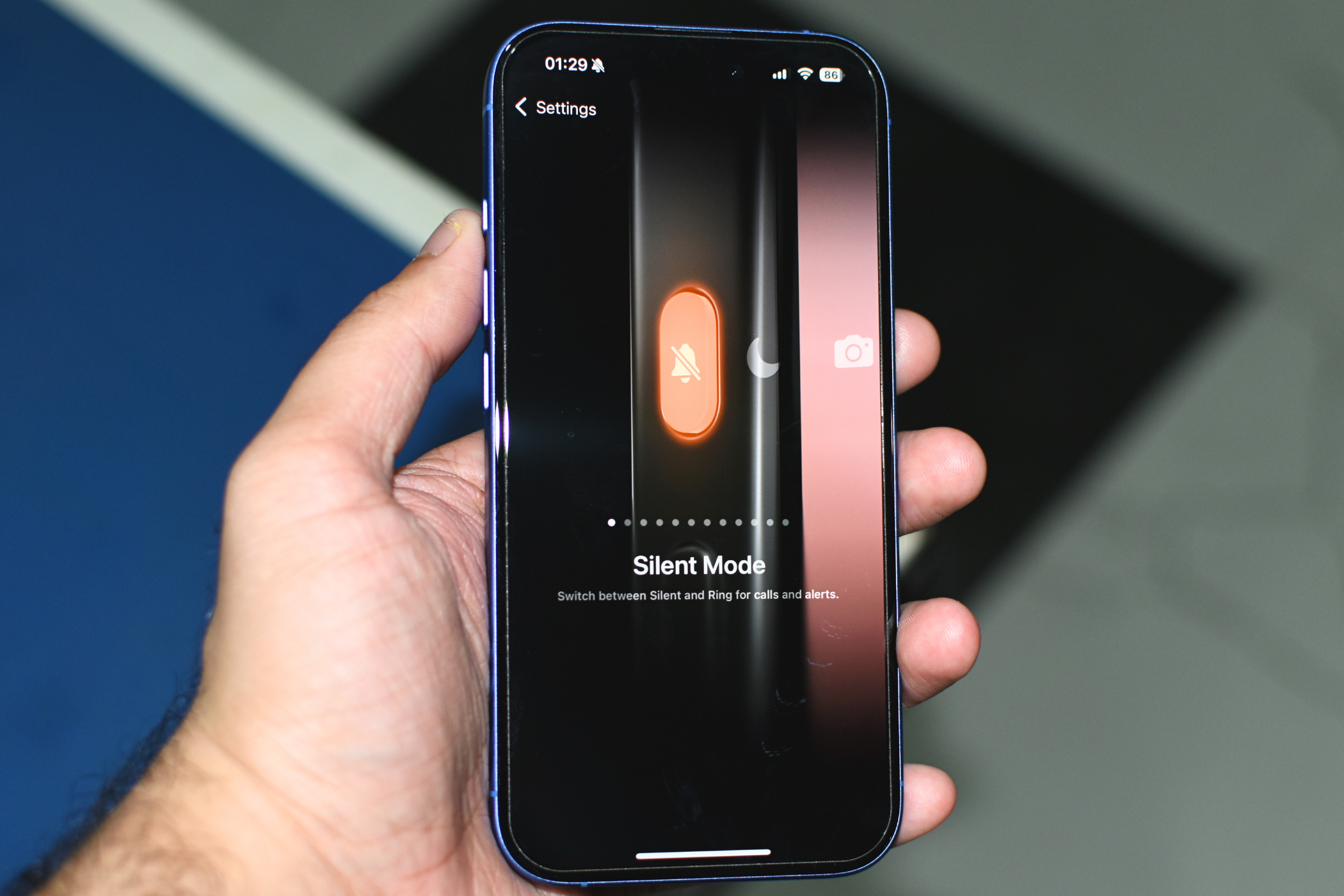
Action Button на iPhone 15 Pro и iPhone 16 по умолчанию выполняет только одно действие. Привязав к ней ярлык, можно заставить кнопку делать разные вещи в зависимости от условий — в нашем случае от времени дня. Это увеличивает полезность кнопки и сокращает количество ручных переключений в течение дня.
Важно: в Shortcuts нет отдельного блока «If Time», поэтому мы извлекаем час из текущей даты и сравниваем его как число.
Что вы получите
- Одна физическая кнопка — несколько логик поведения в зависимости от времени.
- Полный контроль над тем, что происходит утром, в рабочее время и вечером.
- Возможность легко добавлять дополнительные временные слоты.
Основные термины (1‑строчные определения)
- Action Button — физическая кнопка на боковой грани iPhone (модель 15 Pro/16) для быстрого доступа к действию.
- Shortcut / Ярлык — последовательность действий в приложении «Shortcuts», которую можно запускать вручную или автоматически.
- Действие If — логическая ветка в Shortcuts: если условие истинно — выполняются первые действия, иначе — выполняются действия в разделе Otherwise.
Как работают временные ярлыки (коротко)
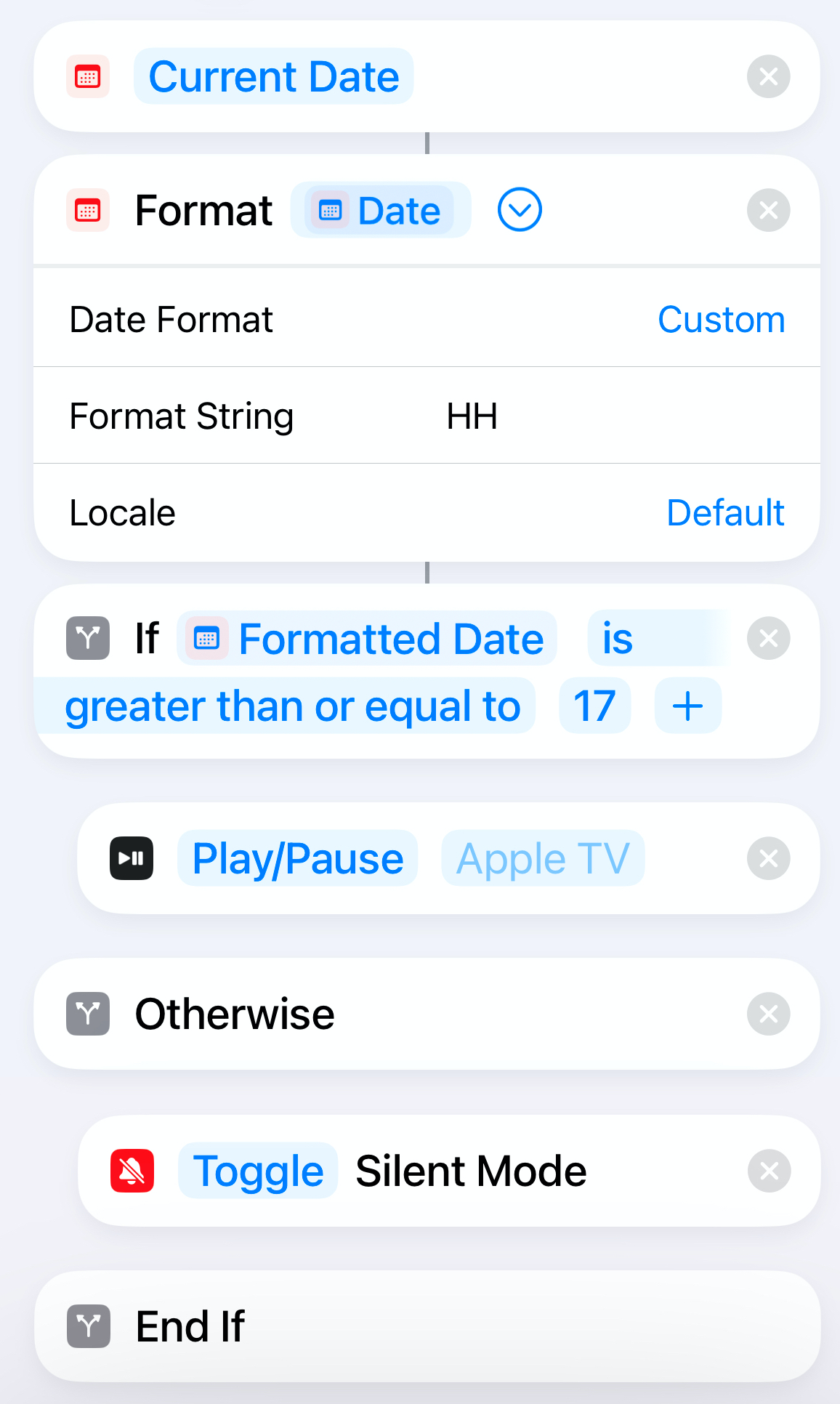
- Получаем текущую дату (Date → Current Date).
- Форматируем дату так, чтобы получить час в 24‑часовом формате (Format Date → Custom → “HH”).
- Преобразуем форматированный текст в число (Type → Number) и применяем действие If, чтобы проверить, больше ли или равно ли число заданному порогу (например, 17 для 17:00).
- Внутри ветвей If размещаем действия, которые хотим выполнить до и после порога.
Подробная инструкция: создание ярлыка «If Time» (шаг за шагом)
- Откройте приложение Shortcuts (Ярлыки) и нажмите “+”.
- Нажмите “Поиск действий” и добавьте действие “Date” (Дата) — в нём выберите “Current Date” (Текущая дата).
- Снова “Поиск действий” → добавьте “Format Date” (Форматировать дату). В настройках Формат даты выберите “Custom” (Пользовательский) и введите строку формата:
HH— это час в 24‑часовом представлении. - Добавьте действие “If”. Нажмите на вход, где будет стоять отформатированная дата, и выберите “Type” → “Number” — это преобразует строку в числовое значение.
- В условии выберите «Is Greater Than or Equal To» (Больше или равно) и введите порог в 24‑часовом формате (например,
17для 17:00). Это условие будет истинным для 17:00 и позже. - В блоке под If добавьте действие, которое должно выполняться после выбранного времени. Пример: “Play/Pause Apple TV” — найдите действие “Apple TV” и выберите “Play/Pause Apple TV”, затем укажите устройство Apple TV.
- В блоке Otherwise добавьте действие для времени до выбранного порога. Пример: “Set Silent Mode” → в настройке “Turn” выберите “Toggle” (Переключить), чтобы менять бесшумный режим.
- Нажмите на имя ярлыка в верхней части экрана → “Rename” → дайте запоминающееся имя и значок → “Done”.
Примечание: блоки “Current Date”, “Format Date” и “If” должны оставаться в ярлыке — иначе логика работы нарушится.
Как назначить ярлык на Action Button
- Откройте Настройки → Action Button.
- Выберите пункт “Shortcut”.
- В разделе “My Shortcuts” выберите созданный вами ярлык.
После этого при нажатии на Action Button будет выполняться ваш ярлык и запускаться та ветка, которая соответствует текущему времени.
Примеры сценариев использования (идеи)
- До 10:00 — открыть новостную ленту (Show Today Feed), после 10:00 — открыть рабочее приложение (Open App → Slack), после 17:00 — проиграть/приостановить Apple TV.
- Утром — зачитать предстоящие события (Get Upcoming Events → Speak Text). В обед — начать тренировку на Apple Watch (Start Workout). Вечером — включить бесшумный режим.
- Днём — создать запись в дневнике (Create Entry), ночью — переключать фонарик (Set Flashlight).
- Разные режимы для рабочей недели и выходных: добавьте проверку дня недели в начале и ветвите дальше по времени.
Альтернативные подходы (когда это не подходит и что ещё можно попробовать)
- Если нужна реакция на точное время без нажатия кнопки — используйте автоматизации в Shortcuts (Automation → Time of Day). Это срабатывает автоматически, но работает немного иначе по ограничениям iOS.
- Для сложной логики, зависящей от местоположения и времени, комбинируйте условия: текущий час + проверка геопозиции (Get Current Location) + день недели.
- Если вы используете внешние устройства (HomeKit), можно отправлять команды в домашнюю автоматизацию вместо локальных действий.
Контрпример: если вам нужно мгновенно реагировать на быстрые двойные нажатия с разной логикой для каждого типа нажатия, ярлык через Action Button будет ограничен: Action Button запускает один назначенный ярлык; разные типы нажатий (короткое/длинное) не дают разных ярлыков.
Модель мышления и эвристики при проектировании ярлыков
- Разбейте день на слоты: утро, рабочие часы, вечер, ночь.
- Определите, что для вас наиболее важно в каждом слоте (фокус, уведомления, медиа, здоровье).
- Спроектируйте «дефолтные» действия для слотов и опции «fallback» на случай ошибок.
- Минимизируйте блоки ввода: избегайте запросов ввода пользователя при запуске через Action Button.
Уровни зрелости ярлыка (микро‑чеклист)
- Базовый: 1 условие If, два действия (до/после). Тестирование вручную.
- Средний: 2–3 вложенных If — утро, день, вечер. Логирование ошибок (например, Speak Text при неудаче).
- Продвинутый: проверка дня недели, геопозиции, интеграция с HomeKit и облачными API (через Webhook).
Playbook: быстрая инструкция для создания, тестирования и отката
- Создание: Соберите последовательность действий в Shortcuts, используйте Format Date → HH → If.
- Тестирование: Запускайте ярлык вручную в разное симулируемое время, меняя число в условии, чтобы проверить ветвление.
- Назначение: Присвойте ярлык в Настройки → Action Button → Shortcut.
- Откат: Если что-то пошло не так, вернитесь в Настройки → Action Button и выберите другое действие, либо удалите ярлык.
Критерии приёмки
- Ярлык запускается при нажатии Action Button без дополнительных запросов.
- Правильная ветка выполняется при тестовых порогах (проверьте 16:59 и 17:00).
- Все внешние интеграции (Apple TV, HomeKit) корректно получают команды.
Риск‑матрица и смягчение рисков
- Ошибка выполнения удалённого устройства (Apple TV недоступен): предусмотреть fallback‑действие (например, показать уведомление или включить музыку на iPhone).
- Неправильный час из‑за настроек часового пояса: используйте «Current Date» — iOS уже учитывает часовой пояс; тестируйте при смене часового пояса.
- Конфликт с Focus/Не беспокоить: учитывайте состояние фокуса в ярлыке (Get Focus Status) и добавляйте условие для обхода или сохранения настроек.
Шаблон: минимальная последовательность ярлыка (псевдокод в виде шагов)
- Date → Current Date
- Format Date → Custom:
HH - Get Variable → Formatted Date → Type: Number
- If [Formatted Date] Is Greater Than or Equal To [17]
- Then: Play/Pause Apple TV (указать устройство)
- Otherwise: Set Silent Mode → Toggle
Примеры дополнительных действий и сниппеты (идея для замены)
- Toggle Focus → переключить на режим “Работа” в рабочее время.
- Open App → открыть приложение для заметок утром.
- Speak Text → зачитать список задач.
- Run Shortcut → вложенный вызов другого ярлыка для сложной логики.
Тестовые случаи и приёмка
- TC1: Установите порог 0 → ожидается, что всегда выполняется ветка “после”.
- TC2: Порог 23 → проверка на 22:59 (до) и 23:00 (после).
- TC3: Apple TV выключен → ярлык не должен зависать, должен показать уведомление или перейти к альтернативному действию.
Рекомендации по отладке
- Вставляйте действия Speak Text или Show Notification на ключевых этапах, чтобы увидеть текущую ветку и значение часа.
- Если ярлык не срабатывает из Action Button, запускайте ярлык вручную для проверки; при успешном ручном запуске проверьте назначение в Настройках.
Дополнительные идеи по автоматизации и интеграции
- Комбинируйте с Automation в Shortcuts для запуска в фоновом режиме по времени или событию.
- Используйте вебхуки и сервисы типа IFTTT или Home Assistant, если нужна работа с нестандартными устройствами.
Decision flowchart
flowchart TD
  A[Нажатие Action Button]
  A --> B{Получить текущий час}
  B --> C{Час >= 17}
  C -- Да --> D[Play/Pause Apple TV]
  C -- Нет --> E[Toggle Silent Mode]
  D --> Z[Готово]
  E --> Z
1‑строчный глоссарий
- If: условное действие в Shortcuts, разделяющее путь выполнения на «Yes» и «Otherwise».
- Format Date: действие, которое превращает дату в строку по заданному формату.
- Toggle: переключить состояние (вкл/выкл).
Советы по локализации времени и сценариев для вашей страны
- Всегда используйте 24‑часовой формат
HHдля простоты сравнения, особенно если вы в регионе с 24‑часовой привычкой. - Если вы предпочитаете 12‑часовой формат, преобразуйте строку и учитывайте AM/PM, но это усложнит логику.
Заключение
Action Button — маленькая, но гибкая возможность iPhone. Превратив её в запуск условного ярлыка, вы получаете единый интерфейс для множества контекстно‑зависимых действий. Начните с простого If‑порога (например, 17:00), протестируйте поведение и расширяйте, добавляя дополнительные условия и интеграции.
Ключевая мысль: используйте извлечение часа из текущей даты + If, чтобы превратить одну кнопку в несколько «умных» действий, соответствующих времени суток.
Ищете больше идей? Попробуйте сочетать Action Button с Focus, HomeKit и автоматизациями в Shortcuts — это даст ещё больше гибкости и автоматизации повседневных задач.

Похожие материалы

Несколько аккаунтов Skype: Multi Skype Launcher

Журнал для работы: повысить продуктивность

Персональные звуки уведомлений на Android

Скачивание шоу Hulu для офлайн‑просмотра

Microsoft Start: персонализированная новостная лента
