
Как устранить задержку клавиатуры в Windows 11
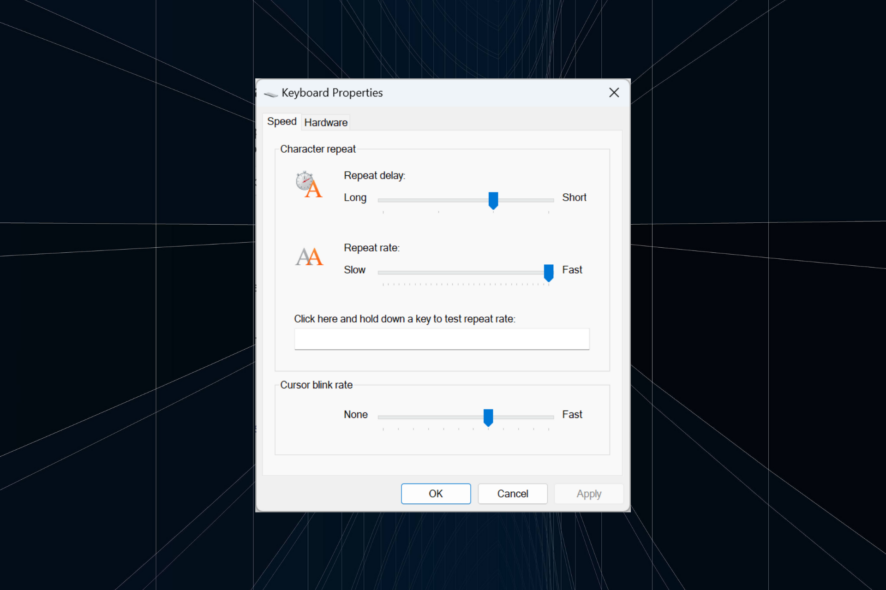
Клавиатурная задержка в Windows 11 часто вызвана плохим соединением (особенно у беспроводных клавиатур), устаревшими драйверами, энергосберегающими настройками, повреждёнными системными файлами или неправильной конфигурацией реестра и BIOS. В этом материале мы подробно разберём шаги по диагностике и устранению проблемы, добавим контрольный список, методику тестирования и советы для системных администраторов и обычных пользователей.
Кому пригодится это руководство
- Обычным пользователям, у которых клавиша печати или ввод с клавиатуры запаздывает.
- IT-специалистам, которым нужно быстро устранить жалобы на ввод в Windows 11.
- Владельцам беспроводных клавиатур и ноутбуков.
Быстрая проверка перед началом
- Для беспроводных клавиатур: переместите приёмник (dongle) ближе к клавиатуре и удалите возможные помехи (USB-удлинители, другие радиопередатчики).
- Попробуйте подключить клавиатуру к другому USB-порту (желательно USB 2.0 vs USB 3.0 для старых устройств).
- Попробуйте другую клавиатуру — если другая клавиатура работает нормально, дело в устройстве.
Как устранить задержку ввода в Windows 11 — пошаговое руководство
1. Обновите драйвер клавиатуры
- Нажмите Windows + X и выберите «Диспетчер устройств».
- Разверните раздел “Клавиатуры”, щёлкните правой кнопкой нужное устройство и выберите “Обновить драйвер“.

- Выберите “Выполнить поиск драйверов автоматически” и дождитесь завершения.

- Перезагрузите компьютер.
Если Windows не нашла подходящий драйвер, скачайте последнюю версию с сайта производителя клавиатуры или ноутбука и установите вручную. Это особенно важно для Bluetooth-клавиатур и специальных игровых клавиатур с собственным ПО.
Важно: перед установкой стороннего драйвера создайте точку восстановления системы.
2. Измените параметры питания
Энергосбережение может выключать USB-порты и мешать нормальной работе клавиатуры.
2.1 Отключите USB selective suspend
- Нажмите Windows + S, введите “Изменение плана электропотребления” и откройте результат.
- Нажмите “Изменить дополнительные параметры питания”.

- Разверните “Параметры USB” → “USB selective suspend setting” и установите «Отключено».

- Перезагрузите компьютер.
2.2 Отключите возможность выключения USB Root Hub
- Откройте “Диспетчер устройств” (Windows + S → Device Manager).

- Разверните “Контроллеры универсальной последовательной шины”.
- Для каждого “USB Root Hub” откройте «Свойства» → вкладка “Управление электропитанием” и снимите галочку “Разрешить отключение этого устройства для экономии энергии”.


- Перезагрузите и проверьте.
Примечание: на ноутбуках также проверьте план питания — режим “Высокая производительность” может помочь с пропускной способностью USB.
3. Восстановите повреждённые системные файлы (DISM + SFC)
Повреждённые системные файлы могут нарушать работу подсистем ввода.
- Нажмите Windows + R → введите
cmdи нажмите Ctrl + Shift + Enter для запуска командной строки от администратора.

- Разрешите UAC.
- Выполните команды DISM по очереди (нажимайте Enter после каждой):
DISM /Online /Cleanup-Image /CheckHealth
DISM /Online /Cleanup-Image /ScanHealth
DISM /Online /Cleanup-Image /RestoreHealth- После DISM выполните системную проверку:
sfc /scannow
- Перезагрузите компьютер.
DISM и SFC заменяют повреждённые файлы на кэшированные копии из хранилища Windows. Если команды не исправляют проблему, можно попробовать сторонние инструменты восстановления, но сначала сохраните данные.
4. Увеличьте виртуальную память (файл подкачки)
Нехватка виртуальной памяти или некорректная её настройка иногда вызывает проседание отклика ввода.
- Нажмите Windows + S, введите “Просмотр дополнительных параметров системы” и откройте.
- В разделе “Производительность” нажмите “Параметры”.

- На вкладке “Дополнительно” нажмите “Изменить” под виртуальной памятью.
- Снимите галочку “Автоматически управлять размером файла подкачки для всех дисков”.
- Временно выберите “Без файла подкачки”, нажмите “Задать”, затем снова выберите “Пользовательский размер“.

- Установите значения на основе объёма оперативной памяти:
- Начальный размер (MB): 1.5 × Объём памяти (GB) × 1024
- Максимальный размер (MB): 3 × Объём памяти (GB) × 1024
Пример: для 4 ГБ ОЗУ начальный размер = 6144 MB (1.5 × 4 × 1024), максимальный = 12288 MB (3 × 4 × 1024).

- Нажмите “Задать”, затем “OK” и перезагрузите систему.
Совет: не уменьшайте файл подкачки ниже рекомендуемых значений; это может привести к нестабильности при пиковых нагрузках.
5. Отредактируйте реестр для ускорения отклика клавиатуры
Перед изменением реестра обязательно создайте резервную копию реестра или точку восстановления.
- Нажмите Windows + R → введите
regedit→ OK. - Разрешите UAC.
- Перейдите по пути:
HKEY_CURRENT_USER\Control Panel\Accessibility\Keyboard Response
- Дважды щёлкните
AutoRepeatDelayи установите значение200(Decimal).

- Установите другие значения:
AutoRepeatRate= 6DelayBeforeAcceptance= 0Flags= 59BounceTime= 0

- Перезагрузите компьютер.
Пояснение: эти параметры контролируют автоповтор и задержки принятия символов. Если вы не уверены, восстанавливайте значения по одному и тестируйте.
Важно: неверные изменения реестра могут повлиять на поведение системы. Всегда экспортируйте нужный ключ перед изменением.
Дополнительные шаги и советы
6. Проверьте настройки BIOS/UEFI
В некоторых BIOS есть опции управления клавиатурой по USB, например “USB Keyboard Support Via” или параметр, позволяющий ОС управлять клавиатурой. Попробуйте переключить значение на BIOS (или наоборот), отключить “Legacy USB Support” или схожие опции. Процесс отличается у разных производителей — проверьте инструкции на сайте производителя материнской платы или ноутбука.
7. Выполните in-place upgrade (восстановление Windows без удаления программ)
Если ничего не помогает, in-place upgrade перезапишет системные файлы, сохранив установленные приложения и личные файлы.
- Скачайте ISO с официального сайта Microsoft.

- Дважды кликните по ISO, выберите “Открыть”.
- Запустите
setup.exe.

- Позвольте приложению внести изменения, нажмите “Да” на UAC.
- Следуйте мастеру установки: “Далее” → примите лицензию → выберите “Сохранить личные файлы и приложения” → “Установить”.


После завершения проверьте отклик клавиатуры.
Когда проблема в аппаратной части
Если перечисленные шаги не помогли, вероятно, проблема аппаратная:
- Повреждён кабель, разъём USB или радиомодуль клавиатуры.
- Сбой электроники клавиатуры (особенно у дешёвых беспроводных моделей).
- Проблемы с USB-контроллером на материнской плате.
В таких случаях проверьте клавиатуру на другом ПК, замените кабель/приёмник или обратитесь в сервис.
Когда предложенные шаги не работают — распространённые причины
- Программа третьей стороны перехватывает ввод (например, ПО для макросов, эмуляторы клавиатуры, конфликтующие драйверы).
- Антивирус/защитное ПО вмешивается в драйверы.
- Проблемы с энергопотреблением на ноутбуке (агрессивные профили экономии).
Проверьте чистую загрузку Windows (msconfig → выборочный запуск без автозагрузки) и временно отключите сторонние службы/программы.
Методика тестирования: как убедиться, что задержка устранена
- Перед изменениями: запустите онлайн-инструмент или приложение для тестирования скорости клавиатуры (например, текстовый редактор с секундомером) и зафиксируйте среднее время отклика на 100 нажатий.
- После каждого шага выполняйте тот же тест и фиксируйте результаты.
- Если улучшение незначительное, возвращайте изменения один за другим, чтобы найти эффективный шаг.
Критерии приёмки
- Ввод текста без видимой задержки при наборах от 30 до 120 слов в минуту.
- Отсутствие залипания клавиш и автоповтора без намерения пользователя.
- Стабильная работа как при подключении по USB, так и по Bluetooth (если уместно).
Роль‑ориентированные контрольные списки
Для пользователя:
- Переподключить клавиатуру к другому порту.
- Проверить батареи/заряд беспроводной клавиатуры.
- Обновить драйвер через Диспетчер устройств.
- Выключить Filter Keys (Настройки → Специальные возможности → Клавиатура).
Для IT-администратора:
- Проверить журналы событий Windows на ошибки HID/usbhub.
- Провести DISM/SFC.
- Проверить драйверы в централизованной системе управления (SCCM/Intune).
- Проверить политику энергопотребления и GPO, которые могут выключать USB-порты.
Плейбук для быстрого реагирования (SOP)
- Уточнить у пользователя характер задержки (постоянная/периодическая, только в играх/везде).
- Воспроизвести проблему на тестовой машине.
- Быстрая проверка подключения и смена порта.
- Обновление/переустановка драйвера.
- Отключение энергосбережения USB.
- DISM + SFC.
- Изменение реестра (с резервным экспортом ключа).
- Если не помогло — in-place upgrade.
- Если всё ещё не исправлено — аппаратный анализ/замена клавиатуры.
Краткая памятка по безопасности при правке реестра и системе
- Всегда создавайте точку восстановления перед изменениями системы и реестра.
- Не загружайте драйверы с непроверенных сайтов.
- При in-place upgrade сделайте резервную копию важных файлов.
Альтернативные подходы и когда они применимы
- Использовать проводное соединение вместо Bluetooth при подозрениях на радиопомехи.
- Подключение через USB-концентратор с внешним питанием, если ПК не даёт стабильный ток.
- Использование фирменного ПО производителя клавиатуры для обновления прошивки.
Контрпример/когда шаги не помогут
- Задержка из‑за физического повреждения клавиатуры (механическое повреждение, залитая клавиатура).
- Аппаратный дефект USB-контроллера на материнской плате.
Каталог быстрых команд и ключевых значений
- DISM:
DISM /Online /Cleanup-Image /RestoreHealth - SFC:
sfc /scannow - Реестр:
HKEY_CURRENT_USER\Control Panel\Accessibility\Keyboard Response - Файл подкачки: начальный = 1.5 × RAM, максимальный = 3 × RAM (в MB)
Справочная информация и примечания
- Если вы меняли параметры автоповтора (AutoRepeatRate/AutoRepeatDelay), подберите значения под себя — у разных пользователей комфорт разный.
- В игровых клавиатурах часто есть собственные драйверы и профили; попробуйте сбросить их настройки к заводским.
Короткий чек-лист перед обращением в сервис
- Проверили клавиатуру на другом компьютере?
- Проверили другой порт USB на том же компьютере?
- Обновили драйвера и выполнили DISM/SFC?
- Сняли энергосберегающие опции в Windows?
- Сделали in-place upgrade и всё ещё есть задержка?
Если на все вопросы ответ “да”, велика вероятность аппаратной неисправности.
Глоссарий (в 1 строке каждое определение)
- DISM: инструмент обслуживания образов Windows для восстановления целостности системных компонентов.
- SFC: утилита проверки системных файлов Windows и их восстановления из кэша.
- File paging (файл подкачки): область на диске, используемая как расширение оперативной памяти.
- USB selective suspend: функция энергосбережения, отключающая неиспользуемые USB-порты.
Что делать после исправления
- Проверьте систему в течение 24–48 часов при обычной нагрузке.
- Зафиксируйте рабочие настройки драйверов и реестра (скриншоты, экспорт ключей реестра).
Дополнительные ресурсы
- Официальный сайт поддержки производителя клавиатуры или ноутбука — для прошивок и драйверов.
- Центр поддержки Microsoft — для образов ISO и руководств по восстановлению системы.
Итог: большинство задержек клавиатуры решаются простыми действиями — проверкой подключения, обновлением драйверов и отключением энергосбережения на USB. При сохранении проблемы выполните DISM/SFC и при необходимости in-place upgrade. Если всё это не помогло — ориентируйтесь на аппаратную диагностику и замену устройства.
Если хотите, я могу подготовить краткий чек-лист в формате печатного PDF или набор команд для удалённой диагностики (PowerShell), подходящий для вашей среды.

Похожие материалы

Несколько аккаунтов Skype: Multi Skype Launcher

Журнал для работы: повысить продуктивность

Персональные звуки уведомлений на Android

Скачивание шоу Hulu для офлайн‑просмотра

Microsoft Start: персонализированная новостная лента
