
Меню Power User в Windows 10 — что это и как пользоваться
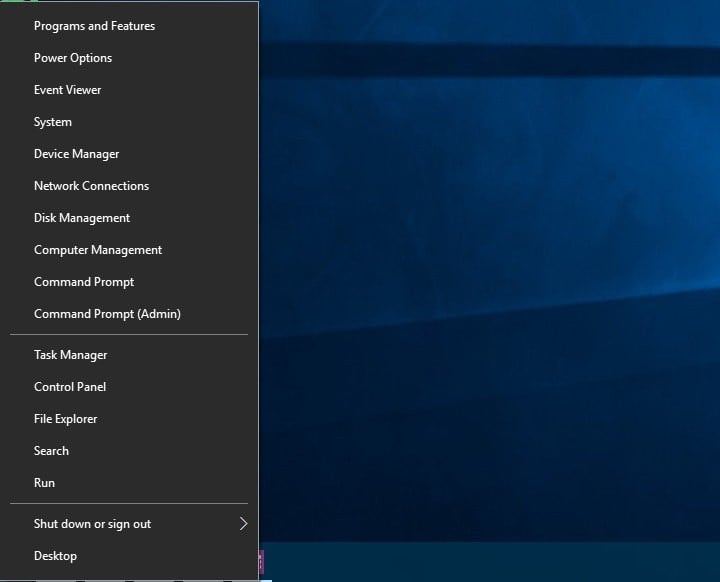
Что такое меню Power User и зачем оно нужно
Меню Power User — это компактный контекстный список инструментов Windows, предназначенный для быстрого доступа к ключевым системным функциям. Оно изначально появилось в Windows 8, потому что тогда меню «Пуск» было удалено. В Windows 10 меню сохранилось из-за популярности: оно не заменяет «Пуск», но ускоряет доступ к инструментам для администрирования и диагностики.
Кратко: одно окно, много возможностей. Подходит для администраторов, техподдержки и продвинутых пользователей.
Важно: некоторые пункты в меню требуют прав администратора и могут повлиять на работу системы. Используйте осторожно.
Как открыть меню Power User
- Щёлкните правой кнопкой мыши по кнопке Пуск в левом нижнем углу рабочего стола.
- Или нажмите сочетание клавиш: Windows + X.
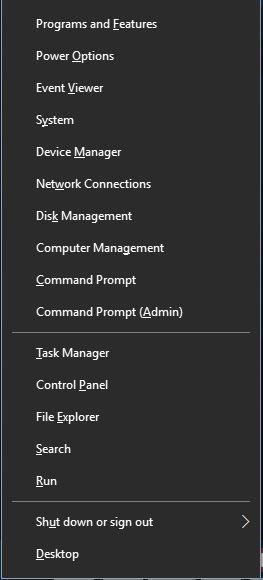
После открытия в меню рядом с каждой записью будет подчёркнут символ. Нажмите Windows + X, затем клавишу с соответствующей буквой, чтобы быстро открыть нужный инструмент с клавиатуры.
Полный обзор пунктов меню и как их безопасно использовать
Ниже — список типичных пунктов меню Power User с пояснениями и примерами использования.
Программы и компоненты
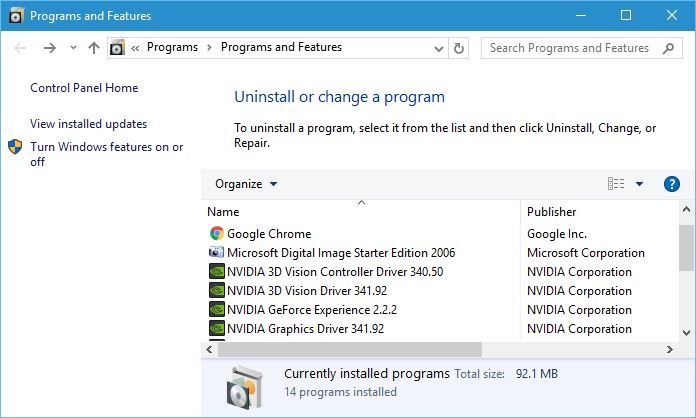
Открыв «Программы и компоненты», можно удалить приложения, просмотреть установленные обновления Windows или включить/отключить встроенные компоненты. Это основной инструмент при необходимости удалить конфликтующее ПО.
Когда использовать: удаление проблемной программы, откат обновления, отключение ненужных компонентов.
Риски: удаление важных компонентов может нарушить работу системы.
Электропитание
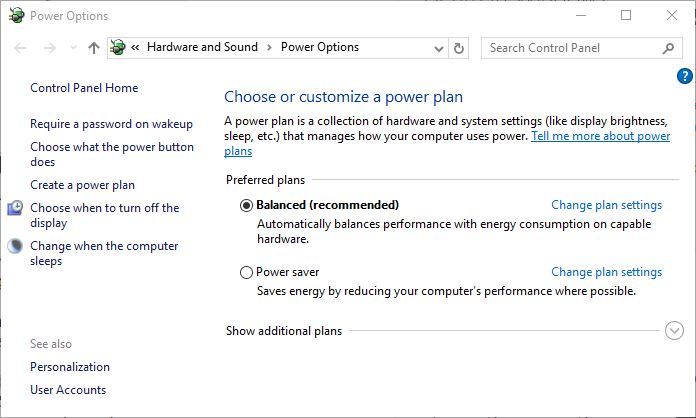
Изменяйте план энергопотребления, поведение кнопки питания, настройки отключения монитора и гибернации. Полезно на ноутбуке для увеличения времени автономной работы.
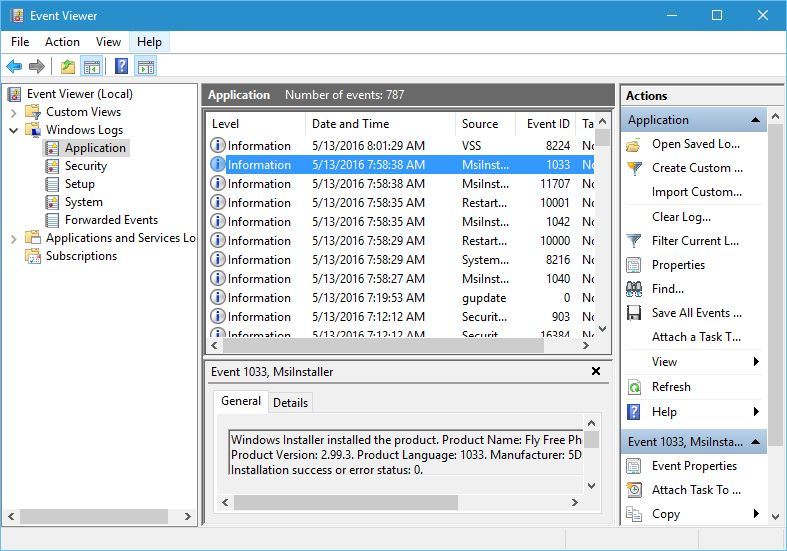
Просмотр событий
Event Viewer показывает системные и прикладные логи: включения/выключения, ошибки приложений, сбои служб. Инструмент для диагностики и поиска причин сбоев.
Кому подходит: администраторам и опытным пользователям. Для новичков — осторожно, логи требуют интерпретации.
Система
Показывает базовую информацию: версия Windows, объём оперативной памяти, модель процессора и некоторые параметры активации.
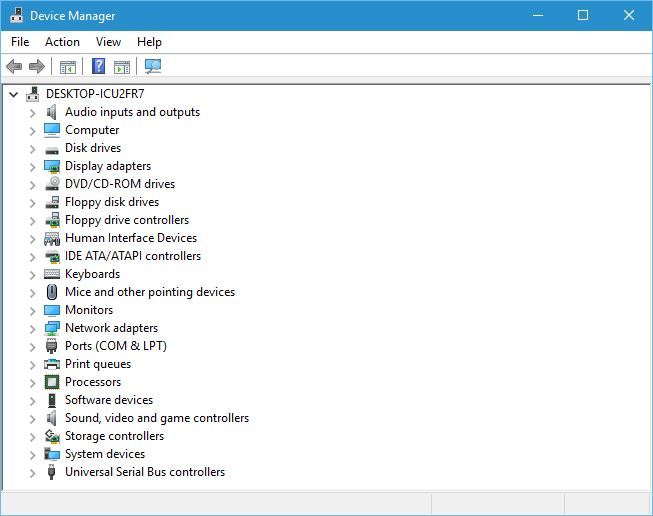
Диспетчер устройств

Позволяет просмотреть все устройства, обновить или удалить драйверы, изменить параметры устройства. Часто используется при решении проблем со звуком, сетью или графикой.
Совет: перед обновлением драйвера сделайте точку восстановления системы.
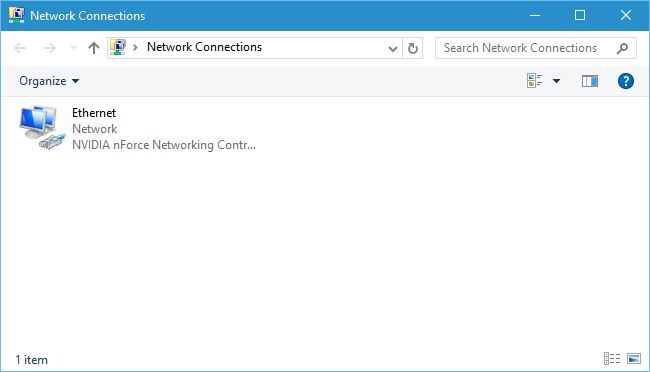
Сетевые подключения
Показывает физические и виртуальные сетевые адаптеры. Можно изменить свойства адаптера, включить или отключить его.
Примечание: отключение адаптера прерывает соединения, используйте при решении сетевых конфликтов.
Управление дисками
Disk Management позволяет создавать, удалять, сжимать и расширять разделы, а также форматировать диски. Это мощный инструмент, требующий внимания.
Риски: случайное удаление раздела приведёт к потере данных. Рекомендуется резервное копирование перед операциями с разделами.
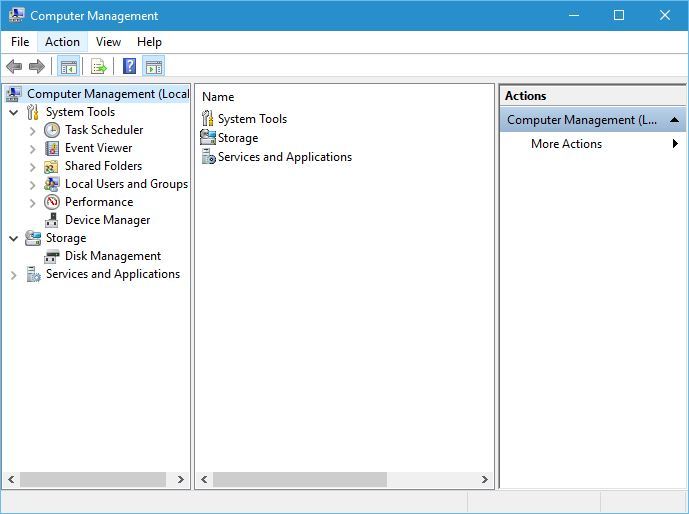
Управление компьютером

Комплексный инструмент, объединяющий доступ к средствам: управление дисками, просмотр событий, службы, планировщик задач и т.д. Один из самых универсальных пунктов меню.
Командная строка и Командная строка (администратор)
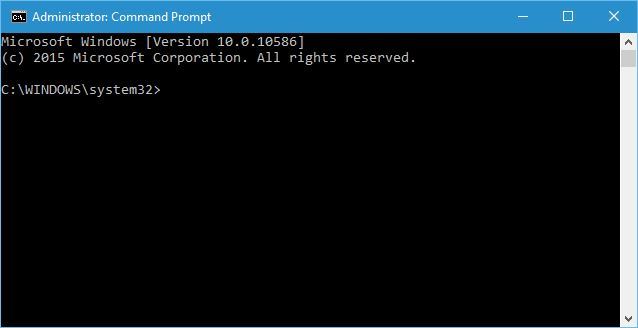
Один и тот же инструмент с разными правами. Обычная командная строка запускается с правами текущего пользователя; вариант «(администратор)» запускается с правами администратора и позволяет выполнять команды, изменяющие системные файлы и реестр.
Примеры использования: ipconfig, chkdsk, sfc /scannow, diskpart. Если команда требует изменения системных настроек — используйте административную версию.
Диспетчер задач
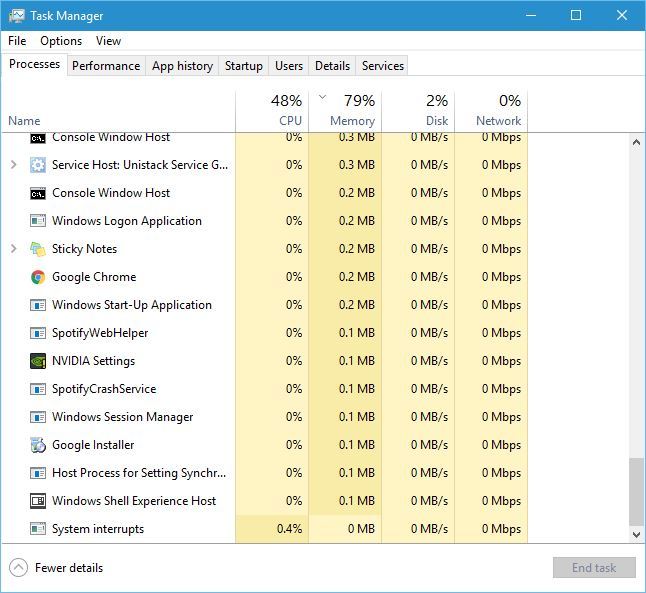
Показывает запущенные процессы, использованные ресурсы, позволяет завершать «подвисшие» приложения и управлять автозагрузкой.
Когда использовать: при зависании приложений, для анализа загрузки ЦП, памяти и диска.
Панель управления
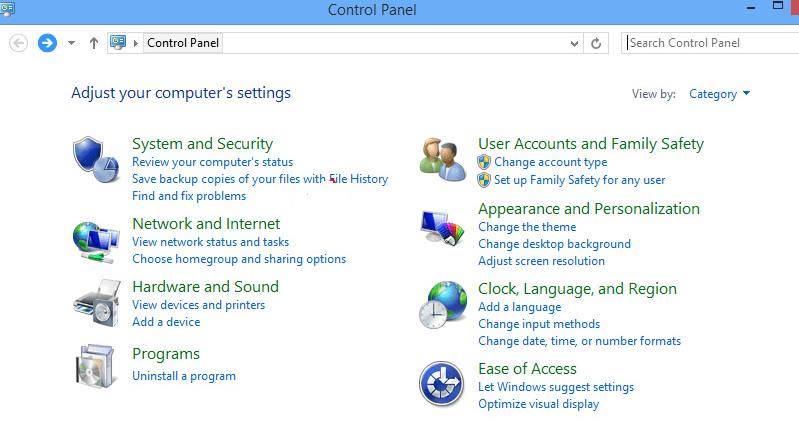
Традиционный набор настроек системы, полезен там, где новая «Параметры» не покрывает нужного варианта настроек.
Проводник и Поиск
Прямые ярлыки для открытия Проводника и окна поиска. Эти пункты не содержат «административных» функций — они ускоряют навигацию по системе.
Выполнить
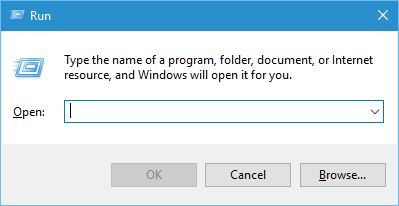
Открывает диалог Run, где можно быстро запускать приложения, утилиты и оснастки по их именам: cmd, regedit, msconfig и пр.
Выключение либо выход из системы и Рабочий стол
Эти пункты позволяют сразу перезагрузить, завершить сеанс, выключить ПК или свернуть все окна и показать рабочий стол.
Быстрая шпаргалка: сочетания клавиш после Windows + X
Ниже — типичные буквы-подсказки, которые вы увидите после открытия меню (могут отличаться локализацией и версией Windows):
- T — Диспетчер задач
- A — Командная строка (Администратор) или PowerShell (если заменён)
- C — Панель управления (в некоторых сборках)
- N — Параметры (Settings)
- O — Выключение и выход
Примечание: буквенные подсказки зависят от локализации и версии Windows. Просто посмотрите на подчёркнутые символы в меню.
Когда меню не поможет: альтернативные подходы
- Для тонкой настройки реестра используйте regedit напрямую.
- Для более детальной диагностики сети используйте специализированные утилиты (Wireshark, Netsh).
- Если графический интерфейс недоступен, запускайте инструменты через безопасный режим или PowerShell через WinRE.
Риски и меры предосторожности
- Перед операциями с дисками и разделами делайте резервные копии.
- При обновлении драйверов создавайте точку восстановления.
- Команды в режиме администратора могут навредить системе — выполняйте только проверенные инструкции.
Важно: если вы не уверены в действии инструмента — сначала найдите инструкцию или скопируйте ключевые данные.
Роль‑ориентированные контрольные списки
Администратор:
- Откройте Win+X → Управление компьютером → Службы, Просмотр событий.
- Проверьте обновления и драйверы через «Программы и компоненты» и «Диспетчер устройств».
- При изменениях создайте точку восстановления.
Продвинутый пользователь:
- Используйте Win+X → Диспетчер задач для контроля автозагрузки.
- Откройте «Выполнить» для быстрого запуска regedit и msconfig.
Базовый пользователь:
- Пользуйтесь пунктами «Проводник», «Параметры» и «Рабочий стол».
- Избегайте пунктов с глубокими системными настройками без инструкции.
Типичные ошибки и как их избежать
- Ошибка: случайное форматирование раздела в Управлении дисками. Мера: сначала экспортируйте важные данные.
- Ошибка: удаление системного драйвера. Мера: установите точку восстановления и запасной драйвер.
- Ошибка: запуск вредоносной команды в режиме администратора. Мера: проверяйте команды и источники.
Быстрый план действий при неполадке меню Пуск или Power User
- Если Win+X не работает — проверьте целостность системных файлов: sfc /scannow.
- Перезагрузите проводник: через Диспетчер задач найдите “Проводник Windows” → Перезапустить.
- Если проблема сохраняется — восстановление системы к контрольной точке.
graph LR
  A[Открыть Win+X] --> B{Нужен инструмент}
  B -->|Управление дисками| C[Открыть Disk Management]
  B -->|Диагностика| D[Открыть Event Viewer]
  B -->|Драйверы| E[Открыть Диспетчер устройств]
  B -->|Команды| F[Открыть CMD/PowerShell]
Краткий глоссарий
- Диспетчер задач — инструмент для управления процессами и автозагрузкой.
- Диспетчер устройств — список аппаратных устройств и их драйверов.
- Управление дисками — работа с разделами и форматированием.
- Просмотр событий — системные логи и ошибки.
Заключение
Меню Power User в Windows 10 — удобный и быстрый набор ярлыков для администрирования и диагностики. Оно экономит время и даёт быстрый доступ к мощным инструментам. Однако многие пункты требуют внимательности и прав администратора, поэтому перед изменениями сделайте резервную копию или точку восстановления.
Ключевые шаги: откройте Win+X, выберите инструмент, при необходимости используйте права администратора. Пользуйтесь разумно — и меню станет надёжным помощником в обслуживании Windows 10.
- Примечание: В разных сборках Windows 10 некоторые пункты меню могут отличаться по названию или по наличию PowerShell вместо Командной строки.

Похожие материалы

Несколько аккаунтов Skype: Multi Skype Launcher

Журнал для работы: повысить продуктивность

Персональные звуки уведомлений на Android

Скачивание шоу Hulu для офлайн‑просмотра

Microsoft Start: персонализированная новостная лента
