
Как посмотреть скорость текущего Wi‑Fi на Mac
Быстрые ссылки
- Option‑клик на значке Wi‑Fi
- Через Network Utility
- Через System Information
- Как интерпретировать Link Speed и проверить реальную скорость
- Быстрая методика диагностики и чек‑листы
Когда вы смотрите на «скорость соединения» в macOS, система обычно показывает Link Speed (или Tx Rate) — это скорость передачи данных по радиоканалу между вашим Mac и маршрутизатором. Это не то же самое, что скорость загрузки/выгрузки из интернета.
Option‑клик на значке Wi‑Fi
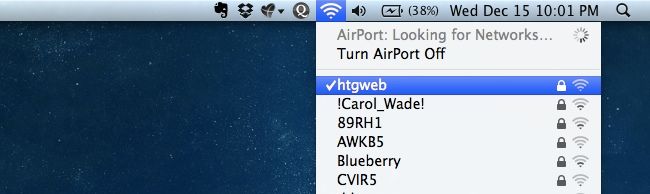
Самый быстрый способ — нажать и удерживать клавишу Option (⌥), затем кликнуть по иконке Wi‑Fi в строке меню. В появившемся расширенном меню вы увидите подробную информацию: PHY Mode (стандарт), RSSI (уровень сигнала), Noise (уровень помех), Channel и Link Speed (или TX Rate).
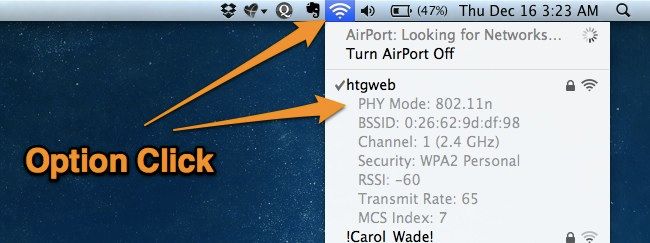
Важно: если вы видите низкий RSSI (более отрицательное число) или высокий Noise, это указывает на слабый сигнал или помехи — Link Speed будет снижаться.
Через Network Utility
Откройте Spotlight (Cmd+Space) и введите «Network Utility» или зайдите в Приложения → Утилиты. В Network Utility можно посмотреть параметры соединения и Link Speed (иногда помечается как Link Speed или Tx Rate).
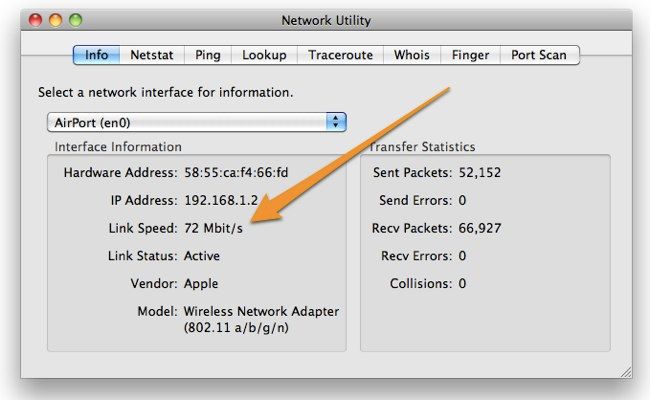
Этот показатель показывает реальную радиоскорость в момент теста. Она будет меняться при перемещении по дому, при смене канала или частоты (2.4 ГГц vs 5 ГГц).
Через System Information
Откройте System Information (через Spotlight или Приложения → Утилиты) и перейдите в раздел Network → Wi‑Fi (или Network → Airport на старых версиях macOS). Справа вы увидите подробный список: Channel, PHY Mode, RSSI, Noise и Link Speed.

Этот инструмент полезен, если нужно зафиксировать состояние соединения в конкретный момент или сохранить скриншот для техподдержки.
Что означают основные поля (кратко)
- PHY Mode — используемый стандарт Wi‑Fi (например, 802.11n, 802.11ac). Определяет теоретические возможности радиосвязи.
- Link Speed / Tx Rate — текущая радиоскорость между устройством и роутером.
- RSSI — сила сигнала (чем ближе к 0, тем лучше; обычно задано отрицательным числом).
- Noise — уровень помех в дБ; чем ниже, тем лучше.
- Channel — канал и диапазон (2.4 ГГц или 5 ГГц).
Чем отличается Link Speed от реальной интернет‑скорости
Link Speed — это «локальная» скорость по радиоинтерфейсу. Реальная пропускная способность интернета зависит от:
- ограничений вашего провайдера (ISP),
- загрузки сети в конкретный момент,
- задержек и потерь пакетов,
- использования VPN или прокси,
- одновременных устройств в сети.
Мини‑методика для проверки реальной скорости:
- Подключитесь к роутеру по Wi‑Fi в месте, где RSSI хороший (близко к роутеру).
- Закройте фоновые загрузки и приложения, отключите VPN.
- Запустите тест скорости на сайте (например, speedtest.net) или приложение от вашего провайдера.
- Сравните результаты теста с Link Speed: тест покажет реальную скорость интернета, Link Speed — верхнюю границу канального интерфейса.
Когда показания могут вводить в заблуждение
- Роутер поддерживает 802.11n/802.11ac, но работает в режиме совместимости с более старыми устройствами — Link Speed может быть ниже ожидаемого.
- Интерференция от соседских сетей или бытовой техники (микроволновки, Bluetooth) снижает RSSI и Link Speed.
- Проблемы драйверов/прошивки роутера или macOS: иногда обновление прошивки роутера или macOS решает проблему.
- Если используется USB‑адаптер или репитер, показатели могут отличаться от встроенного Wi‑модуля.
Альтернативные инструменты и подходы
- Wireless Diagnostics (удержите Option и откройте Wireless Diagnostics через меню Wi‑Fi) для углублённой диагностики и записи логов.
- Сторонние приложения: WiFi Explorer, iStat Menus, NetSpot — для визуализации каналов и анализа помех.
- Подключение через Ethernet — для проверки, ограничивает ли роутер/провайдер скорость: если по кабелю скорость выше, проблема в Wi‑Fi.
Методика: быстрое устранение низкой скорости (шаги)
- Посмотреть Link Speed (Option‑клик). Фикс: если он низкий — попробовать переместиться ближе к роутеру.
- Проверить RSSI и Noise в System Information. Если Noise высок, сменить канал на менее загруженный (особенно в 2.4 ГГц).
- Перезагрузить роутер и Mac.
- Временно выключить VPN/фоновую синхронизацию и повторить тест скорости.
- Обновить прошивку роутера и macOS, проверить совместимость шифрования (WPA2/AES рекомендуется).
- При необходимости подключиться по Ethernet и связаться с провайдером.
Чек‑листы по ролям
Для обычного пользователя
- Проверил Link Speed через Option‑клик.
- Выполнил тест скорости без VPN и фоновых загрузок.
- Попробовал переместиться ближе к роутеру и проверить разницу.
- Перезагрузил роутер и Mac.
Для администратора сети
- Проверил загрузку канала и наличие перекрытий (NetSpot / WiFi Explorer).
- Прогнал Wireless Diagnostics и сохранил логи.
- Обновил прошивку роутера, проверил настройки MIMO/агрегации каналов.
- Проверил настройки безопасности (WPA2/WPA3) и совместимость клиентов.
Краткая диаграмма действий при низкой скорости
flowchart TD
  A[Низкая скорость] --> B{Link Speed низкий?}
  B -- Да --> C[Поближе к роутеру / сменить канал]
  B -- Нет --> D{Реальная скорость низкая?}
  D -- Да --> E[Отключить VPN, закрыть фоновые процессы, запустить speedtest]
  D -- Нет --> F[Нормально — проблема у провайдера или временная]
  C --> G[Перезагрузка устройств]
  E --> H[Подключиться по Ethernet для проверки]
  H --> I[Если Ethernet быстрее — исправляем Wi‑Fi конфигурацию]
1‑строчный глоссарий
- RSSI — сила сигнала Wi‑Fi;
- Link Speed — текущая радиоскорость между устройством и роутером;
- PHY Mode — используемый стандарт 802.11n/ac/ax;
- Noise — уровень помех на канале;
- Channel — радиоканал и диапазон (2.4/5/6 GHz).
Критерии приёмки
- Link Speed соответствует ожидаемому стандарту (например, устройство видит 5 ГГц и PHY Mode совпадает с возможностями адаптера).
- Реальная скорость интернета близка к заявленной провайдером при отсутствии VPN/фона.
- RSSI в рабочем диапазоне, Noise низкий и стабильный.
Резюме
Посмотреть скорость Wi‑Fi на Mac просто: Option‑клик даёт быстрый доступ к основным параметрам, Network Utility и System Information дают более подробную картину. Всегда сравнивайте Link Speed с реальной скоростью интернета через тесты пропускной способности и проводное подключение. Если показатели не соответствуют ожиданиям — следуйте методике диагностики и используйте инструменты для поиска помех и обновления прошивки.
Важно: не путайте Link Speed и скорость интернета — первый показывает состояние радиоканала, второй — пропускную способность вашей линии от провайдера.

Похожие материалы

Несколько аккаунтов Skype: Multi Skype Launcher

Журнал для работы: повысить продуктивность

Персональные звуки уведомлений на Android

Скачивание шоу Hulu для офлайн‑просмотра

Microsoft Start: персонализированная новостная лента
