
Как исправить Blue Screen 0x0000001A в Windows
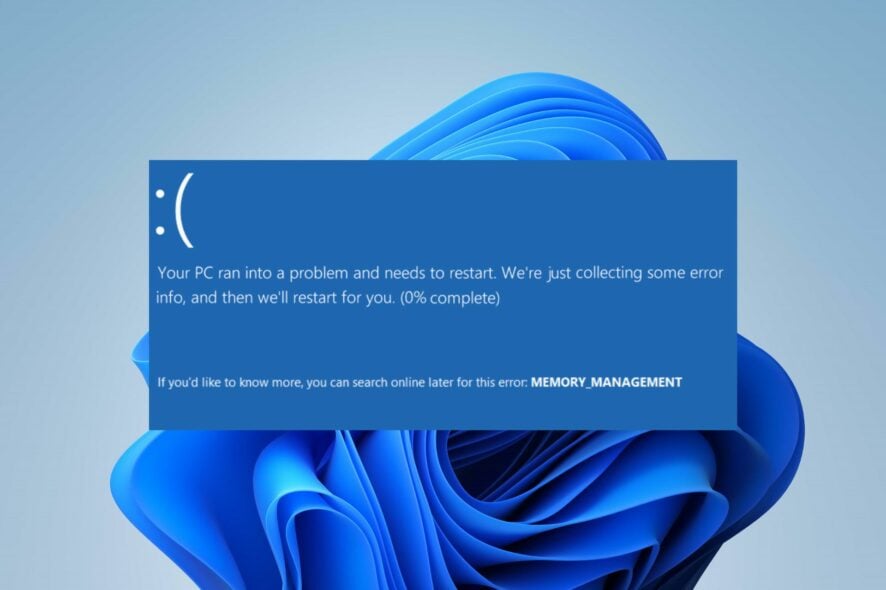
Выполнение задач на компьютере может приводить к ошибкам из‑за множества причин, которые влияют на его производительность. Часто такие сбои проявляются как синий экран смерти (BSOD), на котором указан код ошибки. Ошибка 0x0000001A при обновлении или обновлении Windows — один из таких случаев.
В этом руководстве описаны практические шаги и проверенные методики для устранения 0x0000001A и схожих ошибок (например, Windows Update error 0x80073701).
Что вызывает ошибку 0x0000001A
Ошибка Memory Management 0x0000001A в Windows обычно указывает на проблему с памятью — это может быть как оперативная память (RAM), так и ошибки управления виртуальной памятью, файловой системой или драйверами. Основные причины:
- Некорректная работа накопителя или аппаратные проблемы. Если диск повреждён или его файловая система нарушена, доступ к данным прерывается во время обновления.
- Недостаточно места на диске для применения обновлений, или повреждённые разделы/скрытые сектора.
- Повреждённые системные файлы, мешающие корректной установке обновлений.
- Устаревшие, несовместимые или повреждённые драйверы устройств (особенно драйверы хранения данных и контроллеров памяти).
- Аппаратные проблемы с модулями ОЗУ: ошибки ячеек, несовместимость конфигураций или неверные тайминги.
Эти факторы могут варьироваться от компьютера к компьютеру. Ниже — последовательность действий, которые помогают определить и устранить причину.
Предварительные шаги перед углублённой диагностикой
Перед тем, как переходить к продвинутым методам, выполните простые проверки:
- Закройте фоновые приложения, особенно те, которые активно используют диск или память (веб‑браузеры, тяжёлые процессы синхронизации).
- Запустите полную антивирусную и анти‑малварную проверку.
- Перезагрузите систему в безопасном режиме и проверьте, воспроизводится ли ошибка 0x0000001A.
Если после этих шагов проблема остаётся — переходите к деталям ниже.
1. Обновите драйверы устройств
Драйверы, управляющие контроллерами диска и оперативной памяти, часто являются источником конфликтов. Обновление драйверов в первую очередь.
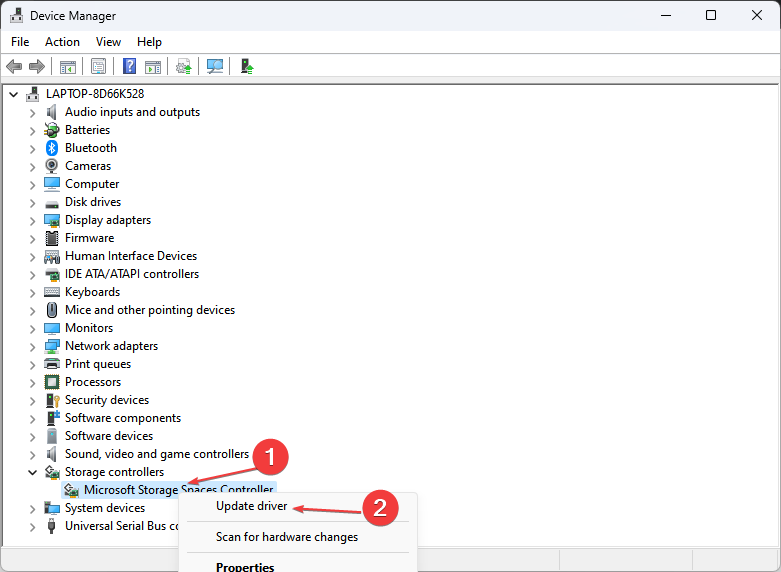
- Нажмите Windows + R, введите
devmgmt.mscи нажмите Enter, чтобы открыть Диспетчер устройств. - Разверните нужный узел устройства, щёлкните правой кнопкой по устройству и выберите “Обновить драйвер“.
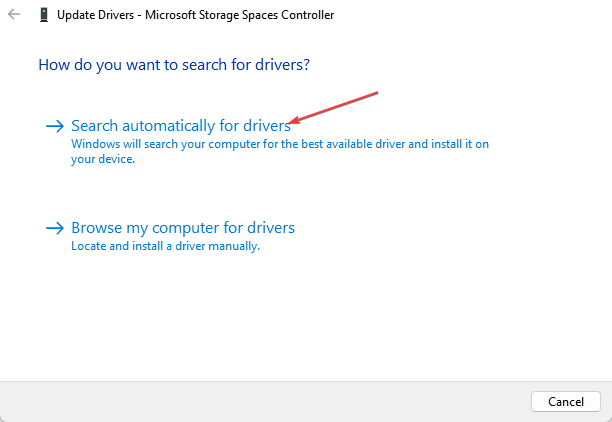
- Выберите “Автоматический поиск обновлённого драйвера”.
- Повторите для контроллеров диска, контроллеров IDE/ATA/ATAPI и сетевых адаптеров.
Обновление драйверов помогает устранить ошибки, вызванные конфликтами и повреждёнными компонентами. Если обновление через Windows не даёт результатов, загрузите драйверы с сайта производителя материнской платы или контроллера диска.
Важно: если вы используете ноутбук — сначала проверяйте драйверы на сайте производителя ноутбука.
Альтернативный путь: автоматические обновляющие утилиты могут упростить задачу при большом количестве устройств.
Мы рекомендуем рассмотреть специализированные программы для поиска драйверов, если вы не уверены в ручном поиске.
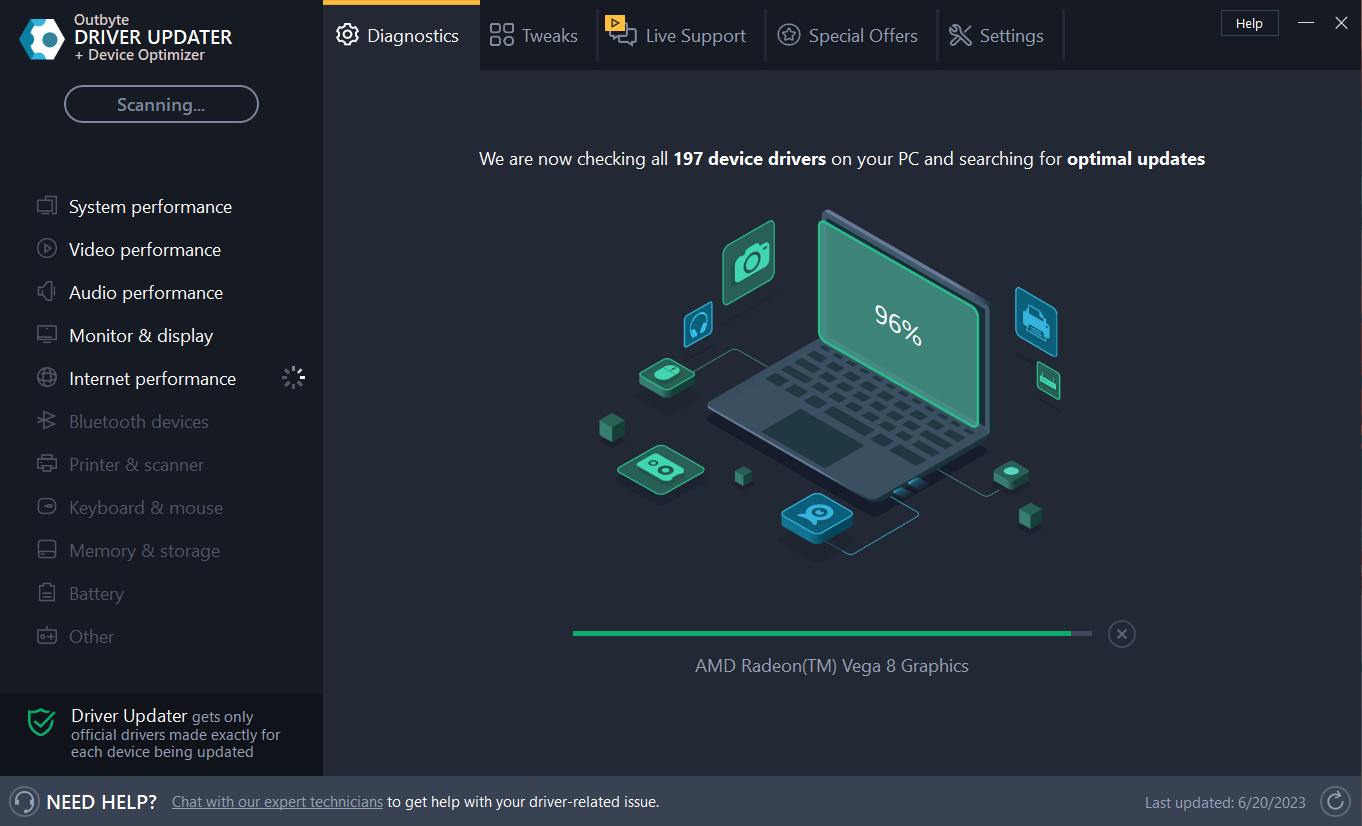
Шаги при использовании автоматического обновления драйверов:
- Скачайте и установите приложение-обновлялку драйверов.
- Запустите программу и дождитесь, пока она просканирует систему.
- Выберите драйверы для обновления и примените изменения.
- Перезагрузите компьютер для завершения установки.
Примечание: некоторые функции могут требовать платного обновления приложения.
2. Проверьте оперативную память: Windows Memory Diagnostics
Проверка ОЗУ помогает выявить аппаратные ошибки модулей памяти.
- Нажмите Windows + R, введите
mdsched.exeи нажмите Enter, чтобы открыть средство диагностики памяти Windows.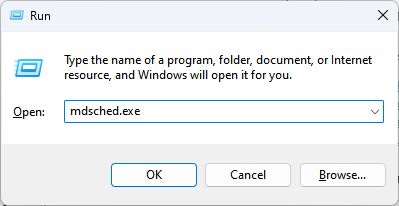
- Нажмите “Перезагрузить сейчас и выполнить проверку на наличие проблем (рекомендуется)”.
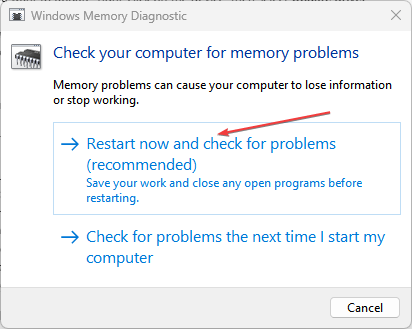
- Дождитесь завершения теста; после загрузки Windows результаты будут отображены в Центре действий или журнале событий.
Если инструмент обнаруживает ошибки — вероятнее всего, проблема аппаратная: замените один модуль ОЗУ за раз или протестируйте модули в разных слотах, чтобы локализовать неисправность.
3. Исправление повреждённых системных файлов (SFC и DISM)
Повреждённые системные файлы могут препятствовать установке обновлений и вызывать BSoD. Запустите проверки от имени администратора.
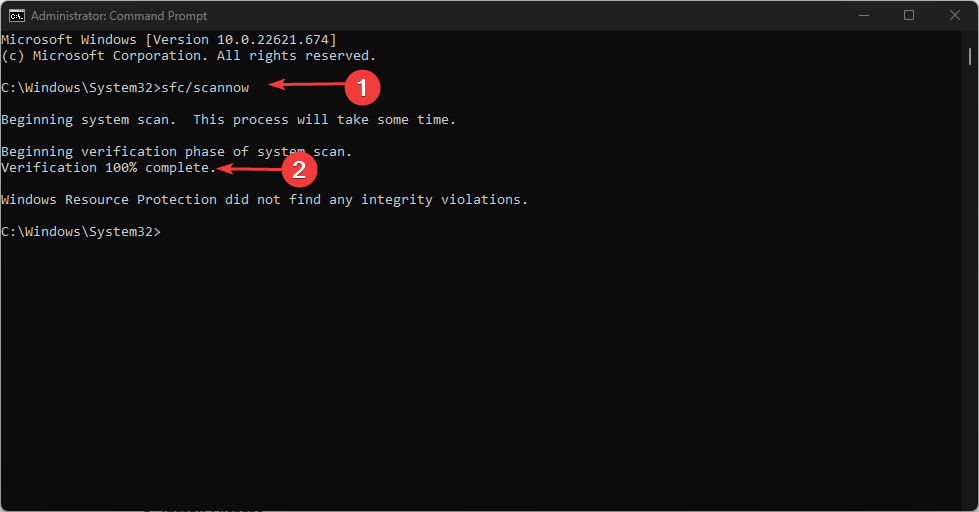
- Откройте Командную строку от имени администратора (Пуск → введите “Command Prompt” → Запуск от имени администратора).
- Подтвердите UAC.
- Выполните команду:
sfc /scannow- После завершения выполните команды DISM по очереди:
DISM /Online /Cleanup-Image /RestoreHealth- Перезагрузите компьютер и проверьте, повторяется ли ошибка.
SFC восстанавливает системные файлы, а DISM исправляет образ Windows. Последовательное выполнение этих инструментов — стандартная практика при диагностике системных ошибок.
4. Проверка диска: CHKDSK
Ошибки файловой системы и битые сектора на накопителе могут вызвать сбои при обновлении.
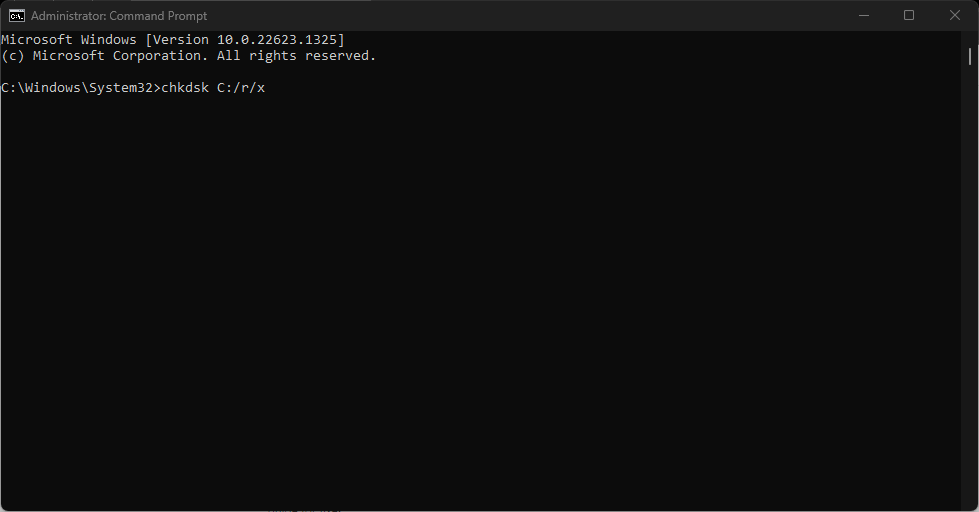
- Откройте Командную строку от имени администратора.
- Выполните команду:
chkdsk C: /r /x- При необходимости подтвердите планирование проверки при следующем запуске и перезагрузите систему.
CHKDSK просканирует диск, попытается исправить ошибки и пометит вредные сектора. Если CHKDSK запускается при каждой загрузке — это признак серьёзной проблемы с диском или конфигурацией загрузки.
5. Когда аппаратное тестирование и базовые исправления не помогают
Если после проверки ОЗУ, драйверов, SFC/DISM и CHKDSK проблема остаётся, выполните следующие дополнительные шаги:
- Временно отключите сторонние периферийные устройства (внешние диски, USB‑устройства, карты расширения) и попытайтесь повторить обновление.
- Если у вас недавно были выполнены разгоны (overclock) CPU/DRAM — верните параметры к стандартным.
- Проверьте журнал событий Windows (Event Viewer) на критические ошибки и драйверные исключения в момент возникновения BSoD.
- Попробуйте откатить последние установленные обновления или драйверы (Параметры → Обновление и безопасность → Просмотр журнала обновлений).
Мини‑методология диагностики (быстрый план действий)
- Изолировать: запустите в безопасном режиме, отключите внешние устройства.
- Воспроизвести: попытайтесь повторить сценарий, при котором возникает BSoD.
- Измерить: запустите mdsched, SFC, DISM, CHKDSK, проверьте Event Viewer.
- Устранить: обновите/откатите драйверы, замените модуль памяти, восстановите образ.
- Проверить: подтвердите, что обновления устанавливаются и система не падает.
- Документировать: занесите результаты и применённые решения.
Роле‑ориентированные чек‑листы
Конечный пользователь:
- Сделать бэкап важных данных.
- Отключить лишние периферийные устройства.
- Запустить антивирусный скан.
- Попробовать обновление в безопасном режиме.
IT‑администратор:
- Проверить логи Windows и журналы обновлений.
- Обновить драйверы через централизованную систему управления.
- Запустить удалённую диагностику памяти и диска.
Техник по аппаратуре:
- Протестировать модули RAM по одному с помощью MemTest86 или встроенного mdsched.
- Проверить SMART‑статусы дисков и провести глубокую проверку.
- При необходимости заменить подозрительный модуль памяти или диск.
Критерии приёмки
- Система завершает установку обновления без BSOD в течение 3 последовательных рестартов.
- Журналы событий не содержат ошибок Memory Management (0x1A) после исправления.
- Пройдены тесты памяти и диска без обнаружения ошибок.
Решения на крайний случай и откат
Если устранить проблему не удаётся обычными способами, рассмотрите следующие варианты:
- Восстановление системы к точке перед установкой проблемного обновления.
- Восстановление из образа резервной копии или полная переустановка Windows (как крайняя мера).
- Замена аппаратных компонентов: модуль ОЗУ или накопитель.
Совет: прежде чем делать полный откат или переустановку, экспортируйте журнал событий и сделайте полную резервную копию персональных данных.
Модель принятия решения (Mermaid)
flowchart TD
  A[Начало: Появился BSOD 0x0000001A] --> B{Можно загрузиться в Windows?}
  B -- Да --> C[Запустить антивирус и безопасный режим]
  B -- Нет --> D[Загрузиться в безопасный режим через WinRE]
  C --> E{Ошибка повторяется в безопасном режиме?}
  E -- Нет --> F[Удалить недавно установленные приложения/драйверы]
  E -- Да --> G[Запустить mdsched и SFC/DISM]
  D --> G
  G --> H{Обнаружены ошибки памяти или диска?}
  H -- Да --> I[Заменить/перепроверить оборудование]
  H -- Нет --> J[Обновить/откатить драйверы и проверить Event Viewer]
  I --> K[Проверить систему: обновления проходят успешно]
  J --> K
  K --> L[Если всё ок — Завершено]
Когда методы не работают — возможные причины и контрпримеры
- Если ошибка появляется только при конкретном приложении — причина может быть в программном конфликте, а не в памяти.
- Если BSOD возникает после установки нового оборудования — вероятна аппаратная несовместимость.
- Если ошибки появляются нерегулярно и только при высоких нагрузках — возможно, это проблема управления питанием или терморежима.
Факты и полезные напоминания
- Код ошибки: 0x0000001A — Memory Management.
- Проверенные инструменты: mdsched.exe, sfc /scannow, DISM /Online /Cleanup-Image /RestoreHealth, chkdsk.
- Начните с простых действий — перезагрузка, безопасный режим, антивирус — прежде чем менять оборудование.
“В большинстве случаев последовательная диагностика — обновления драйверов, проверка ОЗУ и восстановление системных файлов — решает проблему без аппаратной замены.” — отраслевой практический совет.
Краткое резюме
- Ошибка 0x0000001A связана с управлением памятью и может быть вызвана как аппаратными, так и программными причинами.
- Последовательность действий: безопасный режим → антивирус → обновление драйверов → проверка ОЗУ → SFC/DISM → CHKDSK.
- Используйте роле‑ориентированные чек‑листы и документируйте шаги; при неизлечимой проблеме готовьте бэкап и рассматривайте аппаратную замену.
Если у вас остались вопросы или вы хотите точечную инструкцию под вашу конфигурацию (модель материнской платы, тип диска, версия Windows), опишите оборудование и симптомы в комментарии — это поможет подобрать более точное решение.

Похожие материалы

Несколько аккаунтов Skype: Multi Skype Launcher

Журнал для работы: повысить продуктивность

Персональные звуки уведомлений на Android

Скачивание шоу Hulu для офлайн‑просмотра

Microsoft Start: персонализированная новостная лента
