
Клавиатура автоматически выполняет сочетания клавиш: как вернуть контроль
Если при нажатии клавиши случайно открывается приложение или выполняется команда, это значит, что клавиатура автоматически срабатывает как набор сочетаний клавиш. В этой статье подробно описаны причины, пошаговые решения и проверенные методики для восстановления нормального ввода как на настольных компьютерах, так и на ноутбуках.
Почему клавиатура «ведёт себя странно» при наборе?
Кратко о возможных причинах (каждая причина — отдельная ветвь проверки):
- Механическая неисправность клавиатуры — физически застрявшие или замкнутые клавиши, пролитая жидкость, повреждённые контакты.
- Повреждённый или несовместимый драйвер клавиатуры — Windows может неправильно обрабатывать сигналы устройства.
- Включённые функции доступности — «Залипание», «Фильтрация» или «Переключение клавиш» могут менять поведение ввода.
- Ошибочный или проблемный обновление Windows — редкие случаи, когда системный апдейт меняет поведение устройств ввода.
- Стороннее ПО, макросы или утилиты горячих клавиш — менеджеры клавиш, ПО для мыши/клавиатуры, программируемые драйверы.
Важно: сначала выполняйте простые проверки — это экономит время и позволяет понять, аппаратная это или программная проблема.
Быстрая предварительная проверка (три минуты)
Выполните эти простые шаги перед глубоким устранением:
- Осмотрите клавиатуру — есть ли залипшие клавиши или видимые повреждения?
- Переподключите внешнюю клавиатуру, попробуйте другой USB-порт.
- Перезапустите компьютер — иногда это устраняет временные конфликты.
- Подключите запасную клавиатуру (если есть) — если проблема исчезла, причина аппаратная.
- Нажмите Ctrl + Alt + Delete, затем Esc — это может остановить фоновую программу.
- Нажмите Win + Ctrl + O — включится экранная клавиатура. Если экранная клавиатура работает нормально, проблемы, вероятно, в физическом устройстве.
Если базовые шаги не помогли, переходите к детальным вариантам ниже.
Пошаговые решения
1. Используйте средство устранения неполадок клавиатуры
- Нажмите Win + I для открытия приложения Параметры.
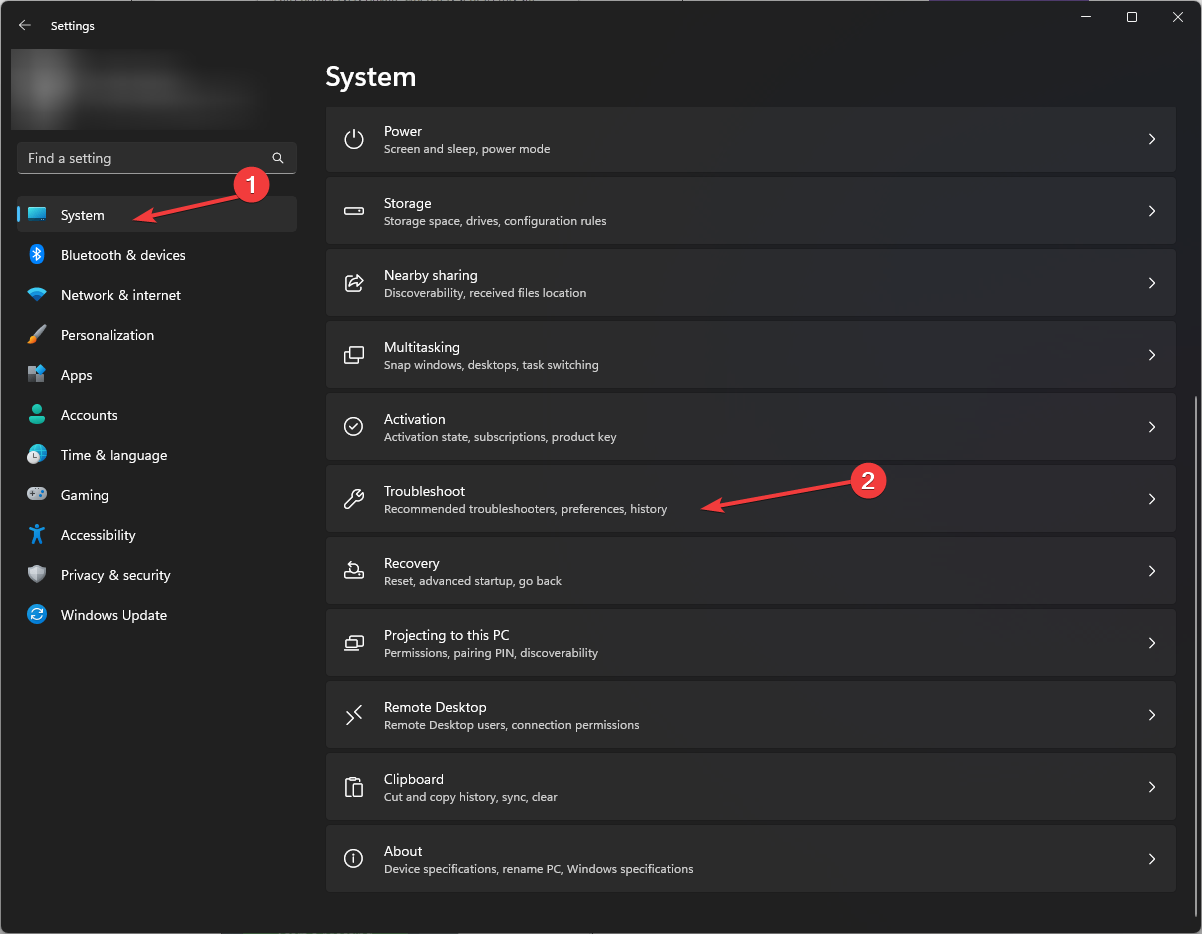
- Перейдите в Система, затем — Устранение неполадок.
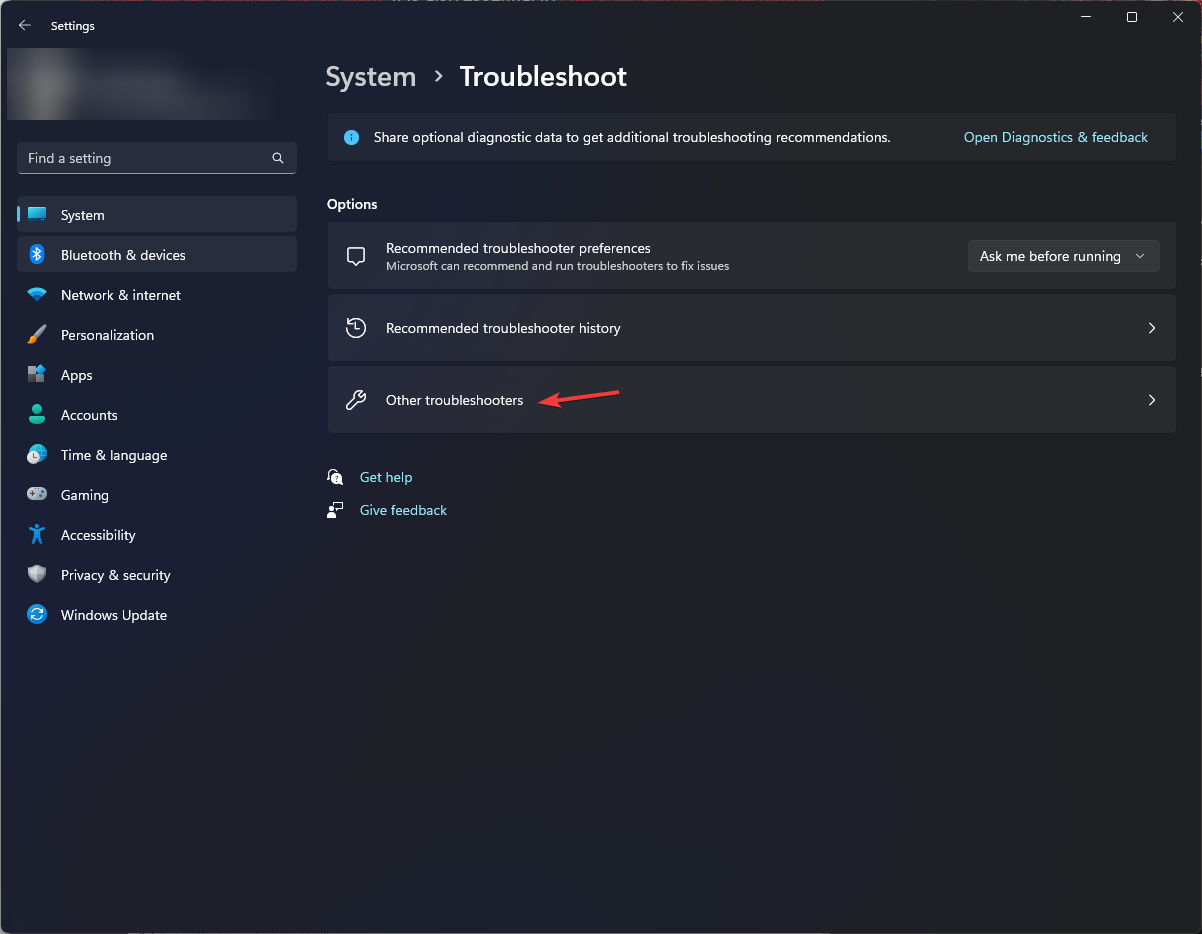
- Выберите Другие средства устранения неполадок.
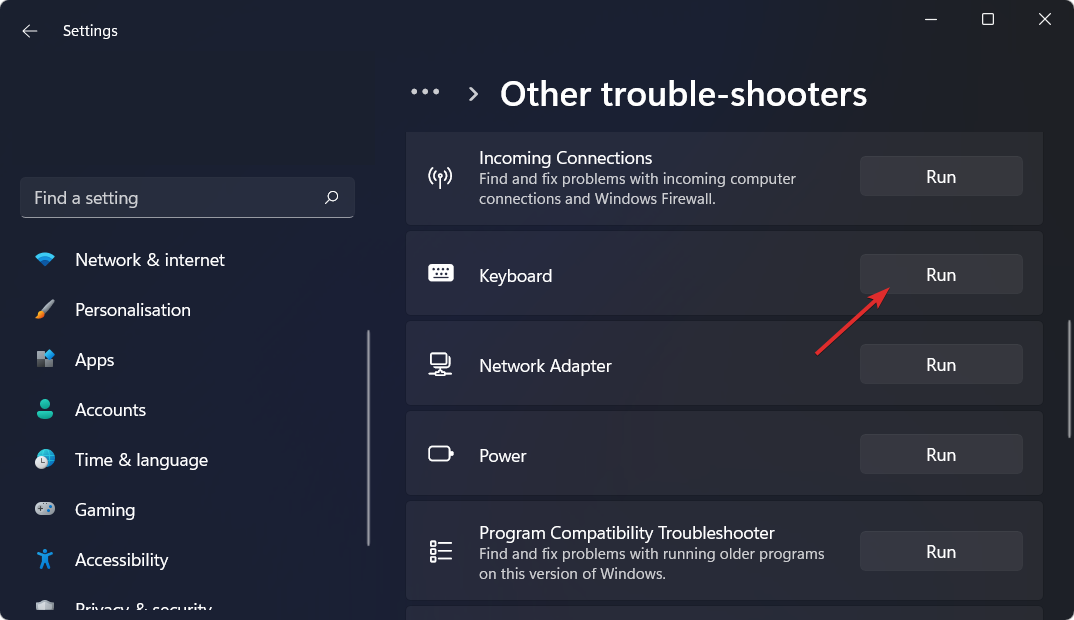
- Найдите Клавиатура и нажмите Запустить.
- Следуйте подсказкам на экране и примените рекомендуемые исправления.
Почему это работает: встроенное средство ищет типичные конфликты драйверов и параметров системы и может автоматически вернуть корректные значения.
2. Отключите «Залипание», «Фильтрацию» и «Переключение клавиш»
- Нажмите Win + I для открытия Параметров.
- Перейдите в Специальные возможности и найдите раздел Клавиатура в блоке Взаимодействие.
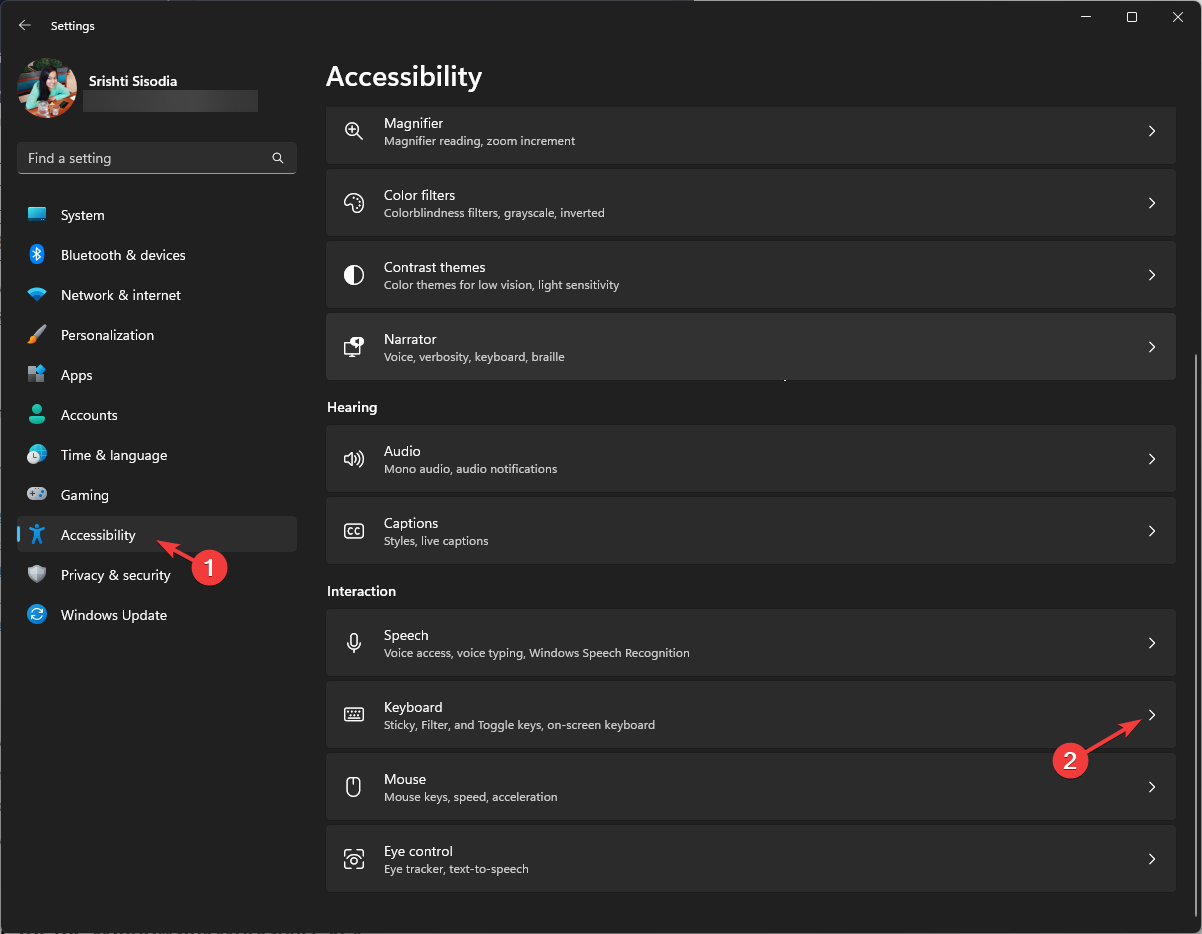
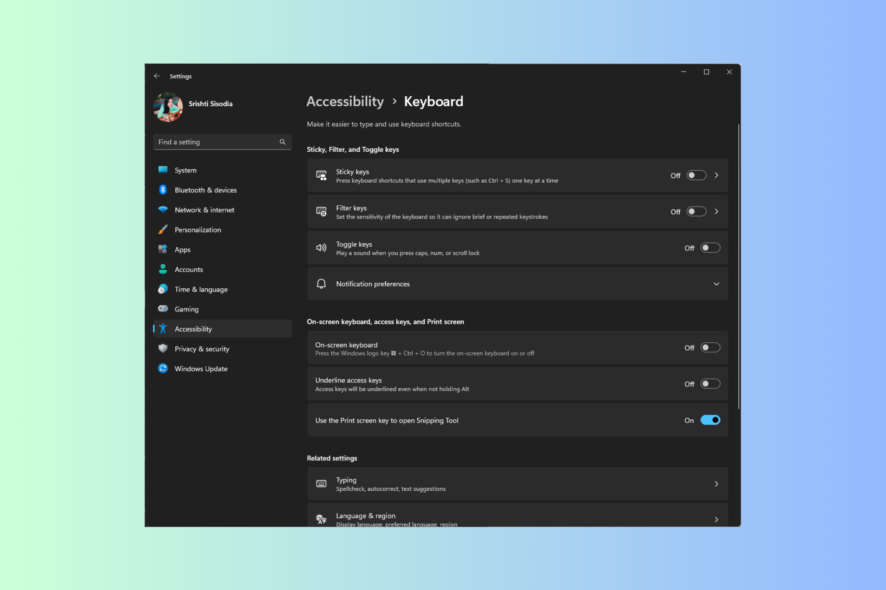
- Отключите параметры Залипание, Переключение клавиш и Фильтрация.
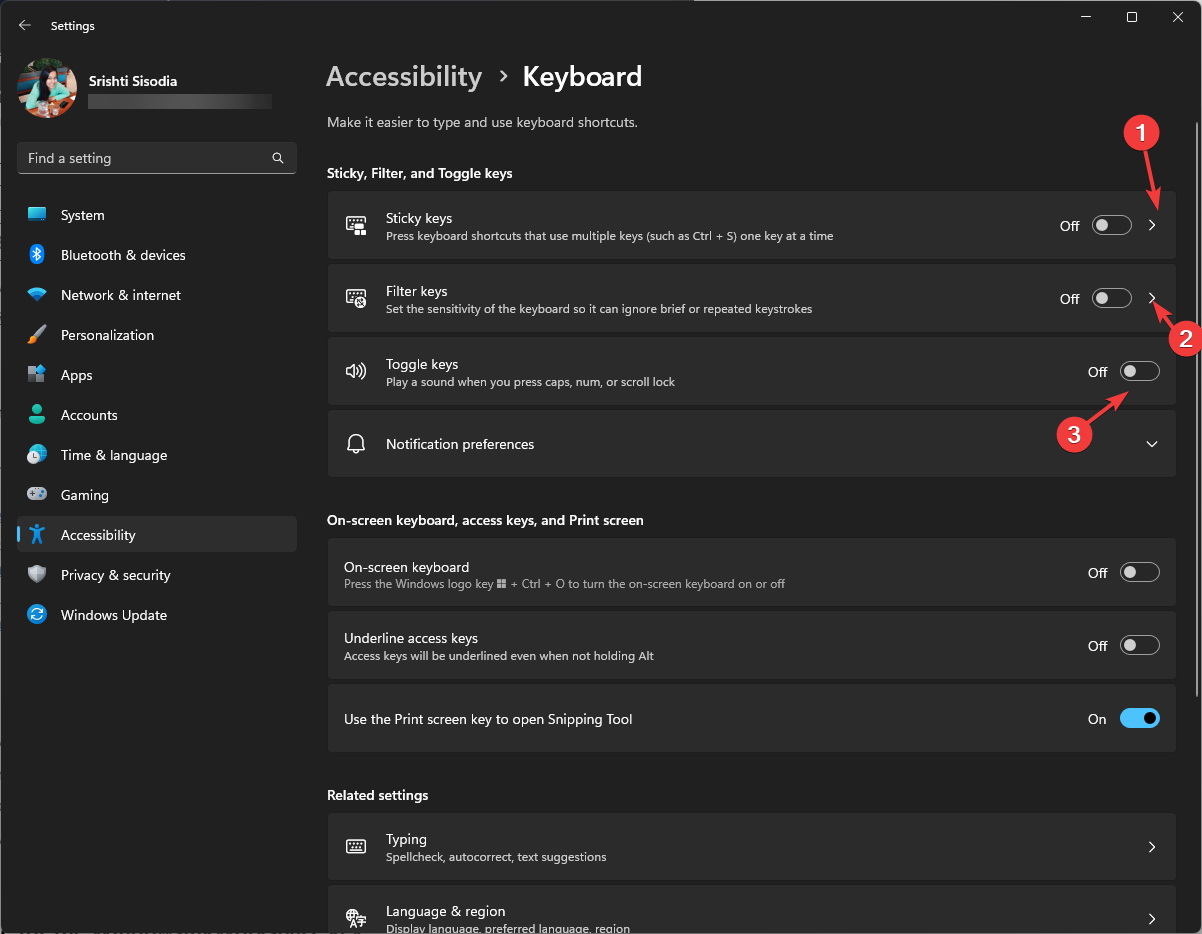
Примечание: эти функции предназначены для людей с особыми потребностями ввода; иногда они остаются включёнными случайно и меняют обычное поведение клавиш.
Важное: вы также можете включить/отключить экранную клавиатуру в том же разделе для теста.
3. Переустановите драйверы клавиатуры
- Нажмите Win + R, чтобы открыть Запуск.
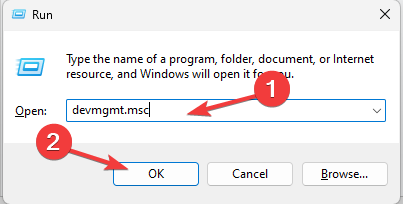
- Введите devmgmt.msc и нажмите OK, чтобы открыть Диспетчер устройств.
- Разверните раздел Клавиатуры, правой кнопкой мыши щёлкните устройство и выберите Удалить устройство.
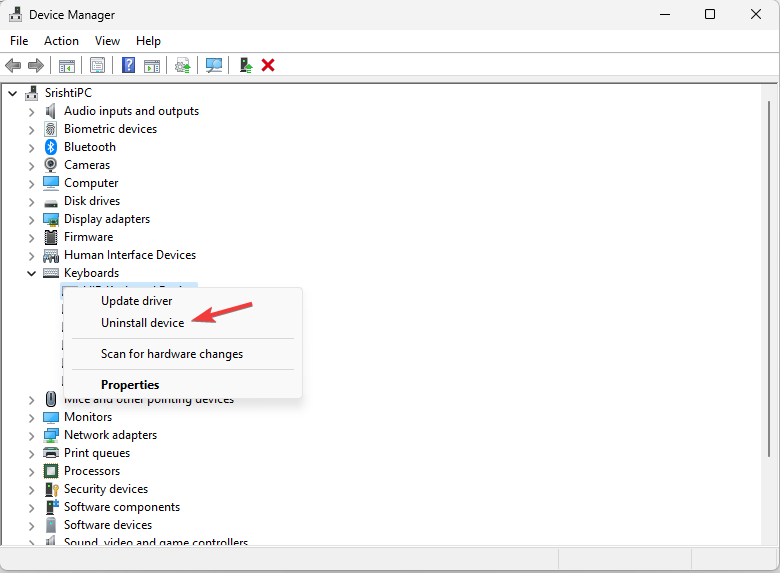
- В меню Действие выберите Найти изменения оборудования.
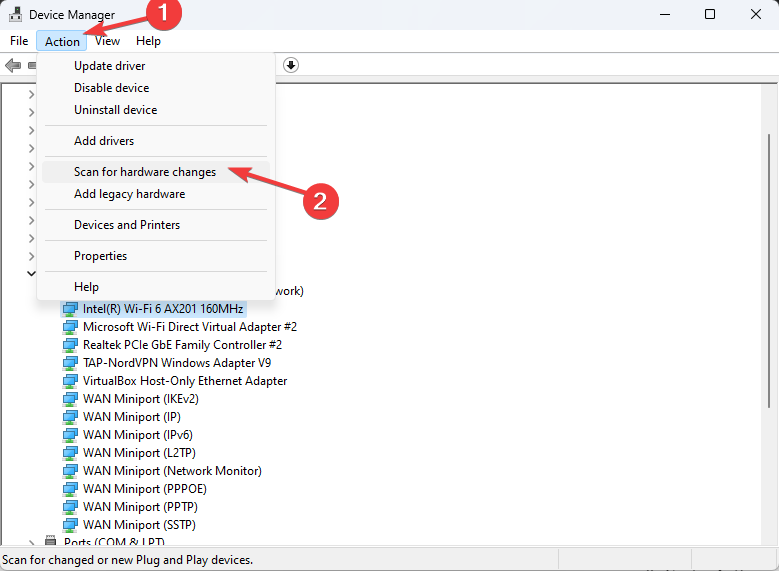
- Дождитесь, пока Windows автоматически переустановит драйвер.
Совет: если это не помогает, скачайте драйвер с сайта производителя клавиатуры или ноутбука и установите его вручную.
4. Измените параметр WindowsInkWorkspace в реестре (безопасный способ)
Перед работой с реестром обязательно сделайте экспорт (резервную копию).
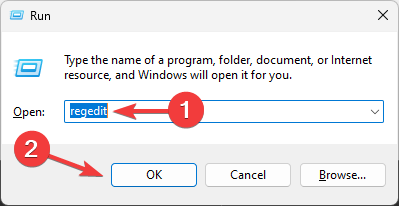
- Нажмите Win + R, введите regedit и нажмите OK для запуска Редактора реестра.
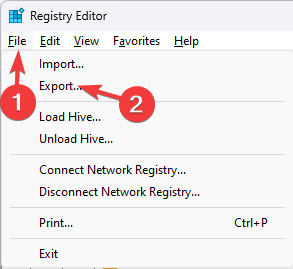
- В меню Файл выберите Экспорт и сохраните копию реестра в доступном месте.
- Перейдите к пути
Computer\\HKEY_LOCAL_MACHINE\\SOFTWARE\\Policies\\Microsoft\\WindowsInkWorkspace. - Если ключа WindowsInkWorkspace нет, создайте его внутри Microsoft как новый Ключ и назовите WindowsInkWorkspace.
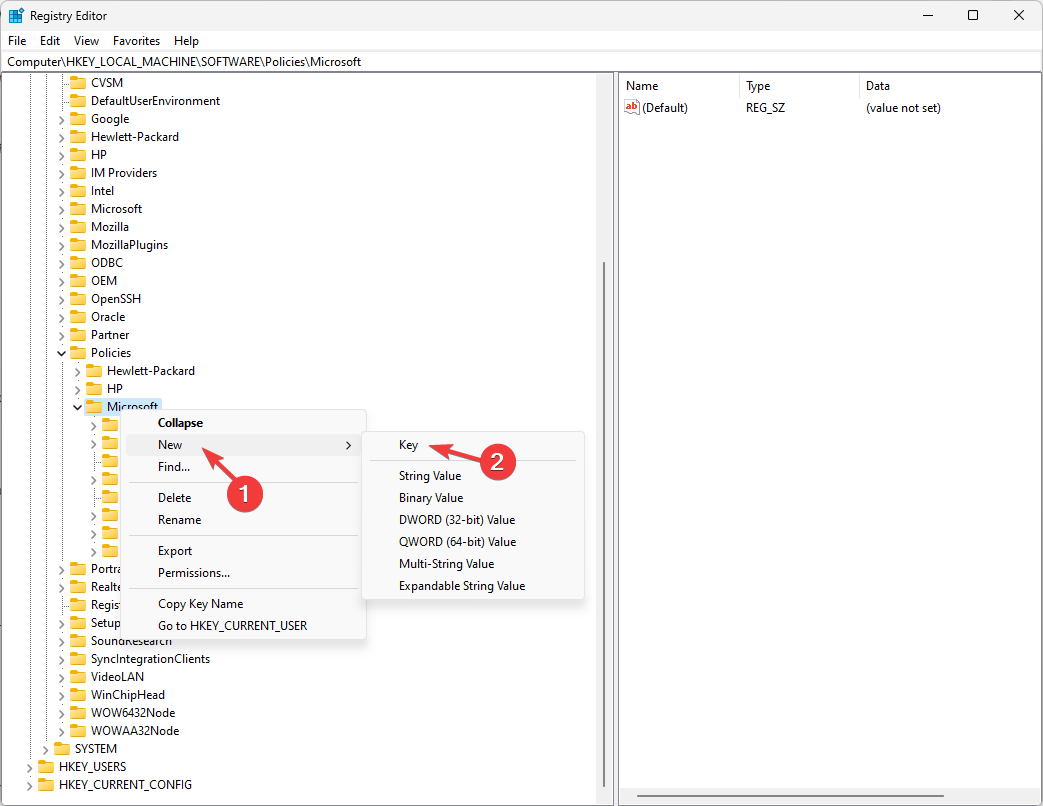
- Внутри ключа создайте новое DWORD (32-bit) с именем AllowWindowsInkWorkspace.

- Дважды щёлкните новый параметр и установите значение 0, нажмите OK.
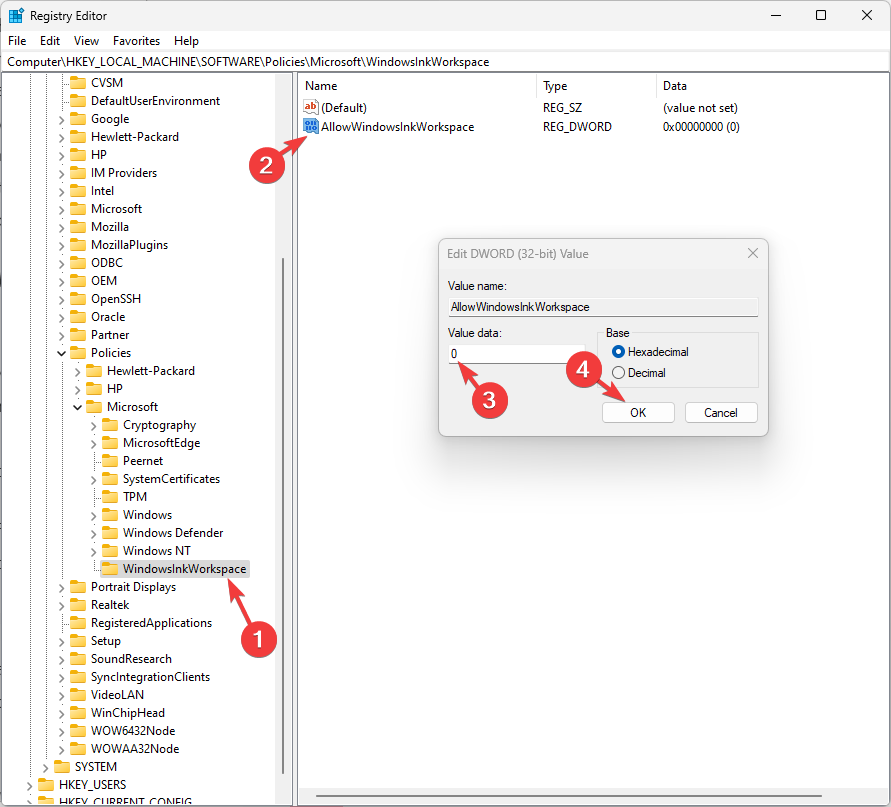
- Перезагрузите компьютер.
Почему это может помочь: некоторые компоненты рулят событиями ввода, особенно для устройств пера или тачскринов; отключение Windows Ink Workspace убирает лишние обработчики ввода.
5. Удалите недавнее обновление Windows (если проблема началась после апдейта)
- Нажмите Win + I и откройте Параметры.
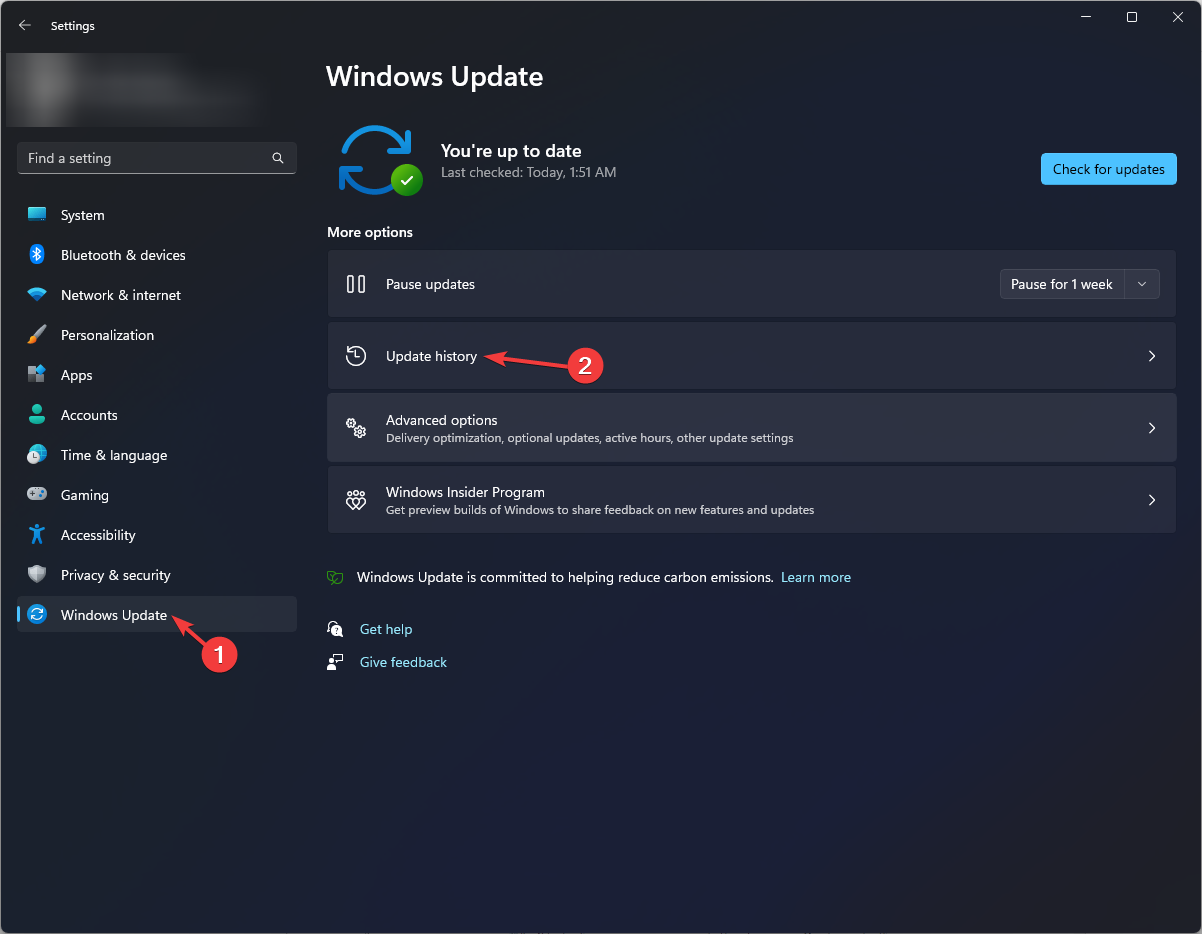
- Перейдите в Центр обновления Windows и откройте Журнал обновлений.
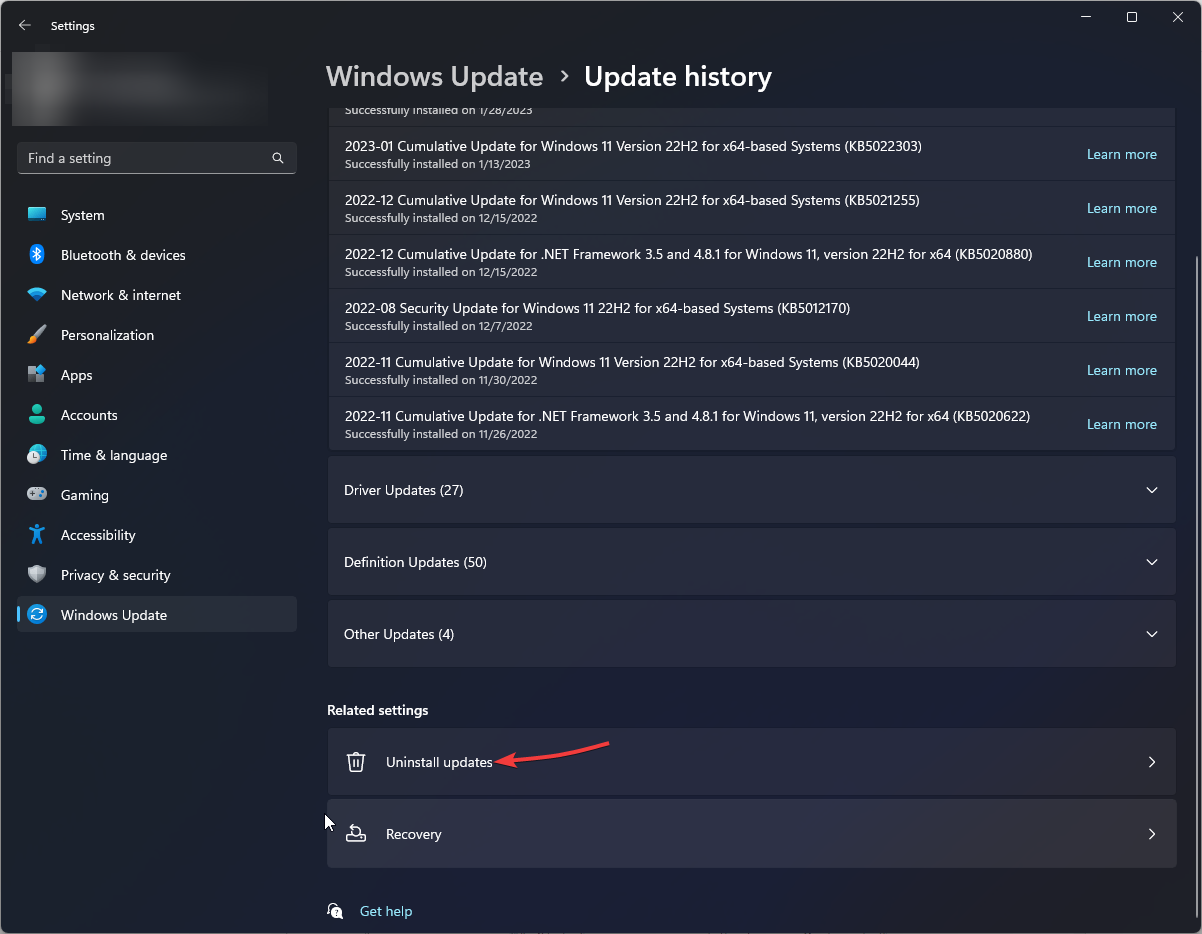
- Выберите Удалить обновления в разделе Связанные параметры.
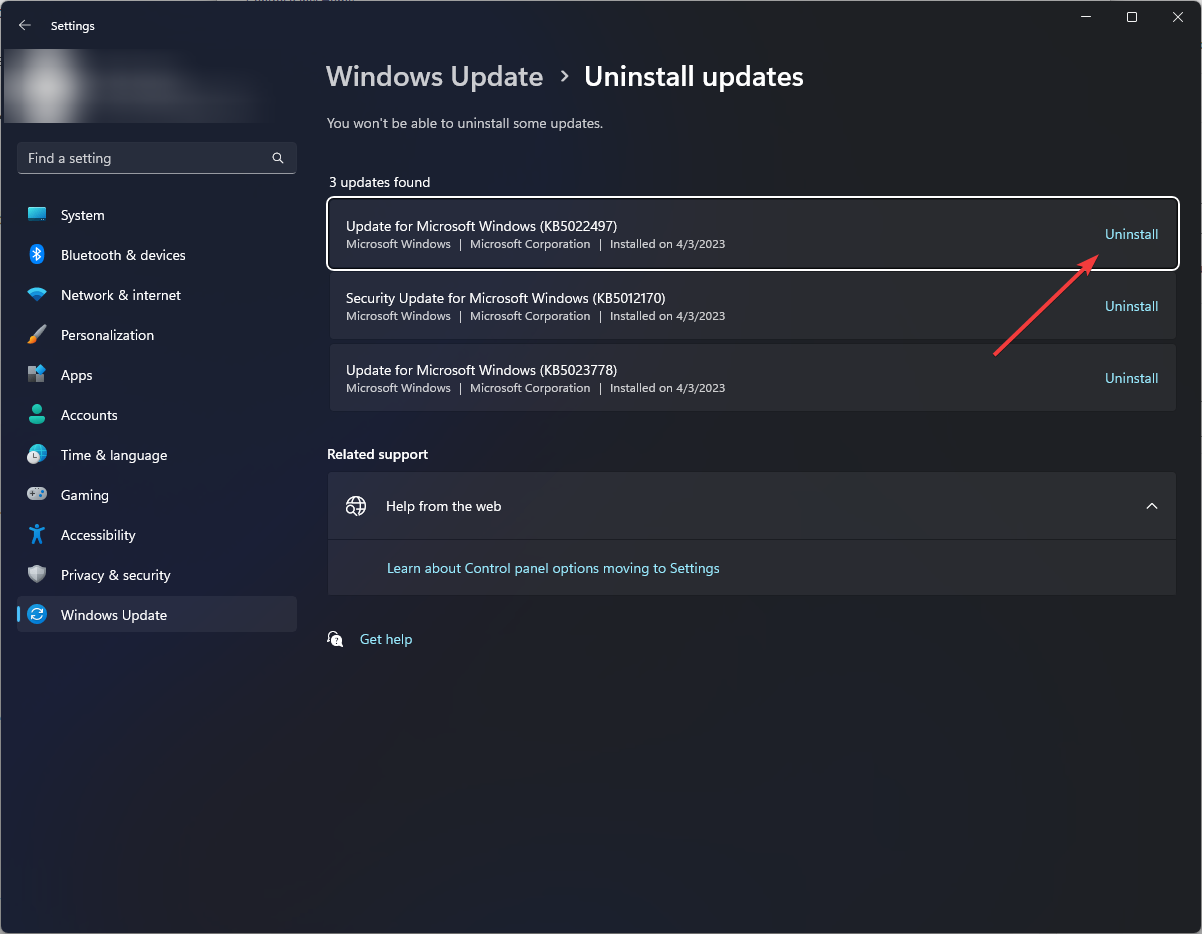
- В списке найдите последнее обновление, нажмите Удалить, затем перезагрузите ПК.
Примечание: удаляйте обновления только если вы уверены, что проблема появилась именно после них. В остальных случаях лучше найти другое решение.
6. Сброс языковых параметров клавиатуры (сброс настроек ввода)
- Откройте Параметры (Win + I) и перейдите «Время и язык» → Язык и регион.
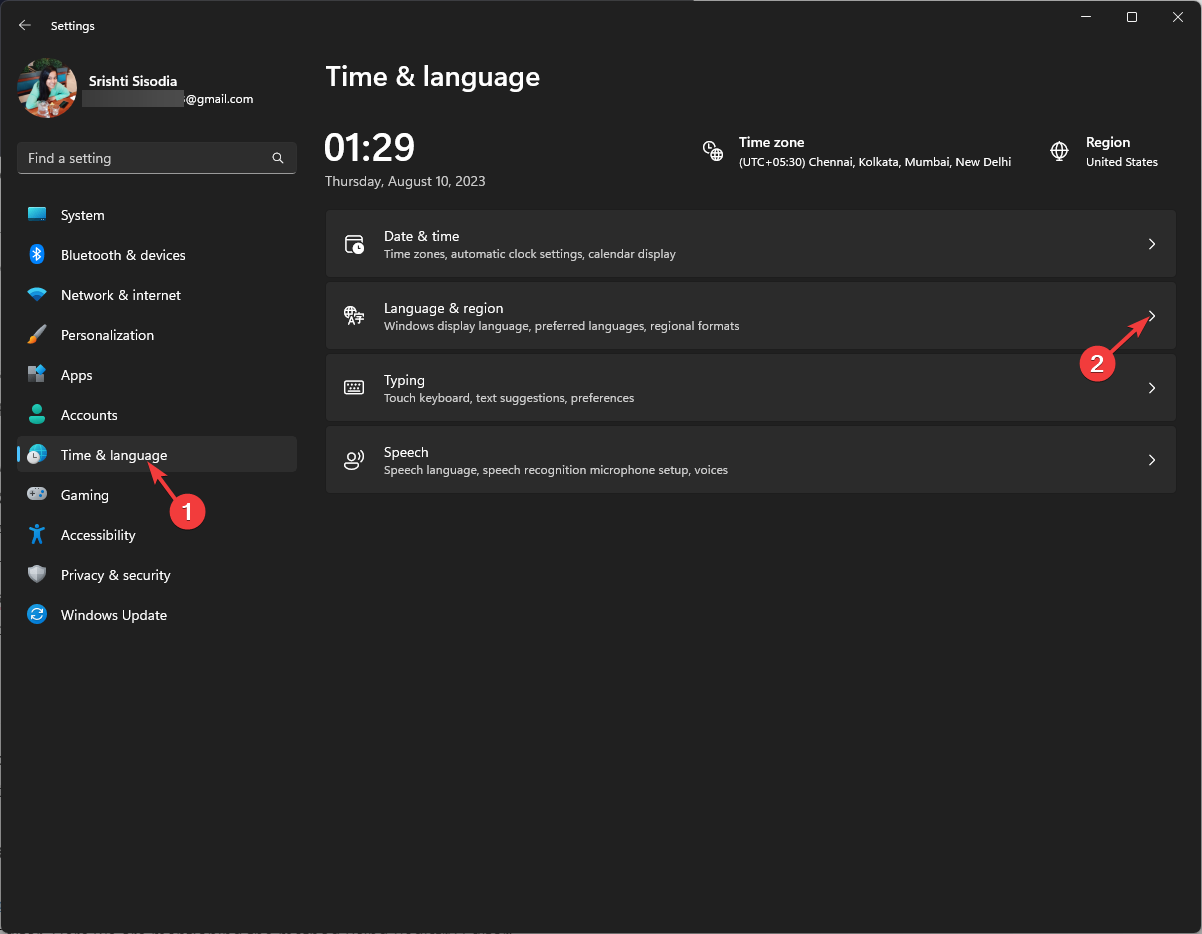
- В разделе Предпочитаемые языки проверьте, что перечислено более одного языка. Чтобы удалить язык, сначала добавьте временный язык, затем удалите лишний.
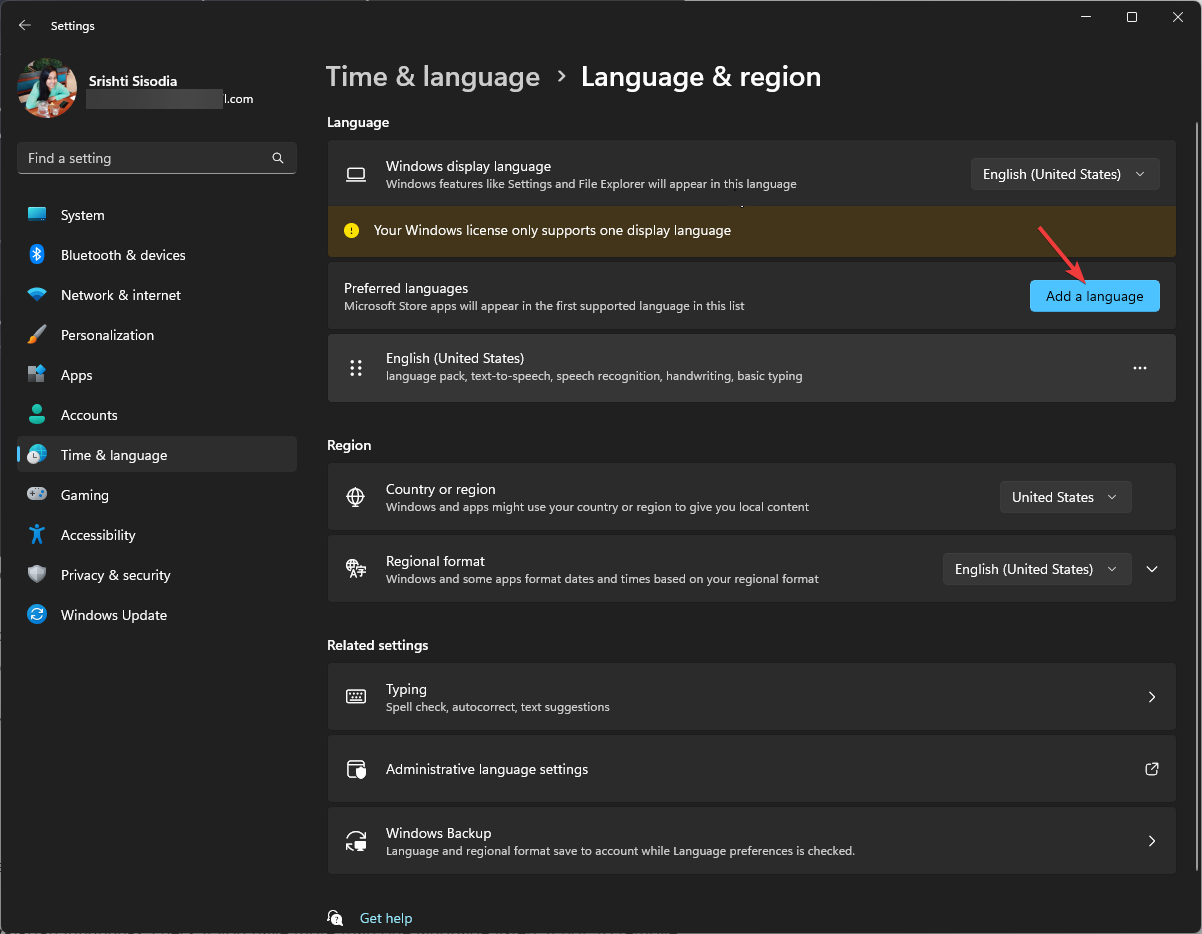
- После удаления старого добавьте нужный язык снова и переместите его наверх списка.
Зачем это: языковые раскладки и сочетания клавиш переключения могут перекрываться и вызывать неожиданные действия.
7. Отключение сочетаний клавиш через реестр
- Откройте regedit (Win + R → regedit).
- Перейдите к
Computer\\HKEY_CURRENT_USER\\Software\\Microsoft\\Windows\\CurrentVersion\\Policies. - Внутри Policies создайте ключ Explorer, если его нет.
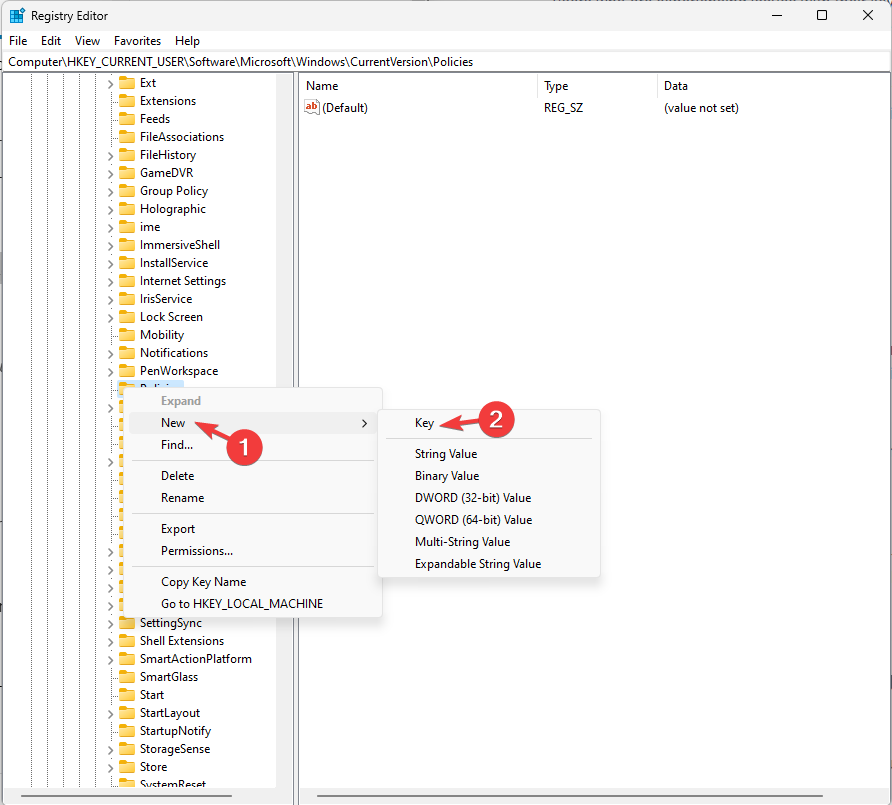
- Внутри Explorer создайте DWORD (32-bit) с именем NoWinKeys или NoKeyShorts.

- Установите значение 1, чтобы отключить сочетания.

- Перезагрузите ПК.
Внимание: это отключит системные сочетания Win+… и другие на уровне ОС. Чтобы вернуть — установите значение 0.
Альтернативные подходы и когда они применимы
- Безопасный режим Windows: если вы подозреваете сторонние утилиты, загрузитесь в безопасном режиме — там запускаются только базовые драйверы.
- Полный сброс системы или восстановление из точки восстановления: когда программное вмешательство глубже, чем простые настройки.
- Обновление/понижение версии BIOS/UEFI (редко): иногда старые или новые микропрограммы влияют на USB-контроллеры и обработку ввода.
- Физическая чистка или замена клавиатуры: если аппаратно повреждена клавиатура, это единственное надёжное решение.
Ментальная модель: как думать об этой проблеме
Представьте поток ввода как три слоя:
- Аппаратный — физическая клавиатура и контроллер.
- Драйвер/системный процесс — как Windows интерпретирует сигналы от устройства.
- Приложения и утилиты — любые программы, которые перехватывают или переназначают клавиши.
Проверка должна идти сверху вниз (быстрые проверки) и затем снизу вверх (глубокая диагностика): аппарат → драйвер → ПО.
Роли и чек-листы
Пользователь (не ИТ):
- Отключить и снова подключить клавиатуру.
- Попробовать экранную клавиатуру (Win + Ctrl + O).
- Отключить Залипание и Фильтрацию в Параметрах → Специальные возможности.
- Перезапустить ПК.
ИТ-администратор:
- Запустить средство устранения неполадок.
- Переустановить драйвер в Диспетчере устройств.
- Проверить группу политик (Group Policy) и параметры реестра NoWinKeys.
- Протестировать в чистой учётной записи пользователя.
Техник/сервисный инженер:
- Проверить аппаратную целостность клавиатуры (мультиметр/замена шлейфа).
- Произвести чистку контактов/замену мембран.
- Тестировать материнскую плату на портах USB.
Мини-методология — 7-ступенчатый план устранения
- Быстрый тест: другая клавиатура, экранная клавиатура.
- Параметры доступности: выключить Залипание/Фильтрацию.
- Средство устранения неполадок Windows.
- Переустановка драйверов через Диспетчер устройств.
- Поиск сторонних программ, которые могут перехватывать клавиши (автозагрузка, службы).
- Редактирование безопасных ключей реестра (WindowsInkWorkspace, NoWinKeys).
- Системное восстановление или замена оборудования.
Критерии приёмки (как понять, что проблема решена)
- При вводе букв символы отображаются корректно без посторонних действий.
- Экранная клавиатура и физическая клавиатура дают одинаковый результат.
- После перезагрузки проблема не воспроизводится.
- Проверка в чистой учётной записи пользователя: поведение идентично нормальному.
Тест-кейсы для подтверждения исправления
- TC1: Набрать текст в Блокноте — ожидается только ввод символов.
- TC2: Подключить запасную клавиатуру — результат тот же, что и на основном ПК.
- TC3: Включить и выключить Залипание — ввод не меняется при выключенном режиме.
- TC4: После удаления обновления и перезагрузки повторить TC1 — ожидается успех.
Когда предложенные решения не сработают — контрпримеры
- Если проблема аппаратная (встроенная матрица ноутбука повреждена), программные правки не помогут.
- Если вредоносное ПО перехватывает ввод, нужно провести полную проверку антивирусом и восстановление системы.
- В корпоративной среде групповая политика может форсировать нужные параметры, которые перезаписывают локальные изменения.
Быстрый план отката (инцидентный плейбук)
- Восстановить экспорт реестра (Файл → Импорт в regedit) если изменения вызвали проблемы.
- Если удаляли обновление — переустановите его через Центр обновления, если откат сломал что-то ещё.
- Верните драйверы к предыдущей версии через Диспетчер устройств при необходимости.
- При аппаратных изменениях — подключите запасное устройство для продолжения работы.
Небольшой глоссарий (1 строка для каждого термина)
- Залипание: функция доступности, которая имитирует однократное нажатие при длительном удержании.
- Фильтрация: игнорирует повторные сигналы при быстрых нажатиях.
- NoWinKeys: реестровый флаг, отключающий системные клавиши Win.
- Windows Ink Workspace: среда Windows для устройств пера и сенсорного ввода.
Советы по безопасности и приватности
- Перед внесением изменений в реестр экспортируйте точку восстановления или создайте образ системы.
- Не скачивайте драйверы и утилиты из неизвестных источников — используйте сайт производителя.
Резюме
Если клавиатура автоматически выполняет сочетания клавиш, начните с быстрых аппаратных проверок, отключите функции доступности, запустите средство устранения неполадок и при необходимости переустановите драйверы. Редактирование реестра и удаление обновлений — действенные, но более рискованные шаги; выполняйте их только после резервного копирования. При аппаратной неисправности замените или почините клавиатуру.
Благодарим за чтение — пожалуйста, поделитесь вашим опытом и дополнительными наблюдениями в комментариях.

Похожие материалы

Несколько аккаунтов Skype: Multi Skype Launcher

Журнал для работы: повысить продуктивность

Персональные звуки уведомлений на Android

Скачивание шоу Hulu для офлайн‑просмотра

Microsoft Start: персонализированная новостная лента
