
Что делать, если мышь постоянно отключается на Windows 11
Мышь, которая часто теряет связь, замедляет работу и вызывает раздражение. На Windows 11 причиной могут быть как программные настройки, так и аппаратные факторы: слабая батарея, помехи, повреждения проводов или устаревшие драйверы. Ниже — понятная инструкция с пошаговыми решениями, чеклистами для пользователя и ИТ, минимальной методологией диагностики и тестами приёмки.
Почему мышь постоянно отключается?
Короткий ответ: чаще всего это программные или аппаратные проблемы. Ниже — основные причины:
- Устаревшие или повреждённые драйверы устройства. В Windows драйвер управляет связью между ОС и мышью. Если драйвер некорректен, устройство может терять связь.
- Настройки питания Windows. Опции энергосбережения могут принудительно отключать USB-устройства или Bluetooth-адаптеры.
- Помехи от других беспроводных устройств или плотное расположение USB-приёмников. Радиочастотные помехи особенно влияют на приёмники 2.4 ГГц.
- Проблемы с батареей или её контактом. Слабая или повреждённая батарея вызывает периодические отключения.
- Физические повреждения кабеля, разъёмов или мышиного приёмника. Механические дефекты нарушают стабильность связи.
Важно: комбинация причин встречается часто — например, слабая батарея плюс агрессивное энергосбережение Windows.
Предварительная быстрая проверка (чеклист на 2–5 минут)
- Отключите другие USB- и беспроводные устройства, чтобы исключить помехи.
- Включите и выключите Bluetooth на ПК, затем выполните повторное сопряжение.
- Поменяйте батарею на новую или подзарядите мышь.
- Подключите мышь к другому USB-порту (желательно на задней панели настольного ПК).
- Перезагрузите ПК в безопасном режиме и проверьте работу мыши там.
Если проблема не решилась, переходите к пошаговым методам ниже.
1. Удаление мыши в Диспетчере устройств и повторная установка драйвера
- Нажмите Windows + R, введите
devmgmt.mscи нажмите Enter для запуска Диспетчера устройств. - Разверните раздел «Мыши и иные указывающие устройства», правой кнопкой кликните по записи вашей мыши и выберите «Удалить устройство».

- Подтвердите «Удалить».
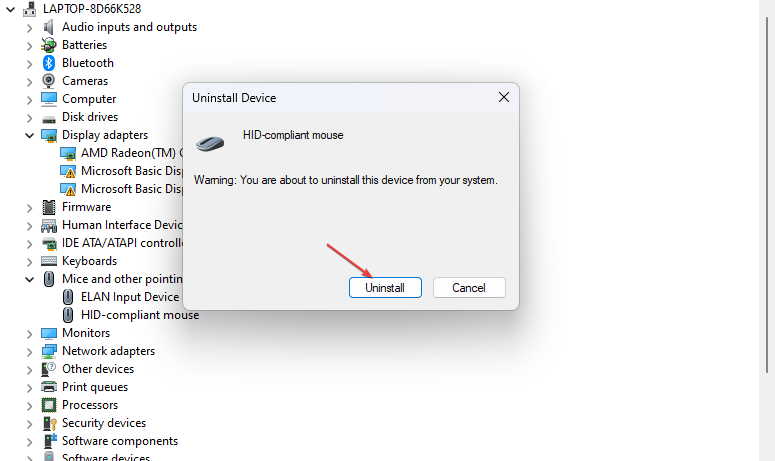
- Перезагрузите компьютер. Windows автоматически установит базовый драйвер.
Примечание: если производитель предоставляет собственный драйвер на сайте — после автоматической установки загрузите и установите фирменный драйвер.
2. Отключение управления питанием для мыши
- Нажмите Windows + R, введите
devmgmt.mscи откройте Диспетчер устройств. - Правой кнопкой кликните по беспроводной мыши и выберите «Свойства».
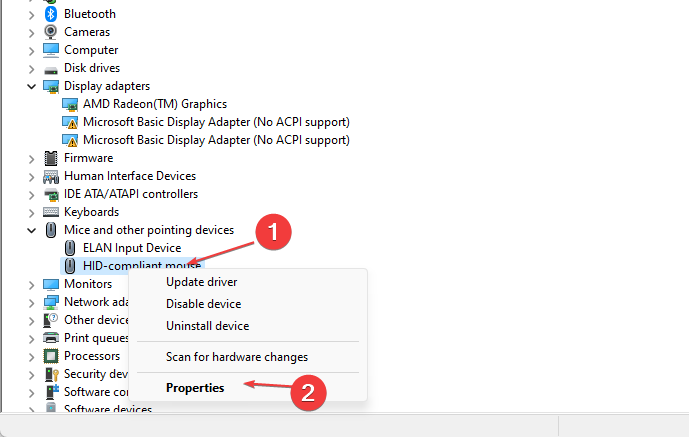
- Перейдите на вкладку «Управление электропитанием» и снимите галочку «Разрешить этому компьютеру отключать устройство для экономии энергии».

- Нажмите OK, перезагрузите ПК и проверьте.
Важно: эта опция часто вызывает отключения у беспроводных и USB-мышей на ноутбуках.
3. Отключение USB selective suspend (выборочная приостановка USB)
- Нажмите Windows + S, введите «Изменить схему электропитания» (Edit power plan) и откройте результат.
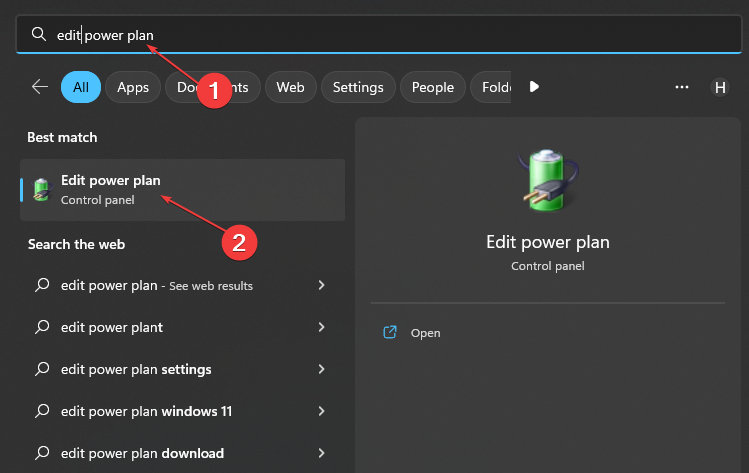
- Нажмите «Изменить дополнительные параметры питания».
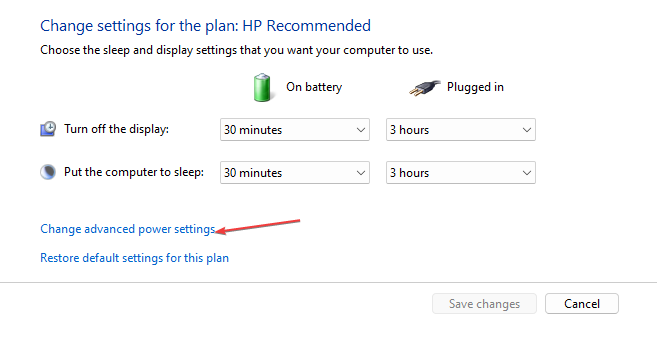
- Разверните «Параметры USB», затем «Параметр выборочной приостановки USB» и установите значение «Отключено».
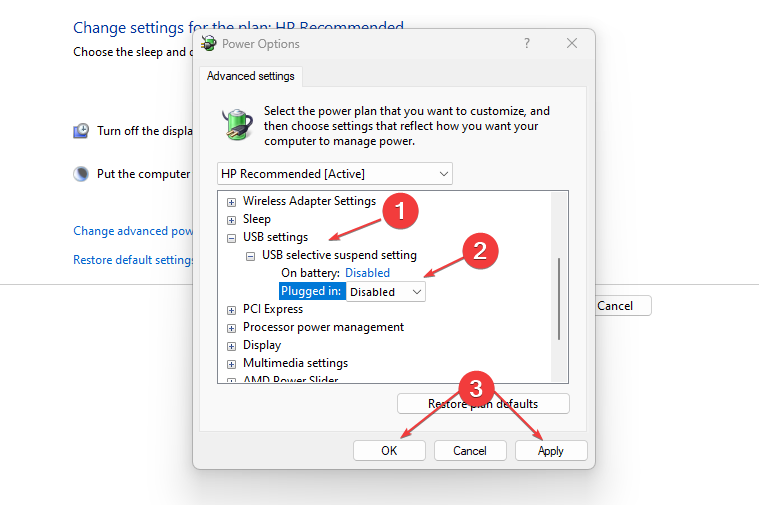
- Нажмите «Применить» и «ОК».
Этот шаг предотвращает автоматическое отключение USB-контроллеров в целях энергосбережения.
4. Устранение неполадок Bluetooth с помощью средств Windows
- Правой кнопкой кликните «Пуск» и откройте «Параметры».
- Перейдите в «Система» → «Устранение неполадок».
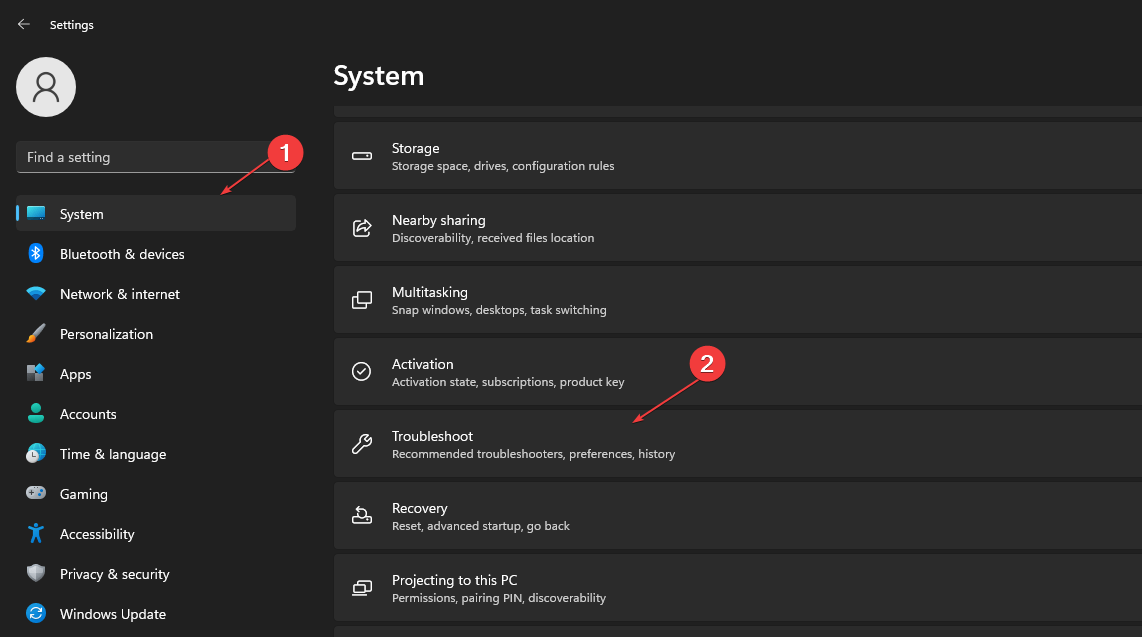
- Откройте «Другие средства устранения неполадок».
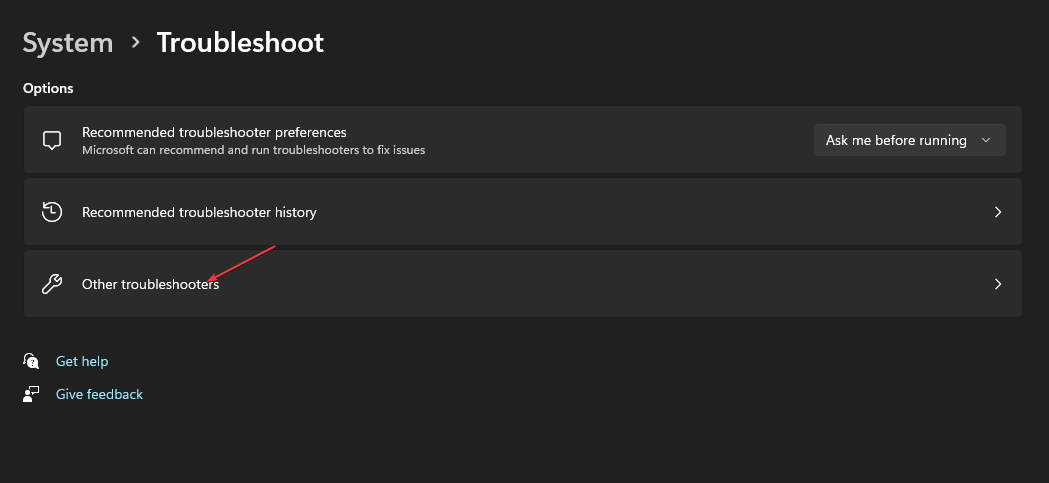
- Найдите «Bluetooth» и нажмите «Запустить».
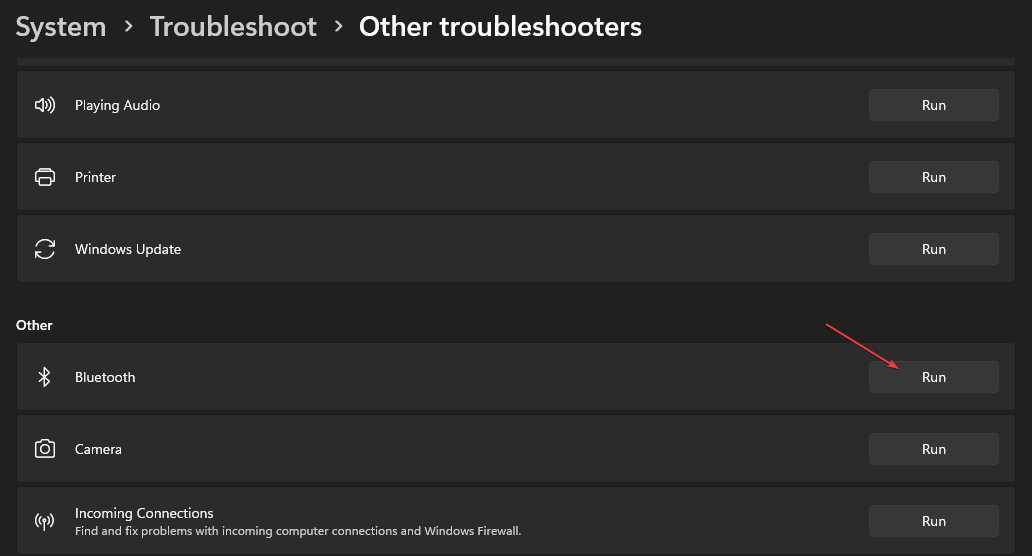
Следуйте подсказкам мастера. Устранитель неполадок иногда автоматически восстанавливает работу стека Bluetooth и адаптера.
Дополнительные проверки и рекомендации
- Проверьте приёмник USB: используйте короткий USB-удлинитель, чтобы отдалить приёмник от корпуса ПК. Это снижает помехи.
- Попробуйте проводную мышь на том же компьютере. Если проводная работает стабильно — проблема с приёмником/батареей/радиосвязью.
- Обновите прошивку мыши и прошивку USB/BT-адаптера, если производитель предоставляет обновления.
- Если мышь подключается через USB-C/хаб — попробуйте напрямую в порт на материнской плате.
Альтернативные подходы
- Использовать другой радиочастотный канал: некоторые продвинутые мыши или приёмники Allow смену канала в фирменном ПО.
- Замена приёмника (для моделей, где приёмник съёмный) или покупка нового кабеля/док-усилителя сигнала.
- Временное отключение энергосберегающих функций Windows для диагностики (если временно помогает — значит, дело в питании).
Когда простые шаги не помогают: возможные аппаратные причины
- Неполадки платы мыши или разъёма батарейного отсека. Внешний осмотр и тест в другой системе помогут подтвердить.
- Износ кабеля (перелом проводника внутри оплётки). Проявляется периодическими отключениями при повороте кабеля.
- Проблемы с USB-контроллером материнской платы — тестируйте мышь на другом ПК.
Мини-методология диагностики (SOP для пользователя или техподдержки)
- Быстрая проверка батареи/порта/перезагрузка.
- Удаление устройства в Диспетчере устройств и перезагрузка.
- Отключение опций энергосбережения (для устройства и USB).
- Тест в безопасном режиме.
- Тест на другом ПК.
- Замена батареи/приёмника или обращение в сервис.
Эта последовательность минимизирует число действий и постепенно исключает причины.
Ролевые чеклисты
Пользователь:
- Сменить батарею/подзарядить.
- Подключить к другому USB-порту.
- Перезагрузить и проверить в безопасном режиме.
ИТ-специалист:
- Удалить устройство и установить фирменный драйвер.
- Отключить USB selective suspend и управление питанием.
- Обновить прошивку устройства и BIOS/контроллер USB, если нужно.
Служба ремонта:
- Осмотреть кабель/разъёмы на предмет износа.
- Проверить плату мыши и контакты батарейного отсека.
- При необходимости заменить механические компоненты.
Критерии приёмки
- Мышь удерживает связь более 24 часов при типичной нагрузке (браузер + текстовый редактор).
- В Windows нет признаков «исчезновения» устройства в Диспетчере.
- Нет периодических пропусков движения на тестовом поле (см. тесты ниже).
Тестовые сценарии и приёмка
- Базовый тест: двигайте мышью по тестовому полю 10 минут — нет внезапных отключений.
- Нагрузочный тест: активируйте несколько Bluetooth/USB устройств рядом (настройка с 2–3 устройствами) — мышь не должна отключаться.
- Тест смены батареи: поставить новую батарею и работать 2 часа.
- Перекрёстный тест: подключение той же мыши к другому ПК и подключение другой мыши к этому ПК чтобы выявить аппаратный или системный дефект.
Если мышь падает в любом тесте — фиксируйте условие воспроизведения (время, шаги, активные устройства).
Когда стоит обратиться в сервис или менять мышь
- Если мышь неустойчива на двух разных компьютерах — скорее всего, аппаратная неисправность.
- Если виден механический износ кабеля или батарейного отсека.
- Если устройство продолжает отключаться после полной переустановки драйвера и отключения всех опций энергосбережения.
Короткий глоссарий
- Драйвер — программный компонент, управляющий устройством.
- USB selective suspend — функция энергосбережения Windows для USB-контроллеров.
- Приёмник — USB-адаптер радиочастотной мыши (часто в комплекте с беспроводной мышью).
Часто задаваемые вопросы
Почему мышь отключается только на ноутбуке, а не на настольном ПК?
На ноутбуках агрессивные настройки энергосбережения чаще активны по умолчанию. Отключите выборочную приостановку USB и опции управления электропитанием для мыши.
Поможет ли замена батареи?
Да, если причина — слабая или нестабильная батарея. Всегда тестируйте с новой батареей перед сложной диагностикой.
Если у вас остались вопросы или нужно руководство по конкретной модели — напишите модель мыши и версию Windows, и мы подберём более точные шаги.
Итог: начните с быстрой проверки батареи и портов, затем последовательно исключайте программные и аппаратные причины по предложенному SOP. Это обычно возвращает мышь к стабильной работе.

Похожие материалы

Несколько аккаунтов Skype: Multi Skype Launcher

Журнал для работы: повысить продуктивность

Персональные звуки уведомлений на Android

Скачивание шоу Hulu для офлайн‑просмотра

Microsoft Start: персонализированная новостная лента
