
Монитор не включается — как диагностировать и починить
TL;DR
Если монитор не включается после старта ПК, начните с простых проверок: питание, кабели, индикаторы, тест на другом компьютере и подключение к встроенной графике. Если простые шаги не помогли — сбросьте питание монитора, обновите или сбросьте BIOS, переустановите и протестируйте видеокарту. В статье — пошаговые инструкции, чеклисты для пользователя и техника, диаграмма принятия решений и критерии приёмки.
Почему монитор может не включаться
Причин, по которым монитор остаётся с тёмным экраном или не показывает изображение, несколько. Коротко о самых частых:
- Проблемы с питанием и кабелями. Если питание не подключено или кабели повреждены, сигнал не передаётся.
- Повреждённый видеоконнектор. Согнутый или сломанный контакт в разъёме VGA/DVI/HDMI/DisplayPort нарушит соединение.
- Неправильные настройки BIOS или повреждение прошивки. Если система выбирает встроенную графику вместо дискретной, изображение может не появиться.
- Сбой видеокарты или материнской платы. Аппаратный отказ GPU, видеовыхода на плате или блока питания приведёт к отсутствию изображения.
- Внутренняя неисправность монитора. Неисправный блок питания внутри монитора или его электроника тоже могут быть причиной.
Важно: одно и то же поведение внешне — чёрный экран — может скрывать разные причины. Методичное диагностирование сокращает время на поиск.
Перед началом: базовые проверки
- Проверьте индикатор питания на мониторе. Горит ли свет, мигает ли он, меняет ли цвет. Это важный диагностический признак.
- Убедитесь, что шнур питания подключён плотно и к сети с рабочим напряжением. Если у монитора есть внешний блок питания, проверьте его индикатор.
- Проверьте видеокабель и разъёмы на обоих концах. Попробуйте заменить кабель на заведомо рабочий.
- Подключите монитор к другому компьютеру или ноутбуку. Если изображение появится — проблема в исходном ПК.
- Подключите монитор к встроенному видеовыходу на материнской плате. Если изображение появляется — вероятно, дискретная видеокарта или её слот.
- Посмотрите, к какому входу настроен монитор. Часто на мониторе можно выбрать Active Input; убедитесь, что выбран правильный интерфейс (HDMI, DP, VGA и т. д.).
Если после этих проверок монитор всё ещё не показывает изображение, переходите к расширённым методам ниже.
Последовательные шаги устранения неисправностей
1. Осмотр и рестарт для ноутбука
- Если у вас ноутбук с съёмной батареей, отключите питание, выньте батарею на 30 секунд и вставьте обратно. Запустите ноутбук.
- Если батарея несъёмная, отключите зарядное устройство и удерживайте кнопку питания 30–60 секунд, затем подключите питание и включите устройство.
- Наблюдайте за вентиляторами и индикаторами. Если вентилятор крутится, но экрана нет, проблема может быть в подсистеме отображения или в мониторе.
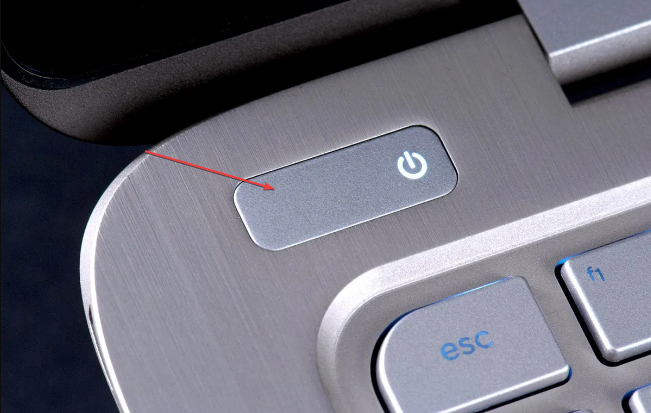
Важно: если устройство подаёт признаки жизни, но картинка не появляется, продолжайте диагностику видеокарты и её соединений.
2. Отключение USB Standby на мониторе
Некоторые мониторы с USB-хабом имеют опцию USB Standby, которая может конфликтовать с сигналом. Порядок действий:
- Включите ПК.
- Нажмите кнопку меню на мониторе.
- Найдите настройку USB Standby и выключите её.
Важно: это решение часто помогает владельцам мониторов Iiyama и другим моделям с USB-хабом.
3. Сброс питания монитора
- Выключите ПК.
- Отключите все кабели от монитора, включая питание.
- Нажмите и удерживайте кнопку питания монитора 30 секунд. Это разрядит оставшуюся энергию в конденсаторах.
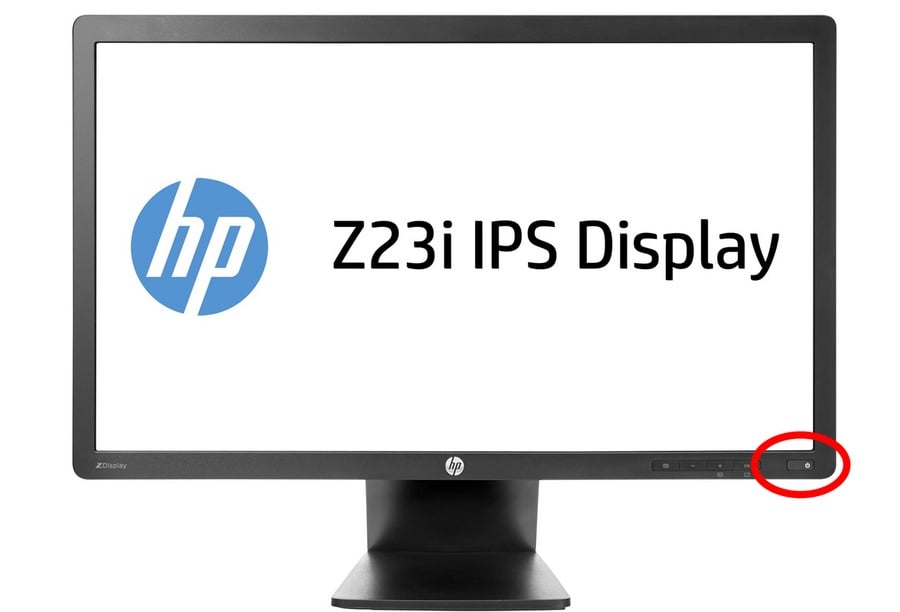
- Оставьте монитор отключённым на несколько часов или на ночь.
- Подключите все кабели заново и проверьте работоспособность.
Этот приём часто возвращает к жизни мониторы с зависшей электроникой.
4. Сброс BIOS CMOS
Если есть подозрение на некорректную конфигурацию BIOS или его повреждение, выполните сброс CMOS:
- Выключите компьютер и отключите питание от сети.
- Откройте корпус, найдите батарею CMOS на материнской плате.
- Извлеките батарею на 5–10 минут и вставьте обратно. Это сбросит настройки BIOS к заводским.
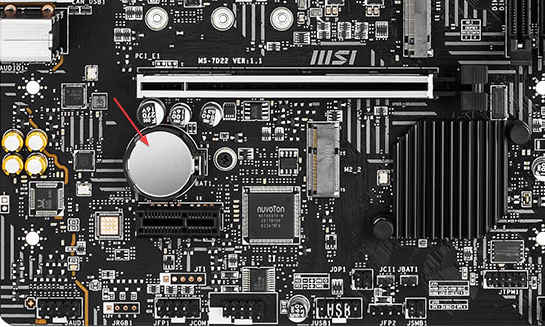
- Подключите питание и включите ПК. При необходимости зайдите в BIOS и проверьте, какая видеокарта выбрана по умолчанию.
Важно: перед извлечением батареи запишите настройки BIOS, если вы меняли их для специфического оборудования.
5. Проверка видеокарты и слота
- Если у вас дискретная GPU, вытащите её и вставьте обратно, убедившись в плотном контакте.
- Осмотрите контакты на наличие пыли или повреждений.
- Если есть возможность, временно замените видеокарту на заведомо рабочую.
- Проверьте питание видеокарты — у некоторых карт есть дополнительный 6/8-пиновый коннектор питания.
6. Тестирование монитора на встроенной самопроверке
Многие мониторы имеют встроенную самопроверку сигнала (self-test). Обычно она активируется при отсутствии видео-входа и показывает тестовую картинку или индикатор. Почитайте инструкцию к монитору или попробуйте отключить видеокабель и включить питание монитора — появится ли сигнал self-test.
Как быстро понять причину — диаграмма принятия решения
flowchart TD
  A[Монитор не показывает изображение] --> B{Индикатор питания}
  B -- Нет света --> C[Проверить питание и розетку]
  B -- Горит/мигает --> D{Индикаторы и меню монитора}
  D -- Меню доступно --> E[Проверить источник входа и разрешение]
  D -- Меню нет --> F[Проверить видеокабель и источник сигнала]
  F --> G{Работает на другом ПК?}
  G -- Да --> H[Проблема в исходном ПК: GPU/BIOS]
  G -- Нет --> I[Вероятно, неисправность монитора]
Чеклисты по ролям
Чеклист для домашнего пользователя:
- Проверить индикатор питания монитора.
- Заменить видеокабель.
- Подключить монитор к другому ПК или ноутбуку.
- Подключить кабель к встроенному видеовыходу компьютера.
- Выполнить сброс питания монитора.
Чеклист для IT-техника:
- Проверить напряжение на шнуре питания и на внешнем блоке питания монитора.
- Проверить целостность видеокабеля и разъёмов под микроскопом.
- Ресит видеокарту, проверить питание PCIe.
- Выполнить сброс CMOS и проверить настройки BIOS по видео.
- Заменить монитор временно для исключения аппаратного сбоя.
Когда эти шаги не помогут и что дальше
- Если монитор не работает на двух разных компьютерах с разными кабелями и источниками питания — скорее всего, внутренняя аппаратная неисправность монитора. В этом случае ремонт у сервисного центра или замена монитора — разумная опция.
- Если монитор исправен, но изображение появляется только при подключении к встроенной графике, проблема может быть в видеокарте или её драйверах. Попробуйте обновить драйверы и прошивку DisplayPort/HDMI, если доступно.
- При аппаратных неисправностях материнской платы или нестабильном питании лучше обратиться в сервис для диагностики блока питания и платы.
Мальчики альтернативы и советы по покупке
- Временно можно подключить телевизор по HDMI для проверки системы.
- Для рабочих мест лучше иметь запасной кабель и простой монитор с аналоговым входом (VGA) для экстренной диагностики.
- При выборе нового монитора обратите внимание на наличие встроенной самодиагностики и лёгкий доступ к выбору входа.
Мини-методология диагностики (быстрая карта ума)
- Питание и индикаторы.
- Кабели и входы.
- Тест на другом устройстве.
- Встроенная графика vs дискретная GPU.
- Сброс питания монитора и CMOS.
- Замена аппаратных компонентов по очереди.
Критерии приёмки
- Экран запускается и показывает BIOS-меню без артефактов.
- Операционная система загружается и изображение стабильное при разных разрешениях.
- Монитор стабильно работает на всех используемых входах и кабелях.
Часто задаваемые вопросы
Почему монитор показывает питание, но экран остаётся чёрным?
Это часто указывает на отсутствие входного видеосигнала: кабель, источник, видеокарта или выбор входа в меню монитора.
Что делать, если вентиляторы ПК работают, а изображения нет?
Подключите монитор к встроенному видеовыходу материнской платы. Если изображение появилось — проблема в дискретной GPU. Если нет — проверьте кабели и монитор.
Можно ли починить монитор самостоятельно?
Некоторые простые проблемы можно устранить: заменить внешний блок питания или проверить кабели. Внутренний ремонт электроники лучше доверить сервису.
Короткая таблица совместимости разъёмов
- VGA — старый аналоговый; работает на низких разрешениях.
- DVI — цифровой, без аудио.
- HDMI — цифровой, поддерживает аудио и широкий спектр разрешений.
- DisplayPort — предпочитаем для высоких частот и разрешений у современных видеокарт.
Совет: используйте нативный цифровой интерфейс монитора и видеокарты для оптимальной совместимости.
Итог и рекомендации
Если монитор не включается, двигайтесь от простого к сложному: питание, кабели, тест на другом устройстве, встроенная графика, сброс питания монитора, сброс BIOS, проверка видеокарты. Ведите запись шагов и результатов — это ускорит поиск причины и поможет специалистам, если вы обратитесь в сервис.
Если у вас остались вопросы или хотите пошаговую помощь под вашу модель монитора и ПК, опишите конфигурацию в комментариях — я помогу сузить круг подозрений.

Похожие материалы

Несколько аккаунтов Skype: Multi Skype Launcher

Журнал для работы: повысить продуктивность

Персональные звуки уведомлений на Android

Скачивание шоу Hulu для офлайн‑просмотра

Microsoft Start: персонализированная новостная лента
