
iPhone Mirroring в macOS Sequoia — как настроить и эффективно использовать
Кратко
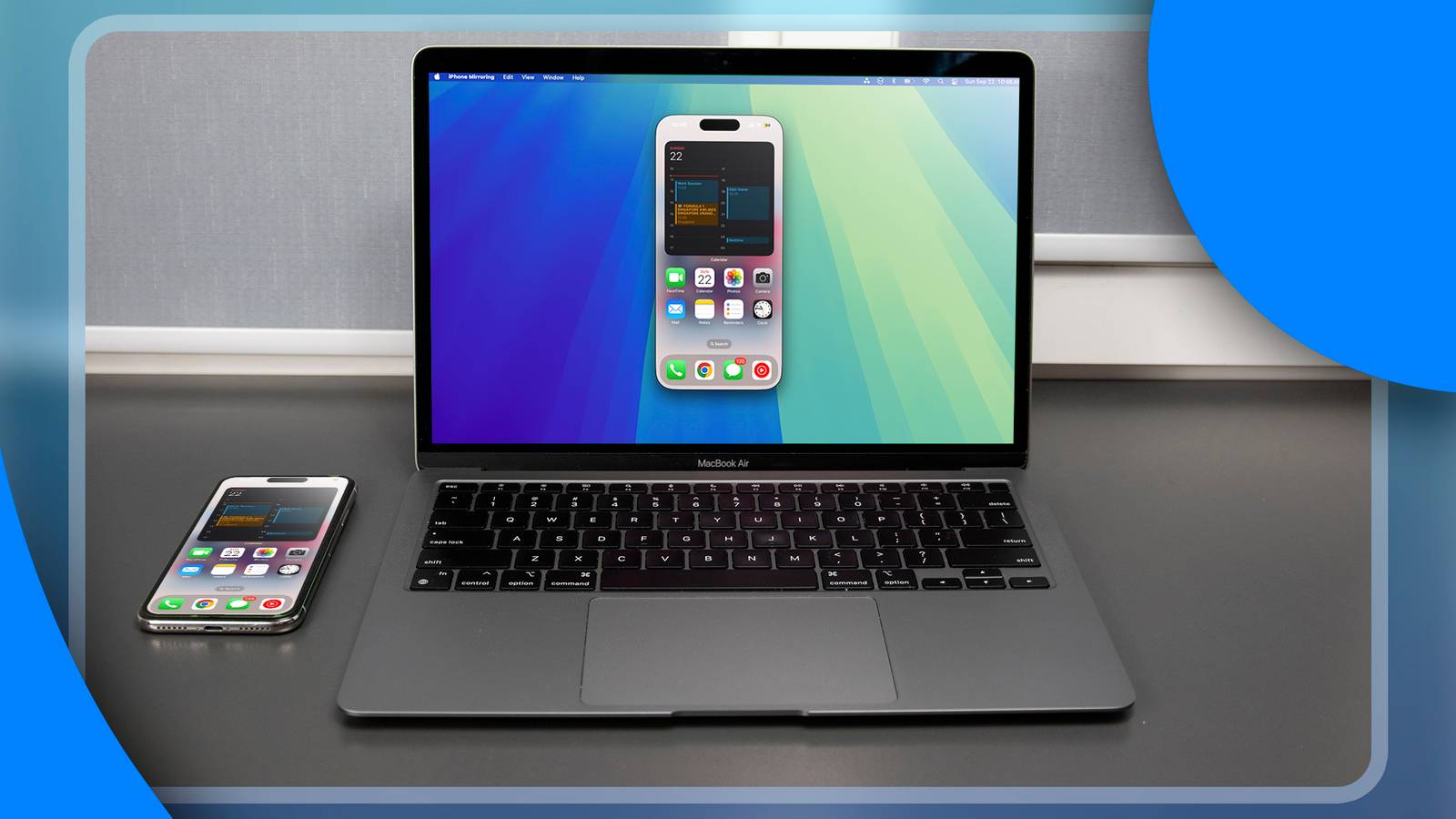
iPhone Mirroring позволяет отображать и управлять iPhone прямо с Mac под управлением macOS Sequoia и iOS 18. В этой инструкции — требования, пошаговая настройка, советы по навигации, сценарии использования, проверка проблем и рекомендации по конфиденциальности.
Быстрые ссылки
- Требования к iPhone Mirroring
- Настройка iPhone Mirroring
- Навигация по iPhone с Mac
- Когда это пригодится и примеры использования
- Проверка неисправностей и советы
- Чеклисты для разных ролей
- Примечания по конфиденциальности и совместимости
Краткое содержание
- iPhone Mirroring работает со всеми iPhone на iOS 18 и с Mac на macOS Sequoia, за исключением iMac 2019 без чипа T2.
- Открыть iPhone Mirroring можно через значок iPhone в Dock или через Spotlight.
- Функция удобна для работы с уведомлениями, набора текста и работы с мобильными приложениями на большом экране, но блокирует использование камеры и микрофона телефона одновременно.
Требования к iPhone Mirroring
- iPhone: iOS 18 или новее.
- Mac: macOS Sequoia и аппаратная поддержка функции (все совместимые модели, кроме iMac 2019 без T2).
- Оба устройства должны быть авторизованы в одной и той же учетной записи Apple ID.
- iPhone должен находиться в радиусе действия и быть заблокированным на момент подключения.
Важно
- Если Mac или iPhone используют мобильный хотспот, VPN, AirPlay, Sidecar или Continuity Camera, это может помешать корректному подключению.
Пошаговая настройка iPhone Mirroring
- Обновите iPhone до iOS 18 и Mac до macOS Sequoia.
- Убедитесь, что на обоих устройствах выполнен вход в один Apple ID.
- На Mac найдите значок iPhone в Dock и кликните по нему. Если значок не виден, откройте Spotlight (Command + Space) и введите «iPhone Mirroring».
- При первом запуске прочитайте вступительное окно Apple и нажмите Продолжить.
- Разблокируйте iPhone физически или с помощью Face/Touch ID, когда система попросит.
- Разрешите уведомления с iPhone, если хотите видеть и взаимодействовать с ними на Mac. При желании этот параметр можно отключить позже в Системных настройках.
- Нажмите «Начать» и введите пароль пользователя Mac или используйте Touch ID. Затем выберите, требуется ли ввод пароля при каждом использование или разрешать автоматическую аутентификацию.
- Подберите комфортный размер окна через View → Larger/Actual Size/Smaller.
Совет
- Если вы планируете частое использование, включение автоматической аутентификации ускорит запуск, но снизит уровень безопасности.

ALT: iPhone с дублированным экраном на экране MacBook, вид смежного рабочего процесса
Настройки уведомлений и доступа
- В macOS: Системные настройки → Уведомления → Разрешить уведомления с iPhone: включите или выключите.
- На iPhone: Настройки → Уведомления → выбрать приложение → Показ на Mac: включить/выключить для конкретных приложений.
Примечание
- Разрешение уведомлений позволяет кликать по уведомлениям на Mac и автоматически переходить к соответствующему разделу в приложении внутри окна iPhone Mirroring.
Навигация по iPhone с Mac
Основные жесты и сочетания:
- Листание между страницами Домашнего экрана — свайп двумя пальцами по трэкпаду.
- Доступ к Spotlight — свайп вверх двумя пальцами на Домашнем экране или нажать Command + 3.
- Вернуться на Домашний экран — нажать иконку сетки в правом верхнем углу окна, кликнуть по строке Home внизу или нажать Command + 1.
- Переключатель приложений — иконка App Switcher в правом верхнем углу окна или Command + 2.
- Ввод текста — через клавиатуру Mac, iOS-клавиатура не открывается.
- Контекстное меню — Control+клик или правый клик, аналог долгого удержания на iPhone.
- Копировать/вставить — многие сочетания Command работают, но есть исключения в отдельных приложениях.
Ограничения
- Во время работы iPhone Mirroring iPhone не будет выступать в роли веб‑камеры или микрофона для Mac и не будет воспроизводить музыку через встроенные динамики телефона.
- Камера и микрофон iPhone недоступны для других приложений в этот момент.

ALT: Значок iPhone Mirroring в Dock на Mac, отображение ярлыка приложения
Полезные сценарии использования
iPhone Mirroring особенно полезен в следующих ситуациях:
- Контент‑создание: загрузка в Instagram или редактирование мобильных приложений на большом экране, когда мобильная версия предлагает больше функций, чем веб‑интерфейс.
- Снижение отвлечений: можно работать с уведомлениями и отвечать без постоянного переключения внимания и риска провалиться в ленту соцсетей.
- Тестирование мобильных приложений: дизайнеры и QA могут быстро просмотреть внешний вид и поведение приложения на реальном устройстве, управляя им с клавиатуры и трэкпада.
- Текстовые заметки и журналирование: большая область экрана упрощает набор и обзор заметок.

ALT: Два окна iPhone Mirroring с разными приложениями, показывающие параллельную работу
Чеклист перед началом работы
- Обновить iPhone и Mac до iOS 18/macOS Sequoia.
- Убедиться, что оба устройства подключены к одному Apple ID.
- Отключить VPN и общий доступ к интернету (если возникают проблемы).
- Разблокировать iPhone при запросе доступа.
- Выбрать параметры уведомлений и аутентификации.
Проверка неисправностей — что делать, если не подключается
- Убедитесь, что iPhone в радиусе действия и действительно заблокирован.
- Отключите VPN на iPhone и Mac и повторите попытку.
- Отключите общий доступ к интернету/режим модема на телефоне и Mac.
- Проверьте, не используется ли одновременно AirPlay/Sidecar/Continuity Camera.
- Перезагрузите оба устройства и попробуйте снова.
- Если Mac — iMac 2019, функция не поддерживается из‑за отсутствия чипа T2.
Также
- Если окно отражения грузится, но не реагирует, проверьте настройки безопасности и конфиденциальности в Системных настройках Mac и разрешения на iPhone.
Когда iPhone Mirroring не подходит — ограничения и контрпримеры
- Если вам нужна камера iPhone как веб‑камера для видеоконференции и одновременное управление с Mac — это не работает; камера будет занята.
- Для низкоуровневого тестирования аудио/микрофона приложение Mirroring не заменит прямое подключение по USB или специализированные средства записи.
- Если требуется высокая частота кадров для игр или стримов с iPhone, возможны задержки и деградация качества по сравнению с аппаратным подключением.
Чеклисты по ролям
Чеклист для контент‑креатора
- Быстрая проверка: iOS 18, macOS Sequoia
- Включить уведомления с iPhone для нужных приложений
- Настроить размер окна на «Larger» при редактировании
- Проверить, что камера/микрофон не нужны одновременно
- Тестовый прогон загрузки публикации
Чеклист для разработчика/QA
- Подключить Mirroring, воспроизвести сценарий использования
- Проверить взаимодействие жестов и сочетаний клавиш
- Сравнить поведение в Mirroring с поведением на реальном устройстве
- Задокументировать найденные UI/UX расхождения
Чеклист для офисного пользователя
- Включить разрешение уведомлений с iPhone
- Выбрать автоматическую аутентификацию, если безопасность позволяет
- Настроить быстрые сочетания клавиш для переключения
Совместимость и уровни зрелости функции
- Уровень 1 — базовая зеркализация дисплея и взаимодействие с уведомлениями.
- Уровень 2 — полноценное управление приложениями, ввод с клавиатуры Mac и интеграция уведомлений.
- Уровень 3 — потенциальное расширение: интеграция с рабочим процессом Apple, но при этом аппаратные ограничения сохраняются (например, iMac 2019 без T2).
Безопасность и конфиденциальность
- Уведомления: при включении уведомлений на Mac они отображаются вне iPhone. Учитывайте, что конфиденциальные сообщения могут появиться на экране Mac, если вы разрешили показ уведомлений.
- Аутентификация: автоматическая аутентификация упрощает доступ, но снижает контроль — используйте её только при уверенности в физической безопасности Mac.
- Локальные записи: Mirroring не передаёт ваши данные в облако дополнительно — это локальное соединение между устройствами.
Рекомендация
- Для корпоративных устройств обсудите политику отображения уведомлений и разрешений с IT‑отделом, чтобы избежать утечек чувствительной информации.
Диаграмма принятия решения
flowchart TD
  A[Хотите отобразить iPhone на Mac?] --> B{Поддерживается ли ваш Mac?}
  B -- Да --> C[Установите iOS 18 и macOS Sequoia]
  B -- Нет --> D[Функция недоступна на вашем Mac]
  C --> E{Нужны ли камера и микрофон одновременно?}
  E -- Да --> F[Используйте прямое подключение или отдельные решения]
  E -- Нет --> G[Откройте iPhone Mirroring и настройте уведомления]
Частые вопросы
Поддерживает ли iPhone Mirroring все iPhone на iOS 18?
Да, функция работает со всеми моделями iPhone, которые поддерживают iOS 18. Исключение может быть связано только с ограничением на стороне Mac.
Почему мой iMac 2019 не видит iPhone Mirroring?
iMac 2019 не поддерживает iPhone Mirroring из‑за отсутствия чипа T2, который требуется для этой функции.
Могу ли я использовать камеру iPhone одновременно с Mirroring?
Нет. Пока iPhone подключён к Mirroring, камера и микрофон телефона недоступны для других приложений.
Как отключить уведомления с iPhone на Mac?
На Mac: Системные настройки → Уведомления → отключить Разрешить уведомления с iPhone. На iPhone: Настройки → Уведомления → выбрать приложение → отключить Показ на Mac.
Глоссарий, 1 строка
- iPhone Mirroring: функция macOS Sequoia для отображения и управления интерфейсом iPhone с Mac.
- T2: чип безопасности Apple, влияющий на аппаратную совместимость некоторых функций.
Итог
iPhone Mirroring — удобный инструмент для тех, кто хочет управлять мобильными приложениями и уведомлениями с компьютера без постоянного переключения устройств. Это особенно полезно для контент‑креаторов, тестировщиков и офисных пользователей, но функция имеет ограничения по использованию камеры/микрофона и аппаратной совместимости. Пройдите чеклист настройки и ознакомьтесь с рекомендациями по безопасности, чтобы использовать Mirroring эффективно.

ALT: Вступительный экран iPhone Mirroring с подсказками для первого запуска

ALT: Экран настроек уведомлений iPhone Mirroring с выбором разрешений

ALT: Параметры уведомлений приложения Asana внутри iPhone Mirroring

ALT: Запрос доступа к Mirroring с вариантом ввода пароля или Touch ID

ALT: Меню настроек iPhone Mirroring в строке меню macOS Sequoia

ALT: Сравнение реального iPhone и окна iPhone Mirroring рядом на рабочем столе
Краткий вывод
iPhone Mirroring даёт гибкий способ управлять iPhone с Mac для повседневных задач, но имеет аппаратные и функциональные ограничения. Следуйте чеклистам и настройкам конфиденциальности, чтобы интегрировать функцию в рабочий процесс безопасно.

Похожие материалы

Несколько аккаунтов Skype: Multi Skype Launcher

Журнал для работы: повысить продуктивность

Персональные звуки уведомлений на Android

Скачивание шоу Hulu для офлайн‑просмотра

Microsoft Start: персонализированная новостная лента
