
Что делать, если Microsoft SharePoint перестал работать на Windows
Краткое объяснение причины
Сообщение «SharePoint перестал работать» — общий симптом, а не конкретная неисправность. Часто это связано с одной из пяти групп причин:
- проблемы с учётной записью Microsoft;
- повреждённый кэш браузера или приложения;
- конфликт надстроек (особенно в Outlook);
- устаревший или некорректно работающий OneDrive;
- ошибки в браузере или в установленном Office/Windows.
Ниже — подробная инструкция с проверками, альтернативами и чек-листами для пользователя и администратора.
Быстрый чек-лист перед углублённой диагностикой
- Перезагрузите ПК.
- Убедитесь, что интернет соединение стабильно.
- Попробуйте открыть SharePoint в другом браузере (например, Edge, Chrome или Firefox).
- Временно отключите антивирус/брандмауэр для проверки (включите обратно после теста).
Важно: перед внесением серьёзных изменений создайте точку восстановления Windows или снимите резервную копию важных данных.
Подробные шаги устранения неполадок
1. Отключите надстройки Outlook
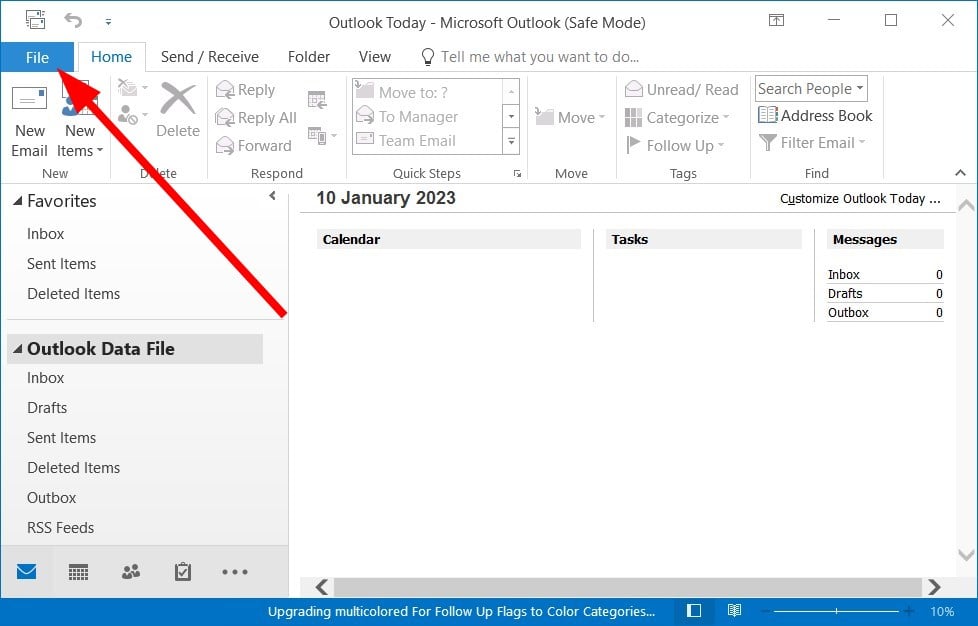
- Запустите Outlook.
- Нажмите «Файл».
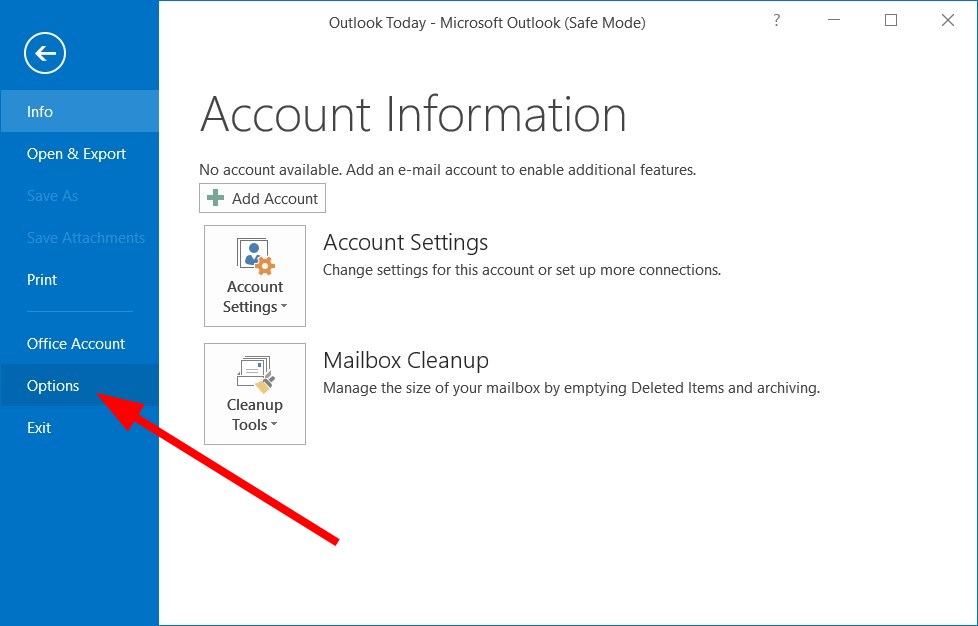
- Выберите «Параметры».
- Перейдите в раздел «Надстройки».
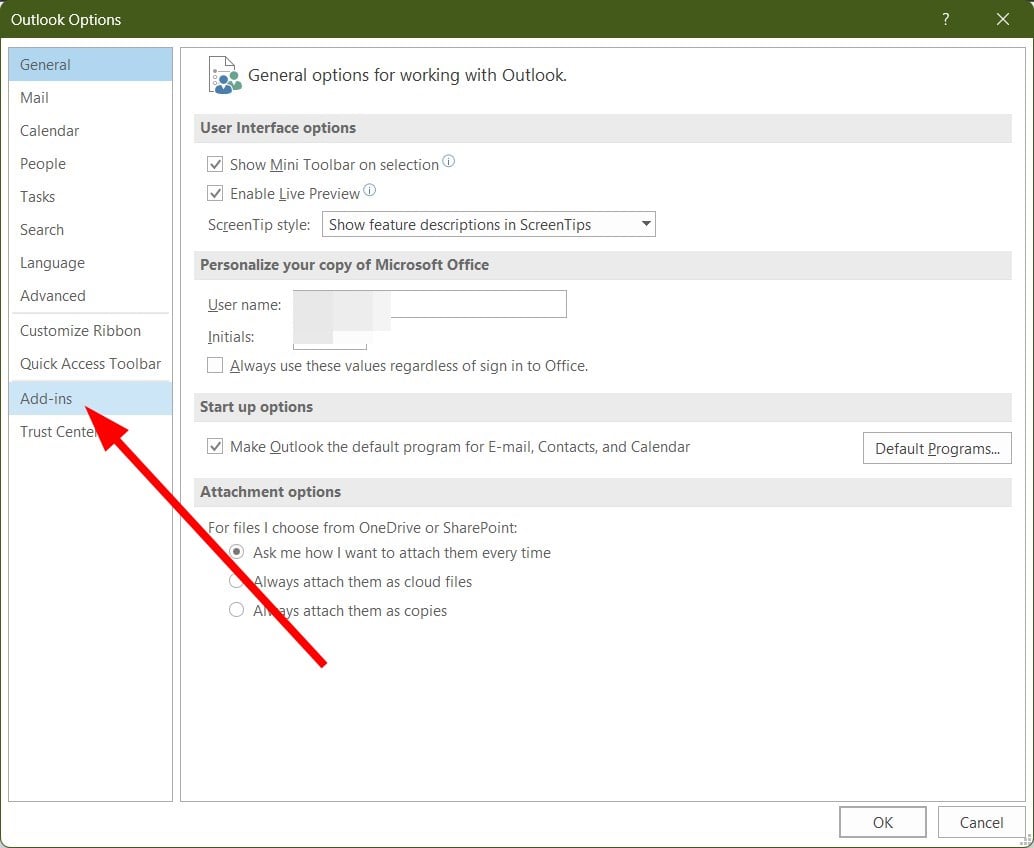
- В поле «Управление» выберите «COM‑надстройки».
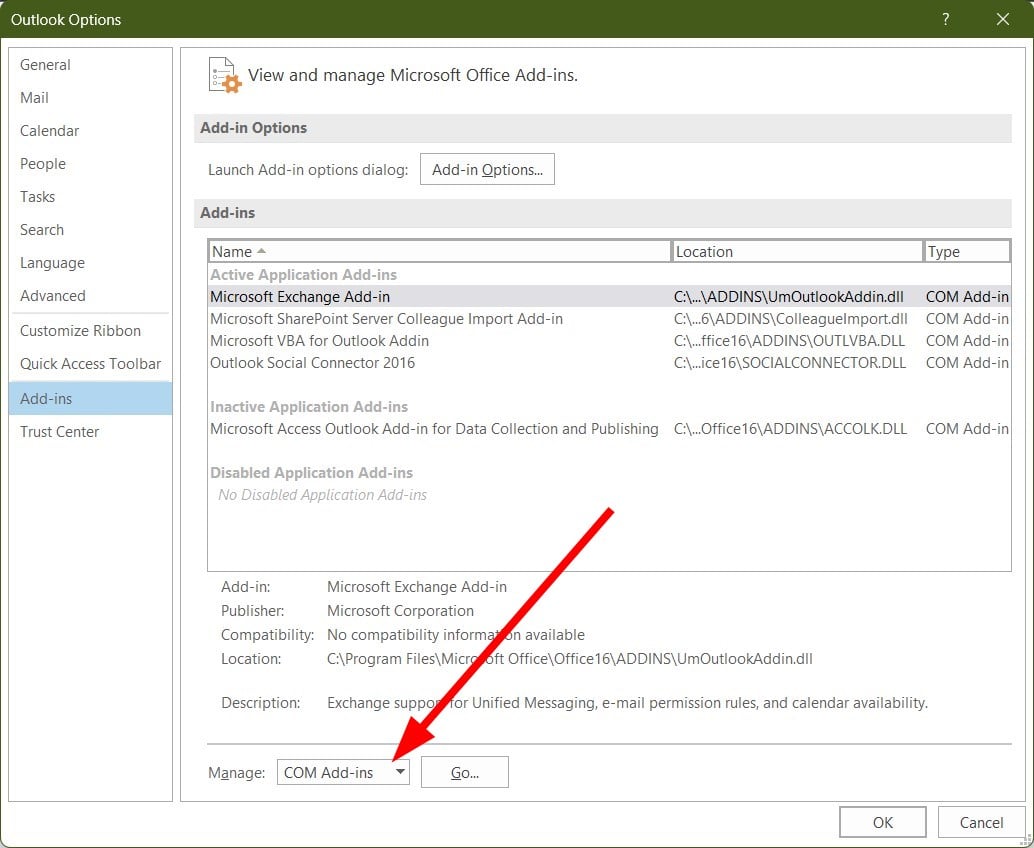
- Нажмите «Перейти».
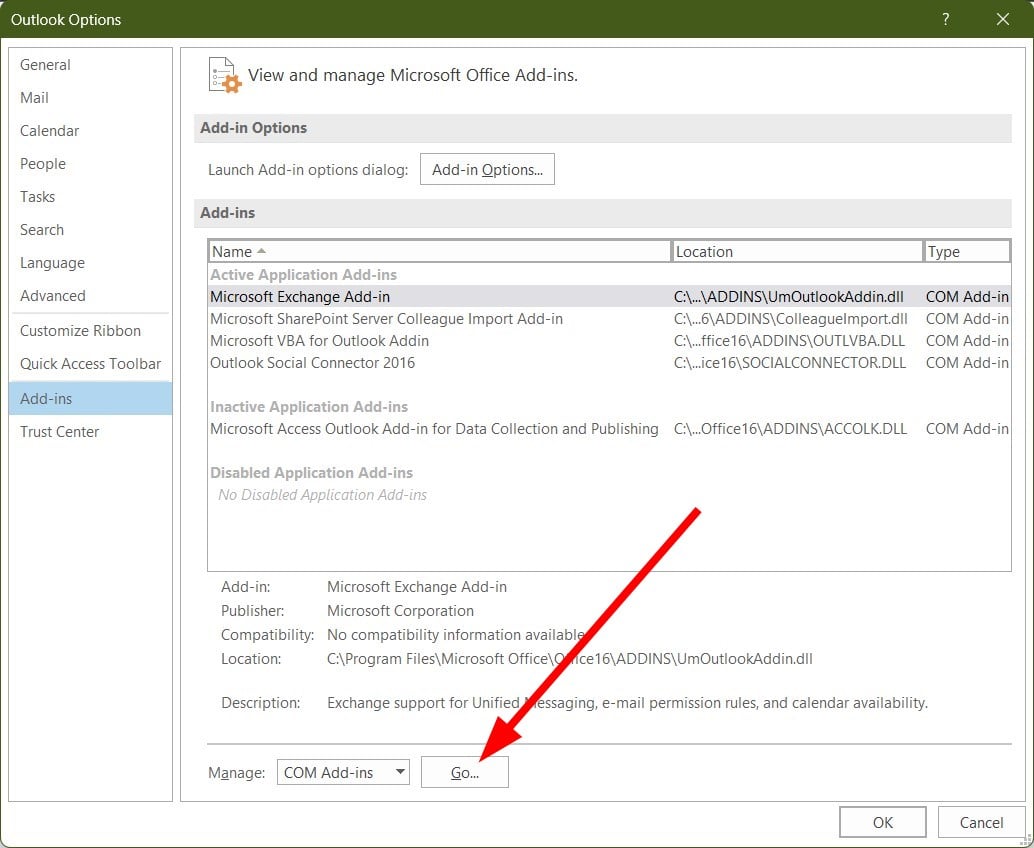
- Снимите галочку с «Microsoft SharePoint Server Colleague Import Add-in» и нажмите OK.

- Перезапустите Outlook.
Почему это помогает: надстройки могут перехватывать запросы к SharePoint или конфликтовать с новыми версиями браузера/OneDrive.
2. Очистите кэш браузера
Повреждённый кэш — частая причина непредсказуемого поведения веб‑приложений.
2.1 Google Chrome
- Откройте Google Chrome.
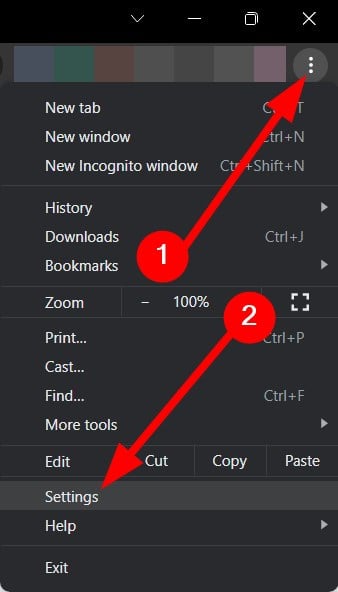
- Нажмите меню с тремя точками и выберите «Настройки».
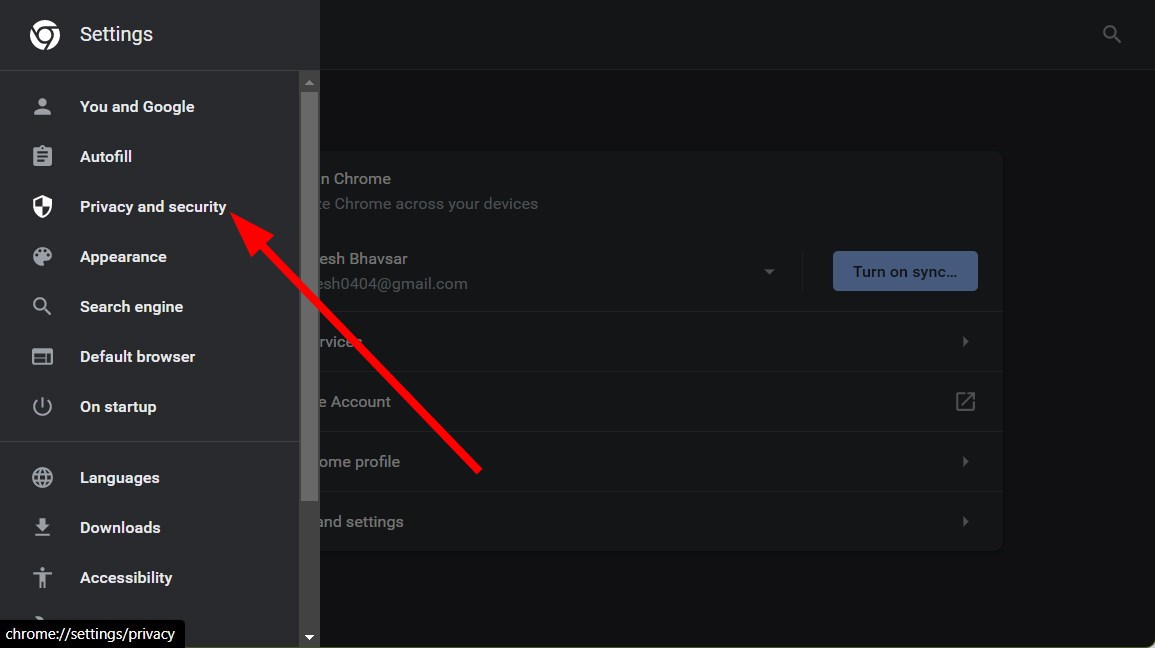
- Перейдите в «Конфиденциальность и безопасность».
- Нажмите «Очистить данные просмотра».

- Отметьте «Файлы cookie и другие данные сайтов» и «Кэшированные изображения и файлы».
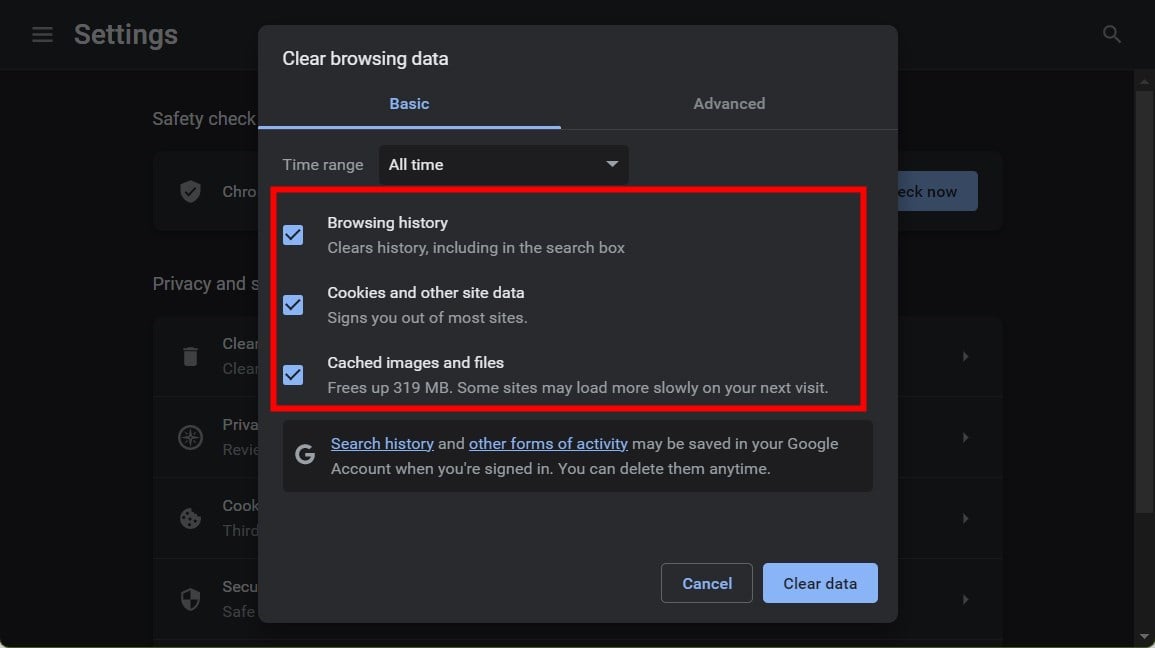
- Нажмите «Удалить данные».
2.2 Mozilla Firefox
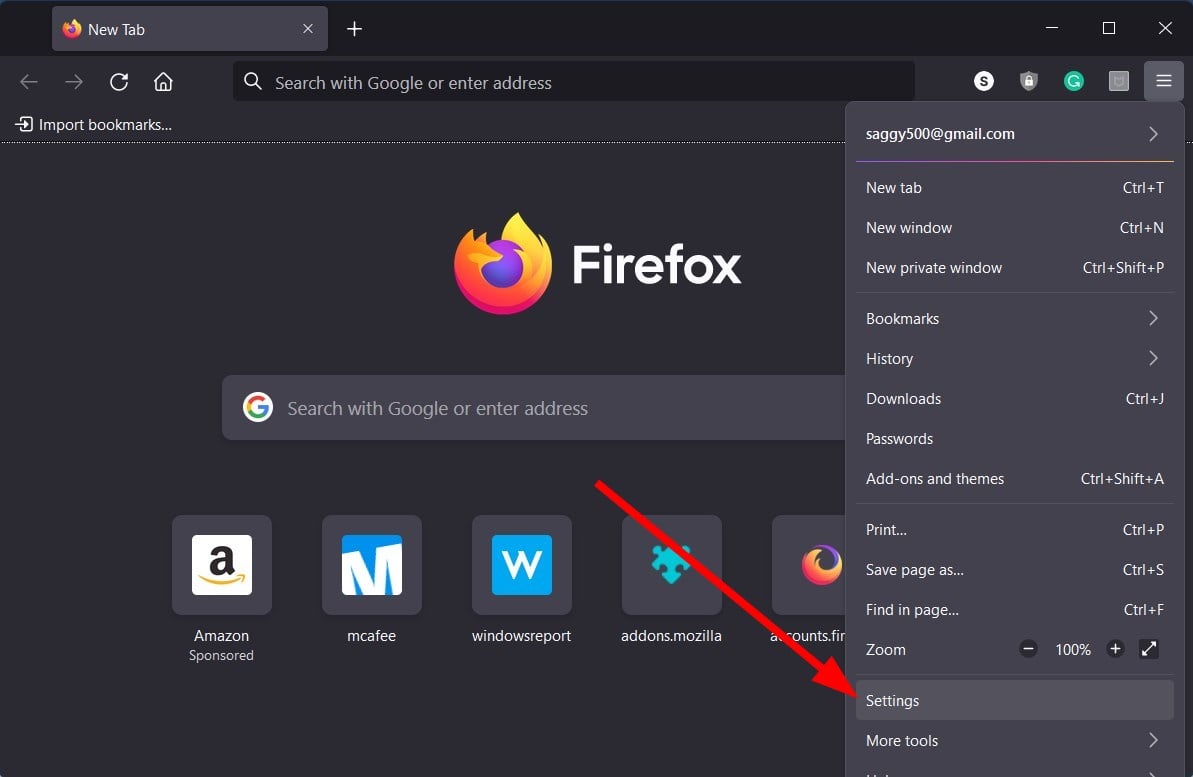
- Откройте меню Firefox и выберите «Настройки».
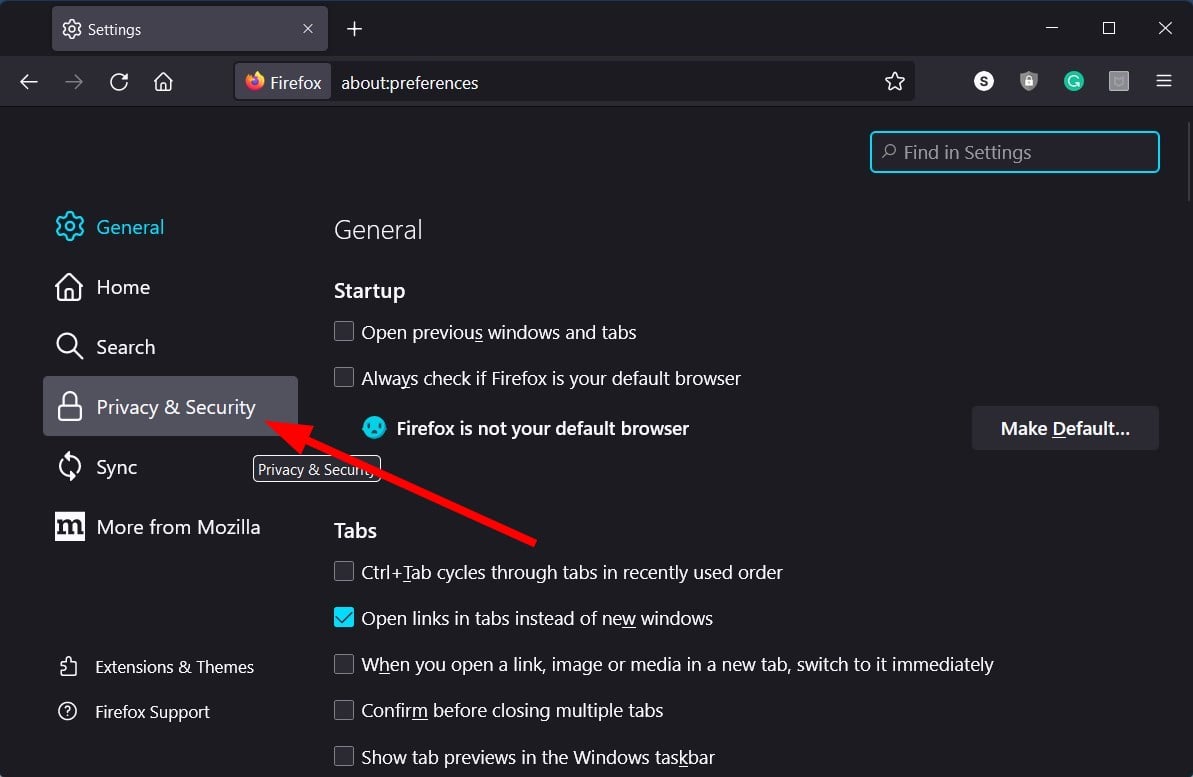
- Перейдите в «Конфиденциальность и безопасность».
- В секции «Cookies и данные сайта» нажмите «Удалить данные».
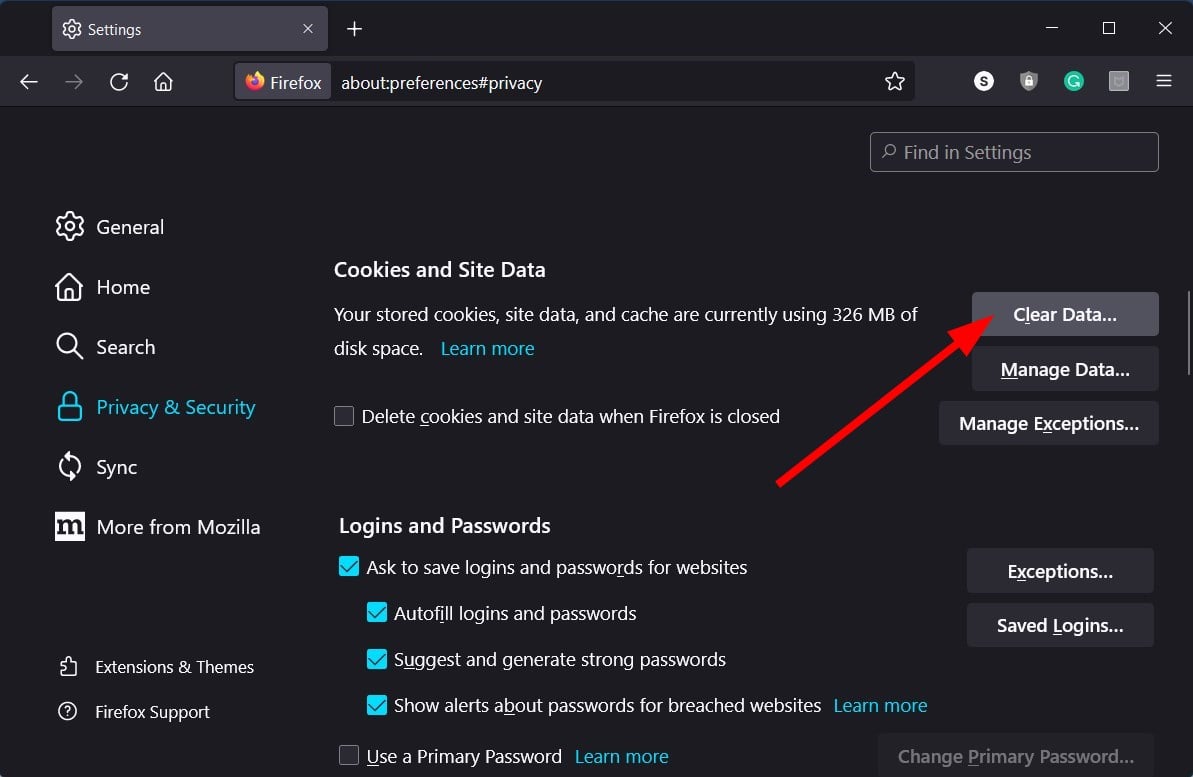
- Отметьте Cookies и кеш, затем подтвердите очистку.
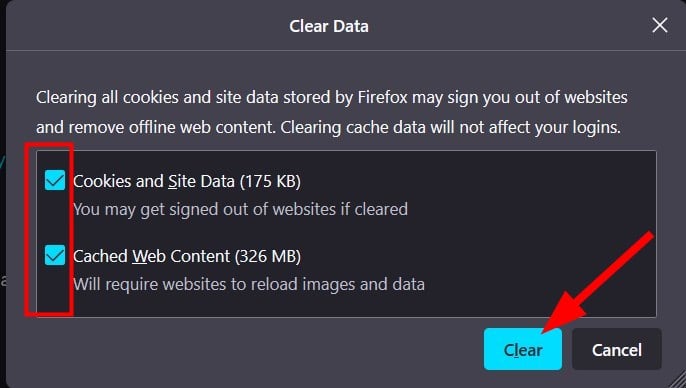
Совет: после очистки откройте SharePoint в режиме инкогнито/приватного просмотра — это помогает понять, связана ли проблема с расширениями.
3. Обновите OneDrive
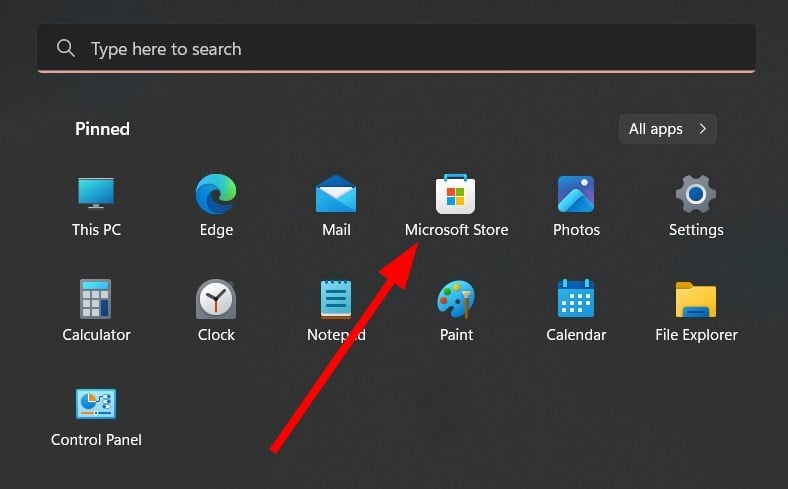
- Нажмите клавишу Win и откройте Microsoft Store.
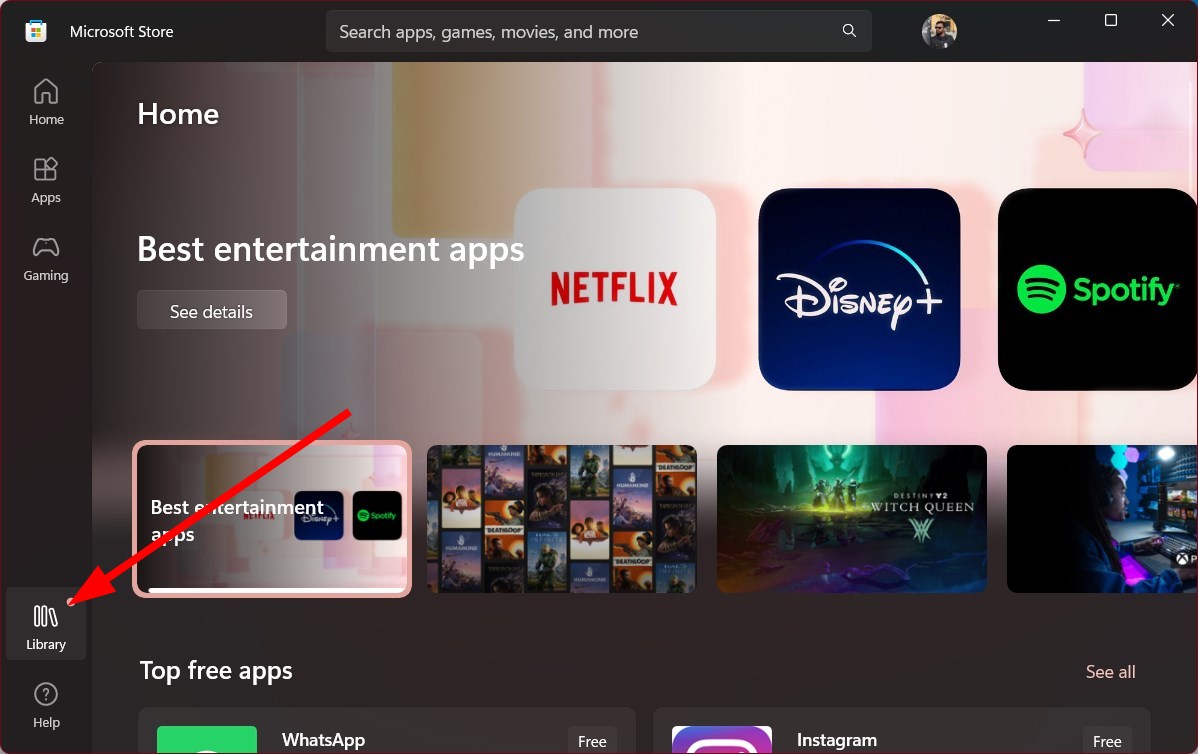
- Перейдите в «Библиотека».
- Найдите OneDrive и нажмите «Обновить» или «Обновить всё».
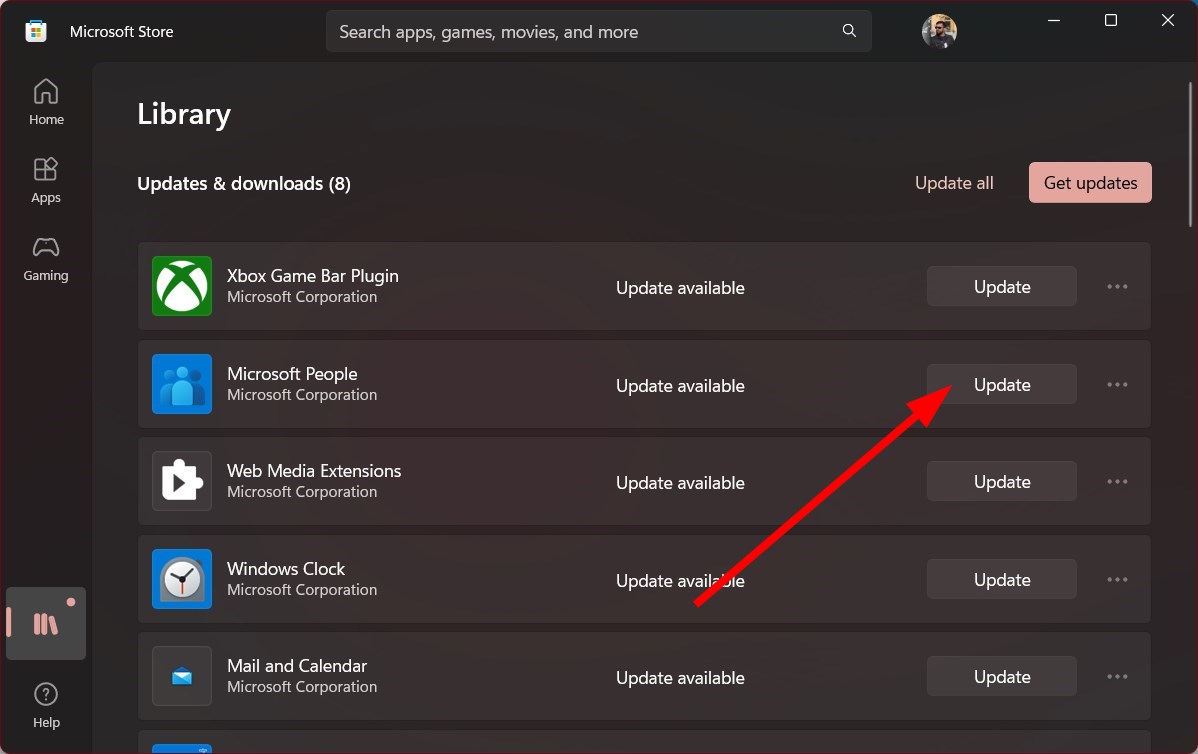

Некоторые пользователи отмечают, что обновление OneDrive устраняет ошибки синхронизации и связанные с этим сбои SharePoint.
4. Проверьте учётную запись Microsoft
- Выйдите из учётной записи Microsoft в браузере и в приложениях Office, затем войдите снова.
- Если у вас корпоративная учётная запись, подтвердите, что доступы не изменились (пароли, MFA, политика безопасности).
5. Восстановление Office и проверка системных файлов
- Откройте «Приложения и возможности» в параметрах Windows.
- Найдите Microsoft Office и выберите «Изменить» → «Восстановить».
- Запустите командную строку от имени администратора и выполните:
- sfc /scannow
- DISM /Online /Cleanup-Image /RestoreHealth
Эти команды исправляют повреждённые системные файлы и компоненты Office.
6. Дополнительные варианты, если предыдущие шаги не помогли
- Запустите Outlook в безопасном режиме (Win+R, введите outlook.exe /safe).
- Переустановите OneDrive и Office.
- Проверяйте обновления Windows и драйверов (особенно сетевых адаптеров).
- Временное создание новой локальной учётной записи Windows для проверки: если SharePoint работает под ней, проблема может быть в профиле пользователя.
Когда эти решения не помогут — альтернативные подходы
- Используйте SharePoint через веб‑интерфейс в другом устройстве — это помогает понять, локальная ли проблема.
- Откройте документы напрямую из OneDrive вместо открытия через SharePoint.
- Если некорректно работают только определённые сайты SharePoint — возможно проблема на стороне сервера; проверьте статус Microsoft 365 или обратитесь к администратору сервера.
Методология диагностики (мини‑план)
- Изолируйте: повторите ошибку на другом браузере/ПК.
- Реплицируйте: создайте сценарий, при котором ошибка всегда проявляется.
- Устраняйте по категориям — учётная запись, кэш, надстройки, приложение, система.
- Проверяйте гипотезы (повторная проверка после каждого шага).
- Документируйте шаги и результат для передачи в поддержку.
Роли и чек-листы
Чек‑лист для рядового пользователя:
- Перезагрузить ПК.
- Попробовать другой браузер.
- Очистить кэш браузера.
- Отключить надстройки Outlook.
- Обновить OneDrive.
Чек‑лист для IT‑администратора:
- Проверить логи Office и Event Viewer на стороне клиента.
- Проверить политики Conditional Access и настройки MFA.
- Проверить состояние сервиса SharePoint Online/On‑Premises.
- Выполнить восстановление Office и проверку SFC/DISM на проблемной машине.
Чек‑лист для службы поддержки:
- Собрать логи и снимки экрана ошибки.
- Проверить, воспроизводится ли на чистой учётной записи.
- Спросить: какие действия предшествовали ошибке? Были ли обновления?
- Провести удалённые тесты и согласовать следующую сессию.
Критерии приёмки
- SharePoint открывается в браузере и встраиваемые документы корректно загружаются.
- Прерывания работы не появляются после перезагрузки и очистки кэша.
- Нет ошибок при синхронизации OneDrive.
- Для корпоративных пользователей — проверена аутентификация и политики доступа.
Контрпримеры и случаи, когда это не сработает
- Если проблема вызвана неисправностью сервера SharePoint (обслуживание, сбой) — локальные правки не помогут.
- Если корпоративная политика блокирует доступ (Conditional Access), потребуется вмешательство администратора безопасности.
- Устаревшие версии Office/OneDrive, несовместимые с текущей версией SharePoint, требуют обновления или отката сервера.
Безопасность и конфиденциальность
- Отключение надстроек и временное выключение антивируса делайте осторожно. Включайте защиту обратно после тестов.
- Не вводите учётные данные на подозрительных сайтах. При сомнениях свяжитесь с администратором.
Мини‑глоссарий
- SharePoint — платформа Microsoft для совместной работы и хранения документов.
- OneDrive — клиент синхронизации файлов Microsoft для облака.
- COM‑надстройка — модуль, интегрируемый в Office (может влиять на работу приложения).
- Кэш — временные файлы браузера/приложений для ускорения работы.
- SFC/DISM — встроенные утилиты Windows для проверки и восстановления системных компонентов.
Тесты и сценарии приёмки
- Откройте страницу SharePoint, проверьте загрузку и редактирование документа.
- Откройте документ из SharePoint в локальном приложении (Word/Excel) и сохраните — синхронизация прошла успешно.
- Выполните вход/выход из учётной записи и проверьте доступ без ошибок.
Частые вопросы
Почему SharePoint работал, а потом вдруг перестал?
Изменения в учётной записи, автоматические обновления OneDrive/Office или повреждение кэша могут внезапно нарушить рабочий процесс.
Можно ли вернуть прежние настройки надстроек Outlook?
Да. Вы в любой момент можете снова отметить нужные надстройки через настройки Outlook.
Что делать, если я администратор и у меня несколько пользователей с такой проблемой?
Проверьте общие изменения: обновления, политики безопасности, статус сервисов Microsoft 365 и логи на сервере SharePoint.
Что дальше и контакты
Если вы выполнили все шаги и ошибка не исчезла — соберите логи (снимки экрана, время ошибки, версии Office/OneDrive) и обратитесь в техподдержку вашей организации или в службу поддержки Microsoft с этой информацией.
Примечание: оставьте в комментариях, какой шаг помог именно вам — это поможет другим пользователям быстрее найти решение.
Краткое резюме:
- Начните с перезагрузки, проверки связи и смены браузера.
- Отключите надстройки Outlook, очистите кэш, обновите OneDrive.
- При сохранении проблемы выполните восстановление Office и проверьте системные файлы.
- Для корпоративных случаев привлекайте администратора для проверки политик и состояния сервера.

Похожие материалы

Несколько аккаунтов Skype: Multi Skype Launcher

Журнал для работы: повысить продуктивность

Персональные звуки уведомлений на Android

Скачивание шоу Hulu для офлайн‑просмотра

Microsoft Start: персонализированная новостная лента
