
Как исправить код ошибки Microsoft Office 0x426-0x0
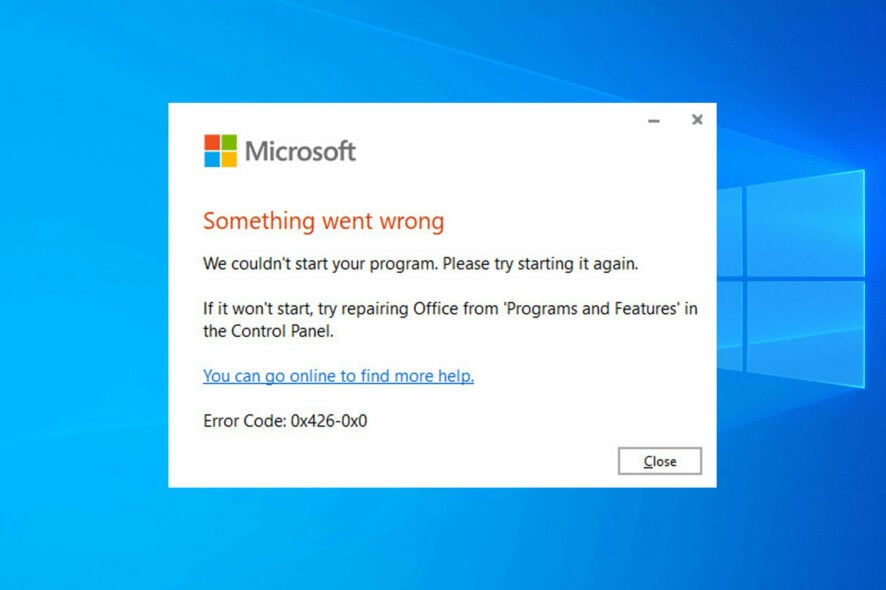
Ошибка 0x426-0x0 от Microsoft Office возникает, когда приложение Office (Word, Excel, PowerPoint, Outlook и т.д.) не может корректно запуститься. Чаще всего причины следующие: повреждённые файлы установки, отключённые системные сервисы или вмешательство стороннего антивируса/брандмауэра.
Ниже — подробная пошаговая инструкция с пояснениями, альтернативами и проверками для надёжного устранения ошибки.
Как исправить код ошибки 0x426-0x0
Ниже перечислены стандартные шаги от простого к более радикальному. Выполняйте их в указанном порядке и проверяйте результат после каждого шага.
1. Восстановление пакета Microsoft Office
- Откройте окно «Выполнить» — нажмите Windows + R.
- Введите команду и нажмите Enter:
appwiz.cpl
- Найдите в списке вашу версию Microsoft Office. Выделите её и нажмите кнопку «Изменить» (или «Change» в англоязычной версии).
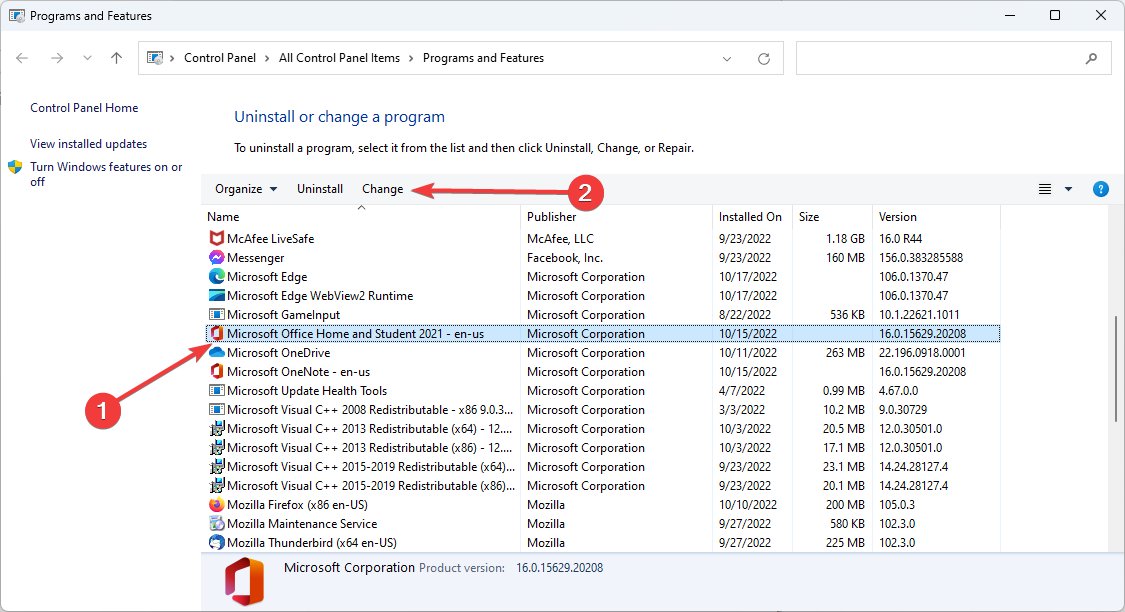
- В окне восстановления выберите вариант «Онлайн‑восстановление» (Online Repair) и нажмите «Восстановить».

Важно: онлайн‑восстановление скачивает новые файлы с серверов Microsoft и обычно устраняет проблемы с повреждённой установкой. Для него нужен интернет и права администратора.
Совет: если онлайн‑восстановление недоступно, попробуйте сначала «Быстрое восстановление» — оно быстрее и не требует загрузки файлов.
2. Включите службу Click-to-Run
Служба Microsoft Office Click-to-Run отвечает за запуск и обновления Office. Если она отключена, приложения могут выдавать 0x426-0x0.
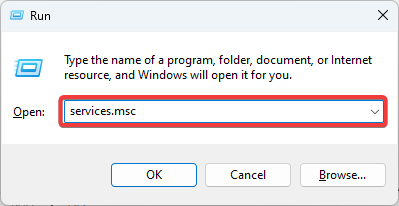
- Откройте «Выполнить» (Windows + R).
- Введите и нажмите Enter:
services.msc
- Найдите службу «Microsoft Office Click-to-Run», щёлкните правой клавишей и выберите «Свойства».
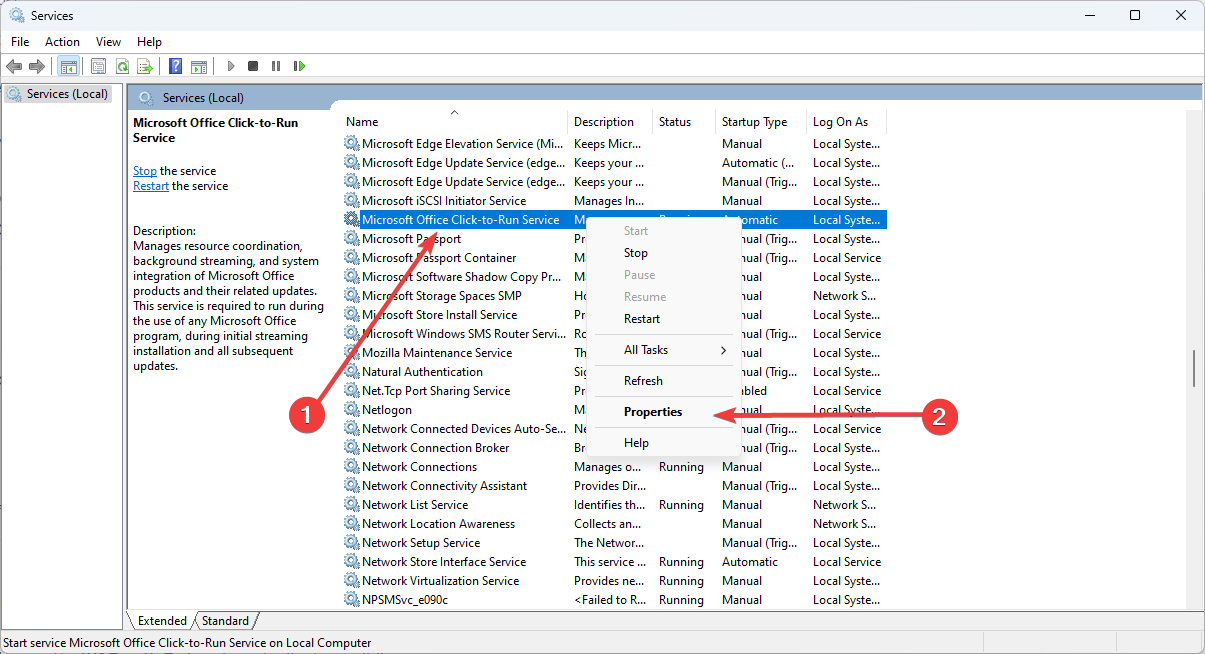
- В поле «Тип запуска» выберите «Автоматически», затем нажмите «Запустить», «Применить» и «OK».
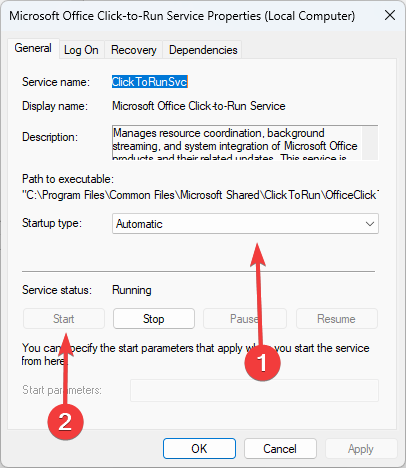
Примечание: если служба сразу не запускается, посмотрите системный журнал Windows (Просмотр событий) на предмет ошибок запуска — это даст дополнительную информацию.
3. Временно отключите брандмауэр Windows Defender
Иногда встроенный брандмауэр блокирует сетевые операции Click-to-Run или обновления Office. На время диагностики можно временно отключить брандмауэр.
- Нажмите Windows + S и введите «Защитник» или «Defender», выберите «Брандмауэр Windows Defender».
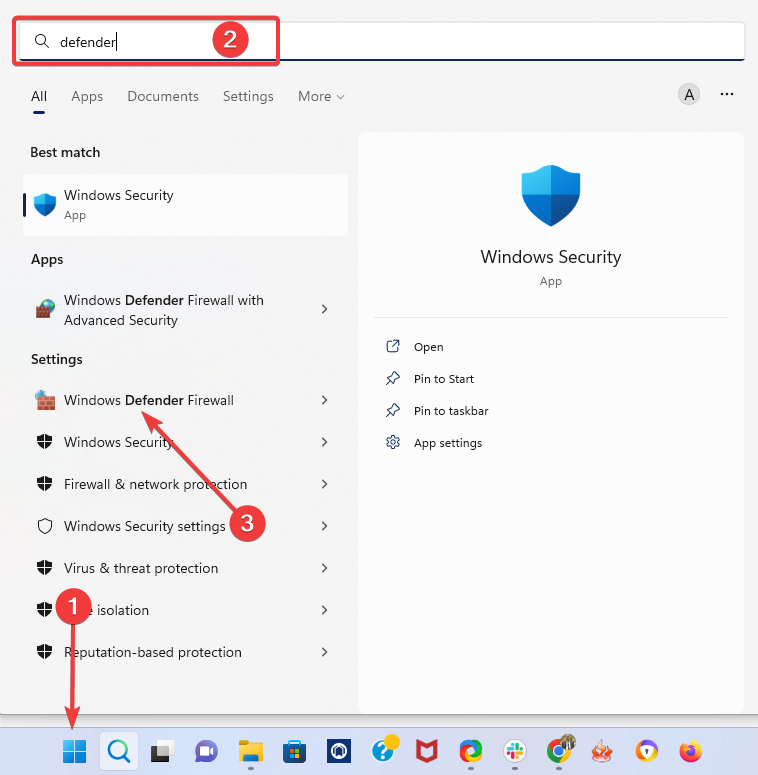
- Нажмите «Включение и отключение брандмауэра Windows Defender».
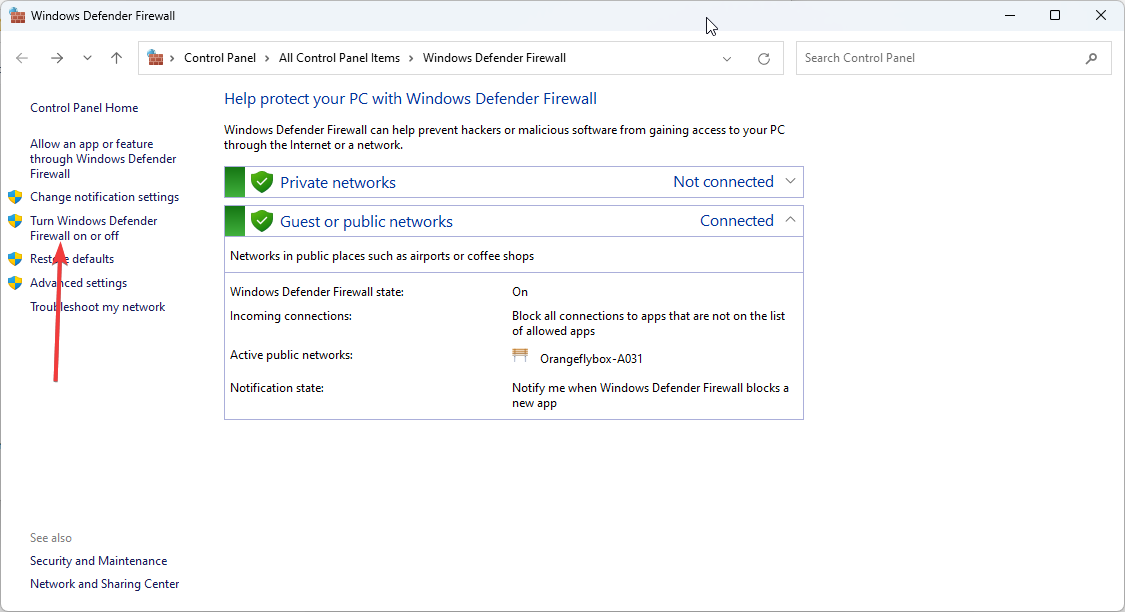
- Выберите опцию «Отключить брандмауэр Windows Defender» для частных и публичных сетей и нажмите OK.

Важно: временное отключение брандмауэра увеличивает риск сетевых угроз. Делайте это лишь на время проверки и сразу включайте обратно после теста.
4. Отключите сторонний антивирус
Некоторые антивирусы (Avast, AVG, Kaspersky и др.) могут мешать установке или запуску Office. Для проверки временно отключите защиту.
- Нажмите на стрелку в области уведомлений панели задач, найдите иконку антивируса.
- У большинства продуктов в меню есть пункт управления экранами/щитами — например, в Avast: «Avast shields Control» → «Disable for 10 minutes».
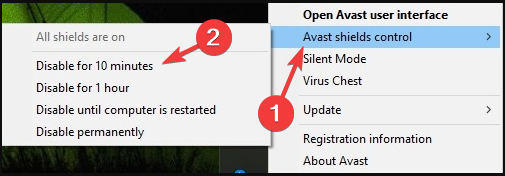
- После отключения попытайтесь запустить любое приложение Office.
Совет: если Office запускается при отключённом антивирусе, добавьте папки Office в исключения антивируса или смените программу на совместимую.
Безопасность: включите антивирус обратно, если вы не уверены в происхождении открываемых документов.
5. Полная переустановка Microsoft Office
Если предыдущие шаги не помогли, удалите Office, очистите остатки вручную и установите заново.
- Откройте «Выполнить» (Windows + R) и введите:
appwiz.cpl
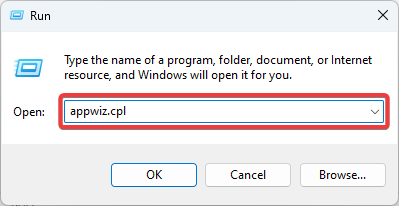
- Найдите Microsoft Office, выберите «Удалить» и выполните деинсталляцию.
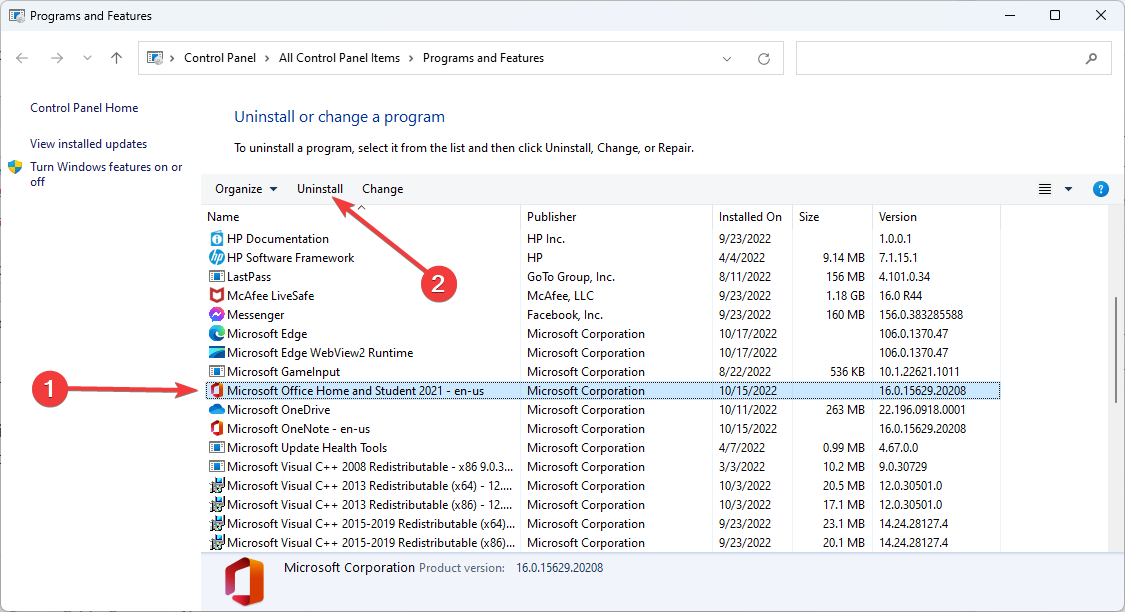
- Перезагрузите компьютер.
- Откройте Проводник и удалите остатки в папке:
C:\Program Files\Microsoft Office
- Откройте редактор реестра — Windows + R → введите
regeditи нажмите Enter. - Перейдите к указанным веткам и удалите соответствующие ключи (будьте осторожны):
HKEY_LOCAL_MACHINE\SOFTWARE\Microsoft\Office\ClickToRun
HKEY_LOCAL_MACHINE\SOFTWARE\Microsoft\AppVISV
HKEY_CURRENT_USER\Software\Microsoft\Office

- После очистки установите Office заново из официального источника (Microsoft 365 или установочный образ Office для вашей лицензии).
Важно: перед правкой реестра сделайте резервную копию веток реестра (Файл → Экспорт). Неправильные изменения реестра могут повредить систему.
Почему ошибка 0x426-0x0 появляется в безопасном режиме
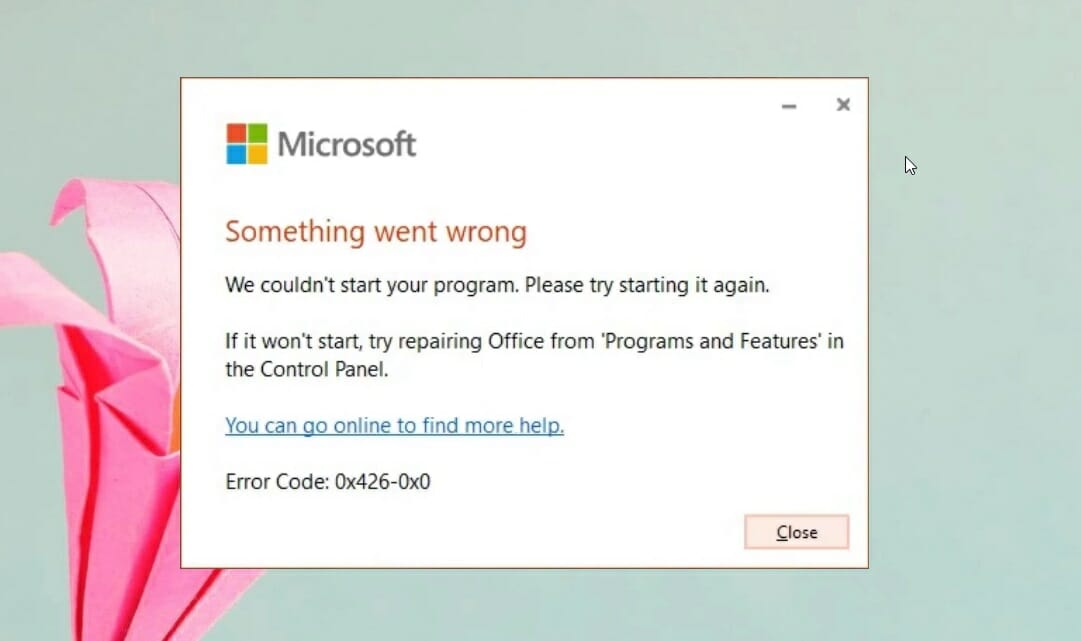
В безопасном режиме Windows загружается с минимальным набором драйверов и сервисов. Если Office зависит от служб, которые в безопасном режиме отключены (например, Click-to-Run, сетевые службы), запуск может завершиться ошибкой 0x426-0x0. Также сторонние драйверы и расширения, которые мешают запуску в обычном режиме, зачастую отсутствуют в безопасном режиме — это даёт подсказку о источнике конфликта.
Частые причины:
- Отключенные системные службы (Click-to-Run, Background Intelligent Transfer Service и др.).
- Повреждённая установка Office или неполные обновления.
- Конфликтная работа антивируса или защитного ПО.
Диагностический алгоритм (мини‑методология)
- Проверьте служебный статус Click-to-Run (services.msc). Если отключен — включите и перезапустите.
- Сделайте быстрое восстановление Office. Если не помогло — онлайн‑восстановление.
- Временно отключите антивирус и брандмауэр и попробуйте запустить Office.
- Если ничего не помогает — удалите Office, очистите остатки и переустановите.
- Если ошибка сохраняется — соберите логи (Просмотр событий) и обратитесь в поддержку Microsoft.
Ниже — простой поток принятия решений в формате Mermaid, который можно использовать для визуализации диагностики:
flowchart TD
  A[Запуск Office вызывает 0x426-0x0] --> B{Click-to-Run запущен?}
  B -- Да --> C{Office запускается после восстановления?}
  B -- Нет --> D[Включить Click-to-Run и попробовать снова]
  C -- Да --> Z[Готово]
  C -- Нет --> E[Отключить антивирус/брандмауэр временно]
  E --> F{Запустился?}
  F -- Да --> Y[Добавить исключения в антивирус, вернуть брандмауэр]
  F -- Нет --> G[Полная переустановка Office]
  G --> H{Запустилось после переустановки?}
  H -- Да --> X[Готово]
  H -- Нет --> I[Собрать логи и обратиться в поддержку]
Когда эти решения не помогут — возможные причины и обходные пути
- Повреждённый профиль пользователя Windows. Попробуйте создать новый локальный профиль и запустить Office в нём.
- Конфликт драйверов или сомнительные расширения. Выполните чистую загрузку Windows (msconfig → выборочный запуск) и отключите автозапуск сторонних программ.
- Ограничения групповой политики в корпоративной сети. Обратитесь к IT‑администратору для проверки политик.
Альтернатива: если срочно нужен доступ к документации, используйте веб‑версию Office (Office.com), которая не зависит от локальной установки.
Риски и меры предосторожности
- Отключение брандмауэра и антивируса повышает риск заражения. Делайте это лишь на короткий срок и только для теста.
- Удаление ключей реестра и папок Program Files может повлиять на другие программы. Перед изменениями делайте резервные копии и запись того, что вы удаляете.
- В корпоративной среде согласуйте действия с администратором, чтобы не нарушить правила безопасности.
Критерии приёмки
Чтобы считать проблему решённой, проверьте:
- Любое приложение Office (Word, Excel, PowerPoint, Outlook) запускается без ошибки 0x426-0x0.
- Office выполняет обновления и сохраняет документы корректно.
- После повторной активации брандмауэра и антивируса проблема не возвращается.
Чеклист: действия для конечного пользователя
- Выполнить быстрое восстановление Office.
- Проверить и включить Click-to-Run.
- Временно отключить брандмауэр и антивирус и протестировать запуск.
- При успехе добавить исключения в антивирус и вернуть безопасность.
- При неудаче — переустановить Office и проверить.
- Собрать логи и обратиться в Microsoft Support при необходимости.
Чеклист для IT‑администратора
- Проверить групповые политики и права доступа.
- Восстановить или произвести чистую установку Office через центр развертывания.
- Проверить события в журнале Windows на предмет ошибок MSI/Click-to-Run.
- Оценить совместимость сторонних AV‑решений и при необходимости рекомендовать замену.
Когда стоит обратиться в поддержку Microsoft
- Если переустановка и очистка реестра не помогли.
- Если в журналах событий появляются специфичные ошибки установки (MSI, Office setup failures).
- Если у вас корпоративная лицензия и нужен централизованный развертывающий пакет.
Вы можете перейти на страницу поддержки Microsoft и нажать «Contact support» для дальнейших шагов.
Краткая сводка основных моментов
- Ошибка 0x426-0x0 связана с проблемами запуска/установки Office и конфликтами служб или защитного ПО.
- Сначала пробуйте восстановление и проверку службы Click-to-Run.
- Отключайте брандмауэр и антивирус только временно и с осторожностью.
- При необходимости выполняйте полную деинсталляцию, очистку остатков и переустановку.
Глоссарий (1 строка)
Click-to-Run — технология Microsoft для запуска и обновления Office, управляющая потоковой установкой и поддержкой приложений.
Дополнительные ресурсы
- Лёгкие шаги по исправлению ошибки MS Office 1713 в Windows 10
- Решение: Office error: We’ve run into a problem (исправлено)
- Microsoft в рейтинге Forrester по безопасности Zero Trust

Похожие материалы

Несколько аккаунтов Skype: Multi Skype Launcher

Журнал для работы: повысить продуктивность

Персональные звуки уведомлений на Android

Скачивание шоу Hulu для офлайн‑просмотра

Microsoft Start: персонализированная новостная лента
