
Как исправить неработающий микрофон на Mac
Краткое содержание
- Быстрая проверка подключения и выбора устройства ввода
- Настройки «Звук» → «Ввод» и уровень громкости
- Разрешения для приложений в «Безопасность и конфиденциальность»
- Удаление проблемного ПО, сброс NVRAM/PRAM, перезагрузка
- Дополнительные проверки: уровень на внешнем микрофоне, «Диктовка», Bluetooth
Почему это важно
Микрофон нужен для звонков, голосовых заметок, диктовки и записи аудио. Проблемы бывают аппаратными (физическое подключение, питание), программными (настройки звука, права доступа) и совместимостью приложений с macOS. Этот гид разбирает каждую причину и предлагает практичные шаги для устранения.
1. Определите, какой микрофон использует ваш Mac
Для корректной диагностики сначала убедитесь, какое именно устройство система считает источником звука.
Возможные источники:
- Встроенный микрофон (в MacBook, iMac и др.)
- Внешний USB-микрофон (подключается напрямую к USB-порту и обычно не требует внешнего питания)
- Внешний микрофон 3,5 мм (подключается в микрофонный вход или через аудиоинтерфейс; некоторые требуют фантомного питания)
- AirPods или другая Bluetooth-гарнитура (подключаются беспроводно)
Советы:
- Если вы используете USB-микрофон — подключите его прямо в Mac (избегайте USB-хабов при диагностике).
- Для проводного 3,5 мм микрофона убедитесь, что он вставлен в правильный разъём (вход для микрофона, а не только для наушников). Некоторые микрофоны требуют внешнего питания или предусилителя — без него сигнал не появится.
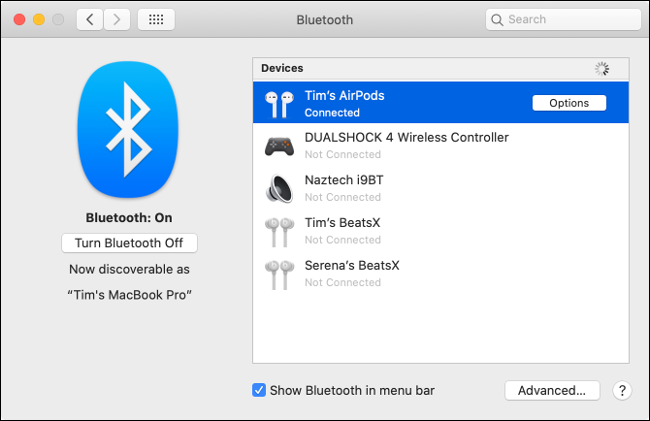
Если вы используете Bluetooth-устройство: откройте «Системные настройки» → «Bluetooth» и убедитесь, что наушники сопряжены. Если они отображаются, но звук не проходит, удалите устройство (клик по «X» рядом) и выполните сопряжение заново.
Если устройство подключено и включено — переходите к проверке настроек звука.
2. Проверьте настройки ввода звука
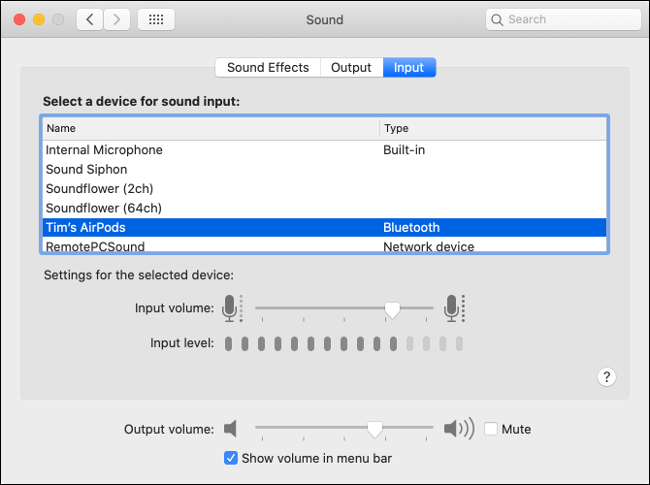
Откройте «Системные настройки» → «Звук» → вкладка «Ввод». Список покажет доступные устройства ввода. Выберите нужный микрофон (например «Встроенный микрофон» или название вашего USB-устройства).
Что смотреть:
- Индикатор «Уровень входа» должен реагировать на ваш голос — полоски заполняются при говоре.
- Если индикатор не показывает движения, увеличьте ползунок «Громкость входа».
- Если уровень «Входа» слишком низкий — звук может не распознаваться системой.
Примечания:
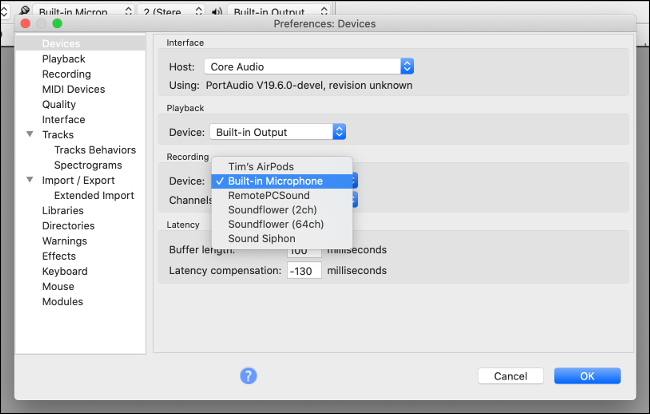
- Некоторые приложения предлагают собственные настройки источника записи (например, Adobe Audition, Audacity). Проверьте их — приложение может использовать устройство, отличное от системного.
- В списке могут быть виртуальные устройства (Soundflower, Aggregate Device). Для начальной диагностики лучше выбрать реальное устройство.
3. Проверьте разрешения микрофона для приложений
macOS требует отдельного разрешения для доступа приложений к микрофону. Если вы при первом запросе отказали приложению, оно не сможет записывать звук.
Как проверить:
- Откройте «Системные настройки» → «Безопасность и конфиденциальность» → вкладка «Конфиденциальность».
- В боковом меню выберите «Микрофон».
- В списке увидите приложения, которые запрашивали доступ. Отмеченные приложения имеют разрешение.
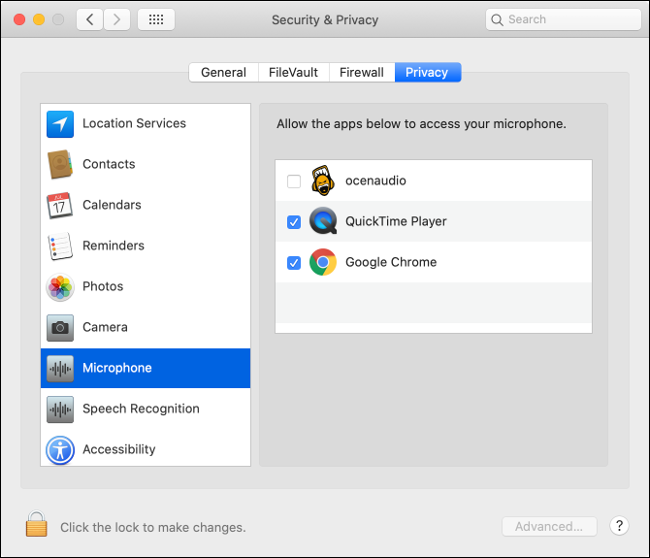
Чтобы изменить состояние: разблокируйте замок внизу окна, подтвердив администраторский пароль или Touch ID, затем поставьте или снимите галочки рядом с приложениями.
Совет: если приложение не отображается в списке, перезапустите его и посмотрите, появится ли системный запрос на доступ к микрофону.
4. Удалите или переустановите проблемные приложения
Если микрофон работает в системных настройках, но не в конкретном приложении:
- Проверьте настройки самого приложения (в нём может быть выбран другой вход).
- Обновите приложение до последней версии — старые версии могут быть несовместимы с текущей macOS и её моделью прав доступа.
- Удалите приложение и установите заново.
Если проблема сохраняется, рассмотрите альтернативное приложение, проверенное в вашей версии macOS.
5. Сбросьте NVRAM/PRAM
NVRAM/PRAM хранит параметры звука и другие мелкие настройки. Сброс иногда помогает, если системные звуковые параметры повреждены.
Общее правило: процедура зависит от модели Mac (Intel vs Apple Silicon). Для Intel: при загрузке удерживайте Command+Option+P+R. Для Apple Silicon сброс выполняется автоматически при перезагрузке, поэтому достаточно выключить и включить устройство. Для подробной инструкции посмотрите справку Apple для вашей модели.
Важно: сброс изменит некоторые настройки (например, громкость, разрешение экрана), их придётся настроить заново.
6. Попробуйте включить Диктовку
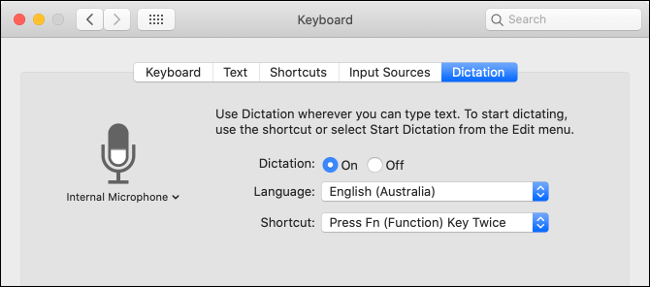
Некоторые пользователи сообщают, что включение «Диктовки» может восстановить работу встроенного микрофона. Точная причина неизвестна, но функция активирует системные аудио-сервисы.
Как включить:
- Откройте «Системные настройки» → «Клавиатура» → вкладка «Диктовка».
- Выберите «Включить» и дождитесь загрузки необходимых компонентов.
- В выпадающем меню укажите микрофон, который хотите использовать.
После включения попробуйте говорить — индикатор уровня должен двигаться. По умолчанию «Диктовка» запускается двойным нажатием клавиши Fn.
7. Проверьте регуляторы и переключатели на внешнем микрофоне или интерфейсе
Многие внешние микрофоны и аудиоинтерфейсы имеют собственный регулятор усиления (gain) и переключатель Mute. Проверьте:
- Включён ли микрофон.
- Не активирован ли Mute.
- Не слишком ли низкий уровень усиления.
- Требуется ли фантомное питание (+48V) для конденсаторных микрофонов — если да, включите его в интерфейсе.
Если вы используете аудиоинтерфейс — проверьте, что входы и программное обеспечение интерфейса настроены правильно.
8. Перезагрузите Mac и обновите macOS
Иногда проблема решается обычной перезагрузкой. Также проверьте «Системные настройки» → «Обновление ПО» и установите доступные обновления macOS — обновления могут включать исправления багов аудиоподсистемы.
Когда перечисленное не помогает: сложные и редкие причины
- Аппаратная неисправность встроенного микрофона (например, механическое повреждение) — требует диагностики в сервисном центре.
- Проблемы с Bluetooth-стеком (особенно если Bluetooth-гарнитура подключается, но не передаёт звук) — попробуйте сбросить модуль Bluetooth или удалить plist-файлы Bluetooth в профиле пользователя.
- Конфликт с виртуальными аудиодрайверами (Soundflower, Loopback и т.п.) — временно удалите или отключите их.
- Проблемы с конкретной версией приложения или несовместимость с M1/M2 архитектурой — ищите обновления или форумы поддержки.
Важно: если вы не уверены в аппаратной диагностике, обратитесь в авторизованный сервис.
Быстрый чеклист для пользователя
- Микрофон подключён и включён
- Выбрано правильное устройство в Системных настройках → Звук → Ввод
- Ползунок громкости входа поднят
- Приложению присвоено право на доступ к микрофону
- Нет режима Mute на микрофоне или интерфейсе
- Попробовали перезагрузить Mac и обновить macOS
- Если Bluetooth — переподключили устройство
Чеклист для администратора / IT-специалиста
- Проверьте журналы системы с использованием Console для сообщений об аудио/USB/Bluetooth
- Проверить наличие конфликтных kext или расширений аудио
- Если используется профиль управления устройством (MDM) — проверить политики, блокирующие разрешения
- При необходимости выполнить безопасную загрузку для изоляции сторонних драйверов
Быстродействующий план действий (SOP)
- Попросите пользователя описать проблему и обстоятельства (какие приложения, при каких условиях).
- Убедитесь, что устройство подключено и выбрано в «Звук» → «Ввод».
- Проверьте права в «Безопасность и конфиденциальность» → «Микрофон».
- Перезапустите проблемное приложение; если ничего не помогло — удалите и переустановите.
- Сброс NVRAM/PRAM (если Intel) и перезагрузка.
- Если проблема аппаратная — отправить на диагностику или заменить устройство.
Модель принятия решения (Mental model)
Думайте о проблеме как о трёх слоях:
- Физический слой: кабели, питание, переключатели, порт.
- Системный слой: выбор устройства, уровень входа, системные разрешения.
- Приложенческий слой: настройки конкретных программ и их совместимость с macOS.
Проверяйте снизу вверх — от физики к приложениям.
Диагностическое дерево (Mermaid)
flowchart TD
  A[Микрофон не работает] --> B{Вид устройства}
  B -->|Встроенный| C[Проверьте Звук → Ввод]
  B -->|USB| D[Подключите напрямую, проверьте в Звук → Ввод]
  B -->|3.5 мм| E[Проверьте разъём и питание микрофона]
  B -->|Bluetooth| F[Переподключите в Системных настройках → Bluetooth]
  C --> G{Есть ответ индикатора}
  D --> G
  E --> G
  F --> G
  G -->|Да| H[Проверьте приложение и права доступа]
  G -->|Нет| I[Сброс NVRAM/PRAM, включите Диктовку, перезагрузите]
  I --> J{Результат}
  J -->|Да| H
  J -->|Нет| K[Аппаратная диагностика или замена]
Краткая галерея крайних случаев
- Микрофон не работает только в одном приложении — вероятна проблема в его настройках или разрешениях.
- Микрофон не виден в списке устройств — возможно аппаратная проблема или конфликт драйвера.
- Bluetooth-гарнитура видна и воспроизводит звук, но Mac не принимает её как источник ввода — проверить профиль связи (A2DP vs HFP) и повторно подключить.
- После обновления macOS микрофон перестал работать в нескольких приложениях — вероятна несовместимость старых драйверов.
Сопутствующие вопросы по безопасности и конфиденциальности
- Разрешайте доступ к микрофону только приложениям, которым вы доверяете.
- В корпоративной среде MDM-профили могут управлять политиками доступа к микрофону — свяжитесь с администратором, если права блокируются.
- Для диктовки и онлайн-конференций голосовые данные могут передаваться на серверы сторонних сервисов — проверьте политику конфиденциальности сервиса.
Короткие определения (глоссарий)
- NVRAM/PRAM — небольшая энергонезависимая память для системных настроек (включая уровень звука).
- Fanthom power (фантомное питание) — +48V питание, необходимое для некоторых конденсаторных микрофонов.
- A2DP/HFP — профили Bluetooth: A2DP для высококачественного звука, HFP/HSP для голосового ввода (микрофона).
Советы и альтернативные подходы
- Временно используйте внешний USB-микрофон или гарнитуру, чтобы обойти проблему со встроенным микрофоном.
- Для качественной записи используйте отдельный аудиоинтерфейс вместо встроенных разъёмов.
- Для удалённой диагностики предложите пользователю прислать скриншоты «Системные настройки» → «Звук» и список приложений, у которых нет доступа к микрофону.
Что делать перед обращением в сервис
- Выполните вышеуказанные шаги: проверка устройства, права, перезагрузка, обновление.
- Сохраните логи (Console) и опишите шаги, которые вы уже пробовали.
- Если устройство на гарантии — подготовьте серийный номер и чек покупки.
Итог и рекомендации
Если микрофон не работает — следуйте пошаговой логике: сначала подтвердите физическое подключение и выбор устройства в системе, затем права доступа приложений, затем приложение-уровень и, наконец, системные и аппаратные меры (сброс NVRAM/PRAM, диагностическая проверка). Для большинства случаев достаточно выбора правильного устройства и предоставления прав в «Безопасность и конфиденциальность». Если ничего не помогает — вероятна аппаратная неисправность или несовместимость сторонних аудиодрайверов.
Важно: избегайте использования подозрительных утилит для «восстановления» звука — они могут ухудшить ситуацию. Если сомневаетесь — обратитесь в авторизованный сервисный центр.
Заметки:
- Восстановите настройки звука вручную после сброса NVRAM/PRAM.
- Для профессиональной записи используйте внешние интерфейсы и проверенные приложения.
Критерии приёмки
- Микрофон выбран в Системных настройках → Звук → Ввод
- Индикатор уровня реагирует на голос
- Приложение имеет разрешение на доступ к микрофону
- Запись/звонок проходят без обрывов и с нормальным уровнем громкости
Короткое объявление (для команды поддержки, 100–200 слов)
Если у вас возникли проблемы с микрофоном на Mac, сначала проверьте подключение и выбираемое устройство в «Системные настройки» → «Звук» → «Ввод». Убедитесь, что приложению предоставлен доступ к микрофону в «Безопасность и конфиденциальность» → «Микрофон». Попробуйте перезапустить приложение, перезагрузить Mac и установить последние обновления macOS. При использовании внешнего микрофона проверьте регуляторы громкости и переключатели Mute. Если после всех шагов микрофон не работает, выполните сброс NVRAM/PRAM (для Intel) или обратитесь в сервис для аппаратной диагностики.
Конец руководства.

Похожие материалы

Несколько аккаунтов Skype: Multi Skype Launcher

Журнал для работы: повысить продуктивность

Персональные звуки уведомлений на Android

Скачивание шоу Hulu для офлайн‑просмотра

Microsoft Start: персонализированная новостная лента
