
Что значит «Квота почтового ящика превышена» и как исправить в Outlook
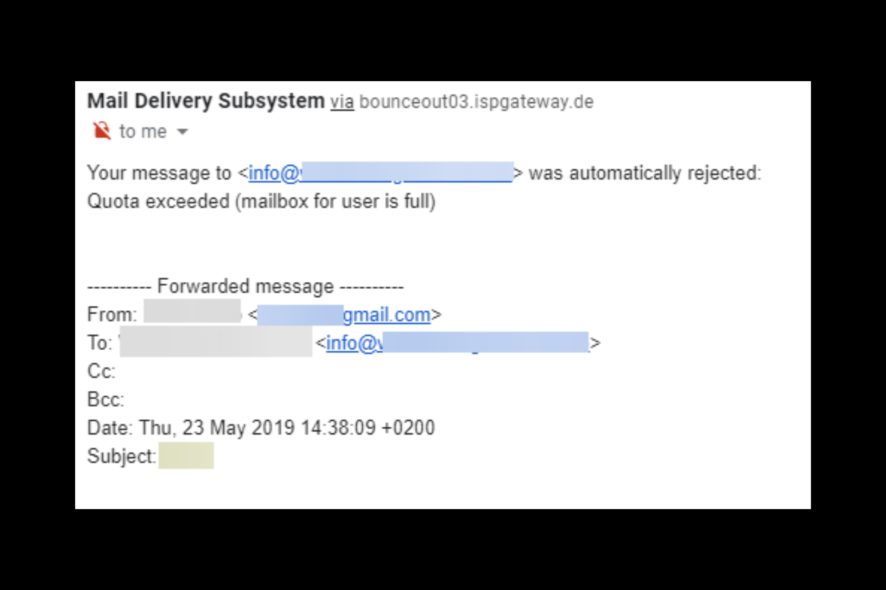
Многие пользователи получают от сервера предупреждение о том, что квота почтового ящика превышена. Это мешает отправлять и получать письма и может привести к возврату входящих писем отправителю. В статье объясняем, что означает это предупреждение и как быстро вернуть почтовый ящик в рабочее состояние в Outlook и Exchange Online.
Что означает «превышена квота почтового ящика»?
Сервер выдаёт предупреждение, когда объём данных (письма, вложения, папки) приближается к или превысил выделённый лимит для конкретного почтового ящика. После достижения запрета отправки или при достижении предела приёма вы не сможете отправлять или получать почту.
Важно: точные правила поведения зависят от конфигурации сервера и настроек квот (IssueWarningQuota, ProhibitSendQuota, ProhibitSendReceiveQuota).
Основные причины ошибки
- Trash и Spam переполнены. Спам и устаревшие письма быстро занимают место.
- IMAP-синхронизация на многих устройствах. Письма остаются на сервере и копятся.
- POP3 настроен так, что копии остаются на сервере или скачиваются и не удаляются корректно.
- Включён Catch‑All. Такая почта принимает все входящие адреса и собирает спам.
- Исчерпано дисковое пространство хостинга — база данных и резервные копии занимают место.
Предварительные проверки (быстрая диагностика)
- Если у вас Microsoft 365, спросите администратора об увеличении квоты.
- Очистите папку «Спам» и «Корзина».
- Отпишитесь от ненужных рассылок и массовых цепочек.
- Сохраните важные вложения в OneDrive или локально и удалите их из писем.
Важно: прежде чем массово удалять письма, сделайте резервную копию важных сообщений или экспорт в PST, если это требуется по политике компании.
Пошаговые методы исправления
1. Удалите старые элементы в почтовом ящике на мобильном
- Запустите Outlook на iOS или Android и откройте Настройки.

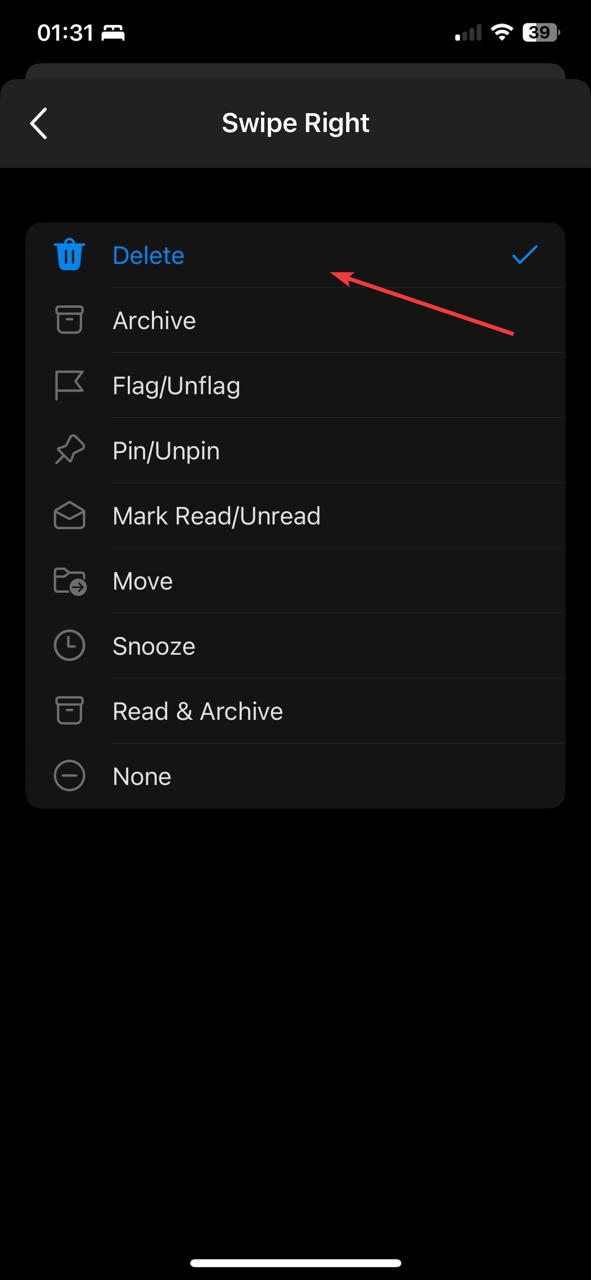
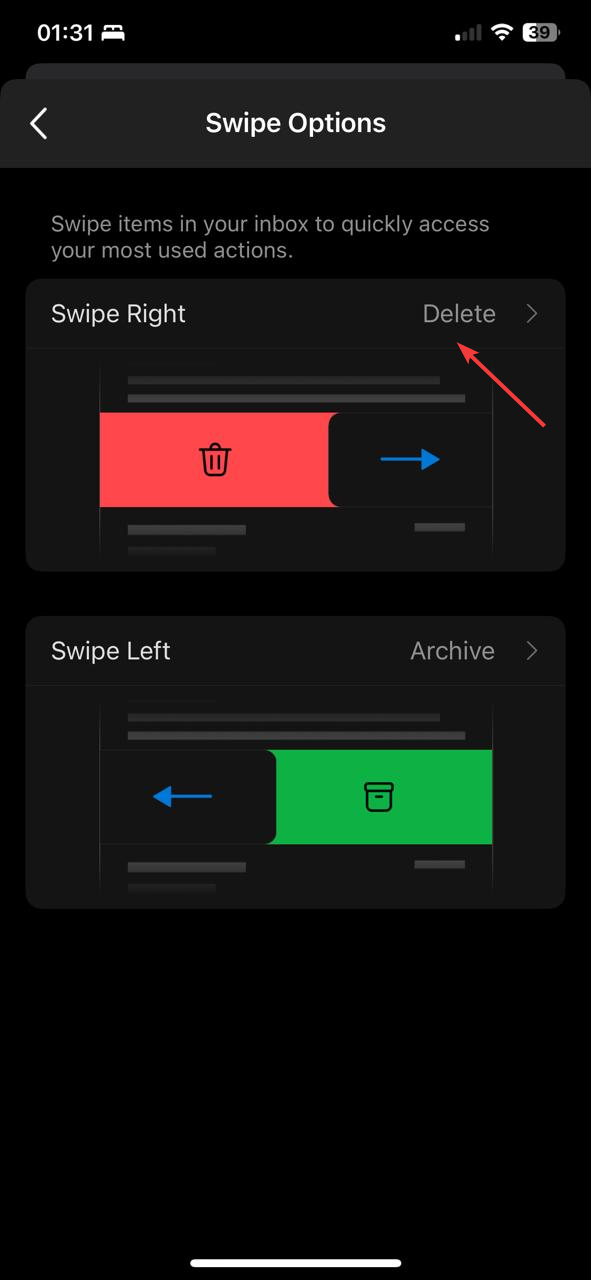
- Перейдите в Параметры свайпа и выберите действие «Удалить».
- Свайпом пройдитесь по списку входящих и быстро удалите ненужное.
Совет: сортируйте по размеру прикреплённого файла или дате, чтобы первым делом удалить крупные и старые письма.
2. Удалите файлы с сервера, если настроен POP3
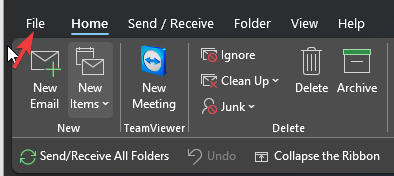
- Откройте Outlook на Windows. Перейдите в меню Файл.
- Нажмите Параметры учётной записи.
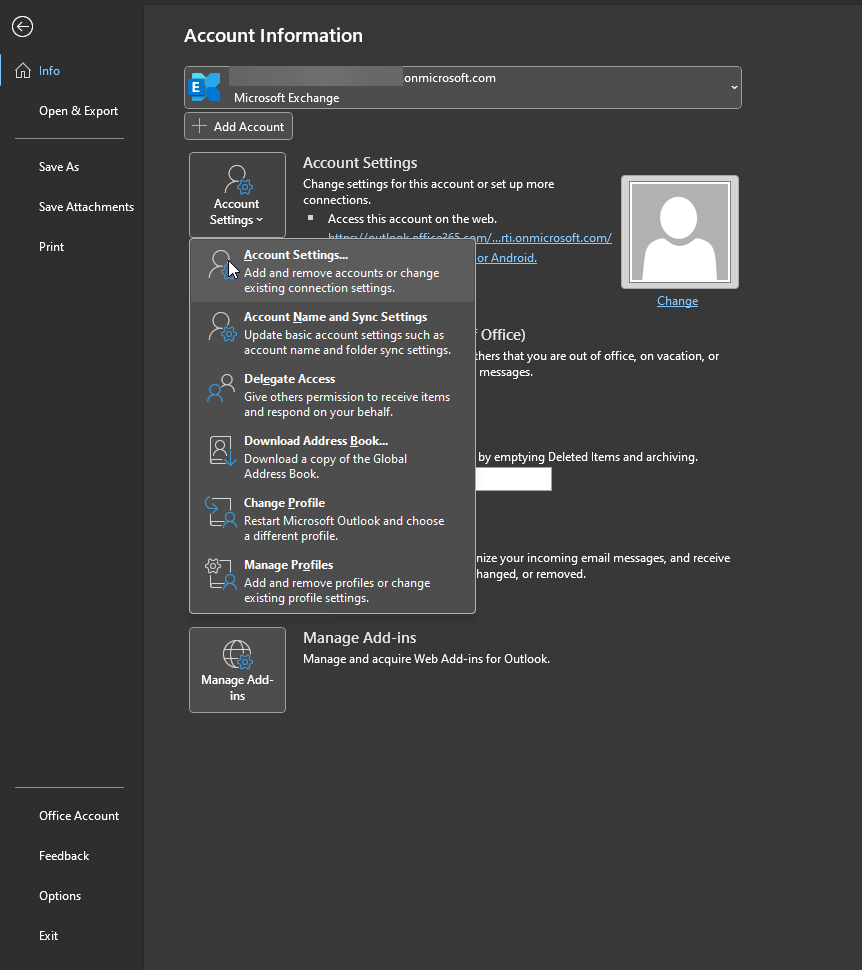
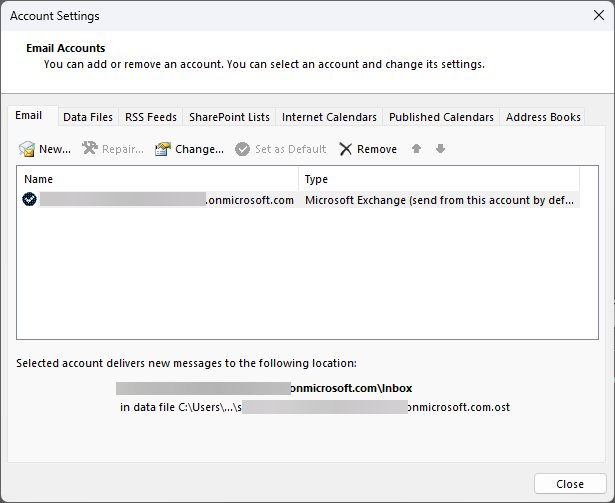
- Дважды щёлкните нужный адрес.
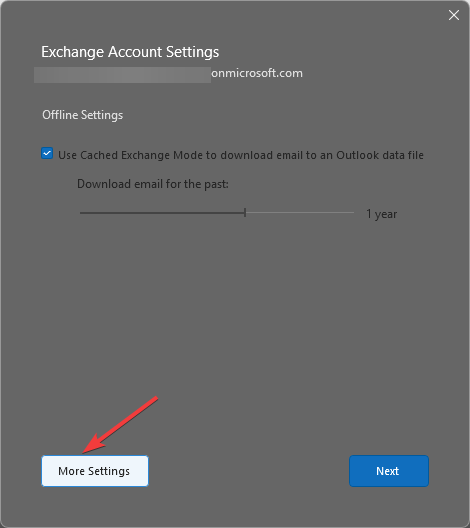
- Нажмите «Дополнительные параметры».
- Перейдите на вкладку «Дополнительно».

- Установите флажок «Оставлять копию сообщений на сервере» при необходимости.
- Активируйте «Удалять с сервера через» и установите число дней равным 1.
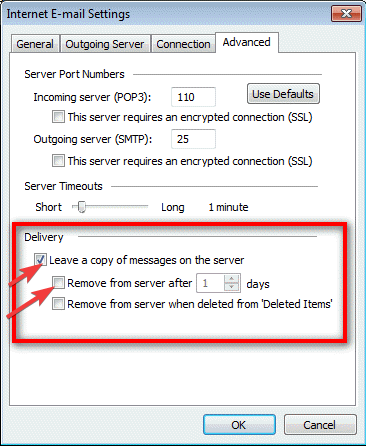
- Нажмите Далее → Готово.
Примечание: настройка удаляет старые сообщения с сервера и освобождает место, но будьте внимательны, если почта нужна на других устройствах.
3. Установите лимиты почтового ящика через Exchange Online PowerShell
Перед началом подключите модуль Exchange Online PowerShell. После подключения выполните команды ниже.
Для одного пользователя
Выполните команду, заменив
Set-Mailbox -ProhibitSendQuota -ProhibitSendReceiveQuota -IssueWarningQuota Проверьте текущие квоты:
Get-Mailbox | Select *quota Для нескольких пользователей
Чтобы применить одинаковые квоты ко всем почтовым ящикам:
Get-Mailbox | Set-Mailbox -ProhibitSendQuota -ProhibitSendReceiveQuota -IssueWarningQuota Важно: изменять квоты должен администратор. Перед массовыми изменениями протестируйте команду на одном тестовом аккаунте.
Альтернативные подходы
- Включить архивирование Exchange Online (Archive Mailbox) и переместить старые письма в архив.
- Настроить политики хранения (retention policy) для автоматического удаления или архивации старых писем.
- Переносить вложения в OneDrive/SharePoint автоматически через правила или сторонние интеграции.
- Использовать почтовые правила, чтобы автоматически удалять или перемещать рассылки.
- Увеличить общий объём хранилища на хостинге, если место занято бэкапами и БД.
Когда эти методы не помогают — примеры
- Квота сервера глобально ограничена хостером и администратор не может её изменить без апгрейда тарифа.
- В ящике находятся важные корпоративные письма, которые нельзя удалять из‑за регуляторных требований.
- На сервере накоплены большие резервные копии веб‑сайта или дампы баз данных, не относящиеся к почте.
В таких случаях нужно привлекать IT‑администратора и обсуждать изменение тарифов, перенос архивов или удаление нерелевантных данных на сервере.
Чек‑лист по ролям
Пользователь:
- Очистить «Спам» и «Корзину».
- Удалить или архивировать крупные вложения.
- Отписаться от ненужных рассылок.
IT‑администратор:
- Проверить общую занятость диска на почтовом сервере.
- Оценить и изменить квоты через Exchange Online PowerShell.
- Настроить политики хранения и архивирования.
- Удалить старые бэкапы, не относящиеся к почте.
Мини‑методология: быстрый план действий (5 шагов)
- Диагностика: определить причину (письма, вложения, системные файлы).
- Резервная копия: экспорт важных писем/архивов при необходимости.
- Быстрая зачистка: спам, корзина, крупные вложения.
- Настройка: применить квоты или политики.
- Мониторинг: отслеживать рост и настроить автоматические отчёты о заполнении.
Критерии приёмки
- Пользователь получает больше не предупреждений о превышении квоты.
- Отправка и приём писем восстановлены.
- Размер почтового ящика ниже установленной квоты.
- Наличие политики архивирования/удаления для контроля роста.
Краткий глоссарий
- IMAP — протокол для синхронизации почты между сервером и клиентами.
- POP3 — протокол для загрузки почты на устройство; по умолчанию письма могут удаляться с сервера.
- Catch‑All — приём всех писем на домен, даже если почтовый адрес несуществует.
- Quota — лимит на объём данных почтового ящика.
- Exchange Online — облачный сервис почты в Microsoft 365.
Риски и рекомендации по безопасности
- Не удаляйте письма до создания резервной копии, если они нужны по соответствию или аудиту.
- Доступ к PowerShell и изменению квот должен быть ограничен администраторам с логированием действий.
- При массовых изменениях проводите тесты на выборке пользователей.
Вывод
Ошибка «квота почтового ящика превышена» мешает работе, но решается на уровне пользователя и администратора. Пользователь быстро освобождает место через очистку и перенос вложений. Администратор увеличивает квоты, включает архивы и настраивает политики хранения. Следуйте предложенной методологии, используйте чек‑листы и тестируйте изменения на небольших группах перед массовым применением.
Важно: если проблема вызвана исчерпанием общего места на хостинге, решение потребует действий по удалению не почтовых данных или перехода на более высокий тариф.
Спасибо за чтение. Попробуйте описанные методы и напишите в комментариях, какой из них помог вам.

Похожие материалы

Несколько аккаунтов Skype: Multi Skype Launcher

Журнал для работы: повысить продуктивность

Персональные звуки уведомлений на Android

Скачивание шоу Hulu для офлайн‑просмотра

Microsoft Start: персонализированная новостная лента
