
macOS Sequoia 15.4 — что нового
macOS Sequoia 15.4 уже доступна. Это, вероятно, последний крупный функциональный апдейт перед летним запуском новых бета‑циклов Apple. В релиз вошли недостающие возможности Apple Intelligence для Mac и ряд мелких, но полезных улучшений, которые делают повседневную работу удобнее.
Некоторых ожидаемых функций всё ещё нет: обещанная версия Siri с глубоким использованием ИИ отложена и может появиться позже в 2025 или 2026 году. Ниже — подробный разбор ключевых новшеств, советы по использованию и разделы для администратора, продвинутого пользователя и обычного владельца Mac.
Быстрая настройка по близости появилась на Mac
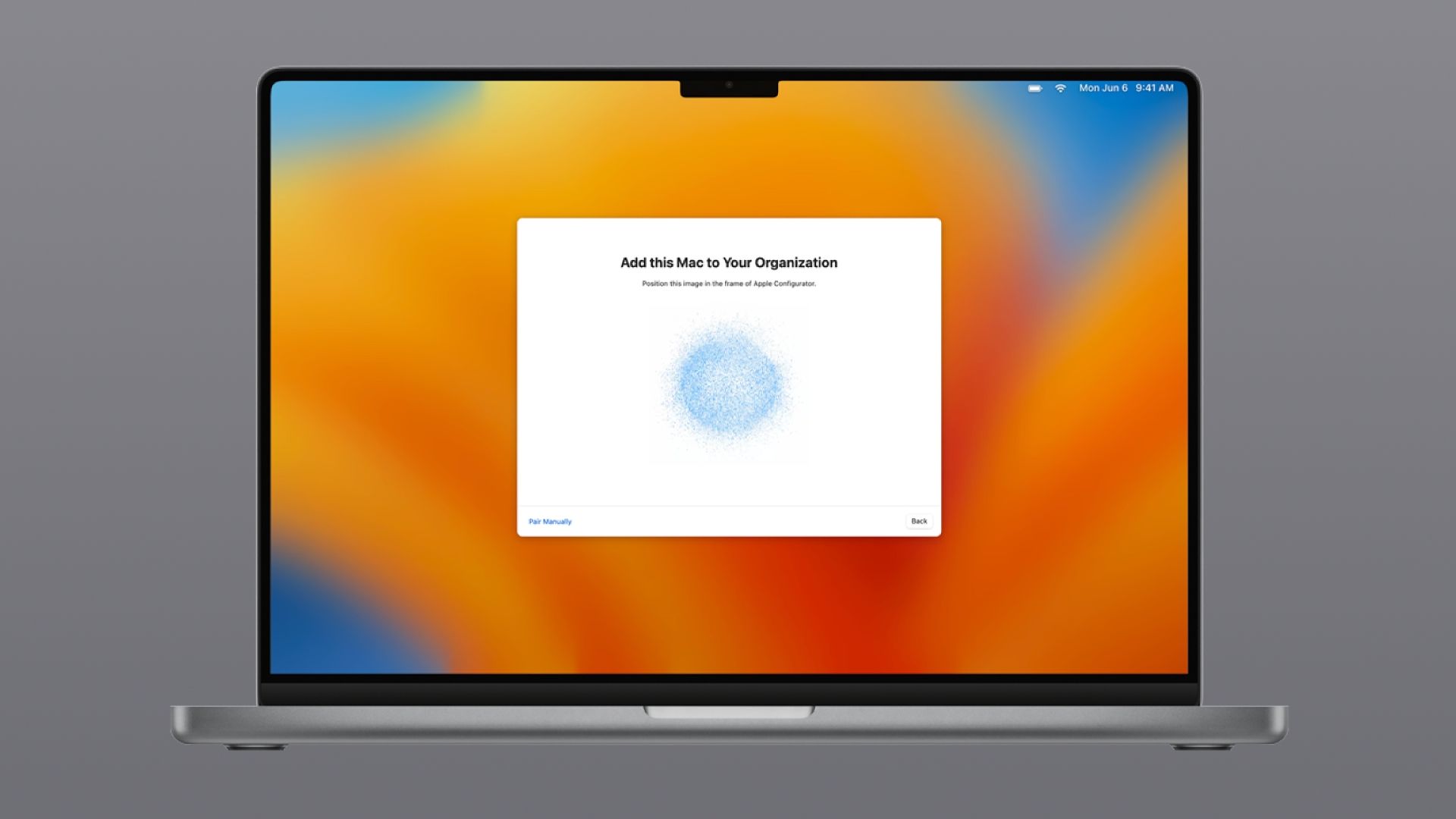
macOS 15.4 добавляет Quick Start — функцию быстрой настройки по близости — на Mac. Раньше похожая функция использовалась для настройки Apple TV с помощью iPhone. Теперь владелец iPhone или iPad может быстрее перенести многие настройки на Mac при первом запуске или после переустановки macOS.
Как это работает — краткая инструкция:
- После переустановки macOS или при первой настройке нового Mac в Setup Assistant выберите «Set Up with Device» (Настроить при помощи устройства).
- Разблокируйте iPhone или iPad. Включите Bluetooth и Wi‑Fi, если они отключены.
- Поднесите устройство к Mac. На Mac появится уникальный узор. Отсканируйте его камерой iPhone/ iPad, чтобы авторизовать безопасный перенос настроек.
- Разрешите передачу сохранённых паролей, данных iCloud, Wi‑Fi‑настроек и других элементов.
Важно: для работы функции мобильные устройства должны быть на iOS 18.4 / iPadOS 18.4. Передача может потребовать ввода пароля Apple ID и подтверждения отправки телеметрии по желанию.
Преимущества:
- Сэкономите время при начальной настройке или миграции данных.
- Переносит сохранённые пароли и параметры сети, что сокращает ввод вручную.
Ограничения и нюансы:
- Миграция больших объёмов медиатеки всё ещё может потребовать перенос по кабелю или через iCloud.
- В корпоративной среде часто используют MDM‑профили (Apple School Manager, Apple Business Manager). macOS поддерживает добавление Mac в MDM через Apple Configurator и сканирование изображения в Setup Assistant.
Совет: если на устройстве включён двухфакторный вход или защита по паролю, подготовьте код и доступ к Apple ID заранее.
Новый стиль Sketch в Image Playground
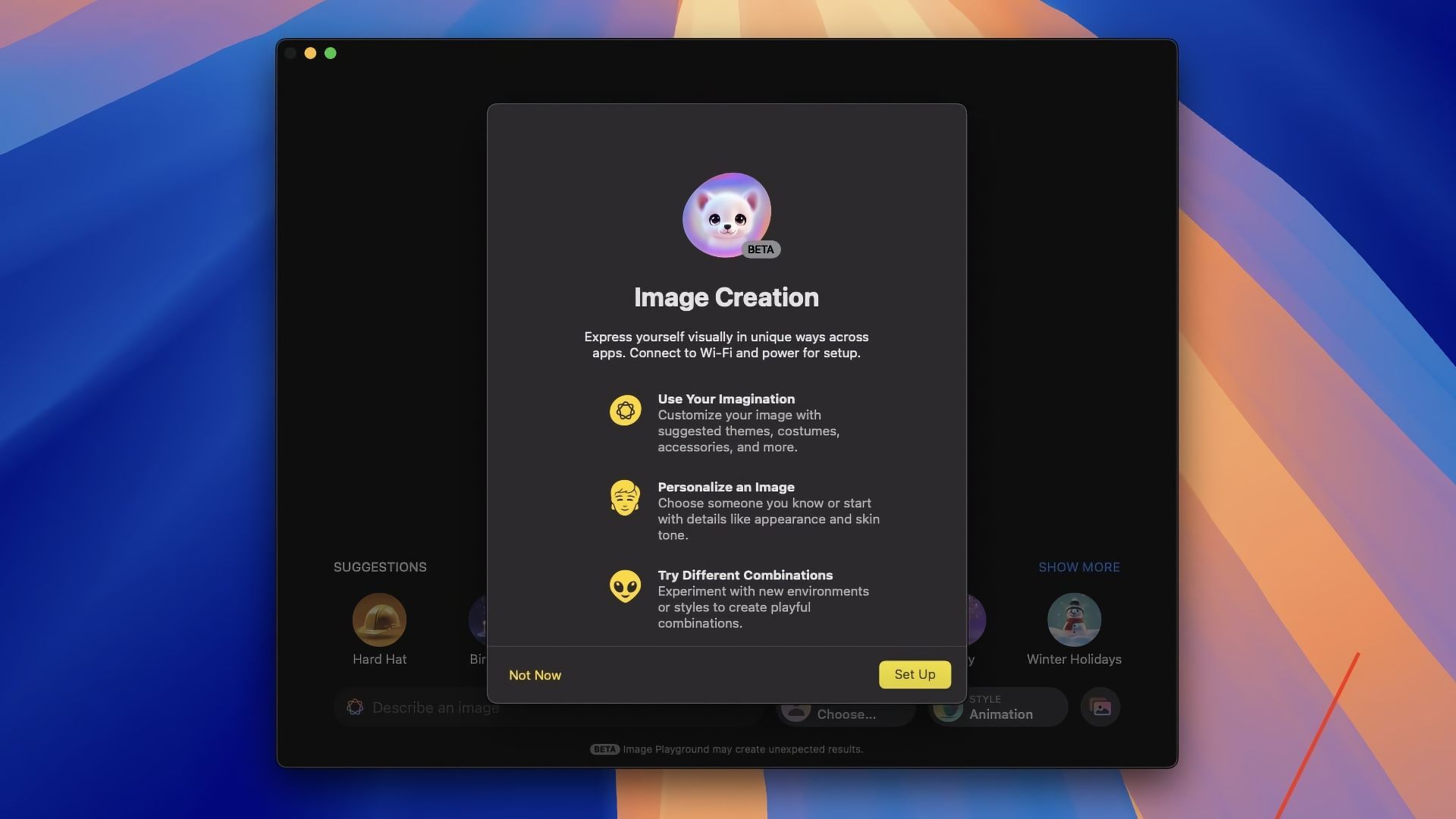
Каждый Mac на Apple silicon поставляется с приложением Image Playground — инструментом для создания изображений с поддержкой Apple Intelligence. В macOS Sequoia 15.4 в Image Playground появился новый стиль рисования — Sketch. Он создаёт изображения с эффектом ручного рисунка: контурные линии, насыщенная палитра и чистый фон.
Ключевые моменты:
- Sketch дополняет существующие стили Animation и Illustration.
- Apple описывает Sketch как «академичный и детализированный стиль» с «яркой палитрой и техническими линиями».
- С сентября‑января Sketch также доступен в Image Wand (инструмент в Notes), который позволяет добавлять рисунки по контексту заметки.
Пример использования:
- Откройте Image Playground, выберите стиль Sketch, опишите желаемую сцену (короткая фраза на естественном языке), нажмите «Generate». Результат генерируется локально на вашем Mac.
Приватность: все изображения создаются на устройстве и ничего не отправляется на серверы Apple или партнёров.
Ограничение: функция работает на Mac с Apple silicon (M1 и новее).
Таймер истечения кода в Passwords

Приложение Passwords теперь в визуальном виде показывает, сколько времени осталось до истечения каждого кода двухфакторной аутентификации (TOTP). Для каждого кода отображается кольцо: серый фон заполняется зелёным и демонстрирует оставшееся время.
Где видно таймер:
- В разделе Codes (Коды) приложения Passwords.
- На странице конкретного сохранённого пароля.
- В меню строки меню macOS, если включить отображение паролей в строке меню.
Как включить показ в строке меню:
- Откройте Passwords > Settings (Пароли > Настройки).
- Отметьте «Show Passwords in Menu Bar» (Показывать пароли в строке меню).
Почему это полезно:
- Удобно при вводе одноразовых кодов — видите, сколько времени осталось.
- Снижает ошибки при вводе истекающих кодов.
Совместимость: функция доступна также на iPhone и iPad с iOS 18.4 и iPadOS 18.4.
Автоматическая категоризация сообщений в Mail
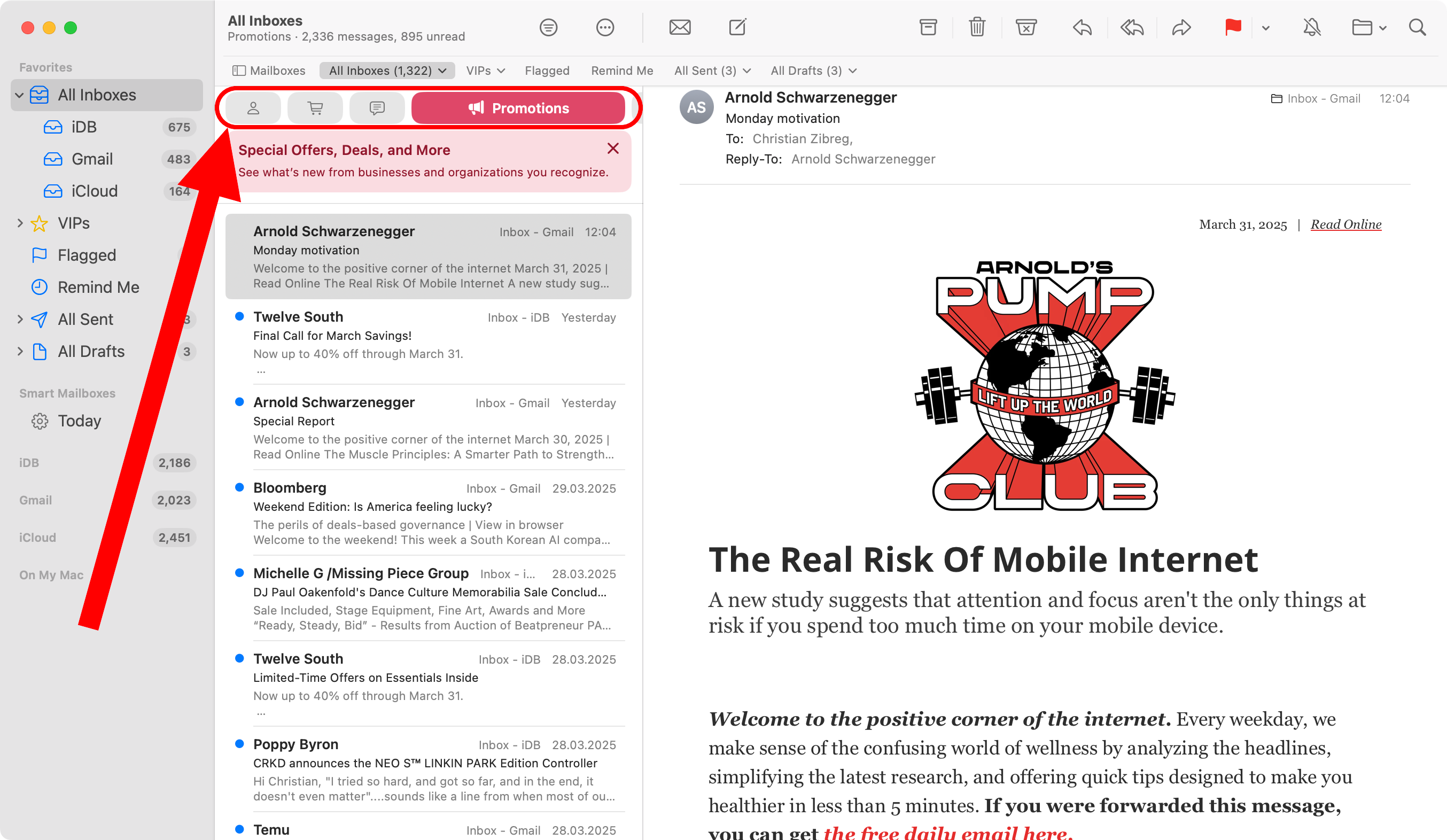
Mail в macOS Sequoia 15.4 научился автоматически распределять входящие письма по четырём категориям: Primary, Transactions, Updates и Promotions. Эта функция уже работала на iPhone и iPad и не требует Apple Intelligence — она включена по умолчанию.
Описание категорий:
- Primary: личные и срочные сообщения.
- Transactions: письма о покупках, чеки, уведомления о доставке.
- Updates: сервисные сообщения, рассылки, новости.
- Promotions: маркетинговые письма, скидки и предложения.
Как переключаться между представлениями:
- Щёлкните метку категории вверху списка писем или проведите по ней.
- Чтобы вернуться в обычный хронологический список, выберите категорию, в которой вы уже находитесь, в правом верхнем углу, либо Mailbox > Go to Mailbox Category > All Mail.
- Быстрая клавиатура: Option+Command+5.
Преимущества:
- Быстрая приоритизация важных писем без ручной фильтрации.
- Работает на старых Intel‑Mac, так как не требует Apple silicon.
Как отключить:
- Выберите View > Show Mail Categories.
Новый просмотр Digest (сводка) собирает все письма от одной компании, чтобы вы могли быстро просканировать релевантные уведомления.
Memory Movies в Фото
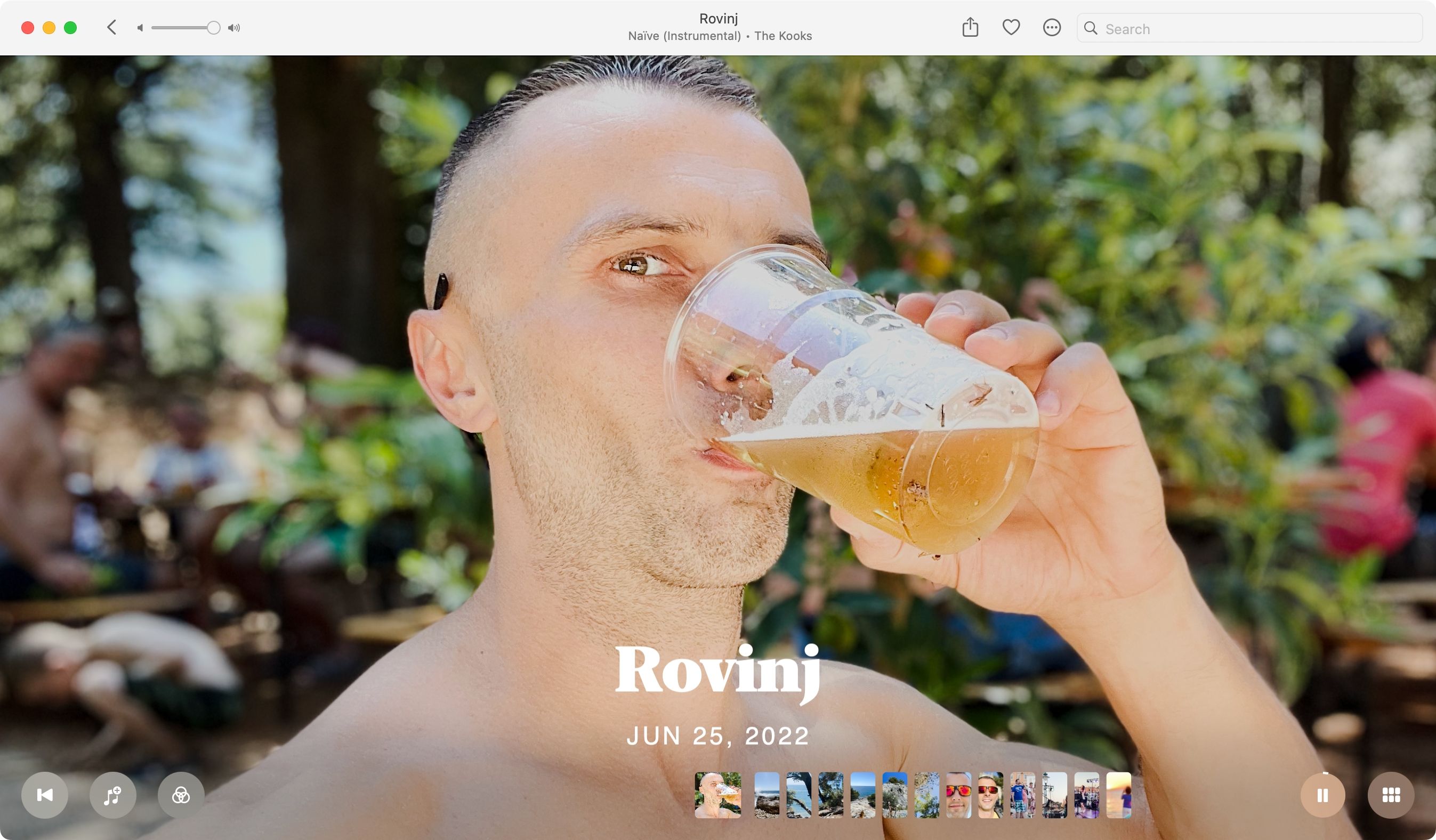
Photos теперь умеет создавать Memory Movies — короткие клипы из фотографий и видео с музыкой и анимацией. Функция доступна на Apple silicon‑Mac и использует Apple Intelligence.
Как создать Memory Movie:
- Откройте Photos и переключитесь в Collections > Memories (Коллекции > Воспоминания).
- Введите простую фразу: например, «Play time with my cat Sergey» или «My son with his dog, happy vibes».
- Photos предложит автоматическую подборку и сгенерирует видео.
- Сохраните результат как видеофайл или поделитесь.
Замечания по качеству:
- Иногда алгоритм включает неподходящие фото или медиа из раздела «Hidden» (Скрытые). Проверяйте клип перед публикацией.
- В ряде случаев распознавание контекста уступает моделям других компаний.
Ограничения: работает только на Mac с Apple silicon (M1 и новее).
Новая секция Food в News
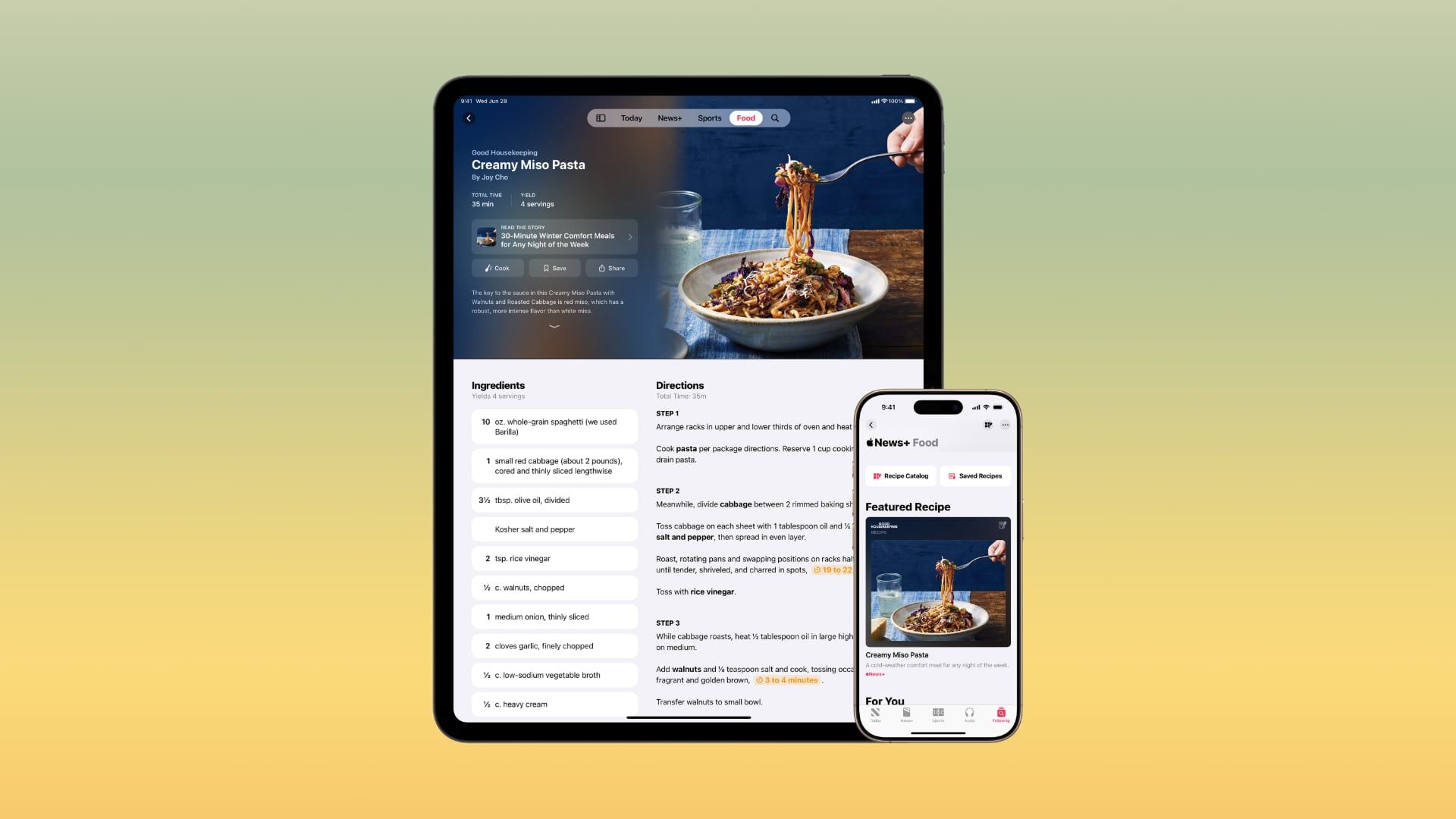
News получил отдельный раздел Food с рецептами, обзорами ресторанов и материалами о здоровом питании. Контент поставляют Allrecipes, Bon Appétit, Food & Wine, Good Food и Serious Eats.
Ключевые функции:
- Каталог рецептов с возможностью поиска и фильтрации.
- Режим Cook Mode для пошагового отображения инструкций на весь экран.
- Сохранение рецептов для офлайн‑доступа.
Ограничение: раздел доступен преимущественно подписчикам Apple News+. Часть материалов открыта для всех, но полный доступ требует подписки.
Apple Intelligence добавляет локали и языки

Apple Intelligence расширил поддержку регионов и языков. Теперь английские локали для Сингапура и Индии добавлены, а также восемь неанглийских языков: французский, немецкий, итальянский, португальский (Бразилия), испанский, японский, корейский и упрощённый китайский.
Последствия:
- Владельцы Mac на M1+ в соответствующих регионах могут пользоваться Writing Tools, Genmoji и другими функциями Apple Intelligence.
- Языковая локализация упрощает создание текстов, резюме и других материалов на родном языке.
Дополнительные виджеты для Podcasts
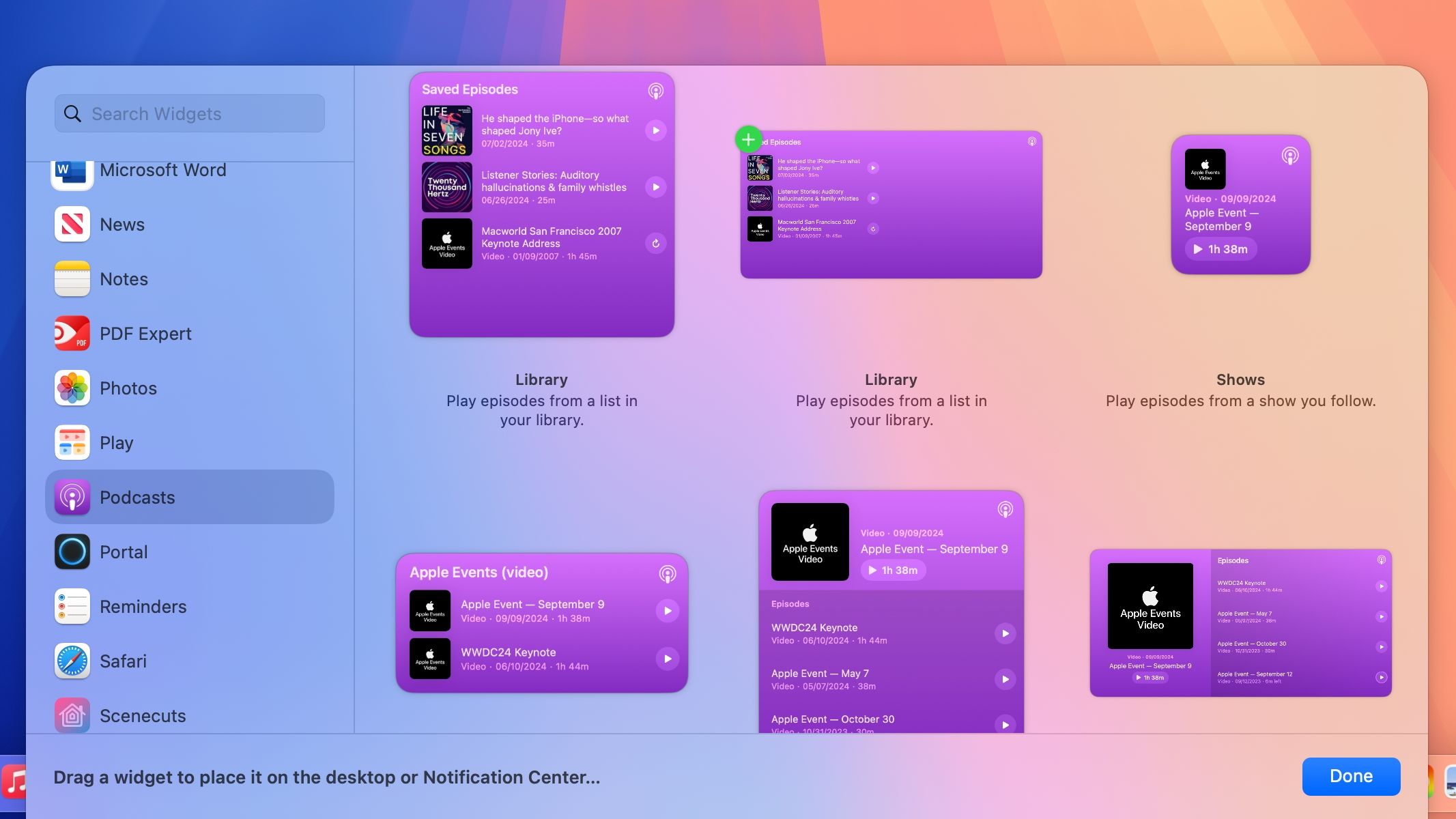
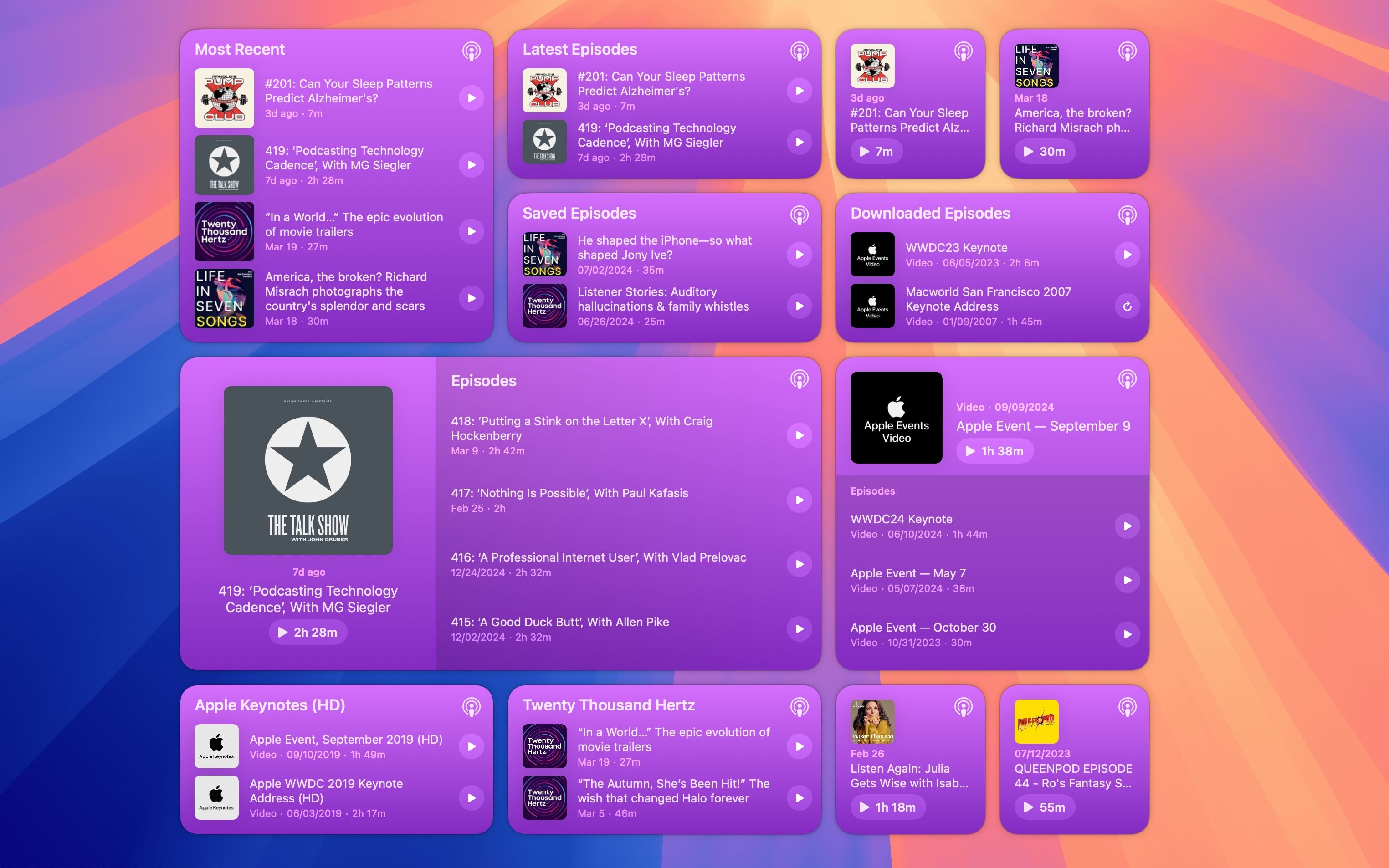
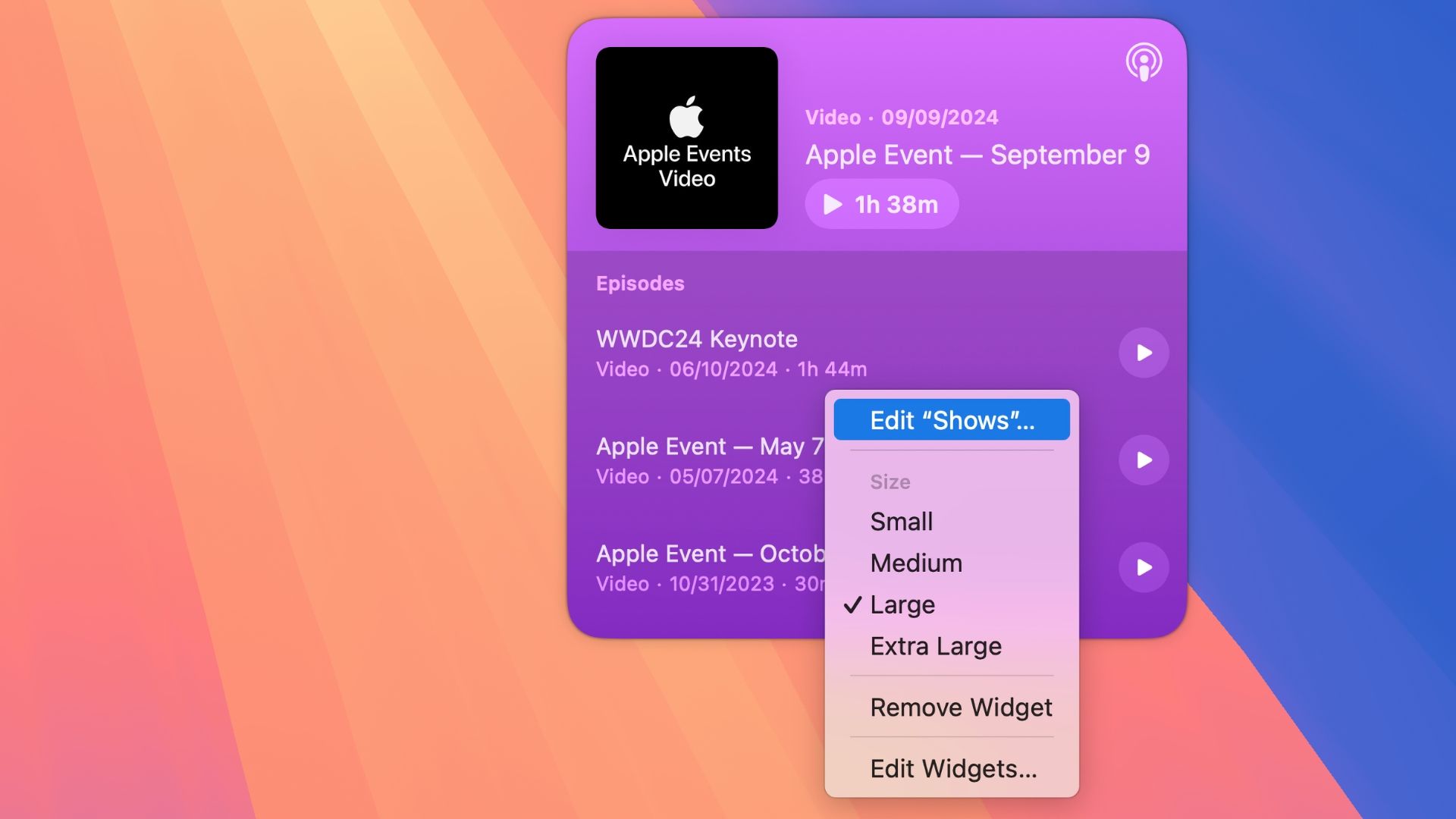
Появились два новых типа виджетов для приложения Podcasts: Library и Shows. Один — показывает плейлист из вашей библиотеки, другой — последние выпуски конкретного шоу.
Как добавить виджет на рабочий стол:
- Откройте Notification Center (Клик по дате/времени или свайп) > Edit Widgets.
- Выберите Podcasts и добавьте нужный виджет.
- Для настройки щёлкните Control+клик по виджету и выберите Edit.
Совет: виджеты с iPhone можно использовать на Mac даже если у приложения нет полноценной macOS‑версии.
Семь новых эмодзи, включая отпечаток пальца
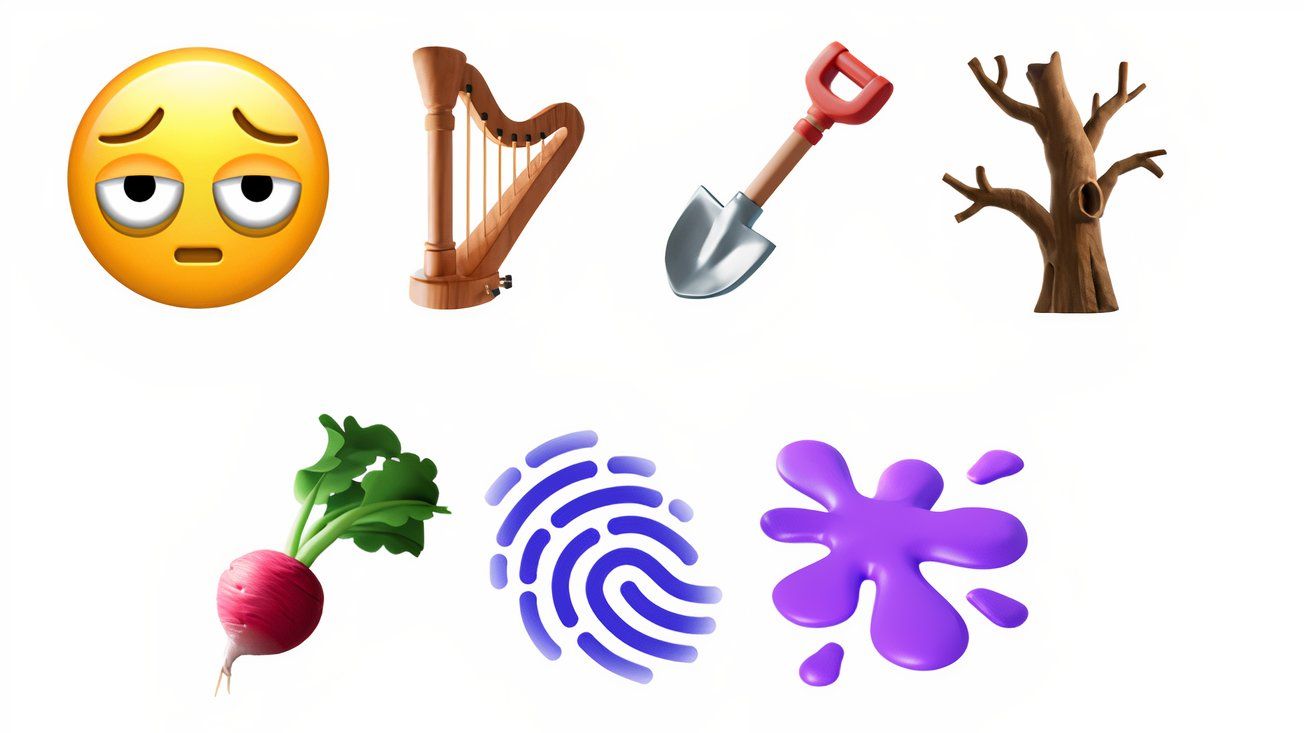
В macOS Sequoia 15.4 добавлены семь новых emoji, утверждённых Unicode Consortium в мае 2024 года:
- сумки под глазами
- арфа
- лопата
- голое дерево
- корнеплод
- отпечаток пальца
- брызги
Эти эмодзи также доступны на iPhone, iPad и Apple Watch с соответствующими обновлениями iOS/iPadOS/watchOS.
Поддержка роботов‑пылесосов в Home
Поддержка роботов‑пылесосов через Matter 1.2 добавлена в приложение Home. Теперь любой совместимый пылесос можно добавить в систему дома, добавлять в сцены и автоматизации, а также отдавать голосовые команды Siri, например, «убрать кухню».
Преимущества:
- Централизованное управление и сценарии автоматизации.
- Голосовые команды на всех устройствах Apple: iPhone, iPad, Mac, Apple TV, Apple Watch.
Пример устройства: iRobot Roomba Combo с функцией AutoWash.
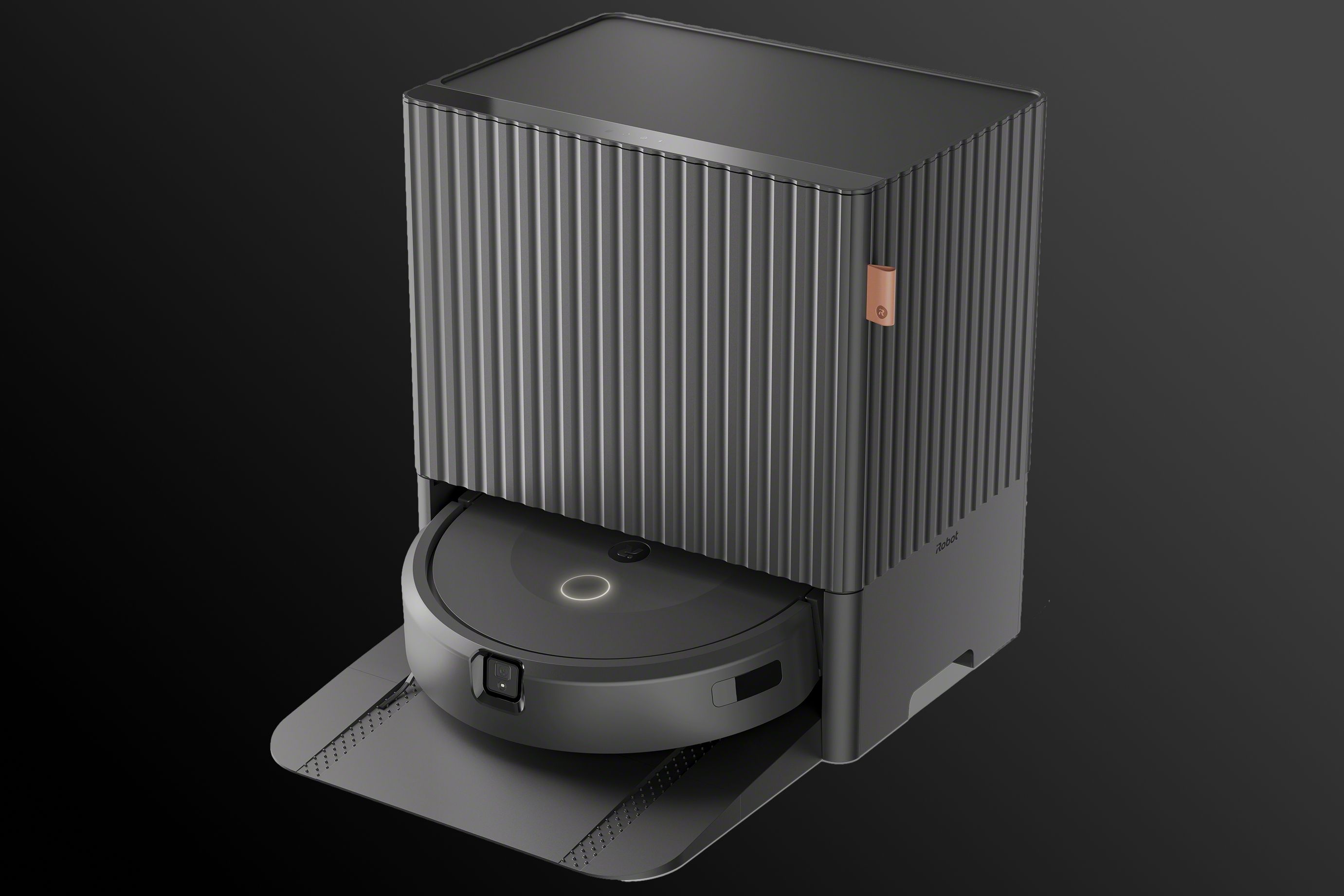
Замечание: Samsung пообещала поддержку Matter для пылесосов через SmartThings этим летом — следите за обновлениями производителя.
Дополнительные улучшения и итоги
macOS Sequoia 15.4 также открывает поддержку SDUC‑карт объёмом более 2 ТБ на устройствах Apple silicon с внутренним SD‑ридером. В релиз вошли и ряд мелких усовершенствований, которые повышают удобство работы в экосистеме Apple, например, таймер в Passwords и улучшения виджетов.
Я лично планирую протестировать быструю настройку при следующей установке macOS с нуля — это значительно упрощает процесс, особенно при переносе учётных данных и сетевых параметров.
Факты в цифрах
- Версия ОС: macOS Sequoia 15.4.
- Необходимый чип для Apple Intelligence‑функций: Apple silicon (M1 или новее).
- Параллельные версии iOS/iPadOS: 18.4 для полного набора совместимости функций.
- Поддержка Matter: 1.2 для роботов‑пылесосов.
Критерии приёмки (как понять, что обновление прошло успешно)
- Mac загружается без ошибок после установки и показывает macOS 15.4 в меню «Об этом Mac».
- Quick Start распознаёт iPhone/iPad и успешно переносит учётную запись и Wi‑Fi при первом запуске (требуется iOS/iPadOS 18.4).
- Image Playground отображает стиль Sketch и генерирует изображения локально на устройстве.
- Passwords показывает таймеры для 2FA на страницах и в меню строки меню при включённой опции.
- Mail разделяет почту на категории и отображает Digest для бизнес‑отправителей.
- Home добавляет и управляет Matter‑пылесосом, если устройство совместимо.
Чек‑лист по ролям
Для домашнего пользователя:
- Убедиться, что iPhone/iPad обновлены до iOS/iPadOS 18.4.
- При первом запуске Mac попробовать «Set Up with Device» для ускоренной настройки.
- Включить Passwords в строке меню, если часто используете 2FA.
Для продвинутого пользователя:
- Протестировать Image Playground и Sketch‑стиль на разных промптах.
- Проверить Memory Movies на предмет включения скрытых медиа.
- Настроить виджеты Podcasts и протестировать Drag‑and‑drop на рабочий стол.
Для системного администратора / IT‑отдела:
- Проверить совместимость MDM‑профилей с новой Setup Assistant.
- Обновить политику по SD‑картам и хранению данных, если используются SDUC > 2 ТБ.
- Протестировать интеграцию Matter‑устройств в общий дом/офис.
Матрица совместимости и советы по миграции
- Apple silicon (M1 и новее): полная поддержка всех функций Apple Intelligence и Memory Movies.
- Intel‑Mac: поддержка базовых функций (категории в Mail, виджеты, Passwords), но не все функции на базе Apple Intelligence.
- iPhone/iPad: для Quick Start и других синхронных функций требуется iOS/iPadOS 18.4.
- SD‑карты: SDUC > 2 ТБ поддерживаются только на Apple silicon с внутренним SD‑ридером.
Миграция рекомендация:
- Сделайте резервную копию Time Machine или iCloud перед обновлением.
- При переносе данных пользуйтесь Quick Start для удобства. Для крупных медиатек используйте кабельный перенос или копирование по сети.
Когда это может не сработать (контроль ожиданий)
- Quick Start не поможет, если iPhone/iPad не обновлены до iOS 18.4 или если Bluetooth/Wi‑Fi заблокированы политиками безопасности.
- Memory Movies может выбирать неподходящие фото или добавлять скрытые элементы — всегда проверяйте результат.
- Некоторые интеграции с Matter‑устройствами зависят от реализации производителя; не все роботы‑пылесосы будут поддерживать все функции (например, управление влажной уборкой).
- Image Playground и другие локальные AI‑функции могут потребовать значительных ресурсов на старых Mac, что замедлит генерацию.
Безопасность и конфиденциальность
- Apple подчёркивает, что генерация изображений и многие функции Apple Intelligence выполняются локально на устройстве и не отправляют ваши данные в облако по умолчанию.
- При использовании Quick Start данные передаются по зашифрованному каналу. По запросу система может попросить ввести Apple ID для синхронизации iCloud.
- Для бизнеса: проверьте политику обработки персональных данных перед включением автоматической передачи диагностических данных или переносом учётных записей.
Быстрые сценарии тестирования (acceptance)
- Настройка нового Mac: Quick Start завершает перенос учётных данных и Wi‑Fi в течение 10–20 минут для стандартного набора данных.
- Passwords: таймер кода изменяется и обновляется при истечении, код копируется через меню строки меню.
- Mail: после двух часов обучения система корректно распределяет 80% входящих писем по категориям (примерный ориентир для оценки удобства).
Мини‑методология: как протестировать апдейт самому
- Создайте резервную копию полного образа системы.
- Обновите iPhone/iPad до iOS/iPadOS 18.4.
- Выполните обновление macOS на тестовой машине (желательно не на основном рабочем Mac).
- Проверьте ключевые функции: Quick Start, Image Playground (Sketch), Passwords, Mail, Home с Matter‑устройствами.
- Сравните поведение на Intel и Apple silicon, зафиксируйте замечания.
Короткое объявление для рассылки (100–200 слов)
macOS Sequoia 15.4 уже доступна для загрузки. В обновлении — быстрая настройка Mac с помощью iPhone/iPad, новый художественный стиль Sketch в Image Playground, визуальный таймер для 2FA‑кодовых в приложении Passwords, автоматическая категоризация почты и поддержка роботов‑пылесосов через Matter. Многие функции требуют Apple silicon и iOS/iPadOS 18.4. Обновление улучшает работу в экосистеме и ускоряет начальную настройку нового устройства. Рекомендуем создать резервную копию и проверить совместимость сторонних устройств перед установкой.
1‑строчный глоссарий
- Quick Start — быстрая настройка Mac с помощью соседнего iPhone/iPad.
- Image Playground — приложение для генерации изображений на устройстве.
- Apple Intelligence — семейство функций ИИ в macOS, iOS и iPadOS.
- Memory Movies — автоматические видео‑монтажи из Фото.
- Matter — стандарт для умного дома для совместимости устройств.
Резюме
- macOS Sequoia 15.4 приносит реальные удобства: быстрая настройка, визуальные таймеры для 2FA, улучшения в Почте и поддержку новых устройств в Home.
- Для полного набора возможностей нужен Mac на Apple silicon и устройства на iOS/iPadOS 18.4.
- Перед обновлением сделайте резервную копию и проверьте совместимость критичных для вас устройств.
Ключевые выводы:
- Быстрая настройка упрощает миграцию с iPhone/iPad.
- Новые AI‑функции работают локально и требуют M1+.
- Mail и Passwords получили востребованные улучшения, которые экономят время.
- Matter‑поддержка делает Home более универсальной для роботов‑пылесосов.

Похожие материалы

Несколько аккаунтов Skype: Multi Skype Launcher

Журнал для работы: повысить продуктивность

Персональные звуки уведомлений на Android

Скачивание шоу Hulu для офлайн‑просмотра

Microsoft Start: персонализированная новостная лента
