
MacBook не находит Wi‑Fi: как исправить проблему раз и навсегда
Что делать если MacBook не находит сети Wi‑Fi?
Ниже — подробная пошаговая инструкция, дополнительные советы и чеклисты для домашних пользователей и IT‑админов. Сначала пробуйте пункты 1–3, затем переходите к более глубоким методам.
1. Измените канал на роутере
Если диагностический инструмент macOS показывает сообщение “Crowded Wi‑Fi Channel” (перегруженный канал), это значит, что вокруг много сетей на том же канале и ваш роутер помехоустойчивость теряет.
- Откройте настройки роутера через веб-интерфейс (обычно 192.168.0.1 или 192.168.1.1) или приложение производителя.
- В разделе беспроводной сети (Wireless) установите канал 1, 6 или 11 для диапазона 2.4 GHz — это стандартные несмешивающиеся каналы.
- Для диапазона 5 GHz выберите менее занятый канал или разрешите автоподбор (Auto/Smart).
- После смены канала перезапустите роутер и проверьте, видит ли MacBook сеть.
Примечание: в многоквартирных домах каналы чаще всего загружены — иногда помогает смена положения роутера и перевод его в режим 5 GHz.
2. Измените имя сети (SSID)
Пользователи отмечают, что смена SSID иногда восстанавливает видимость сети.
- В настройках роутера откройте раздел Wireless и поменяйте SSID на уникальное имя.
- Сохраните изменения и перезагрузите роутер.
- На MacBook в списке сетей выберите новую сеть и подключитесь.
Важно: это временное решение указывает на конфликт конфигураций или кэш на клиенте. Если при каждом выключении роутера проблема возвращается, двигайтесь дальше по списку.
3. Используйте статический IP-адрес
Конфликт IP‑адресов (например, MacBook и смарт‑телевизор получили один и тот же адрес) может приводить к полной потере связи.
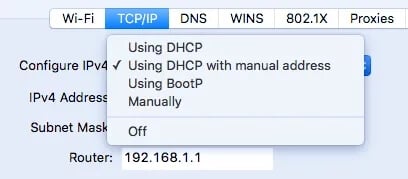
- Откройте Системные настройки и выберите Сеть.
- В настройках Wi‑Fi укажите Настроить IPv4: Using DHCP with manual IP address (Использовать DHCP с ручным IP) — в русскоязычной macOS пункт может называться «Использовать DHCP с вручную заданным адресом».
- Введите IP‑адрес в пределах вашей подсети (например, 192.168.1.50), маску и роутер (шлюз), затем сохраните.
Если это кажется сложным, временно назначьте статический IP на другом устройстве, которое, как вы подозреваете, конфликтует с MacBook.
4. Удалите конфигурационные файлы Wi‑Fi (plist)
Иногда повреждённые plist‑файлы приводят к тому, что macOS перестаёт корректно работать с Wi‑Fi.
- В строке меню Finder выберите Перейти → Перейти к папке.
- Вставьте путь
~/Library/Preferences/SystemConfigurationи нажмите Перейти.

- Удалите (переместите в корзину) следующие файлы:
- com.apple.airport.preferences.plist
- com.apple.network.identification.plist
- com.apple.wifi.message-tracer.plist
- NetworkInterfaces.plist
- preferences.plist
- Перезагрузите MacBook и проверьте список сетей.
Важно: перед удалением сделайте резервную копию этих файлов.
5. Программа для диагностики и мониторинга Wi‑Fi
Для быстрой диагностики и визуализации перекрытия каналов можно использовать специализированные утилиты. В исходном материале упоминается Advanced Network Care от IObit — она показывает загрузку каналов, состояние DNS, IP и прокси.
Альтернатива (бесплатные и встроенные инструменты):
- В macOS: Удерживайте Option и кликните на значок Wi‑Fi в строке меню — откроется расширенная информация о сети.
- Wireless Diagnostics (Диагностика беспроводной сети macOS): запустите через Spotlight и пройдите мастер диагностики.
- Сторонние утилиты: WiFi Explorer, NetSpot, iStumbler (для визуального анализа).
Не удаляйте утилиты сразу после решения проблемы — они полезны для мониторинга и профилактики.
Дополнительные шаги и альтернативы
Если перечисленные базовые действия не помогли, используйте следующую расширенную подборку:
- Сбросьте SMC и NVRAM/PRAM (для Intel‑Mac): иногда помогает с аппаратными настройками Wi‑Fi.
- Запустите Mac в безопасном режиме (зажмите Shift при старте) — если в безопасном режиме сеть видна, проблема может быть в расширениях/плагинах.
- Создайте новую локацию в Сеть → Расширенные → Локации → «Создать» — это принудит macOS пересоздать сетевые настройки.
- Обновите macOS до последней совместимой версии: апдейты содержат исправления сетевых стеков.
- Проверьте аппаратные проблемы: введите Apple Diagnostics (удерживайте D при загрузке) для проверки модулей Wi‑Fi/антенн.
Когда это не сработает — возможные причины
- Аппаратная неисправность Wi‑Fi‑модуля или антенны.
- Повреждение системной прошивки (в редких случаях требуется сервис‑центр).
- Конфликт уникальных сетевых настроек в вашей инфраструктуре (например, VLAN, Radius, корпоративная аутентификация).
- Сильные помехи от бытовой техники или соседних сетей, когда решить проблему только сменой канала невозможно.
Быстрая методика — как быстро диагностировать проблему
- Isolate (Изолируйте): попробуйте подключиться к разным сетям (мобильный хот‑спот, соседский роутер).
- Diagnose (Диагностируйте): запустите Wireless Diagnostics, проверьте каналы и логи.
- Fix (Исправьте): смените канал/SSID, назначьте статический IP, удалите plist.
- Verify (Проверьте): подключитесь снова, запустите speedtest и мониторинг.
- Monitor (Наблюдайте): оставьте мониторинг на 24–72 часа.
Руководство для ролей: чеклисты
Домашний пользователь:
- Перезагрузите Mac и роутер.
- Проверьте мобильный хот‑спот.
- Смените канал и SSID.
- Удалите plist и перезагрузите.
IT‑администратор / Helpdesk:
- Соберите журнал: /var/log/system.log и Wi‑Fi Diagnostics.
- Проверьте конфликт адресов в DHCP‑сервере.
- Проверяйте совместимость роутера по стандартам 802.11a/b/g/n/ac/ax.
- Выполните аппаратную диагностику и эскалируйте в сервис при необходимости.
Пошаговый SOP для типового инцидента (Playbook)
- Подтвердить проблему: пользователь не видит SSID; сравнить с другими устройствами.
- Спросить о недавних изменениях в сети или обновлениях macOS.
- Перезагрузить клиент и роутер.
- Проверить Wireless Diagnostics и наличие сообщения “Crowded Wi‑Fi Channel”.
- Если есть конфликт IP — назначить временный статический IP.
- Удалить plist‑файлы при отсутствии результата.
- Если ошибка остаётся — выполнить Apple Diagnostics и запросить лог для сервиса.
Критерии приёмки
- MacBook видит сеть и успешно подключается.
- Интернет‑соединение стабильно в течение 30 минут при нормальной нагрузке.
- Отсутствие повторного появления ошибки после перезагрузки роутера и MacBook.
Тесты и критерии приёмки
- TC‑1: Подключение к тестовому Wi‑Fi (хот‑спот телефона) — ожидаемый результат: подключение в течение 60 с.
- TC‑2: Повторное подключение после перезагрузки роутера — ожидаемый результат: сеть видна и подключается.
- TC‑3: Конфликт IP — после установки статического IP конфликт должен исчезнуть.
Безопасность и конфиденциальность
- При использовании сторонних диагностических инструментов проверяйте политику конфиденциальности: не отправляйте логи в облако без явного согласия пользователя.
- Не размещайте в открытом доступе файлы plist с чувствительными данными.
Совместимость и примечания по macOS
- Процедуры с plist, SMC и NVRAM относятся в первую очередь к Intel‑Mac; для Apple Silicon (M1/M2) сброс SMC не применяется — используйте перезапуск и безопасный режим.
- Интерфейсы macOS могут называться по‑разному в локализации; ищите разделы «Сеть», «Wi‑Fi», «Диагностика беспроводной сети».
Decision flow (быстрое решение) — диаграмма
flowchart TD
  A[MacBook не видит Wi‑Fi] --> B{Работают другие устройства?}
  B -- Да --> C[Проверьте настройки Mac 'plist, статический IP']
  B -- Нет --> D[Перезагрузите роутер; проверьте провайдера]
  C --> E{После очистки plist сеть видна?}
  D --> E
  E -- Да --> F[Мониторинг 24–72 ч]
  E -- Нет --> G[Аппаратная диагностика / Обращение в сервис]
Частые вопросы
Как починить Wi‑Fi на Mac?
Убедитесь, что роутер работает, обновите macOS, перезагрузите устройство и попробуйте шаги из этой инструкции (смена канала, SSID, статический IP, удаление plist).
Как очистить оперативную память (RAM) на Mac?
Перезагрузка — самый простой и надёжный способ. Также закройте неиспользуемые приложения и вкладки браузера, обновите ОС и по возможности освободите место на диске.
Какой Mac имеет больше всего оперативной памяти?
В линейках MacBook Pro для конфигураций с максимальной памятью (до 64 ГБ и выше в некоторых моделях) — это старшие модели 16‑дюймовых MacBook Pro и некоторые конфигурации настольных Mac.
Примечание редактора: Статья впервые опубликована в мае 2020 г. и обновлена в октябре 2020 г. для актуализации рекомендаций.
Резюме
- Проверьте канал и SSID, назначьте статический IP и удалите plist‑файлы — это решает большинство проблем.
- Если ничего не помогает, выполните аппаратную диагностику и обратитесь в сервис.
- Используйте диагностические утилиты для мониторинга и профилактики — это снизит риск повторных сбоев.

Похожие материалы

Несколько аккаунтов Skype: Multi Skype Launcher

Журнал для работы: повысить продуктивность

Персональные звуки уведомлений на Android

Скачивание шоу Hulu для офлайн‑просмотра

Microsoft Start: персонализированная новостная лента
