
Почему приложение на Mac не открывается — причины и пошаговые решения

Быстрые ссылки
Gatekeeper препятствует запуску неподписанных приложений
Небезопасны ли неподписанные приложения?
Обновите устаревшие 32‑битные приложения
Исправление проблем с правами в Catalina
Злонамеренные приложения блокирует XProtect
Сторонний антивирус тоже блокирует приложения
Приложения из App Store избегают большинства проблем
Введение
Когда приложение загружено и установлено, но отказывается открываться, это вызывает раздражение. Причины обычно относятся к безопасности, совместимости или правам доступа. В этой статье объяснены основные причины, даны точные команды для диагностики и исправления (для продвинутых пользователей), а также включены практические чеклисты и playbook для системных администраторов и рядовых пользователей.
Важно: прежде чем обходить меры безопасности, убедитесь, что источник загрузки надёжный.
Gatekeeper препятствует запуску неподписанных приложений
Если вы видите сообщение типа «не можно открыть приложение, потому что разработчик не может быть проверен», виноват Gatekeeper.
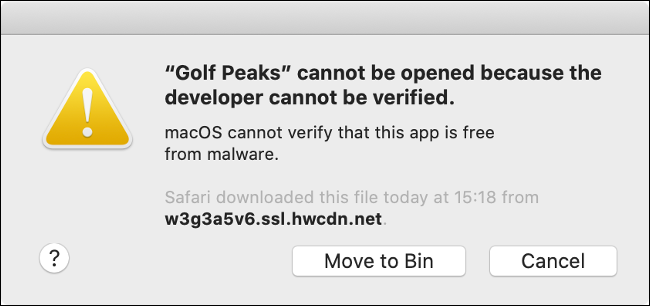
Gatekeeper — встроенная в macOS защита, введённая в 2012 году. Она препятствует запуску приложений, которые не подписаны сертификатом разработчика Apple. На современных версиях macOS неподписанное ПО по умолчанию не запускается, если вы специально не разрешите это.
Как действовать (кратко):
- Попробуйте открыть приложение через контекстное меню: правый клик (или Ctrl+клик) → Открыть. Иногда macOS предложит кнопку «Открыть» и временно разрешит запуск.
- Сразу после попытки запуска откройте Системные настройки > Защита и безопасность, вкладка Общие. Там может появиться сообщение, что приложение было заблокировано, и кнопка «Открыть всё равно».
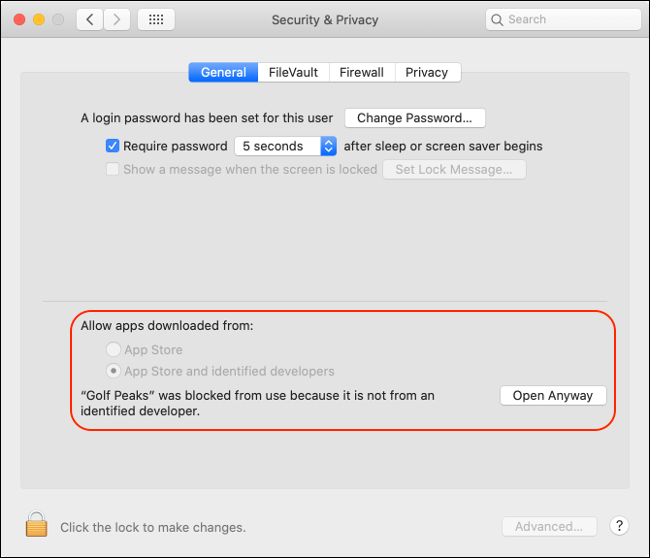
- Нажмите «Открыть всё равно», затем подтвердите «Открыть». После этого система запомнит выбор и не будет блокировать это приложение.
Диагностика подписи (для продвинутых пользователей):
- Проверить оценку Gatekeeper:
spctl -a -t exec -vv /Applications/Appname.app- Посмотреть подпись приложения:
codesign -dv --verbose=4 /Applications/Appname.app- Если приложение находится в карантине после загрузки, поможет очистка атрибутов:
xattr -cr /Applications/Appname.appПримечание: команды нужно запускать в Terminal (Терминал). Не используйте sudo без понимания последствий.
Важно: некоторые методы полностью отключают Gatekeeper (например, spctl –master-disable), но это снижает безопасность. Лучше применять точечные решения: открыть конкретное приложение или очистить карантин.
Небезопасны ли неподписанные приложения?
Короткий ответ: не обязательно, но риск есть.
Неподписанное приложение — это просто ПО от разработчика, который не зарегистрировался у Apple или не подписал сборку. Регистрация требует ежегодной платы, и небольшие проекты или хобби‑разработчики часто её не оплачивают.
Когда можно доверять неподписанному ПО:
- Вы скачали приложение с официального сайта проекта или с доверенного репозитория (GitHub, GitLab) и проверили релизы.
- Приложение — открытый исходный код, и вы можете просмотреть код или сборочные скрипты.
Когда стоит насторожиться:
- Приложение пришло из неизвестного источника, торрента или случайной ссылки.
- Приложение просит системных прав (root), не имея явной причины.
Советы по проверке:
- Сверьте контрольную сумму (SHA256) дистрибутива, если она опубликована.
- Проверьте репутацию разработчика и историю релизов.
Обновите устаревшие 32‑битные приложения
Если система сообщает, что приложению «нужно обновление», это, скорее всего, 32‑битная программа.
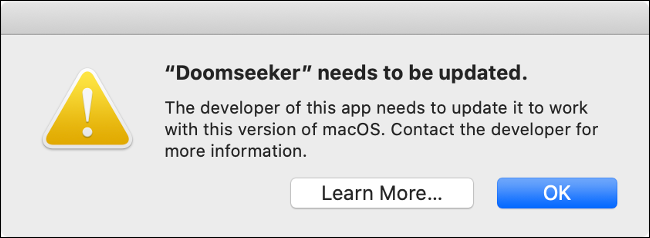
Начиная с macOS Catalina (выпущена осенью 2019 года), Apple окончательно убрала поддержку 32‑битных приложений. Catalina и последующие релизы работают только с 64‑битным ПО. Если вам нужна старая 32‑битная программа, возможные варианты:
- Найти 64‑битную версию у разработчика и установить её.
- Если проект заброшен, поискать современную альтернативу.
- Запустить старую версию macOS (Mojave или старше) в виртуальной машине и запускать приложение внутри VM.
Покупки в App Store не затронуты: Apple исключила устаревшие 32‑битные версии из магазина, поэтому все доступные в App Store приложения — 64‑битные.
Советы при переходе:
- Проверьте совместимость вашего рабоче‑критичного ПО заранее при обновлении macOS.
- Для корпоративной среды рассмотрите использование виртуальных машин или отдельных машин под старые версии macOS.
Исправление проблем с правами в Catalina
Иногда macOS возвращает расплывчатую ошибку: «Приложение (имя) не может быть открыто». На Catalina и некоторых старых приложениях это часто связано с правами доступа на исполняемые файлы внутри .app.
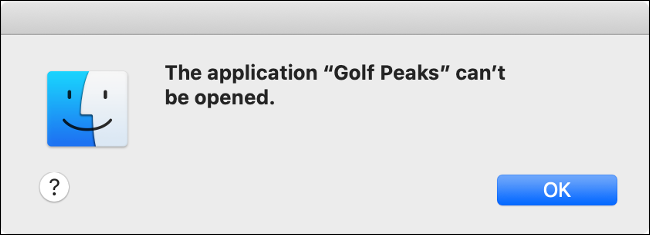
Как исправить (пошагово):
- Откройте Finder → Приложения и найдите точное имя приложения. В названии может быть пробел — запомните формат.
- Откройте Terminal (Командой Spotlight ⌘+Пробел и введите «Terminal» или через Программы → Утилиты).
- Выполните команду, заменив Appname.app на точное имя с учётом экранирования пробелов:
chmod +x /Applications/Appname.app/Contents/MacOS/*Если в названии есть пробелы, экранируйте их обратным слэшем или используйте кавычки:
chmod +x /Applications/Golf\ Peaks.app/Contents/MacOS/*или
chmod +x "/Applications/Golf Peaks.app/Contents/MacOS/*"Команда добавляет право на исполнение (x) для всех файлов в папке Contents/MacOS, что часто решает проблему у старых сборок.
Примечание: используйте этот метод только для доверенных приложений.
Злонамеренные приложения блокирует XProtect
Если macOS выдаёт предупреждение «Это приложение повредит вашему компьютеру» и предлагает переместить приложение в корзину, систему блокирует XProtect.
XProtect — встроенная антималварная база правил, которую Apple периодически обновляет. Если приложение подпадает под одно из правил, macOS не даст ему запуститься и порекомендует удалить его.
Типичные случаи срабатывания XProtect:
- Ключ‑генераторы и кряки (keygens/cracks) для пиратского ПО — часто распознаются и блокируются.
- Программы с известными вредоносными образцами или подозрительными поведениями.
Действия при блокировке XProtect:
- Не пытайтесь обойти блокировку.
- Если вы считаете, что это ложное срабатывание (редко, но возможно), свяжитесь с разработчиком и/или загрузите свежую версию из официального источника.
Сторонний антивирус также может блокировать приложения
Сторонний антивирус (Malwarebytes и другие) может в реальном времени сканировать файлы и блокировать запуск приложения. В таких случаях:
- Отключите антивирус временно (если позволяют политики) и попробуйте запустить программу.
- Добавьте приложение в исключения антивируса, если уверены в его безопасности.
Не забудьте затем снова включить защиту.
Приложения из App Store избегают большинства проблем
Приложения из App Store подписаны и прошли дополнительную проверку Apple. Они реже сталкиваются с Gatekeeper, XProtect и проблемами прав доступа, поскольку разработчики обязаны поддерживать совместимость с текущими правилами Apple.
Однако в App Store недоступны все приложения — некоторые утилиты и драйверы распространяются вне магазина. В таких случаях выполняйте описанные выше проверки безопасности.
Полный пошаговый playbook для устранения проблемы
Этот план пригодится и для рядовых пользователей, и для тех, кто поддерживает несколько машин.
- Прочитайте точный текст ошибки: копируйте её или сделайте скриншот.
- Попробуйте открыть приложение через правый клик → Открыть.
- Если сообщение указывает на проверку разработчика: откройте Системные настройки → Защита и безопасность → Общие и нажмите «Открыть всё равно».
- Если сообщение говорит об устаревшей версии: проверьте, 32‑бит ли приложение; обновите до 64‑битной версии или используйте VM.
- Если сообщение расплывчатое или приложение не запускается без объяснения: выполните chmod +x для файлов в Contents/MacOS.
- Очистите карантинные атрибуты:
xattr -cr /Applications/Appname.app- Проверьте подпись и оценку Gatekeeper:
spctl -a -t exec -vv /Applications/Appname.app
codesign -dv --verbose=4 /Applications/Appname.app- Отключите или проверьте логи стороннего антивируса.
- Если приложение помечено XProtect как вредоносное — удалите его и свяжитесь с разработчиком.
- Если всё ещё не запускается, создайте отчёт: Console.app (Консоль) → ошибки при запуске, и отправьте лог разработчику.
Критерии приёмки
- Приложение открывается без ошибок.
- Приложение не получает прав больше, чем требуется для работы.
- Для корпоративных машин — решения задокументированы и одобрены отделом безопасности.
Диаграмма принятия решений (Mermaid)
flowchart TD
  A[Приложение не открывается] --> B{Какое сообщение?}
  B --> |'Разработчик не проверен'| C[Открыть через правый клик → Открыть]
  B --> |'нужна обновление / 32-bit'| D[Искать 64-bit версию или VM]
  B --> |'повредит компьютеру'| E[Удалить и не запускать]
  B --> |'неизвестная ошибка'| F[Проверить права chmod +x и xattr]
  F --> G[Проверить spctl / codesign]
  G --> H{Подписано?}
  H --> |Да| I[Проверять логи и антивирус]
  H --> |Нет| J[Открыть только если источник доверенный]
Роли и чеклисты
Чек-лист для обычного пользователя:
- Снять скриншот ошибки.
- Попробовать правый клик → Открыть.
- Проверить Системные настройки → Защита и безопасность.
- Скачать приложение с официального сайта.
- Если не уверены — спросить у знакомых или в сообществе.
Чек-лист для администратора (IT):
- Проверить политики Gatekeeper в организации.
- Проверить логи XProtect и стороннего антивируса.
- При необходимости подготовить VM для старых 32‑битных приложений.
- Обновить документацию и инструкции для пользователей.
Чек-лист для разработчика:
- Подпишите приложение сертификатом Apple Developer.
- Убедитесь, что сборка 64‑битная и совместима с современными macOS.
- Предоставьте SHA‑256 для загрузок и инструкции по установке.
Советы безопасности и конфиденциальности
- Не отключайте глобально Gatekeeper без веской причины. Это снижает безопасность всей системы.
- Всегда скачивайте приложения с официального сайта или доверенных репозиториев.
- Для рабочих данных используйте отдельный пользовательский профиль или виртуальную машину при запуске сомнительного ПО.
- Регулярно обновляйте систему и приложения — многие проблемы решаются обновлениями.
Сравнительная таблица совместимости (упрощённая)
- macOS Mojave (10.14): поддерживает 32‑ и 64‑бит
- macOS Catalina (10.15): только 64‑бит, начался отказ от 32‑бит
- macOS Big Sur и новее: только 64‑бит, усиленные требования к подписи и совместимости
Если у вас критическое приложение 32‑бит — планируйте миграцию или виртуализацию заранее.
Мини‑глоссарий (1 строка на термин)
- Gatekeeper — система macOS для проверки подписи приложений.
- XProtect — встроенная антималварная база macOS.
- codesign — утилита для проверки/просмотра цифровой подписи приложения.
- spctl — инструмент политики безопасности для оценки приложений.
- xattr — утилита для управления расширенными атрибутами файлов, в том числе карантином.
Когда обходы не работают — примеры и контрпримеры
- Контрпример: если XProtect явно пометил приложение как вредоносное, обходы (chmod, xattr) не помогут — macOS откажет в запуске. Удаляйте и сообщайте о проблеме.
- Пример, когда обход допустим: вы запускаете локальную сборку открытого кода, подписей нет, но код — из авторитетного репозитория и вы проверили билды. В этом случае безопаснее открыть приложение локально.
Краткое резюме
- Читайте текст ошибки — он подскажет направление действий.
- Gatekeeper и XProtect — главные защитники, не игнорируйте их без проверки.
- Для устаревших 32‑битных приложений используйте VM или найдите обновление.
- Для корпоративной среды задокументируйте свои обходы и получите согласование от отдела безопасности.
Ключевые шаги ещё раз: правый клик → Открыть, Системные настройки → Защита и безопасность, chmod +x и xattr -cr для прав и карантина, и spctl/codesign для проверки подписи.

Похожие материалы

Несколько аккаунтов Skype: Multi Skype Launcher

Журнал для работы: повысить продуктивность

Персональные звуки уведомлений на Android

Скачивание шоу Hulu для офлайн‑просмотра

Microsoft Start: персонализированная новостная лента
