
Как исправить проблему: Logitech G Hub не работает в Windows 11
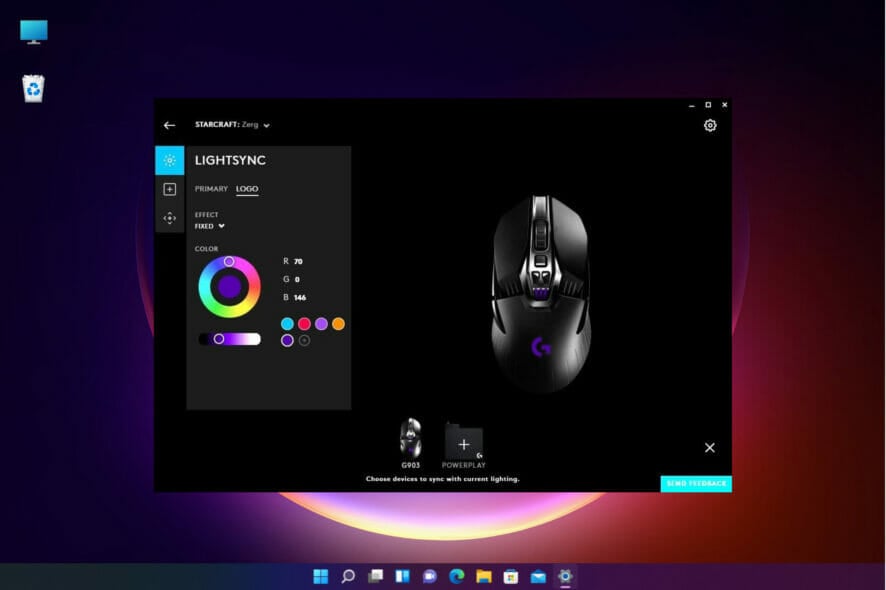
Logitech G Hub может зависать на экране загрузки в Windows 11 из‑за сервиса обновлений, повреждённых файлов или конфликтующих драйверов. Начните с завершения процесса lghub_updater.exe, запустите приложение от имени администратора и, при необходимости, полностью переустановите G Hub. В статье — пошаговые инструкции, альтернативы, чек‑листы для пользователей и администраторов, а также план отката.
Logitech G Hub — официальная программа для управления периферией Logitech, совместимая с Windows 11. Тем не менее некоторые пользователи сталкиваются с тем, что приложение не запускается или «зависает» на этапе загрузки. В этой статье подробно описаны возможные причины и проверенные решения, которые помогут восстановить работоспособность G Hub.
Краткое объяснение причины проблемы
Основная часто встречаемая причина — служба обновления LGHUB Updater (процесс lghub_updater.exe). При запуске G Hub служба может постоянно пытаться обратиться к серверу обновлений, не получая ответа, и приложение остаётся в состоянии загрузки. Это может быть вызвано багом в программе либо локальной проблемой с подключением. Также возможны повреждённые файлы приложения, конфликтующие сторонние программы или устаревшие/коррумпированные драйверы.
Важно: прежде чем выполнять радикальные действия, сделайте резервную копию ваших конфигураций и профилей в G Hub, если это возможно.
Быстрая проверка перед началом
- Убедитесь, что у вас стабильное подключение к интернету.
- Перезагрузите компьютер и попробуйте запустить G Hub снова.
- Проверьте, не установлены ли параллельно другие утилиты Logitech (например, LGS) — они могут конфликтовать.
- Сохраните все пользовательские профили и схемы подсветки, если приложение откроется хотя бы частично.
Подробные решения (шаг за шагом)
1. Завершите процесс LGHUB Updater
- Попробуйте запустить G Hub. Если приложение зависает, нажмите правой кнопкой по кнопке «Пуск» и выберите Диспетчер задач.

- Перейдите на вкладку «Подробности» и найдите процесс lghub_updater.exe.

- Щёлкните по нему правой кнопкой и выберите «Снять задачу» (End task).
- Вернитесь к G Hub и попробуйте снова открыть программу.
Примечание: этот метод эффективен, когда проблема вызвана бесконечными циклами обновления. После того как приложение заработает, сохраните все настройки и перезапустите G Hub ещё раз, чтобы проверить стабильность.
2. Запустите G Hub от имени администратора
- Нажмите «Пуск» и откройте «Все приложения».

- Найдите Logitech G Hub, щёлкните правой кнопкой, выберите «Ещё» → «Открыть расположение файла».

- В папке ярлыков правой кнопкой по lghub.exe → Свойства → вкладка Совместимость. Установите «Запускать эту программу от имени администратора» и нажмите Применить.

- Попробуйте запустить программу повторно.
Совет: опция «Запустить средство устранения проблем совместимости» на той же вкладке может помочь, если у вас необычная конфигурация системы.
3. Обновите проблемные драйверы

Устаревшие или повреждённые драйверы могут мешать корректной работе G Hub. Рекомендуется:
- Открыть «Диспетчер устройств» и посмотреть разделы «Контроллеры USB» и «Устройства интерфейса человека» (Human Interface Devices).
- Обновить драйверы устройств Logitech (мыши, клавиатуры, USB‑адаптеры). Если системные обновления не помогают — скачать драйверы с официального сайта устройства или использовать репутационный менеджер драйверов.
Важно: автоматические «апдейтеры драйверов» сторонних производителей могут ускорить процесс, но выбирайте только проверенные решения.
➡️ Рекомендация: используйте официальные пакеты драйверов Logitech или стандартные средства Windows для обновления драйверов.
4. Перезапустите службы G Hub вручную
- Откройте Диспетчер задач (Ctrl+Shift+Esc) и на вкладке «Процессы» завершите Lghub_updater.exe, Lghub_agent.exe и Lghub.exe.

- Откройте Проводник (Win+E).

- Перейдите в папку установки:
C:\Program Files\LGHUB(по умолчанию). - Для файлов Lghub_agent.exe и Lghub_updater.exe щёлкните правой кнопкой и выберите «Запуск от имени администратора».

- После запуска агентов запустите Lghub.exe так же от имени администратора.
Это «ручное» обновление сервисов G Hub помогает, когда автозапуск служб проходит некорректно.
5. Переустановите драйвер Logitech USB Input Device
- Нажмите «Поиск» и введите device manager, откройте Диспетчер устройств.

- Разверните раздел Human Interface Devices.

- Правой кнопкой по Logitech USB Input Device → Удалить устройство.

- Отметьте «Удалить программное обеспечение драйвера для этого устройства», затем нажмите Удалить.

- Перезагрузите ПК — Windows установит общий драйвер заново. После этого запустите G Hub.
Когда удалять: используйте этот шаг, если устройство не определяется или его драйвер явно повреждён.
6. Выполните чистую загрузку Windows 11 (Clean Boot)
- Нажмите Win+R, введите msconfig и нажмите Enter.

- На вкладке «Общие» отключите «Загружать элементы автозапуска».

- Перейдите на вкладку «Службы», отметьте «Скрыть все службы Microsoft», затем нажмите «Отключить все».


- Нажмите Применить → OK, затем перезагрузите ПК.

- Попробуйте запустить G Hub в «чистой» среде. Если приложение заработало, включайте службы/автозагрузку по одной, чтобы найти конфликтующую программу.
Когда использовать: полезно, если сторонняя утилита мешает работе G Hub (антивирусы, сторонние менеджеры RGB, сторонние драйвер‑менеджеры).
7. Полная переустановка Logitech G Hub
- Нажмите Win+R, введите appwiz.cpl и нажмите Enter, чтобы открыть Программы и компоненты.

- Найдите Logitech G Hub и нажмите Удалить.

- Нажмите Win+R, введите %appdata% и нажмите OK. Удалите папку LGHUB в Roaming.

- Откройте C:\ProgramData и удалите папку LGHUB.
- Перезагрузите ПК.
- Скачайте установщик G Hub с сайта Logitech (кнопка «Download for Windows 10» на странице загрузки).

- Установите программу заново и запустите её от имени администратора.
Дополнительно: для удаления остаточных записей можно использовать сторонний деинсталлятор (например, IObit Uninstaller), но будьте осторожны с очисткой реестра — создайте точку восстановления.
Альтернативные подходы и временные обходные пути
- Используйте старую версию Logitech (LGS) для совместимых устройств, если G Hub не поддерживает устаревшую периферию. Учтите, что LGS больше не обновляется и может не работать с новыми устройствами.
- Если проблема только с подсветкой или макросами, временно настройте устройство через встроенные настройки Windows (например, базовая функциональность клавиш и мыши обычно работает без G Hub).
- Подключите устройство к другому USB‑порту (предпочтительно USB 2.0 для некоторых старых устройств) или другому компьютеру — это поможет локализовать проблему (локальная конфигурация VS аппаратный дефект).
Когда перечисленные решения не помогут
- Если устройство не работает и на другом ПК — вероятно, аппаратный дефект.
- Если проблемы появились после обновления Windows — возможна несовместимость конкретной сборки ОС и текущей версии G Hub; проверьте форумы и страницу поддержки Logitech.
- Если ошибки в реестре или система нестабильна — возможно потребуется восстановление Windows или откат к контрольной точке.
Чек‑листы по ролям
Чек‑лист для домашнего пользователя
- Перезагрузить ПК и попробовать снова
- Завершить lghub_updater.exe в Диспетчере задач
- Запустить G Hub от имени администратора
- Обновить драйверы USB и устройства
- Попробовать другой USB‑порт
- Провести чистую загрузку и протестировать
- Переустановить G Hub и удалить папки LGHUB
- Обратиться в поддержку Logitech
Чек‑лист для системного администратора
- Проверить журналы событий Windows на ошибки G Hub
- Проверить групповые политики и ограничения UAC
- Отключить или настроить антивирус/EDR для исключения G Hub
- Развернуть последнюю проверенную версию G Hub через пакетный установщик
- Проверить совместимость драйверов USB и версию пакета Intel/AMD для USB‑контроллеров
- Обеспечить резервную копию пользовательских профилей перед удалением
Мини‑методология для систематического устранения неисправностей
- Соберите симптомы: зависание при запуске, ошибки в логах, поведение других устройств.
- Выполните минимальные шаги (перезапуск, завершение процесса, запуск от администратора).
- Локализуйте — аппарат или ПО: подключите устройство к другому ПК.
- Примените целевые исправления (драйверы, чистая загрузка, переустановка).
- Если не помогло — соберите логи, контакты и обратитесь в поддержку с полным описанием и файлами журналов.
Критерии приёмки
- G Hub запускается и остаётся в рабочем состоянии не менее 10 минут без повторного зависания.
- Пользовательские профили и макросы загружаются корректно.
- Все подключённые устройства распознаются и доступны для конфигурации.
План отката и восстановление
Если новая версия G Hub вызвала проблему:
- Удалите текущую версию и восстановите предыдущую версию (если доступна).
- Восстановите папки конфигураций из бэкапа.
- Если используется политика развёртывания, верните пакет установки к предыдущей стабильной сборке.
Модель принятия решения (flowchart)
flowchart TD
  A[Проблема: G Hub не запускается] --> B{Приложение зависает на загрузке?}
  B -- Да --> C[Завершить lghub_updater.exe]
  C --> D{Запустился?}
  D -- Да --> END1[Сохранить конфигурации и мониторить]
  D -- Нет --> E[Запустить от имени администратора]
  E --> F{Запустился?}
  F -- Да --> END1
  F -- Нет --> G[Чистая загрузка и проверка конфликтов]
  G --> H{Проблема в стороннем ПО?}
  H -- Да --> I[Отключить/удалить конфликтующее ПО]
  H -- Нет --> J[Переустановить G Hub полностью]
  J --> K{Проблема устранена?}
  K -- Да --> END1
  K -- Нет --> L[Обратиться в поддержку Logitech]
  END1 --> M[Мониторинг]
Безопасность и конфиденциальность
- При переустановке избегайте загрузки установщика G Hub с непроверенных сайтов — используйте официальный сайт Logitech.
- Если вы используете сторонние деинсталляторы или чистильщики реестра, создайте точку восстановления системы.
- При обращении в поддержку Logitech не отправляйте учётные данные; предоставляйте только логи и описания ошибок.
Совместимость и заметки локализации
- На странице загрузки Logitech может быть кнопка «Download for Windows 10» — она подходит и для Windows 11, поскольку вендор часто помечает установщик таким образом, но совместимость заявлена и для Windows 11.
- Для корпоративных развёртываний проверьте требования к версиям ОС и правам пользователей.
Частые вопросы (FAQ)
Почему G Hub зависает именно на моём компьютере?
Чаще всего это локальная проблема: служба обновлений не получает ответа от сервера, драйверы USB конфликтуют, или сторонняя программа мешает работе. Локализация проблемы показана в чек‑листах выше.
Что делает процесс lghub_updater.exe?
Это компонент G Hub, отвечающий за проверку и загрузку обновлений. Если он застревает, приложение может не продолжить загрузку.
Потеряю ли я профили при переустановке?
Если вы заранее не сохранили профили, некоторые настройки могут быть удалены при удалении папок LGHUB. Поэтому создавайте резервные копии папок и экспортируйте профили при возможности.
Нужно ли удалять драйверы вручную?
Удаление и переустановка драйверов рекомендуется, если устройство не определяется или менеджер устройств показывает ошибки. Windows обычно перенастроит базовые драйверы автоматически после перезагрузки.
Что делать дальше
Если после выполнения всех шагов проблема сохраняется, соберите следующие данные и обратитесь в поддержку Logitech: ОС и её сборка, версия G Hub, журналы событий Windows, список подключённых устройств и последовательность шагов, которые вы уже выполнили. Это ускорит диагностику и получение решения.
Итог
- Начните с простых действий: завершите lghub_updater.exe и запустите G Hub от имени администратора.
- При сохранении ошибочного поведения выполняйте чистую загрузку и переустановку приложения с удалением папок LGHUB.
- Для системных администраторов — проверьте политики, антивирус и развёртывание пакетов.
Если вам помог один из методов — оставьте примечание в комментариях или опишите вашу конфигурацию, чтобы другие пользователи могли найти наиболее релевантное решение.

Похожие материалы

Несколько аккаунтов Skype: Multi Skype Launcher

Журнал для работы: повысить продуктивность

Персональные звуки уведомлений на Android

Скачивание шоу Hulu для офлайн‑просмотра

Microsoft Start: персонализированная новостная лента
