
Отключить Live Activities на Apple Watch
Короткое определение
Live Activities — это живые виджеты, показывающие ход событий в реальном времени (доставка еды, поездка, медиаплеер). Smart Stack — это верхняя область под циферблатом, где watchOS подбирает релевантные виджеты по контексту.
Почему это важно
Иногда watchOS автоматически открывает Smart Stack с Live Activities вместо того, чтобы показывать ваш привычный циферблат. Особенно раздражает, когда вы просто проверяете время или кольца активности, а экран открывается на медиаконтролах от iPhone. Отключение авто‑запуска вернёт приоритет вашему циферблату.
Быстрая инструкция: полностью отключить автоматическое появление Live Activities
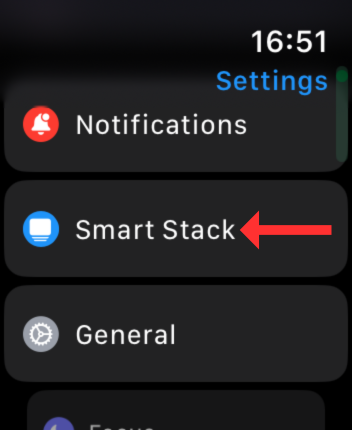
- На Apple Watch откройте приложение «Настройки».
- Прокрутите и выберите «Smart Stack».
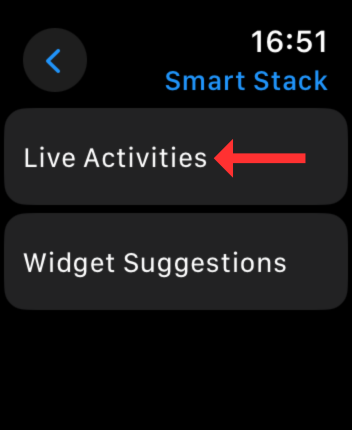
- На следующем экране выберите «Live Activities».
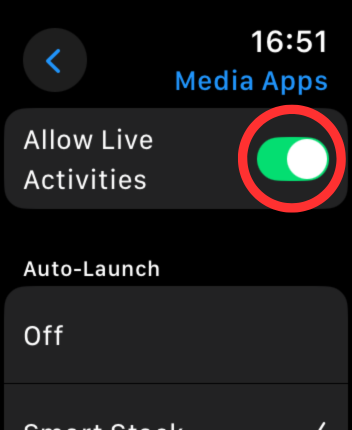
- Отключите переключатель «Авто‑запуск Live Activities».

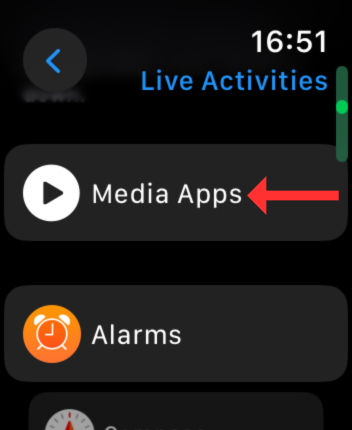
- Если проблема только в медиаконтролах, на той же странице нажмите «Медиаприложения» и выключите Live Activities для них.
После этих действий Smart Stack и Live Activities останутся доступны вручную (прокрутите вниз от циферблата), но они не будут автоматически перехватывать экран.
Пошаговое объяснение зачем и что происходит
- watchOS анализирует контекст (время, местоположение, воспроизведение медиа) и предлагает наиболее релевантный виджет. Если на iPhone идёт воспроизведение, система может поместить медиаконтролы в верхнюю позицию.
- «Авто‑запуск Live Activities» разрешает этим живым виджетам автоматически открываться вместо циферблата.
- Отключение этого параметра возвращает приоритет вашему выбранному циферблату при подъёме руки.
Что такое Smart Stack и как он работает
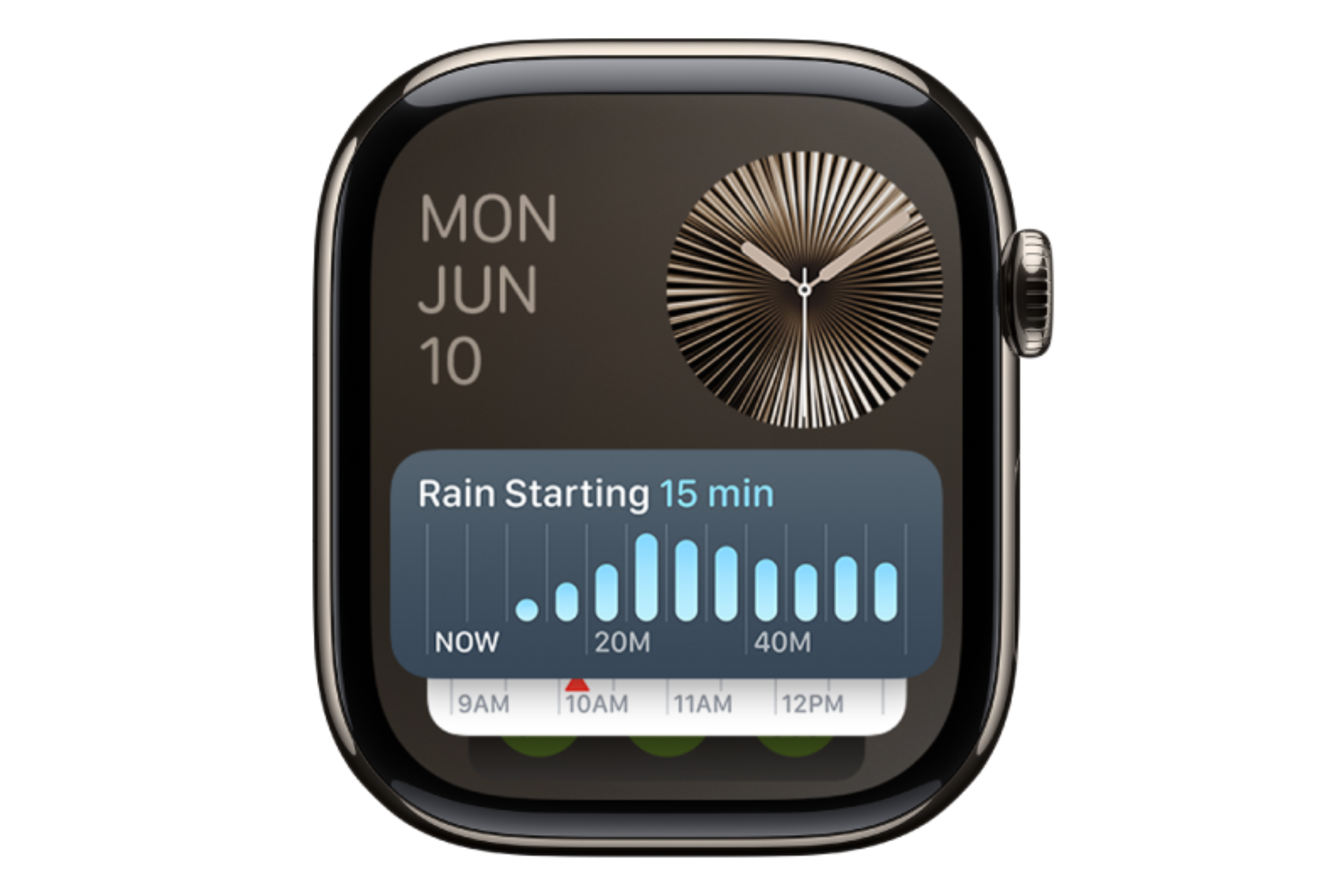
Smart Stack — это коллекция карт‑виджетов под циферблатом. Система переставляет карты по релевантности. В стек могут попадать:
- Кольца активности
- Погода
- Фотографии
- Сводка активности
- Live Activities (включая медиаконтролы)
Доступ к стеку: с циферблата — смахните вверх или прокрутите Digital Crown.
Когда стоит отключить Live Activities
- Если часто поднимаете запястье только чтобы посмотреть время.
- Если медиаконтролы с iPhone мешают просмотру циферблата.
- Если вы хотите строгий, предсказуемый интерфейс без динамических перескакиваний.
Когда не стоит отключать
- Если вы часто используете живые обновления (доставка, поездки, спорт) и хотите быстро видеть прогресс.
- Если вам удобны подсказки Smart Stack — в этом случае лучше отключить только медиаприложения.
Важно: Отключение авто‑запуска Live Activities не удаляет сами Live Activities. Они останутся в стеке и доступны вручную.
Альтернативные подходы
- Отключить Live Activities выборочно для медиаприложений, а не для всех виджетов. Это позволяет сохранить полезные трекеры (доставка, спорт).
- Персонализировать стек: уберите ненужные виджеты и добавьте те, которые вы открываете чаще всего.
- Использовать режим «Не беспокоить», чтобы временно подавить уведомления и авто‑подсказки при презентациях или встречах.
Рекомендации по персонализации Smart Stack (мини‑методология)
- Пройдите по всем картам стека вручную и отметьте, какие действительно полезны.
- В настройках Smart Stack отключите «Разрешать подсказки виджетов», чтобы стек не изменялся автоматически.
- Оставьте Live Activities включёнными если нужны оперативные обновления; иначе выключите авто‑запуск.
- Тестируйте поведение в течение дня и подкорректируйте.
Как отключить подсказки виджетов
- Настройки → Smart Stack → Подсказки виджетов.
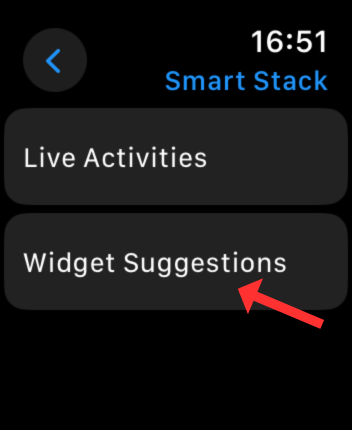
- Выключите «Разрешать подсказки виджетов».
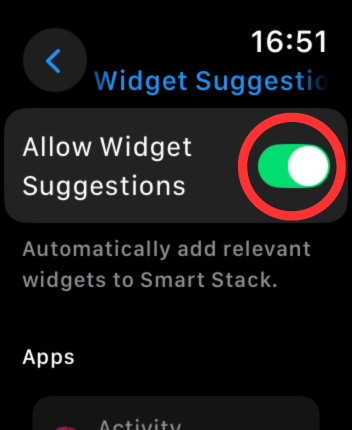
Теперь стек будет оставаться в том порядке, в котором вы его оставили.
Тонкие места и когда этот метод не сработает
- На старых моделях Apple Watch с устаревшей версией watchOS некоторые параметры могут называться иначе. Обновите watchOS до последней версии.
- Если ваш iPhone управляет некоторыми настройками через связку с Watch, проверьте настройки Apple Watch на iPhone в приложении Watch.
- Некоторые сторонние приложения могут повторно отправлять Live Activities — отключайте их в параметрах конкретного приложения.
Совместимость и примечания по версиям
- Smart Stack был представлен в watchOS 10. В watchOS 11 интерфейс и названия пунктов могли незначительно измениться. Если не находите пунктов — проверьте две вещи: версию watchOS и связку настроек через приложение Watch на iPhone.
- Если вы используете бета‑версию системы, поведение Smart Stack может отличаться.
Конфиденциальность и данные
Live Activities получают данные от приложений (местоположение, статус заказа, медиаплеер). Отключение Live Activities не влияет на сбор данных самими приложениями. Если вас беспокоит приватность, проверьте разрешения приложений в iPhone и Watch.
Роль‑ориентированные чеклисты
Для обычного пользователя:
- Отключить Авто‑запуск Live Activities.
- Выключить подсказки виджетов.
- Оставить нужные виджеты в стеке.
Для администратора устройства/семьи:
- Проверить политику обновлений watchOS.
- Инструктировать пользователей по шагам отключения.
- Контролировать сторонние приложения, создающие Live Activities.
Критерии приёмки
- При подъёме запястья Apple Watch открывает выбранный циферблат (прошло 5 минут после изменений).
- Медиаконтролы с iPhone больше не перехватывают экран автоматически.
- Live Activities остаются доступны в Smart Stack по прокрутке.
Тестовые сценарии
- Воспроизведение музыки на iPhone → поднять запястье → ожидать, что открывается циферблат.
- Сделать заказ в приложении доставки → проверить, отображается ли Live Activity в стеке вручную.
- Включить подсказки виджетов → наблюдать динамическое изменение порядка.
Быстрое восстановление (rollback)
Если после изменений вам нужно вернуть поведение по умолчанию: Настройки → Smart Stack → Live Activities → включите «Авто‑запуск Live Activities» и при необходимости активируйте подсказки виджетов.
Decision flowchart (когда отключать):
flowchart TD
  A[Вы раздражены автопоявлением Live Activities?] -->|Да| B{Проблема в медиаконтролах?}
  B -- Да --> C[Отключить Live Activities для медиаприложений]
  B -- Нет --> D[Отключить Авто‑запуск Live Activities]
  A -- Нет --> E[Оставить как есть]
  C --> F[Проверить поведение]
  D --> F
  E --> F
Часто встречающиеся вопросы
Вопрос: Live Activities исчезнут совсем?
Ответ: Нет. Они останутся в Smart Stack, но не будут автоматически показываться.Вопрос: Нужно ли обновлять watchOS?
Ответ: Рекомендуется. Интерфейс и названия пунктов могут отличаться в старых версиях.
Короткое резюме
- Отключение авто‑запуска Live Activities возвращает приоритет циферблату и убирает навязчивые медиаконтролы.
- Можно настроить выборочно (только медиаприложения) или полностью (все Live Activities).
- Если нужно вернуть поведение — просто включите те же переключатели обратно.
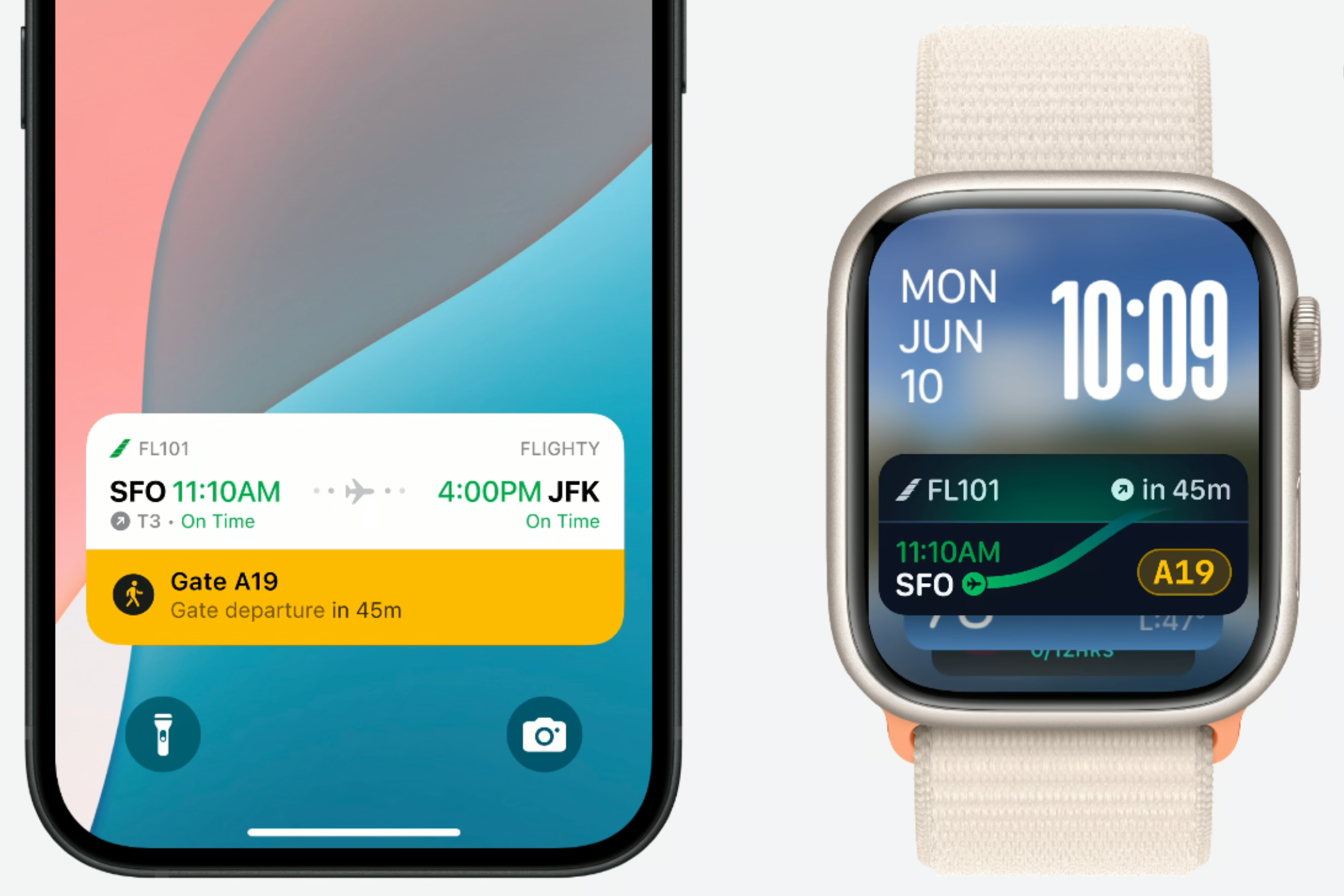
Небольшие настройки Smart Stack и Live Activities могут существенно улучшить ежедневное взаимодействие с Apple Watch. Проведите 5–10 минут на персонализацию — и устройство станет предсказуемее и удобнее.

Похожие материалы

Несколько аккаунтов Skype: Multi Skype Launcher

Журнал для работы: повысить продуктивность

Персональные звуки уведомлений на Android

Скачивание шоу Hulu для офлайн‑просмотра

Microsoft Start: персонализированная новостная лента
