
Lenovo Vantage постоянно вылетает — как исправить
О чём статья
Lenovo Vantage — полезное приложение для обновления драйверов, проверки состояния устройства и настройки функций Lenovo. Но если приложение постоянно вылетает, зависает при сканировании или инициализации, оно не выполнит свои задачи. В этой статье вы найдёте детализированное пошаговое руководство, проверки, альтернативы и набор процедур для сотрудников поддержки.
Почему Lenovo Vantage может вылетать
- Приложение устарело или несовместимо с текущей версией Windows.
- Служба System Interface Foundation (SIF) не запущена или неправильно настроена.
- Недостаточно системных ресурсов (ОЗУ, диск, GPU).
- Конфликт драйверов или других приложений.
- Интерференция антивируса/фаервола.
- Повреждённая установка приложения или проблемы с Microsoft Store.
Важно: синий экран (BSoD) при запуске указывает на серьёзный конфликт драйверов или системной прошивки. В таких случаях сначала сделайте резервную копию важных данных.
Быстрый чек‑лист (для оценки ситуации)
- Попробуйте открыть приложение в безопасном режиме Windows.
- Проверили ли вы обновления Windows и Lenovo Vantage?
- Есть ли на диске C: свободное место минимум 10–20 %?
- Работает ли служба System Interface Foundation?
- Отключение антивируса временно устраняет проблему?
Пошаговое руководство по устранению неполадок
1. Перезапустите службу System Interface Foundation (SIF)
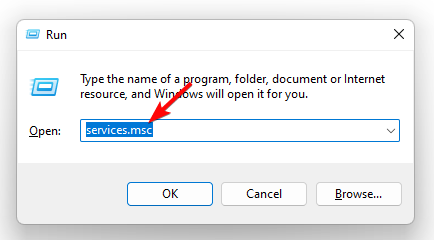
- Нажмите Win + R, чтобы открыть окно «Выполнить».
- Введите services.msc и нажмите Enter.
- Найдите службу System Interface Foundation (SIF), кликните правой кнопкой и выберите «Свойства».
- На вкладке «Общие» в поле «Тип запуска» выберите «Автоматически», затем нажмите «Запустить».
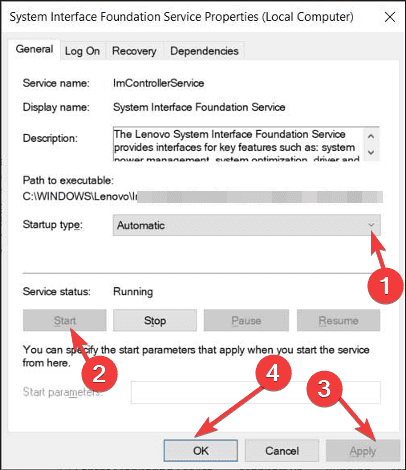
- Нажмите «Применить», затем «ОК».
Почему это помогает: SIF обеспечивает обмен между приложением Vantage и аппаратными слоями. Если служба не запущена, приложение может аварийно завершаться.
2. Проверьте обновления Windows и Lenovo Vantage
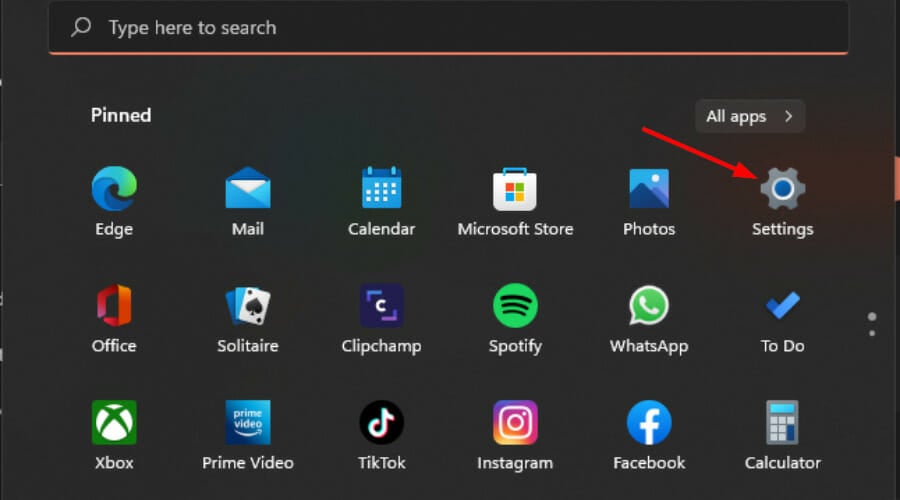
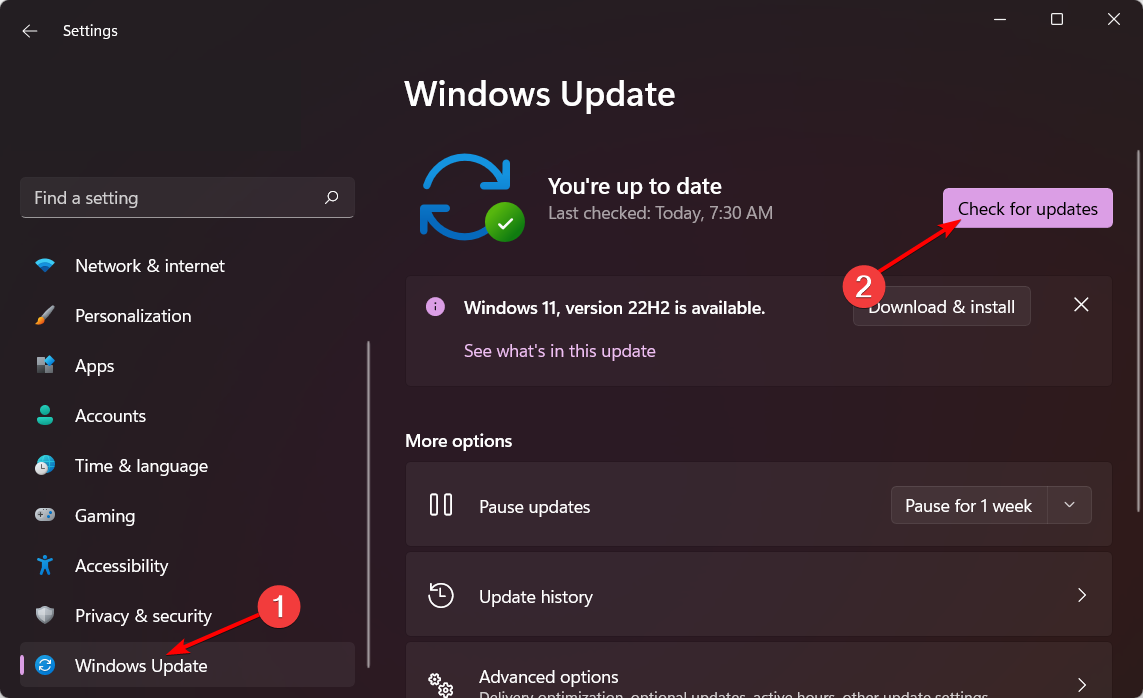
- Откройте меню «Пуск», перейдите в «Параметры» → «Обновление Windows».
- Нажмите «Проверить обновления» и установите доступные обновления.
- Откройте Microsoft Store, найдите Lenovo Vantage и обновите приложение, если доступна новая версия.
Примечание: несовпадение версий приложения и системы иногда вызывает сбои — обновления устраняют известные баги.
3. Освободите системные ресурсы
3.1 Очистка временных файлов
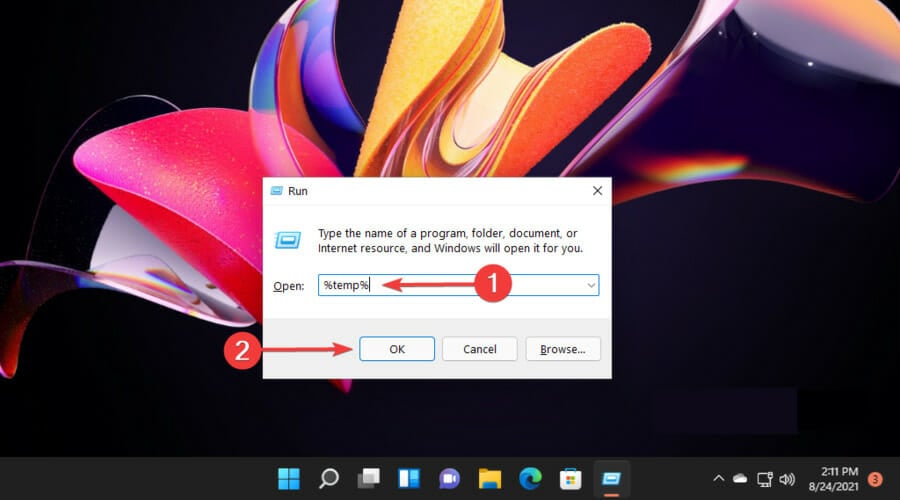
- Нажмите Win + R, введите %temp% и нажмите «ОК».
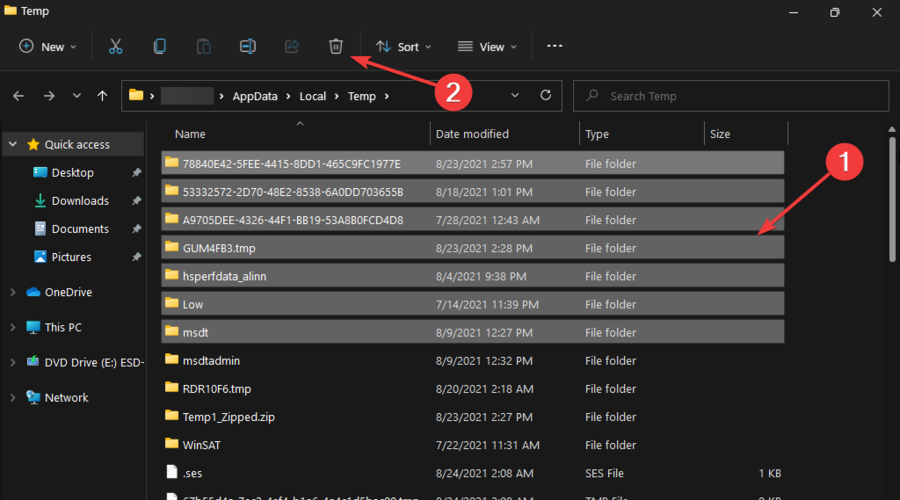
- Выделите ненужные файлы и нажмите значок корзины для удаления.
3.2 Запуск «Очистки диска»
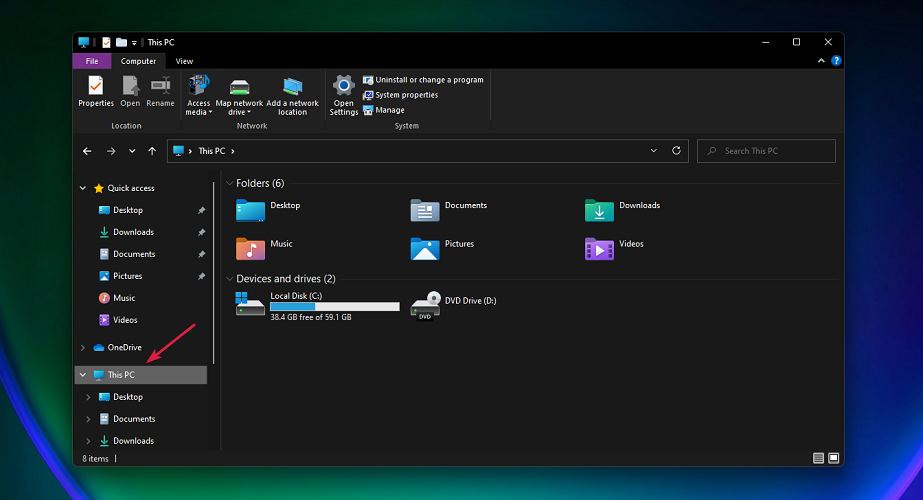
- Откройте «Проводник» (Win + E) и выберите «Этот компьютер».
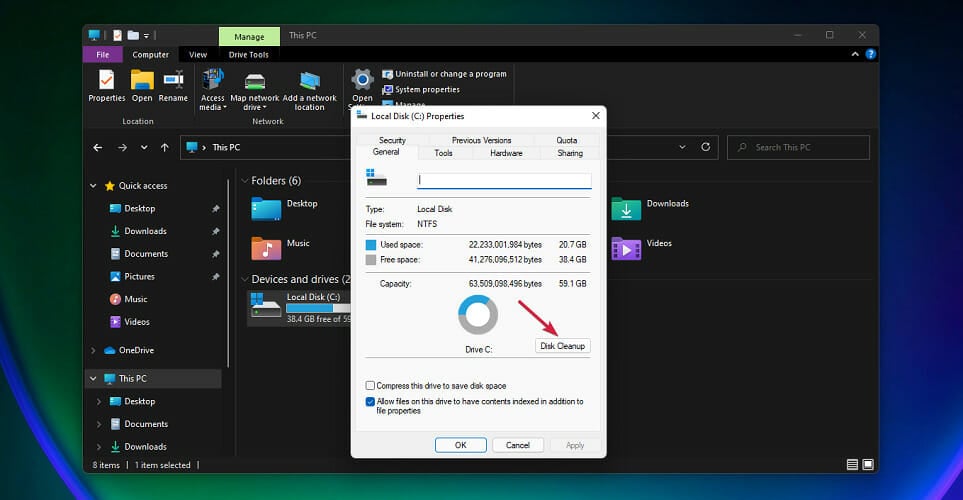
- Правой кнопкой кликните диск C:, выберите «Свойства».
- На вкладке «Общие» нажмите «Очистка диска».
- Отметьте типы данных для удаления и подтвердите.
Совет: закройте тяжёлые программы перед запуском Vantage (браузеры с многими вкладками, виртуальные машины, видеоредакторы).
4. Временно отключите антивирус и файервол
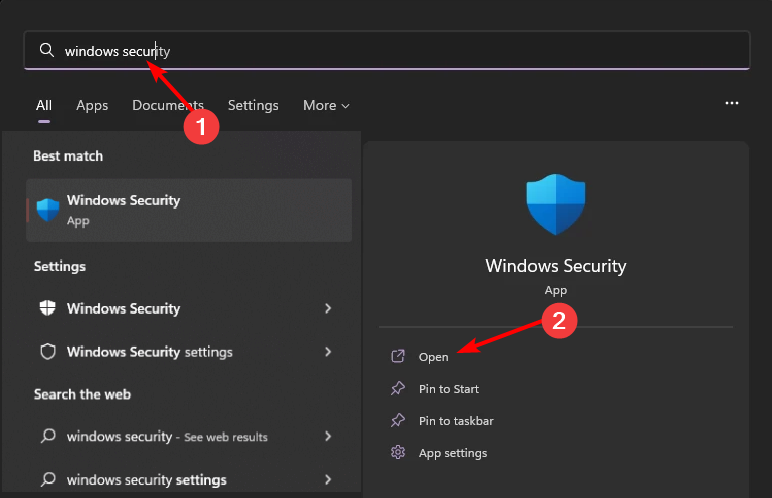
- Откройте меню «Пуск», найдите «Защитник Windows» или «Безопасность Windows».
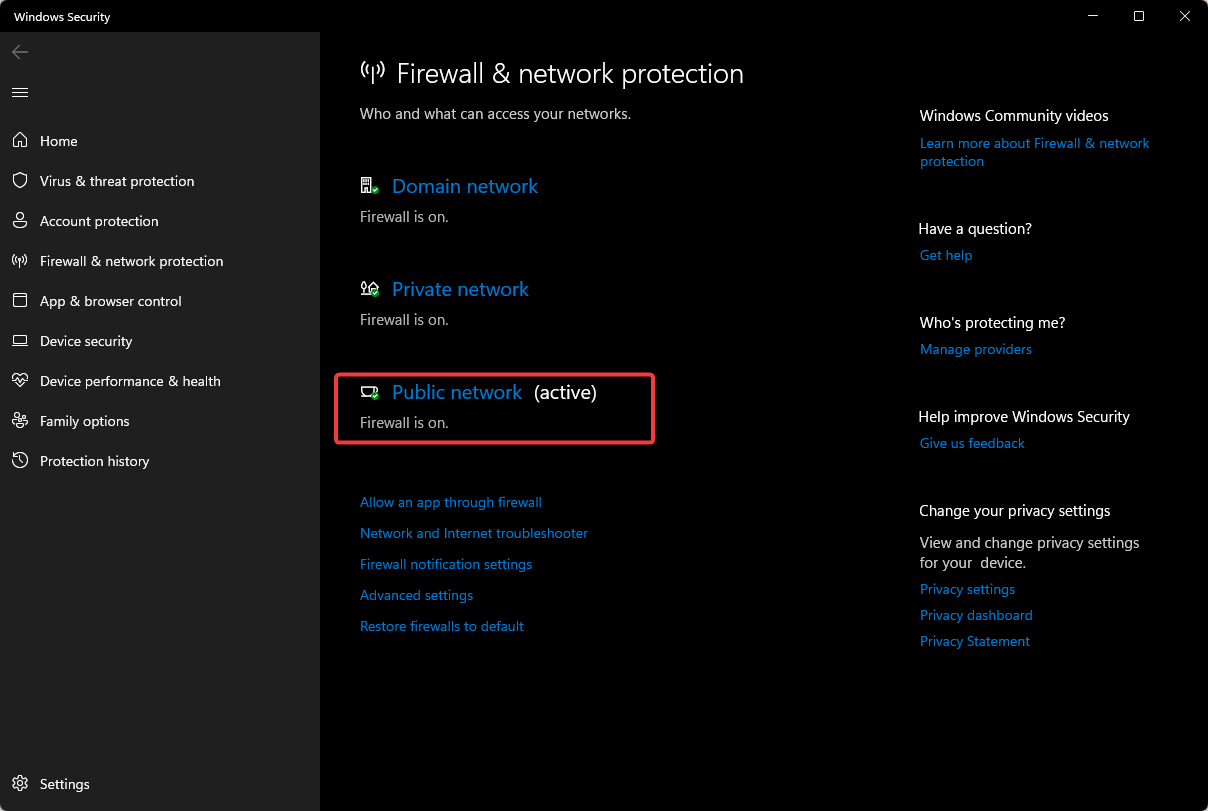
- Перейдите в «Брандмауэр и сетевой защита», выберите профиль сети «Общедоступная сеть» (если применимо).
- Отключите Microsoft Defender Firewall для теста.
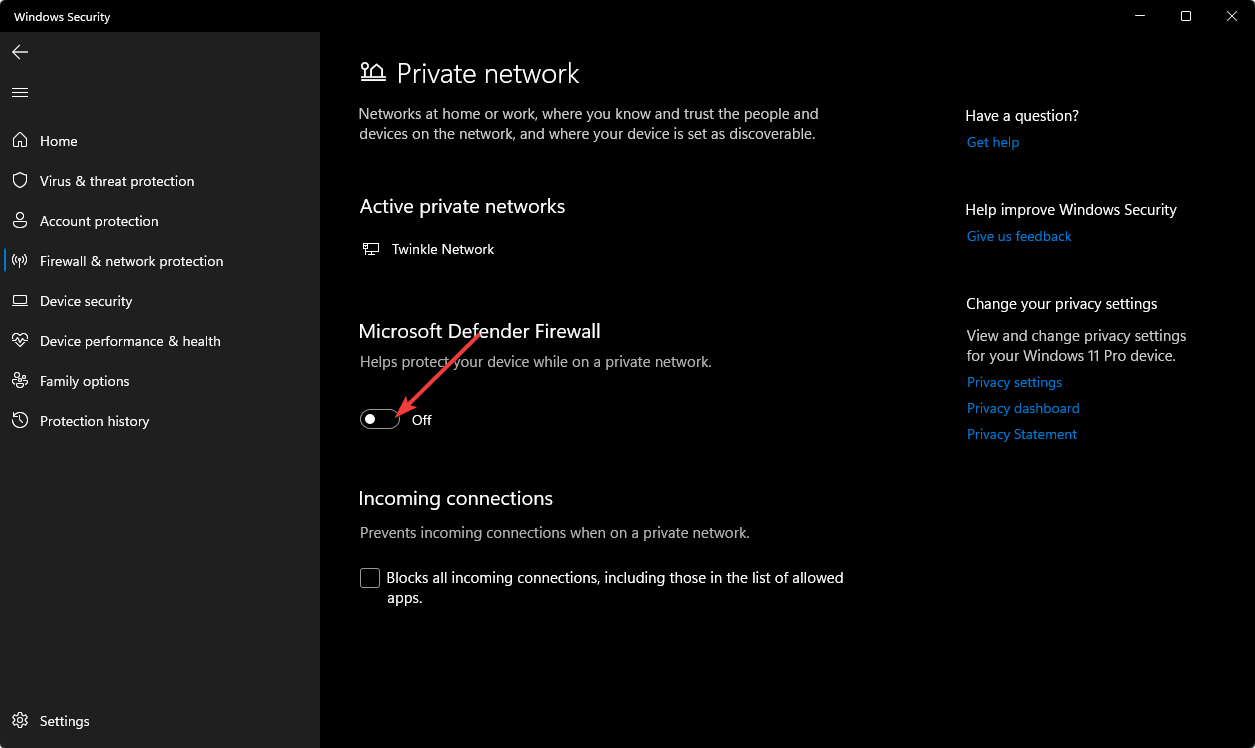
Важно: отключайте защиту только временно и тестируйте приложение. Включите защиту обратно после проверки.
5. Восстановление или сброс Lenovo Vantage
- Откройте «Параметры» → «Приложения» → «Приложения и возможности».
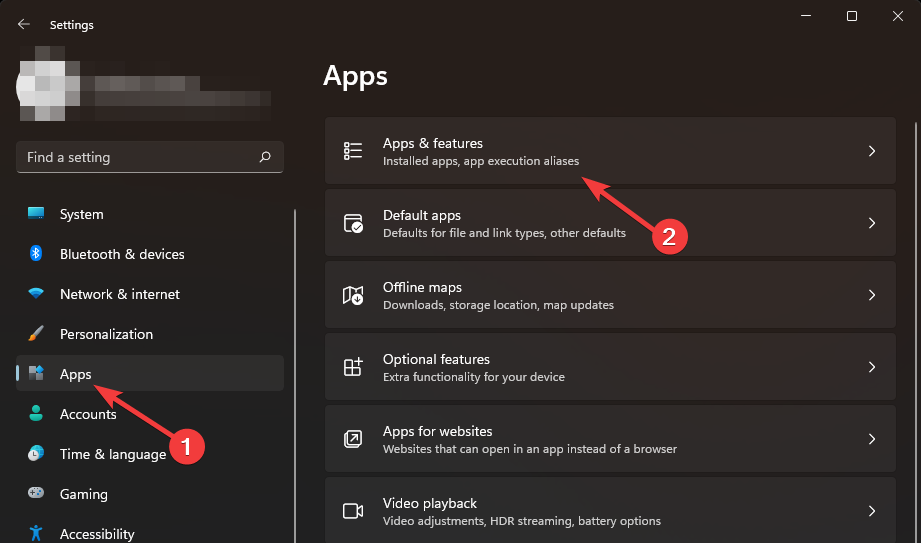
- Найдите Lenovo Vantage, нажмите три точки и выберите «Дополнительные параметры».
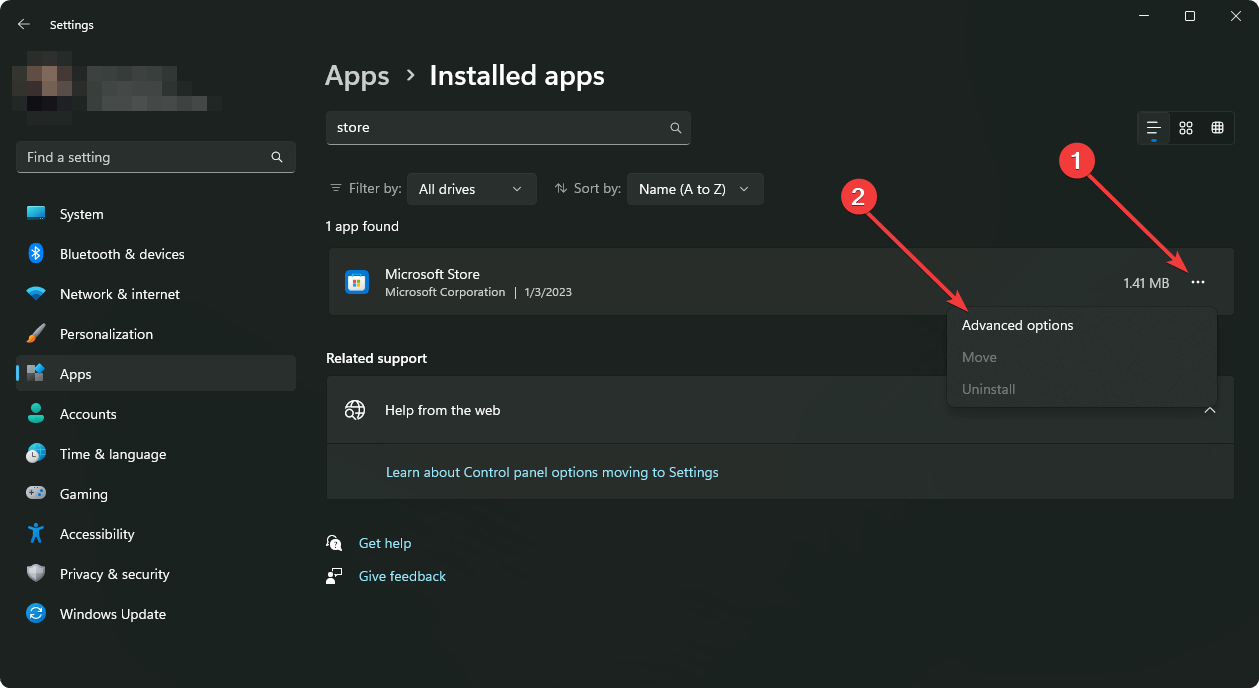
- Нажмите «Восстановить». Если не помогло, вернитесь и выберите «Сбросить».
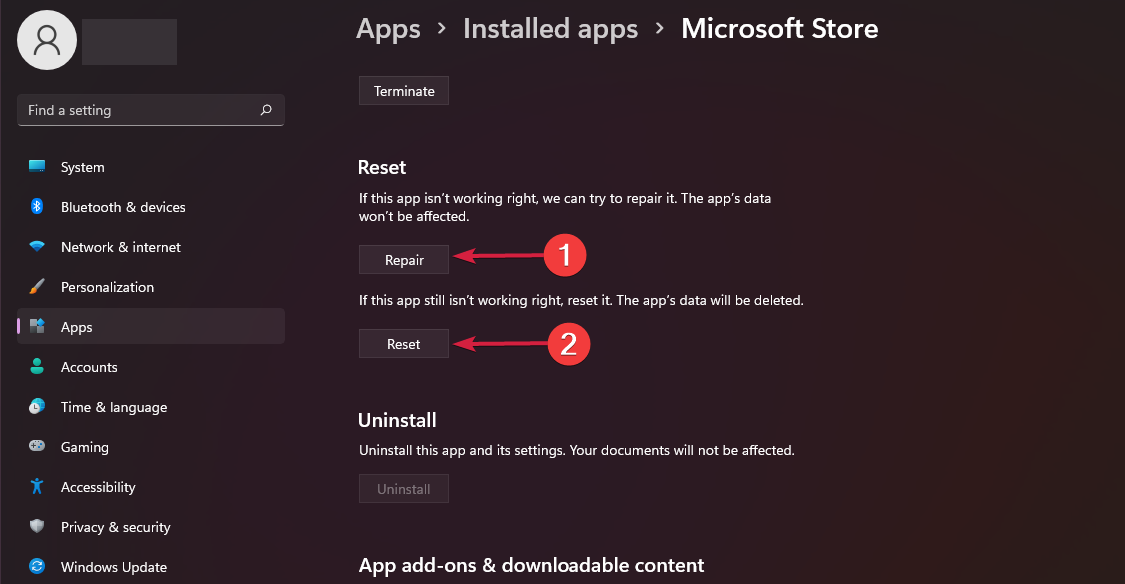
Когда применять: используйте восстановление сначала, чтобы не терять настройки. Если сброс — потеряете локальные данные приложения.
6. Обновление BIOS через Lenovo Vantage
- Откройте Lenovo Vantage и перейдите в раздел «Обновление системы» (System Update).
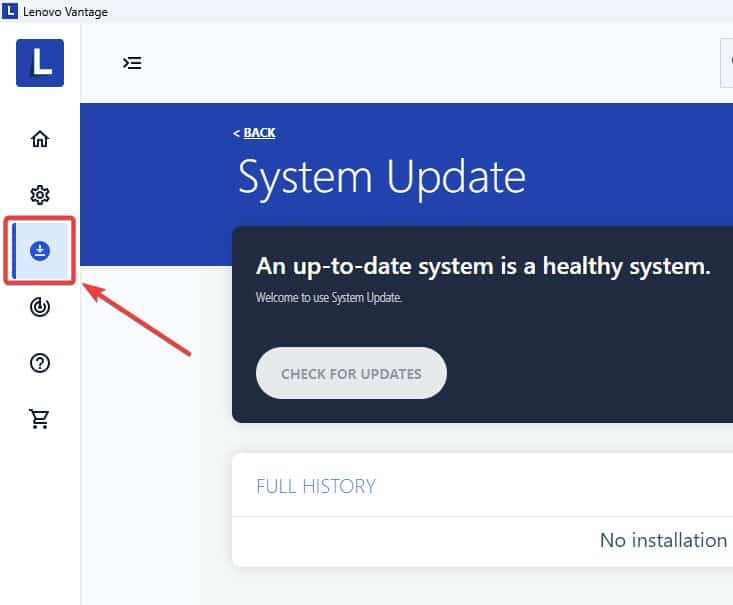
- Нажмите «Проверить обновления». Это запускает поиск доступных драйверов и прошивки.
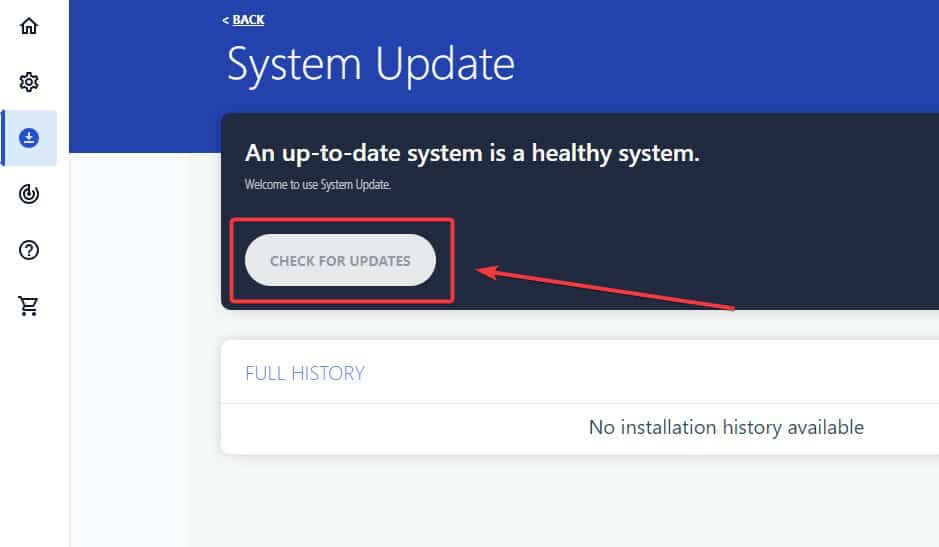
- Нажмите «Установить все обновления».
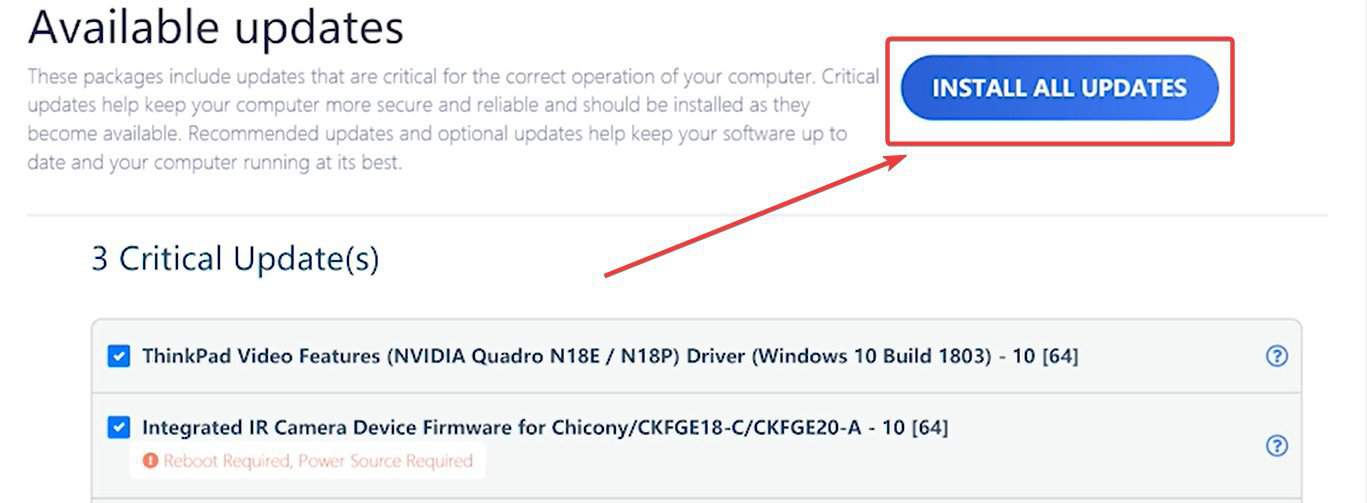
- Подтвердите перезагрузку, когда будет предложено, и дождитесь завершения установки.
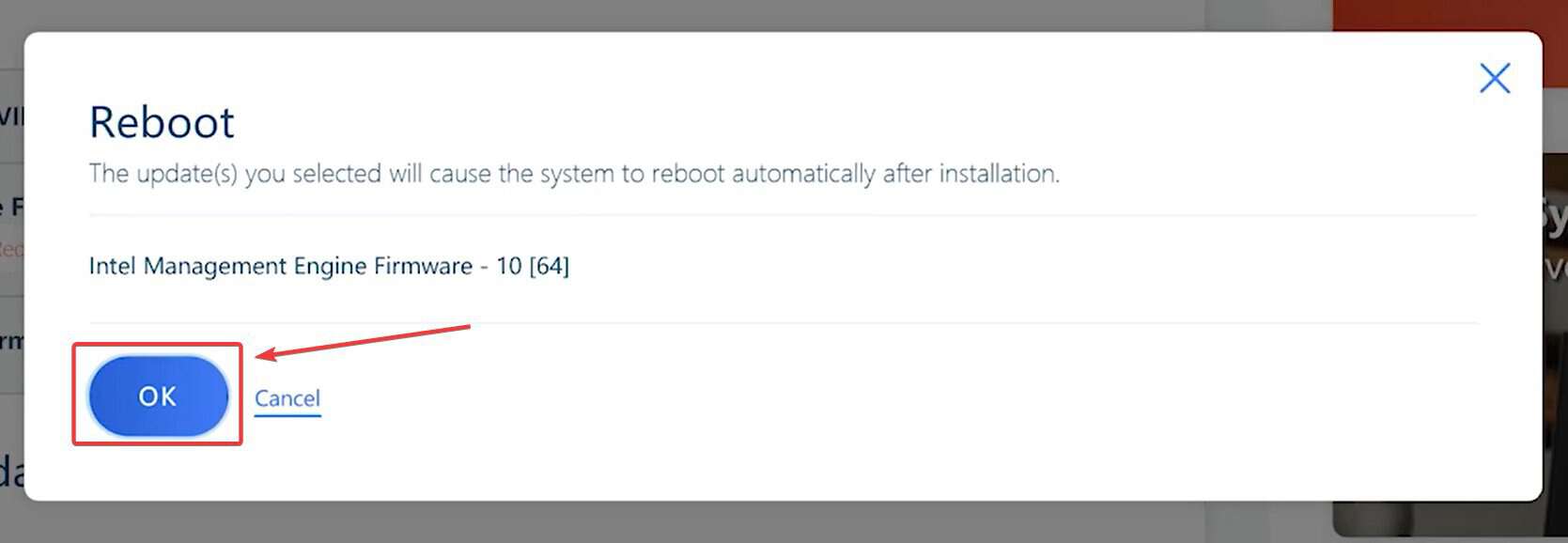
Предупреждение: обновление BIOS требует источника питания (подключите ноутбук к сети) и может занять время.
7. Полная переустановка Lenovo Vantage
- Откройте «Панель управления» → «Программы» → «Удаление программы».
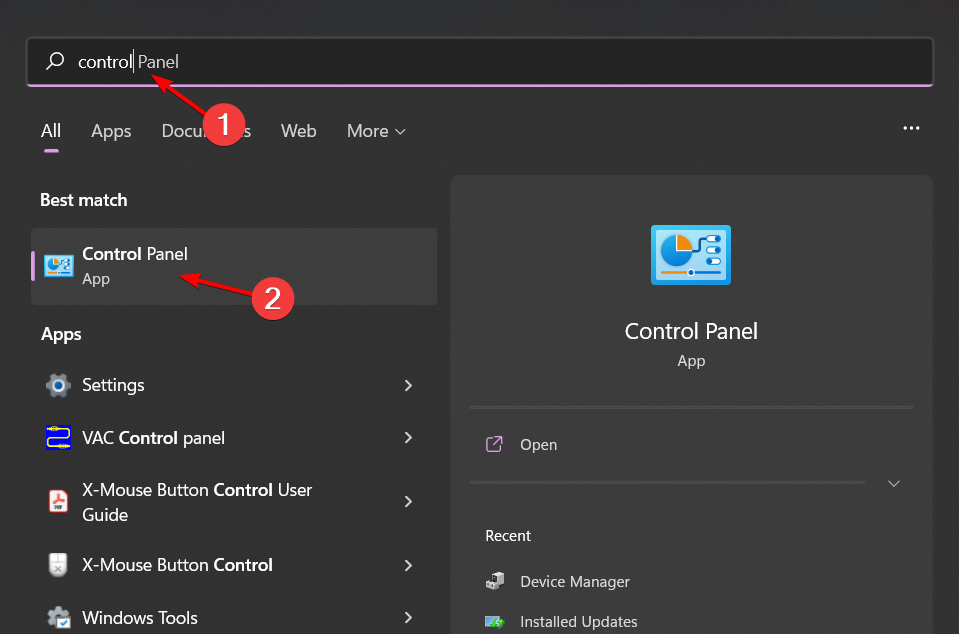
- Найдите Lenovo Vantage, удалите её и подтвердите.
- Откройте Microsoft Store, найдите Lenovo Vantage и установите заново.
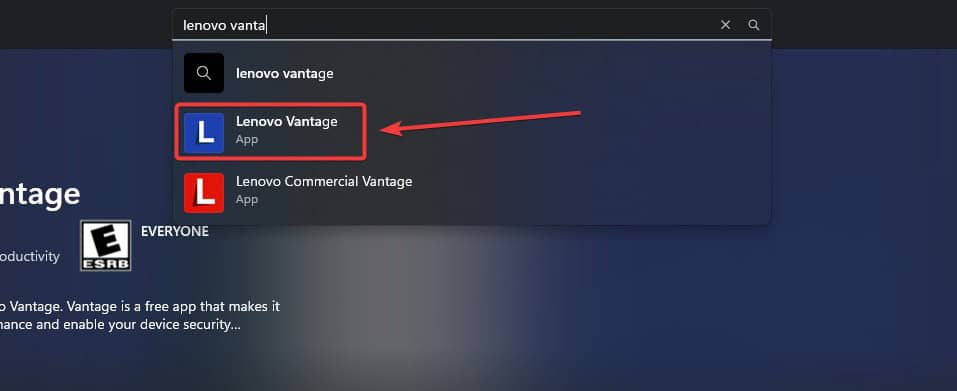
- После установки запустите приложение, согласитесь с условиями и дождитесь завершения инициализации.
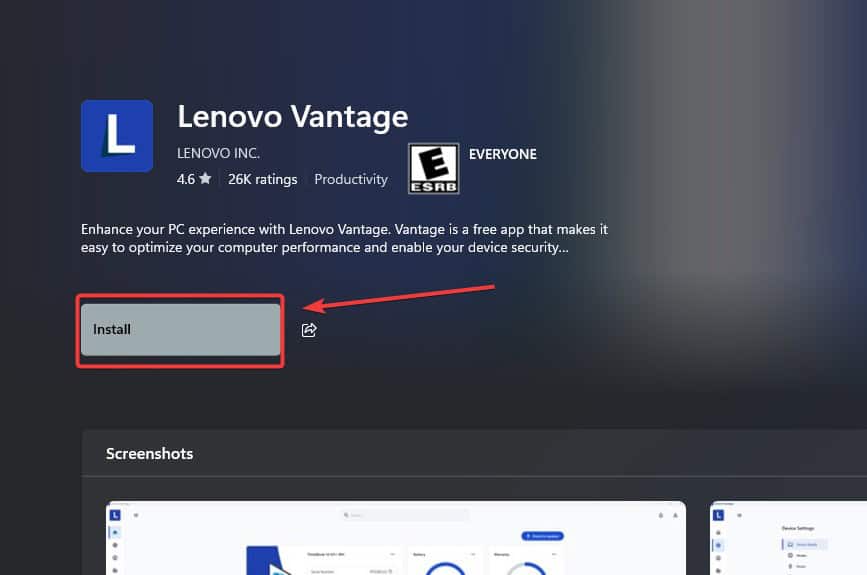
Если установка через Microsoft Store не проходит, скачайте официальное обновление драйверов и BIOS с сайта Lenovo и установите вручную.
Дополнительные рекомендации и альтернативные подходы
- Запустите проверку системных файлов: откройте командную строку от имени администратора и выполните sfc /scannow. Это исправит поврежденные системные файлы.
- Проверка целостности Microsoft Store: сбросите кэш магазина командой wsreset.exe.
- Создайте новую локальную учётную запись Windows и попробуйте запустить Vantage в ней — если работает, проблема в профиле пользователя.
- Если приложение вызывает BSoD, посмотрите последние установки драйверов и откатите недавно установленные драйверы через «Диспетчер устройств».
Альтернативы, если Vantage продолжает нестабильно работать:
- Использовать стандартные средства Windows для обновления драйверов (Диспетчер устройств).
- Скачивать критические драйверы и BIOS напрямую с сайта поддержки Lenovo.
Мини‑методология диагностики (коротко)
- Проверка служб и обновлений → 2. Освобождение ресурсов → 3. Временное отключение защиты → 4. Восстановление/переустановка → 5. Обновление BIOS и драйверов → 6. Обращение в поддержку.
Playbook для службы поддержки
- Шаг 1: Собрать данные — модель устройства, версия Windows, версия Vantage, логи (если есть).
- Шаг 2: Проверить SIF и обновления Windows удалённо (по RDP или через инструкции).
- Шаг 3: Попросить клиента временно отключить сторонний антивирус.
- Шаг 4: Прописать шаги по восстановлению/сбросу приложения.
- Шаг 5: Если проблему воспроизвести, собрать дамп памяти для анализа BSoD.
- Шаг 6: Если все не помогло — рекомендовать чистую установку Windows или направить на сервисный центр.
Роль‑ориентированный чек‑лист:
- Пользователь: сделать резервную копию и следовать указаниям по обновлению.
- Администратор: проверить политики групп (GPO), которые могут блокировать Microsoft Store или службы.
- Техник: собрать дампы и логи, выполнить чистую установку при необходимости.
Критерии приёмки
- Приложение запускается и удерживается открытым минимум 10 минут без ошибок.
- Сканирование устройства завершается успешно и отображает результаты.
- Обновления драйверов/BIOS устанавливаются без прерываний и ошибок.
- Нет повторных синих экранов при запуске Vantage.
Когда предложенные шаги не помогут — что дальше
- Соберите лог-файлы и обращения об ошибках: Event Viewer → Windows Logs → Application / System. Передайте их в службу поддержки Lenovo.
- Проведите чистую установку Windows как крайнюю меру.
- Обратитесь в сервисный центр Lenovo для аппаратной диагностики, если есть подозрение на неисправность оборудования.
Часто задаваемые вопросы
Почему приложение вылетает сразу после запуска?
Обычно это связано с конфликтом служб (например, SIF), несовместимостью версий или сторонним ПО, вмешивающимся в процессы приложения.
Можно ли откатить обновление BIOS, если после него появились вылеты?
Откат BIOS возможен не всегда. Если после обновления BIOS возникла нестабильность, свяжитесь с поддержкой Lenovo — они подскажут безопасный путь отката или альтернативные решения.
Безопасно ли отключать Microsoft Defender для теста?
Да, на короткий период для проверки корректности работы приложения. Не оставляйте систему без защиты — включите её обратно после теста.
Итог
Lenovo Vantage может вылетать по множеству причин: от настроек служб и нехватки ресурсов до конфликтов драйверов и антивирусов. Пройдите предложенные шаги в порядке — это часто решает проблему. Если ничего не помогает, соберите логи и обратитесь в поддержку Lenovo.
Полезные заметки
- Всегда держите резервные копии перед крупными операциями (BIOS, откат системы).
- Проверяйте совместимость каждой версии Vantage с вашей сборкой Windows.
Список дополнительных материалов
- Статья об устранении зависаний при сканировании Lenovo Vantage.
- Руководство по включению гибридного режима в Vantage для оптимизации производительности.

Похожие материалы

Несколько аккаунтов Skype: Multi Skype Launcher

Журнал для работы: повысить продуктивность

Персональные звуки уведомлений на Android

Скачивание шоу Hulu для офлайн‑просмотра

Microsoft Start: персонализированная новостная лента
