
Что делать, если Lenovo Vantage тормозит
Почему Lenovo Vantage может тормозить
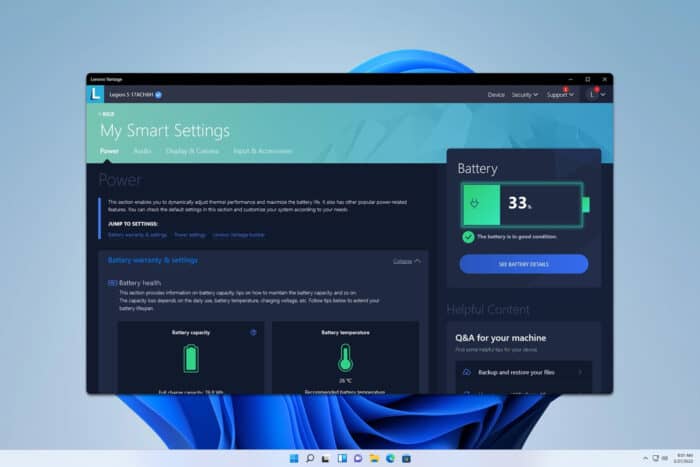
Lenovo Vantage — системное приложение для управления настройками и обновлениями ноутбука. Оно может замедляться по разным причинам:
- Конфликты с другими утилитами Lenovo или сторонним ПО.
- Ошибки в самом приложении после обновления.
- Высокая нагрузка на диск/CPU/память (фоновые процессы).
- Повреждённые кэши или компоненты приложения.
Важно: сначала проверьте простые вещи — загрузку системы и наличие обновлений Windows и драйверов.
Быстрое решение 1 — переустановите Lenovo Vantage
Эти шаги соответствуют стандартной процедуре удаления и повторной установки из Microsoft Store.
Удаление через «Параметры»
- Нажмите Пуск и выберите Параметры.

- Перейдите в раздел Приложения, затем выберите Установленные приложения.
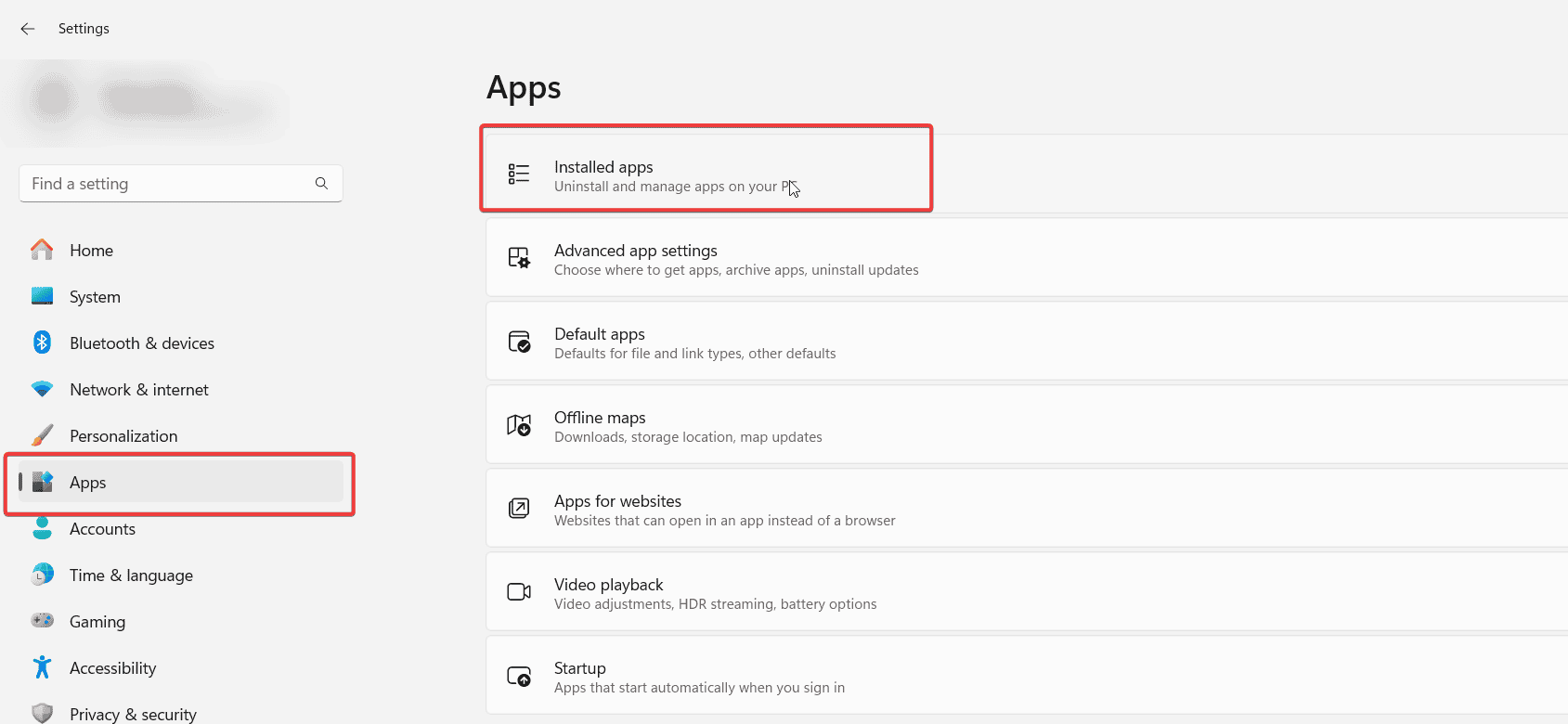
- Найдите Lenovo Vantage, нажмите три точки рядом и выберите Удалить.
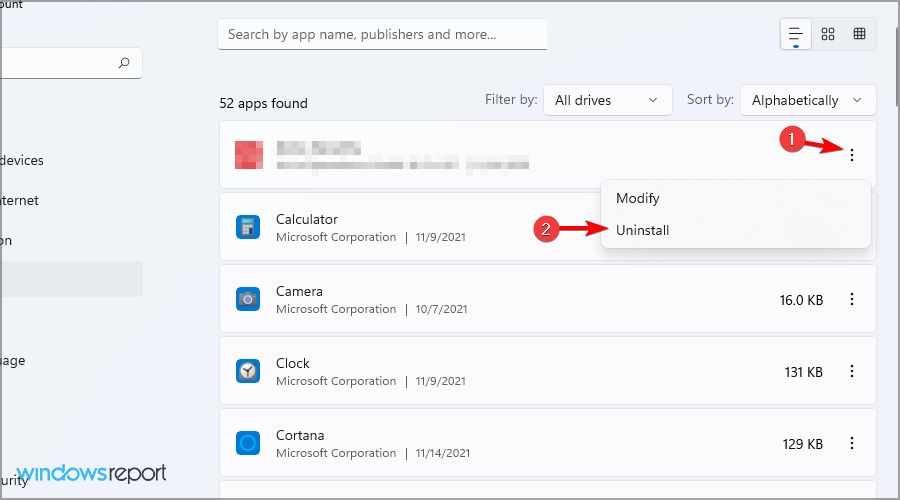
- Следуйте подсказкам на экране, чтобы завершить удаление.
После удаления перезагрузите ПК и проверьте, ушла ли проблема.
Повторная установка из Microsoft Store
- Откройте Microsoft Store.
- Найдите Lenovo Vantage и откройте страницу приложения.

- Нажмите кнопку Получить и дождитесь установки.

- Запустите приложение и проверьте скорость работы.
Если переустановка помогла — отлично. Если нет, переходите к альтернативным методам.
Быстрое решение 2 — используйте Lenovo Legion Toolkit
Legion Toolkit часто рекомендуют как лёгкую и менее нагружающую альтернативу Vantage. Оно предоставляет схожие функции управления и может работать быстрее на некоторых системах.
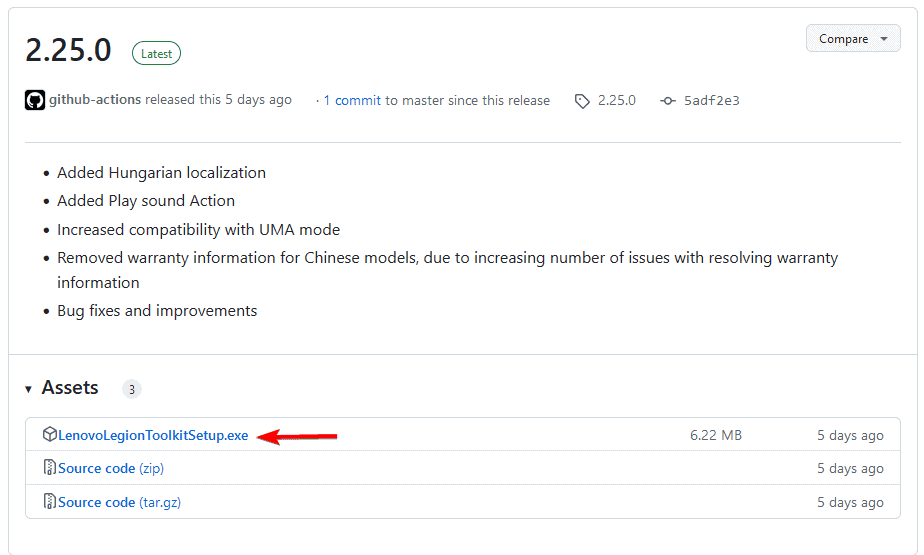
- Перейдите на страницу загрузки Lenovo Legion Toolkit.
- Скачайте установочный файл и запустите его.
Важно: проверьте совместимость с вашей моделью и создайте точку восстановления перед установкой сторонних утилит.
Альтернативные подходы и дополнительные проверки
Если базовые шаги не помогли, используйте этот чек‑лист:
- Отключите автозапуск Lenovo Vantage (Task Manager → Запуск).
- Выполните «чистую загрузку» Windows, чтобы исключить конфликт ПО.
- Обновите Windows и все драйверы через «Диспетчер устройств» и официальный сайт Lenovo.
- Очистите кэш Microsoft Store: запустите wsreset.exe.
- Сбросьте приложение Vantage: Параметры → Приложения → Установленные приложения → Lenovo Vantage → Дополнительные параметры → Сброс.
- Проверьте журнал событий Windows на ошибки, связанные с Vantage.
Дополнительно рассмотрите удаление других утилит Lenovo, которые могут конфликтовать (например, сторонние контроллеры питания или служебные агенты).
Мини‑методология: пошаговая стратегия для диагностики
- Оцените поведение: медленно запускается, подвисания при открытии вкладок или высокая нагрузка?
- Быстрая проверка: Перезагрузка → Проверка загрузки (Диспетчер задач).
- Переустановка Vantage.
- Если не помогло — чистая загрузка и отключение автозапуска.
- Если всё ещё тормозит — удаление и переход на Legion Toolkit или аналог.
Роли и чек‑листы
Для конечного пользователя:
- Создать точку восстановления.
- Удалить и переустановить Vantage.
- Проверить автозапуск и фоновые процессы.
Для администратора/ИТ‑специалиста:
- Проверить групповые политики и разрешения UWP‑приложений.
- Проанализировать журналы событий и зависшие процессы.
- Предложить альтернативные инструменты и задокументировать изменение.
Когда переустановка и альтернативы не помогут (контрпримеры)
- Если проблема связана с аппаратными сбоями (SSD/ОЗУ), переустановка приложений не устранит лаги.
- Если системные файлы Windows повреждены, Vantage может работать нестабильно до восстановления системы.
- Если корпоративная политика запрещает установку сторонних утилит, Legion Toolkit может быть недоступен.
Критерии приёмки
Чтобы считать проблему решённой, проверьте:
- Приложение запускается и отвечает в пределах 2–5 секунд на открытие основных вкладок.
- В Диспетчере задач нет постоянной аномальной загрузки CPU или диска со стороны Vantage.
- Нет системных ошибок, связанных с Vantage в журнале событий при обычном использовании.
Краткий справочник терминов
- UWP — универсальные приложения Windows (пакетная платформа, в которой распространяется Vantage).
- Чистая загрузка — запуск Windows с минимальным набором драйверов и программ.
Факты и рекомендации (коротко)
- Переустановка и сброс часто решают проблемы с производительностью приложений.
- Если вы не уверены, создайте точку восстановления перед удалением системных утилит.
- Для постоянных проблем рассмотрите использование лёгких альтернатив.
Полезные заметки
Important: Перед установкой стороннего ПО создайте точку восстановления и убедитесь, что у вас есть резервные данные.
Note: Если устройство под управлением корпоративной политики, согласуйте действия с IT‑службой.
Дополнительные материалы
- Lenovo Teases First-Ever White ThinkPad, Launching July 11
- Lenovo’s Most Powerful ARM Chromebook Plus 14 Launches with AI Features 17-Hour Battery
- SteamOS on Lenovo Legion Go S beats Windows 11 in gaming performance
- Lenovo’s new 18-inch Legion 9i packs absolutely bonkers specs
Мы также подготовили руководство по ситуации, когда Lenovo Vantage постоянно вылетает, и отдельную инструкцию о том, что делать, если Vantage постоянно появляется на экране — не пропустите их для более глубокой диагностики.
Заключение
Если Lenovo Vantage тормозит, начните с простых шагов: переустановки, обновлений и проверки автозапуска. Если это не решает проблему — переключитесь на более лёгкие альтернативы или привлеките администратора. Тщательная диагностика часто сокращает время простоя и помогает выбрать надёжное решение.

Похожие материалы

Несколько аккаунтов Skype: Multi Skype Launcher

Журнал для работы: повысить продуктивность

Персональные звуки уведомлений на Android

Скачивание шоу Hulu для офлайн‑просмотра

Microsoft Start: персонализированная новостная лента
