
Клавиатура печатает сама по себе — как исправить
Важно: следуйте шагам последовательно и перезагружайте компьютер после крупных изменений (переустановка драйвера, обновления, чистая загрузка).
Если клавиатура начала печатать сама по себе, не паникуйте. Это не обязательно вирус или серьёзная аппаратная поломка. Часто причина проще: застрявшая клавиша, устаревший драйвер, конфликт ПО или влияние подключённых устройств.
В этом руководстве подробно рассмотрены наиболее распространённые причины и способы их устранения, чтобы остановить «призрачную» печать и вернуться к работе.
Как исправить клавиатуру, которая печатает сама по себе
1. Запустите средство устранения неполадок клавиатуры
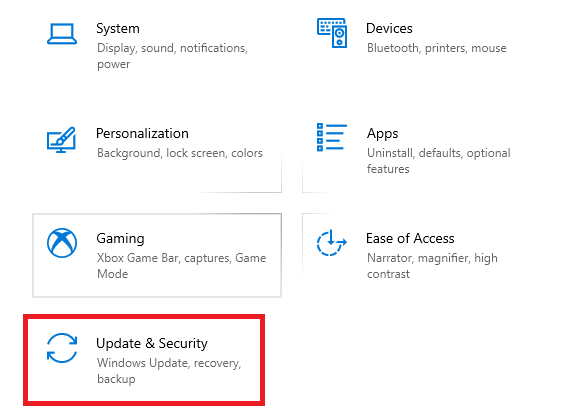
- Нажмите Windows + I, чтобы открыть приложение Параметры, и перейдите в раздел Обновление и безопасность.
- Выберите Устранение неполадок в меню слева. В правой части окна найдите «Клавиатура» и нажмите кнопку Запустить средство устранения неполадок.
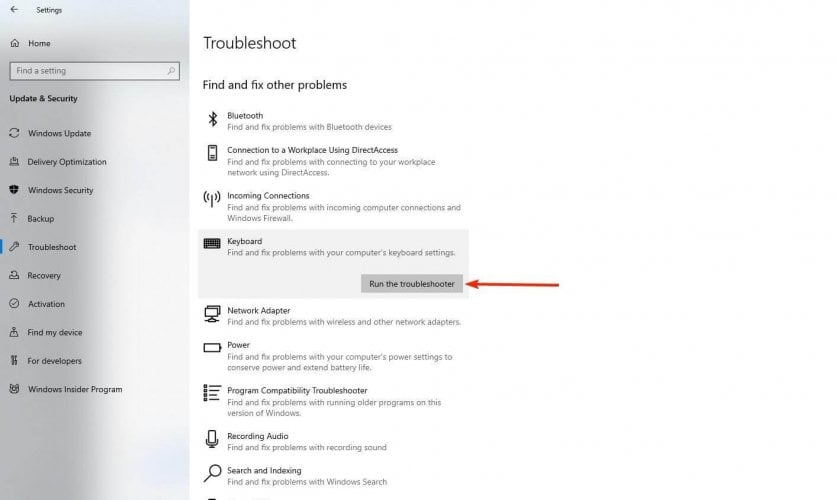
- Следуйте подсказкам на экране и позвольте Windows попытаться автоматически исправить проблему.
После завершения проверки посмотрите, сохраняется ли поведение. Часто проблема — временный программный сбой, который средство устраняет автоматически.
2. Обновите или переустановите драйвер клавиатуры
Разные сбои клавиатуры могут быть связаны с драйвером: повреждённый, несовместимый или устаревший. Действуйте по одному из вариантов ниже.
2.1 Обновление драйвера
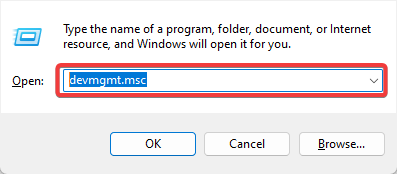
- Нажмите Windows + R, введите devmgmt.msc и нажмите Enter.
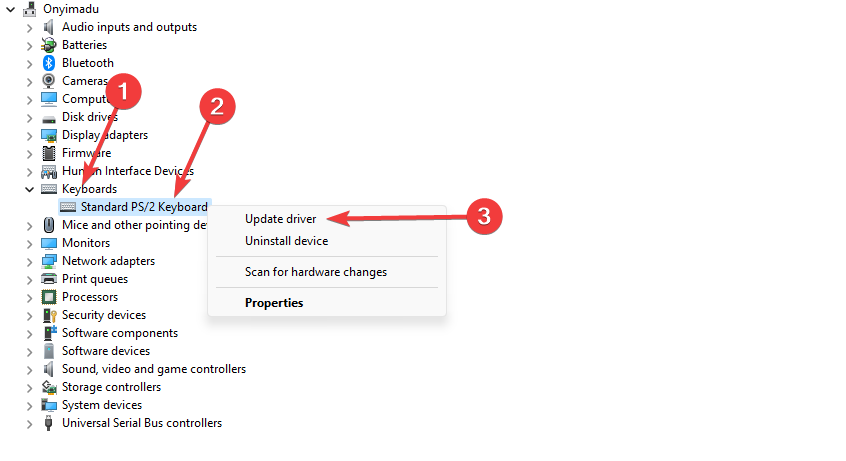
- Найдите раздел «Клавиатуры», щёлкните правой кнопкой по устройству и выберите Обновить драйвер.
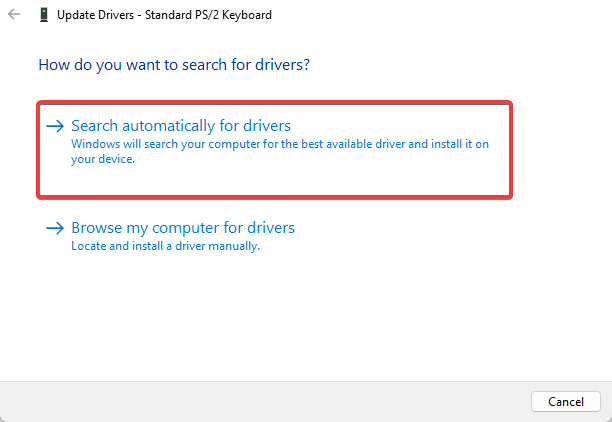
- Выберите «Автоматический поиск драйверов» и следуйте инструкциям.
ПРИМЕЧАНИЕ: Ручная загрузка драйверов с непроверенных сайтов может привести к установке неправильной версии и дополнительным проблемам. Если Device Manager не находит подходящий драйвер, можно использовать автоматизированные инструменты для обновления драйверов, которые сканируют систему и устанавливают подходящие версии.
Некоторые пользователи отмечают, что специальные утилиты по обновлению драйверов экономят время, особенно если вы не уверены, аппаратная или программная проблема.
2.2 Переустановка драйвера
Нажмите Windows + R, введите devmgmt.msc и нажмите Enter.
В «Клавиатуры» щёлкните правой кнопкой по устройству и выберите Удалить устройство.
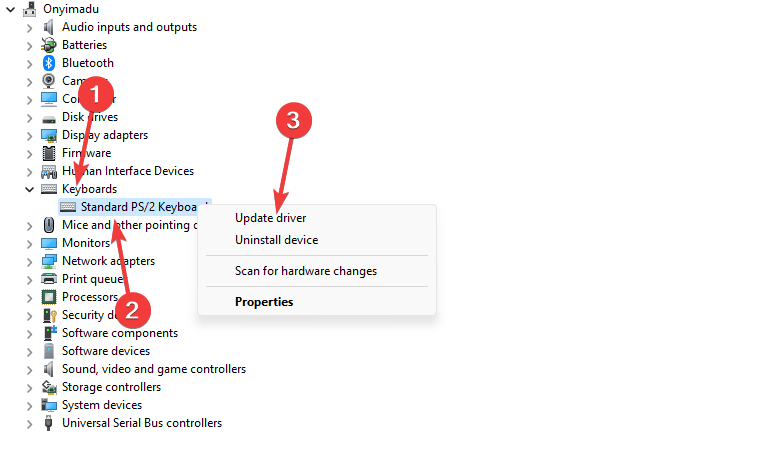
- Подтвердите удаление и перезагрузите компьютер. Windows автоматически переустановит драйвер при загрузке.
3. Создайте новый профиль пользователя
Иногда профиль пользователя повреждён, и клавиатура некорректно реагирует только в одной учётной записи.
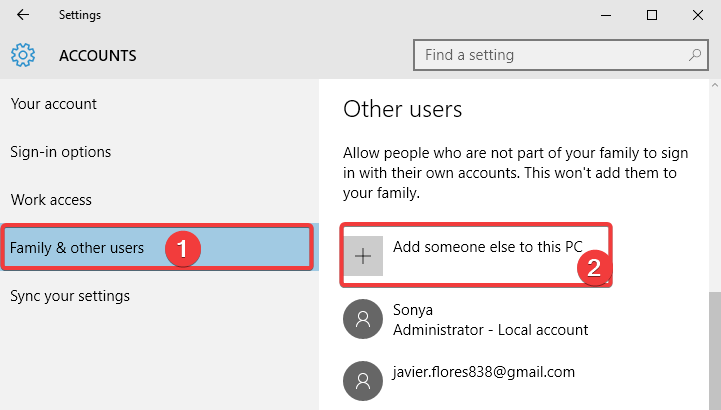
- Нажмите Windows + I и откройте раздел Учетные записи.
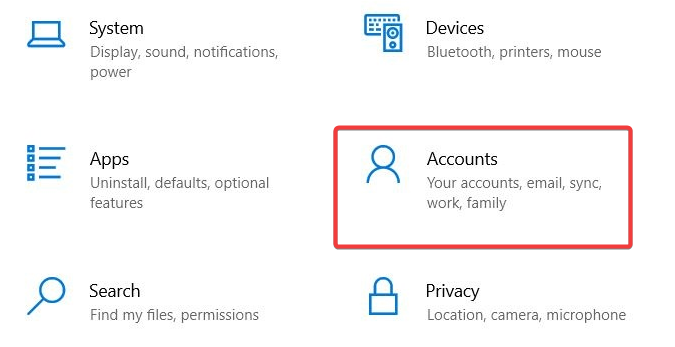
- В левой колонке выберите Семья и другие пользователи, затем Нажмите Добавить пользователя для этого компьютера.
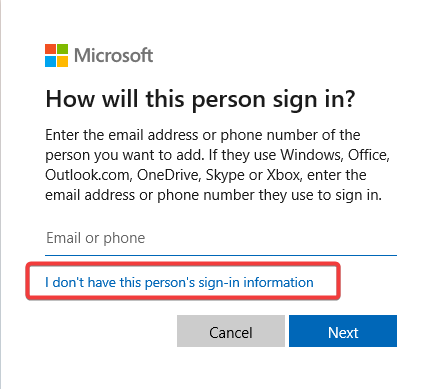
- Если система предлагает войти в учётную запись Microsoft, нажмите ссылку «У меня нет данных для входа этого человека», затем создайте локальный логин.
- Войдите под новой учётной записью и проверьте поведение клавиатуры.
4. Проверьте системные файлы через System File Checker
Если повреждены системные файлы, это может приводить к непредсказуемому поведению устройств.
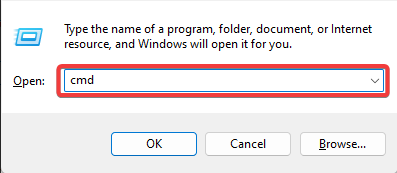
- Нажмите Windows + R, введите cmd, затем нажмите Ctrl + Shift + Enter, чтобы открыть командную строку от имени администратора.
- Выполните команду:
sfc /scannow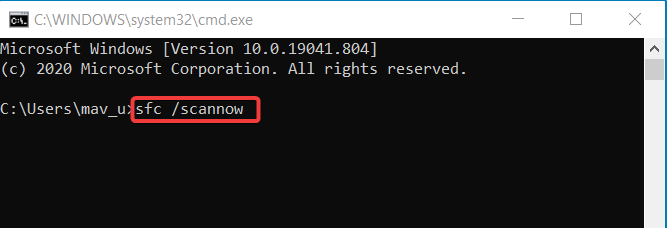
- Дождитесь завершения сканирования, перезагрузите компьютер и проверьте клавиатуру.
Чтение по теме:
- FIX: Windows 10 переключает раскладку клавиатуры сама по себе
- FIX: Windows автоматически добавляет раскладку EN-US
- Как исправить неправильные символы/буквы при вводе с клавиатуры
5. Убедитесь, что не включены залипающие клавиши (Sticky Keys)
Функция специальных возможностей может автоматически «поддерживать» нажатие клавиш и вызывать лишний ввод.
- Нажмите Windows + R, введите control и нажмите Enter.
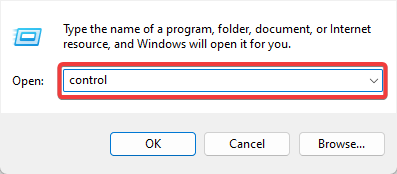
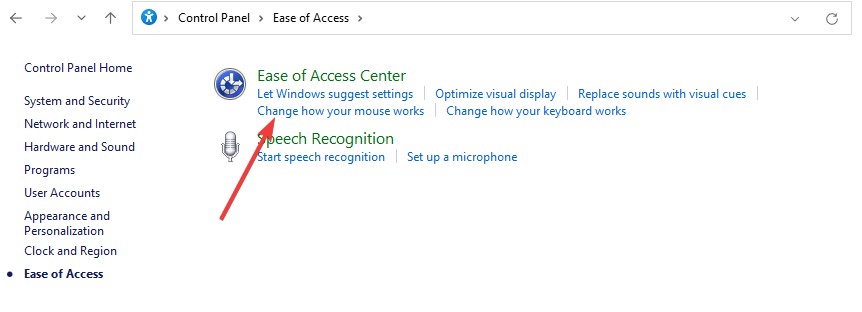
- Выберите Центр специальных возможностей, затем Изменить работу клавиатуры.
- Отключите все параметры в разделе «Упростить ввод», затем нажмите Настройка залипающих клавиш.
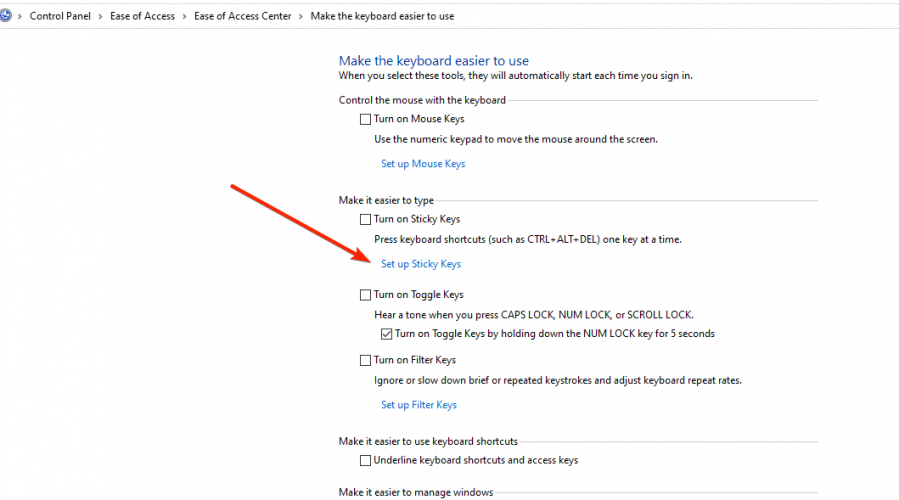
- Снимите все галочки, нажмите Применить и ОК.
Если клавиатура автоматически печатала из‑за включённых специальных возможностей, это должно решить проблему.
6. Установите последние обновления Windows
Нажмите Windows + I, чтобы открыть Параметры.
Перейдите в Обновление и безопасность.
В разделе Windows Update нажмите Проверить обновления и установите доступные патчи.
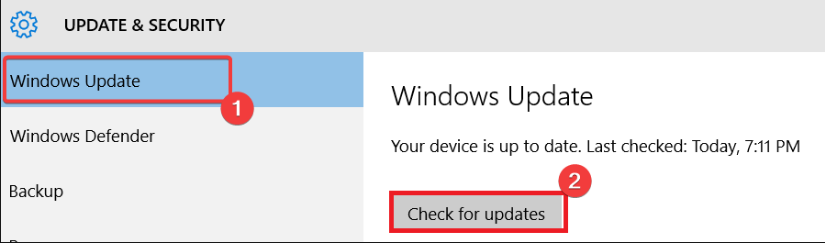
Иногда системные обновления исправляют странное поведение периферии и драйверов.
7. Выполните чистую загрузку системы
Чистая загрузка помогает обнаружить конфликтующие приложения или службы.
- Нажмите Windows + R, введите msconfig и нажмите Enter.
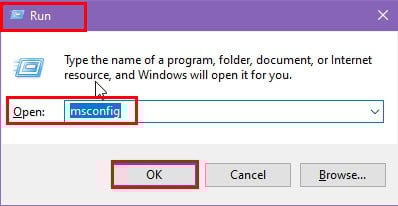
- На вкладке Службы установите «Скрыть все службы Microsoft», затем нажмите Отключить все.
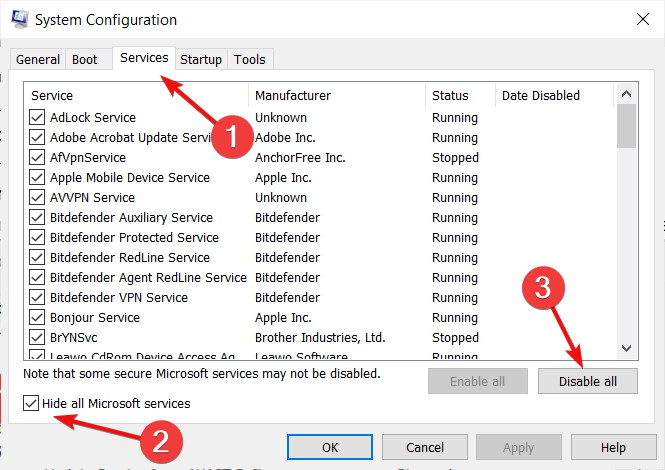
- На вкладке Автозагрузка откройте Диспетчер задач и отключите все элементы автозагрузки.
- Нажмите ОК и перезагрузите компьютер.
После чистой загрузки включайте службы/программы по одной, чтобы найти виновника.
Что делать, если проблема аппаратная
- Проверьте внешний USB‑порт: подключите клавиатуру в другой порт.
- Попробуйте другую клавиатуру на том же компьютере. Если проблема исчезла, значит причина — в первой клавиатуре.
- Для ноутбука: аккуратно почистите область клавиш от пыли и крошек, используйте баллончик со сжатым воздухом. Если клавиши залипают — обратитесь в сервис.
- Беспроводные клавиатуры: проверьте батареи и возможные источники радиопомех (мобильные телефоны, другие радиопередатчики).
Быстрый контрольный список (на одну страницу)
- Перезагрузите ПК.
- Запустите средство устранения неполадок.
- Обновите или переустановите драйвер клавиатуры.
- Отключите Sticky Keys и другие функции специальных возможностей.
- Запустите sfc /scannow.
- Установите все обновления Windows.
- Выполните чистую загрузку и проверьте сторонние приложения.
- Попробуйте другую клавиатуру или порт.
Чек-листы по ролям
Пользователь:
- Проверить батареи/проводное подключение.
- Перезагрузить и запустить средство устранения неполадок.
- Отключить специальные возможности.
ИТ‑специалист:
- Проверить логи событий Windows на предмет ошибок драйверов.
- Выполнить обновление/переустановку драйверов и тестовать в чистой загрузке.
- Поставить на контроль пользователю замещающую клавиатуру для подтверждения аппаратного сбоя.
Мини‑методология для системной проверки (быстро и последовательно)
- Reproduce: зафиксируйте поведение (когда и в каких приложениях появляется). 2. Isolate: отключите периферию и выполните чистую загрузку. 3. Fix: обновите/переустановите драйвера и выключите специальные возможности. 4. Verify: повторите сценарии ввода и проверьте стабильность в течение суток.
Дерево принятия решения (Mermaid)
flowchart TD
  A[Клавиатура печатает сама по себе] --> B{Проблема постоянна или случайна?}
  B -->|Случайна| C[Запустите средство устранения неполадок]
  B -->|Постоянна| D[Проверьте драйверы]
  C --> E{Исправлено?}
  D --> E
  E -->|Да| F[Готово]
  E -->|Нет| G[Создайте новый профиль пользователя]
  G --> H{Исправлено?}
  H -->|Да| F
  H -->|Нет| I[Проверьте аппаратную часть]
  I --> J{Другой ПК — та же проблема?}
  J -->|Да| K[Замените клавиатуру или ремонт]
  J -->|Нет| L[Ищите конфликт ПО/обновления]
Альтернативные подходы и когда они не подходят
- Использование сторонних утилит для обновления драйверов ускоряет работу, но не всегда необходимо при простых сбоях. Если вы сомневаетесь, сначала воспользуйтесь стандартными средствами Windows.
- Полный сброс системы решит проблему программной природы, но это крайняя мера — используйте её только если другие шаги не помогли.
Факты и практические подсказки
- Часто причиной «призрачного» ввода являются физически залипшие клавиши или включённые функции специальных возможностей.
- Перед заменой оборудования убедитесь, что проблема воспроизводится на другом компьютере или с другой клавиатурой.
Критерии приёмки
- Клавиатура не вводит символы самостоятельно в течение 24 часов при штатной рабочей нагрузке.
- В системных логах отсутствуют повторяющиеся ошибки драйвера клавиатуры.
- На тестовой учётной записи поведение не воспроизводится (если проблема была в профиле).
Риски и смягчение
- Риск: установка неподходящего драйвера. Смягчение: использовать встроенные средства Windows и проверенные драйвер-пакеты от производителя.
- Риск: потеря данных при радикальных действиях. Смягчение: резервное копирование перед сбросом системы.
Короткое резюме
Если клавиатура печатает сама по себе — начните с простого: перезагрузки, устранения неполадок Windows и проверки специальных возможностей. Дальше — обновление/переустановка драйвера, проверка в другой учётной записи и сканирование системных файлов. Аппаратные проверки (другой USB‑порт, замена клавиатуры) помогут отличить проблему железа от ПО.
Если вы нашли другое рабочее решение — опишите его в комментариях, чтобы помочь другим пользователям.

Похожие материалы

Несколько аккаунтов Skype: Multi Skype Launcher

Журнал для работы: повысить продуктивность

Персональные звуки уведомлений на Android

Скачивание шоу Hulu для офлайн‑просмотра

Microsoft Start: персонализированная новостная лента
