
Как исправить ошибку 7050 в Jio Cinema
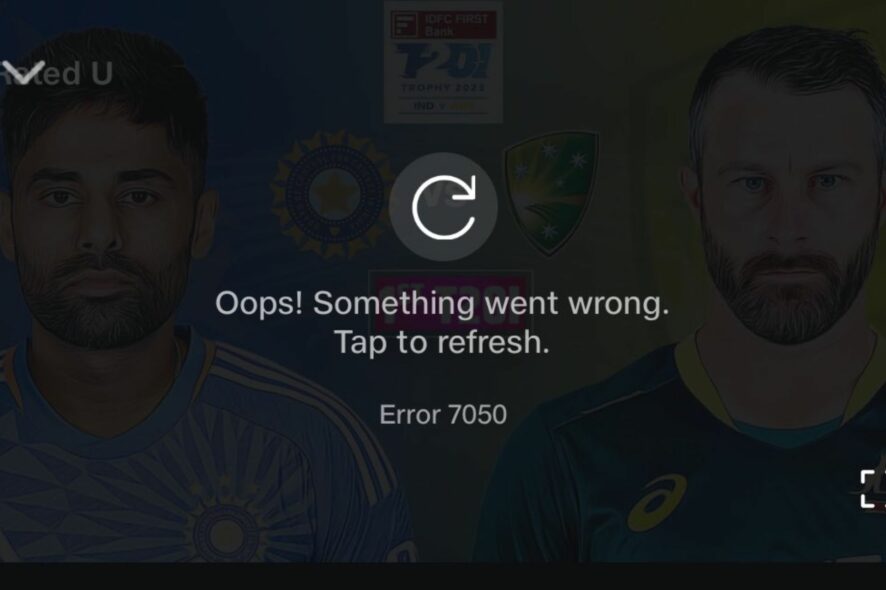
Быстрый план действий
- Отключите другие устройства от сети и перезапустите приложение.
- Проверьте соединение (опробуйте 5 ГГц Wi‑Fi или Ethernet).
- Очистите кэш приложения или браузера.
- Переустановите приложение, если нужно.
- Сбросьте сетевые настройки и обратитесь в поддержку, если ничего не помогает.
Важно: очистка данных приложения удалит локальные настройки и может потребовать повторного входа в аккаунт.
Признаки ошибки 7050 и когда это не ваш локальный баг
- Повсеместные жалобы других пользователей (социальные сети, форумы) указывают на проблему на стороне сервера.
- Если воспроизведение прерывается сразу после запуска на разных устройствах — вероятна серверная неисправность или региональные ограничения.
- Если только одно устройство испытывает ошибку — вероятно локальная проблема: кэш, устройство или сеть.
Подробные инструкции по исправлению ошибки 7050
1. Простые предварительные шаги
- Отключите другие устройства от Wi‑Fi/мобильного интернета, оставьте только устройство со стримом.
- Выйдите из приложения Jio Cinema и войдите снова.
- Переключитесь на другую сеть (мобильный интернет или другая Wi‑Fi точка) и проверьте статус серверов Jio (если доступно).
2. Принудительная остановка приложения (Android/TV)
- Откройте «Settings» (Настройки) на телефоне или ТВ.
- Перейдите в раздел Apps (Приложения).
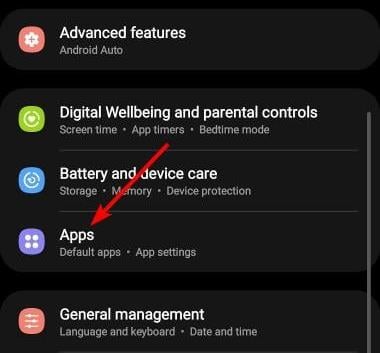
- Найдите Jio Cinema и откройте страницу приложения.
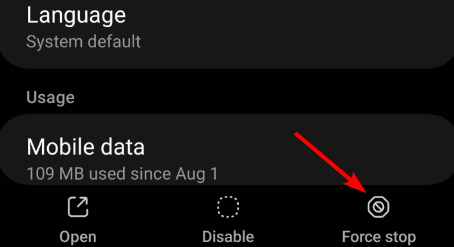
- Нажмите Force stop (Принудительная остановка), затем заново откройте приложение.
3. Очистка кэша и данных
TV
- Откройте «Settings» на телевизоре.
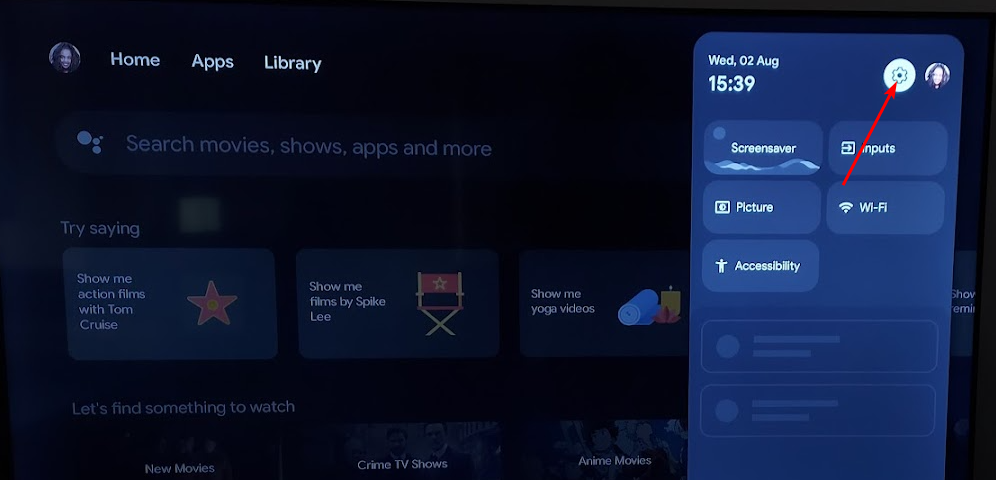
- Перейдите в Apps и выберите Jio Cinema.
- Нажмите Clear data (Очистить данные) и Clear cache (Очистить кэш).
Android
- Откройте «Settings» → Apps.
- Выберите Jio Cinema → Storage (Хранилище).
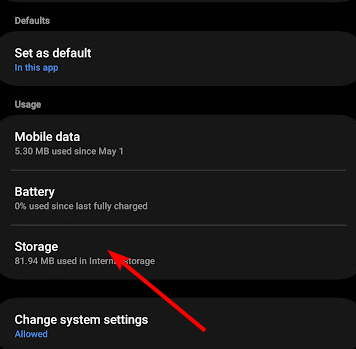
- Нажмите Clear data и Clear cache, затем попробуйте повторно.
Браузер (Chrome)
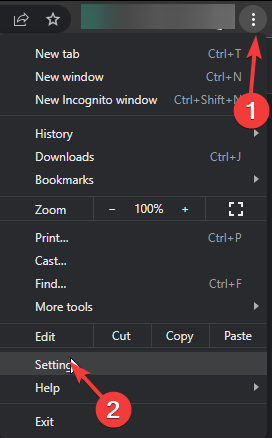
- Откройте Chrome и нажмите три точки в правом верхнем углу.
- Перейдите в Settings (Настройки).
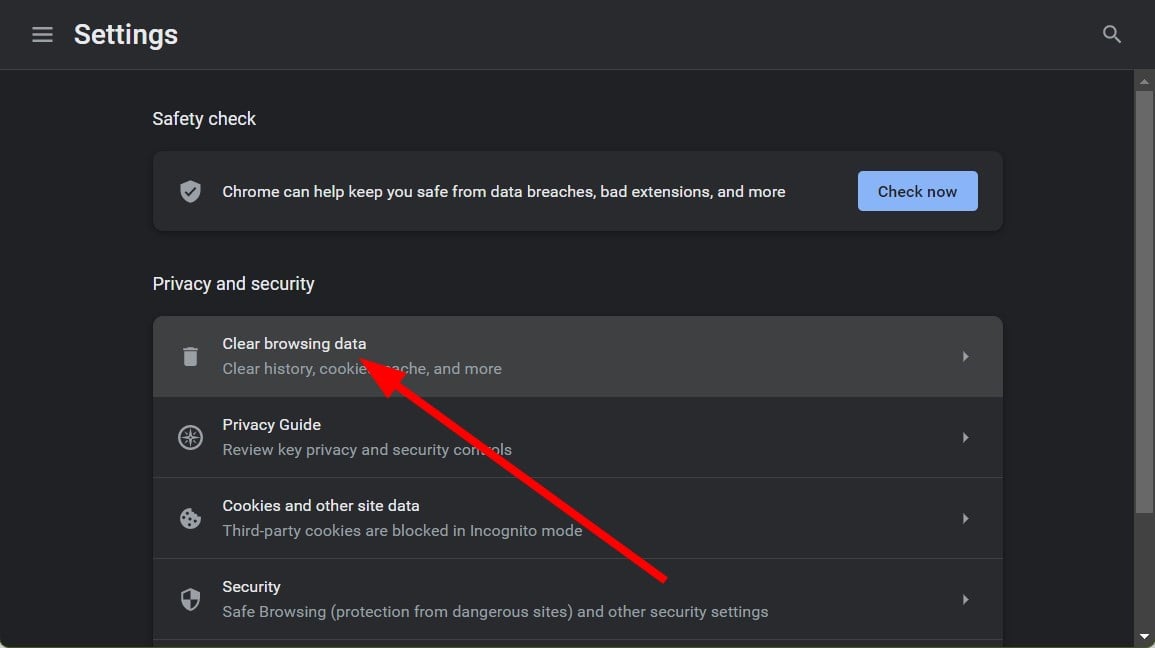
- Выберите Privacy and security → Clear browsing data.
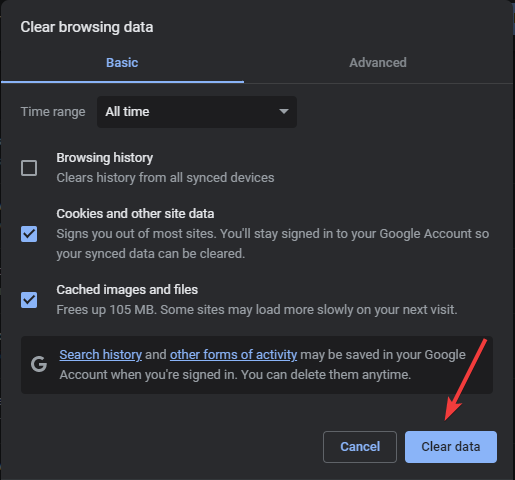
- Отметьте Cookies and other site data и Cached images and files, затем Clear data.
4. Переключитесь на более быструю частоту Wi‑Fi (5 ГГц)
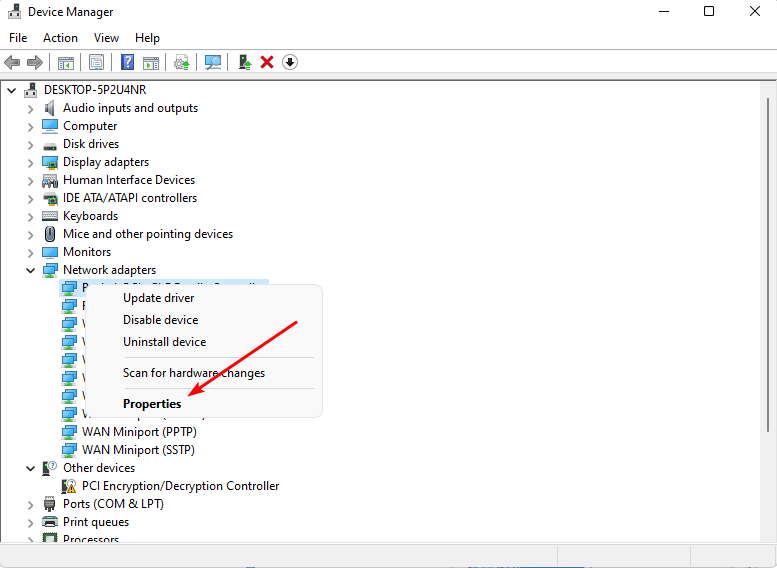
- Нажмите клавишу Windows и введите Device Manager (Диспетчер устройств), откройте его.

- Разверните Network adapters (Сетевые адаптеры).
- Правой кнопкой мыши откройте свойства нужного адаптера.
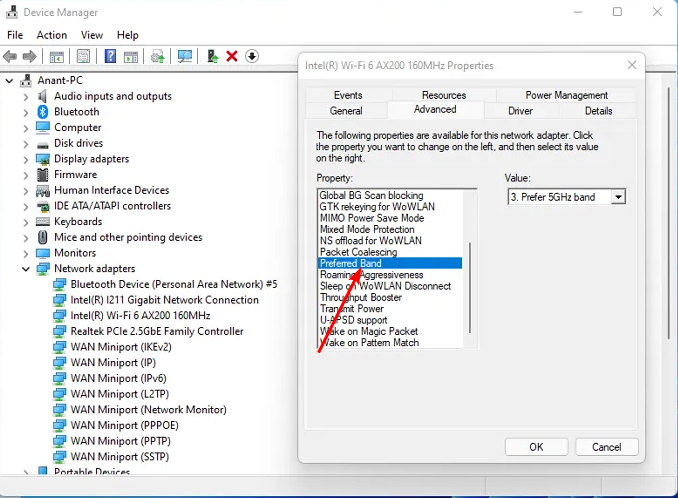
- На вкладке Advanced найдите Preferred Band (Предпочитаемая полоса).
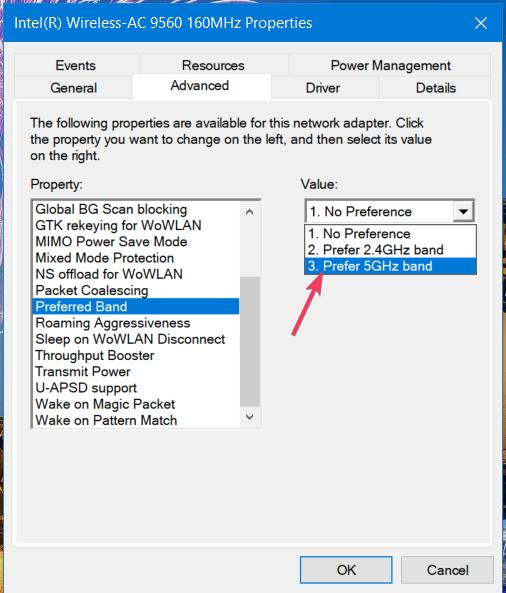
- В поле Value выберите Prefer 5GHz band (Предпочитать 5 ГГц), нажмите Enter.
- Перезагрузите ПК.
Примечание: ваш роутер и сетевой адаптер должны поддерживать 5 ГГц.
5. Уберите ограничения полосы пропускания (Windows)
- Нажмите Windows → Settings.
- Перейдите Network & internet → Wi‑Fi.
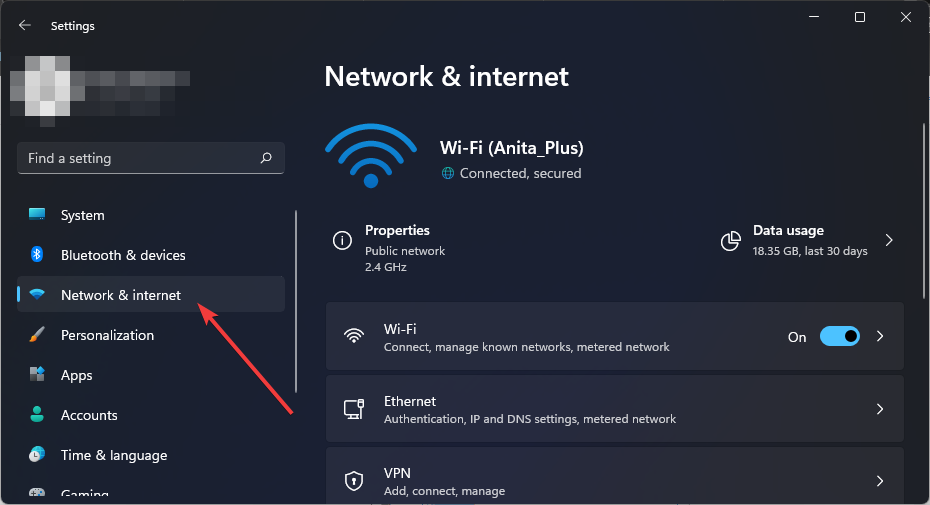
- На текущем подключении нажмите Data usage (Использование данных).
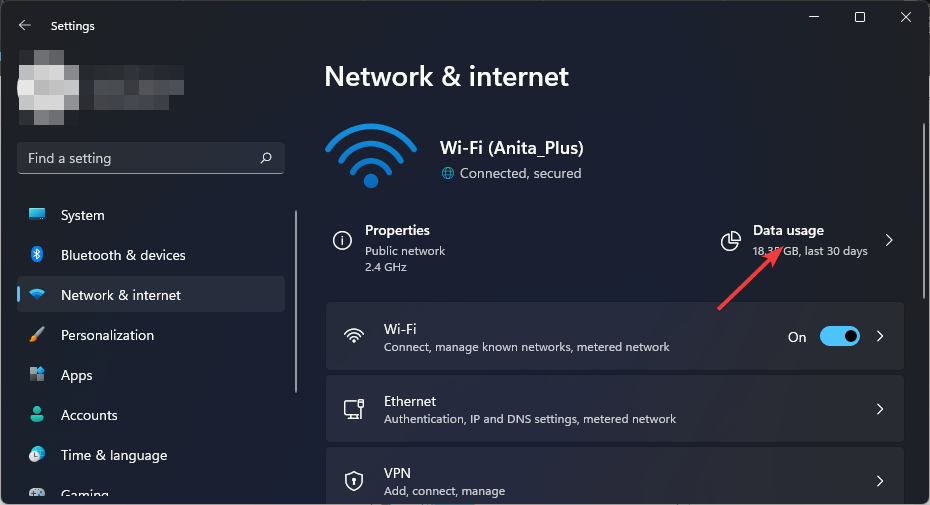
- Нажмите Enter limit (Установить лимит).
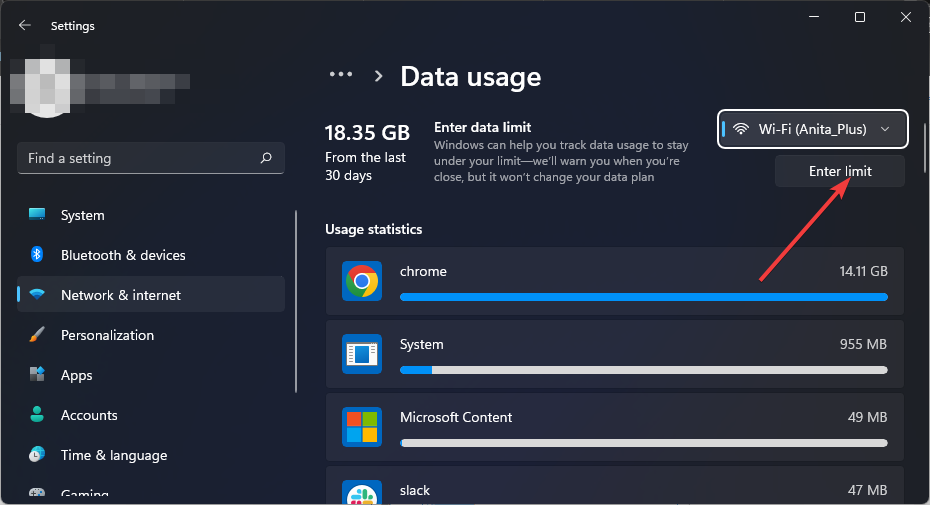
- Выберите Unlimited (Неограниченно) → Save.

6. Переустановите приложение Jio Cinema
- На телевизоре откройте Settings → Applications.
- Зайдите в Manage installed applications.
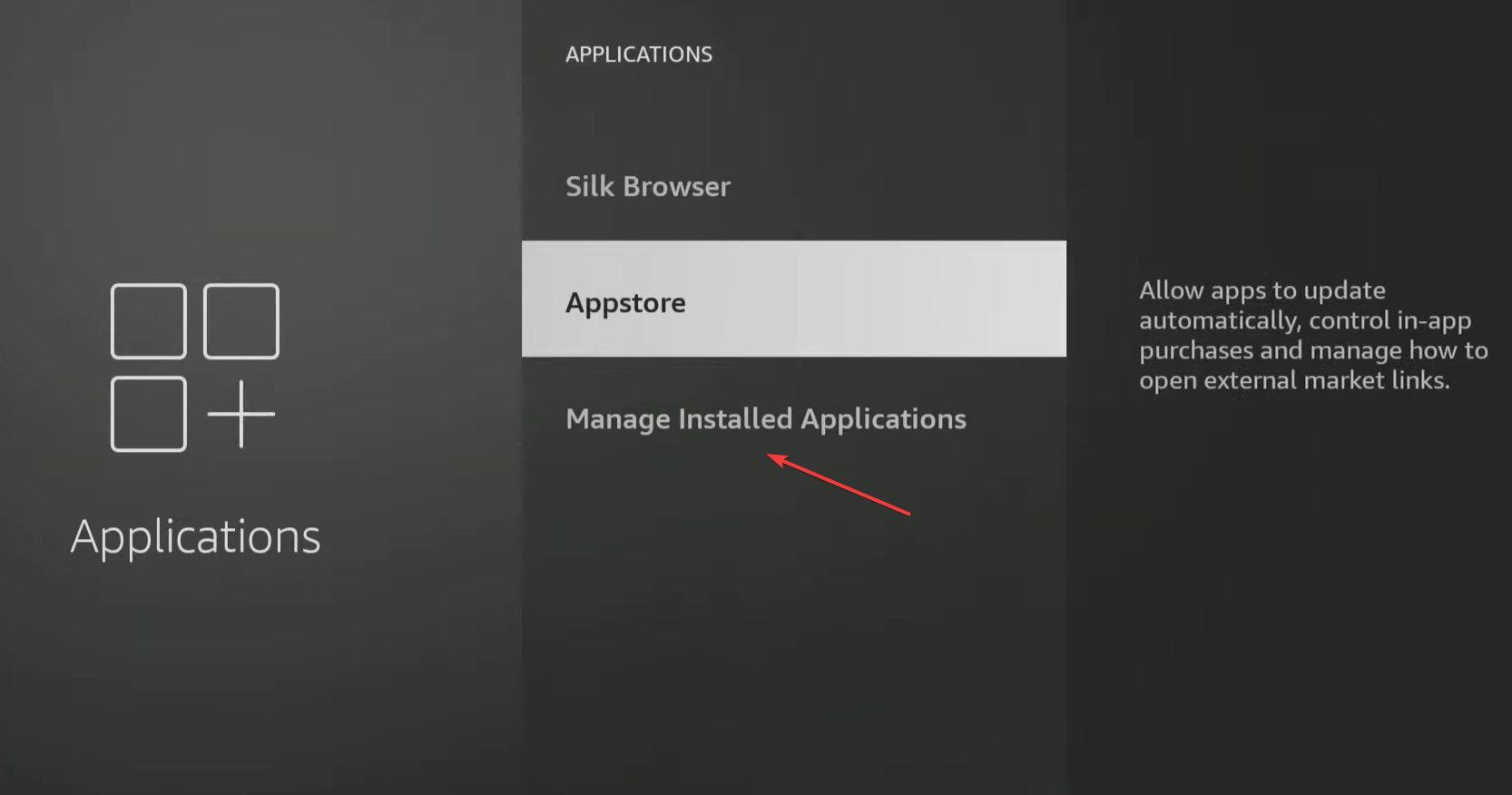
- Выберите Jio Cinema → Uninstall.
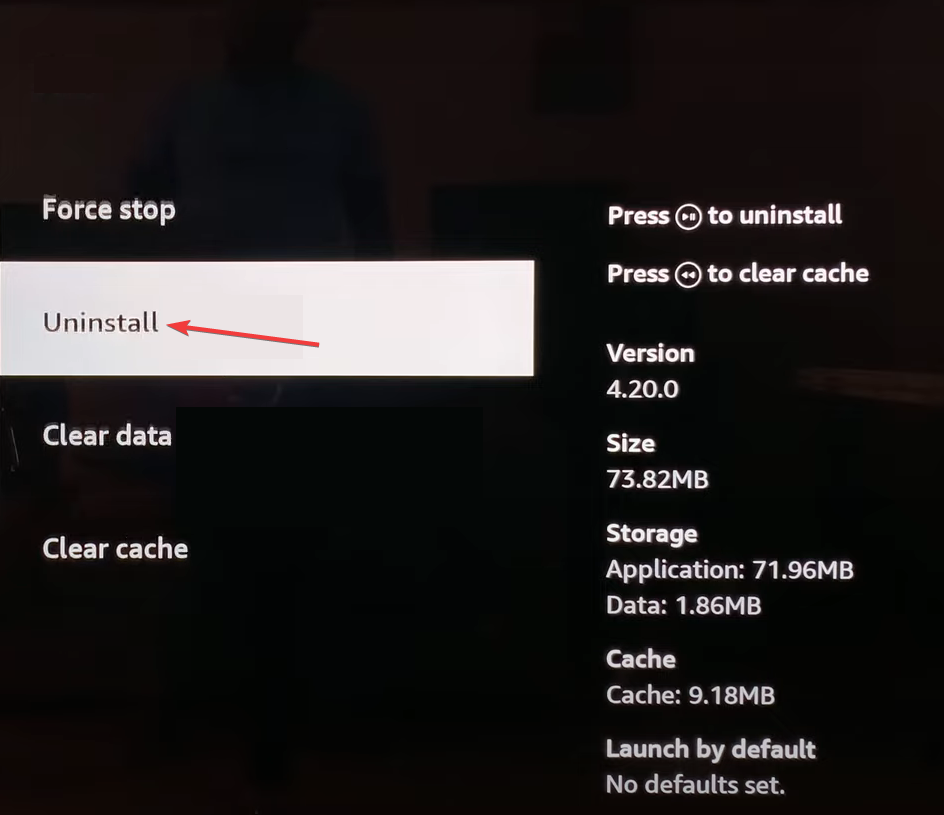
- Подтвердите удаление и затем установите приложение заново из магазина приложений.
7. Сброс сетевых настроек
Android
- Откройте Settings → General management.
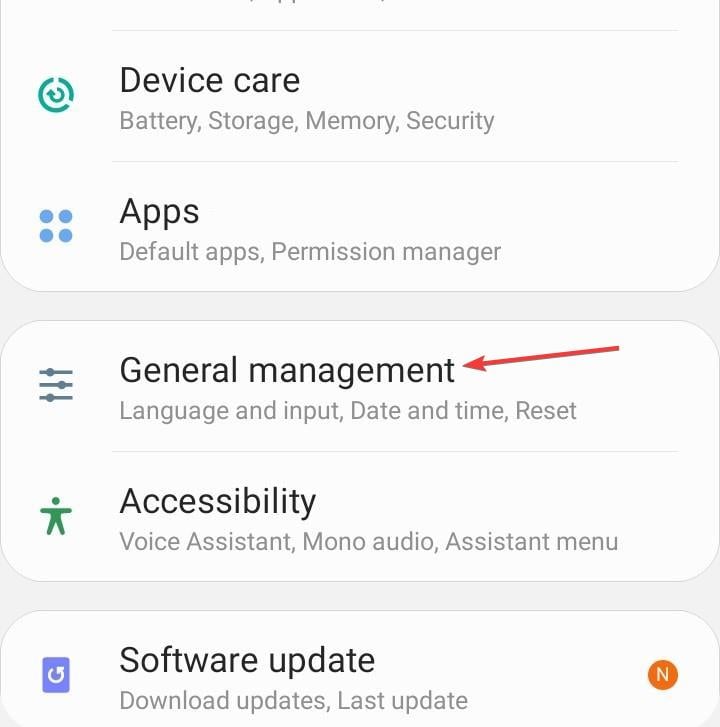
- Выберите Reset → Reset network settings.
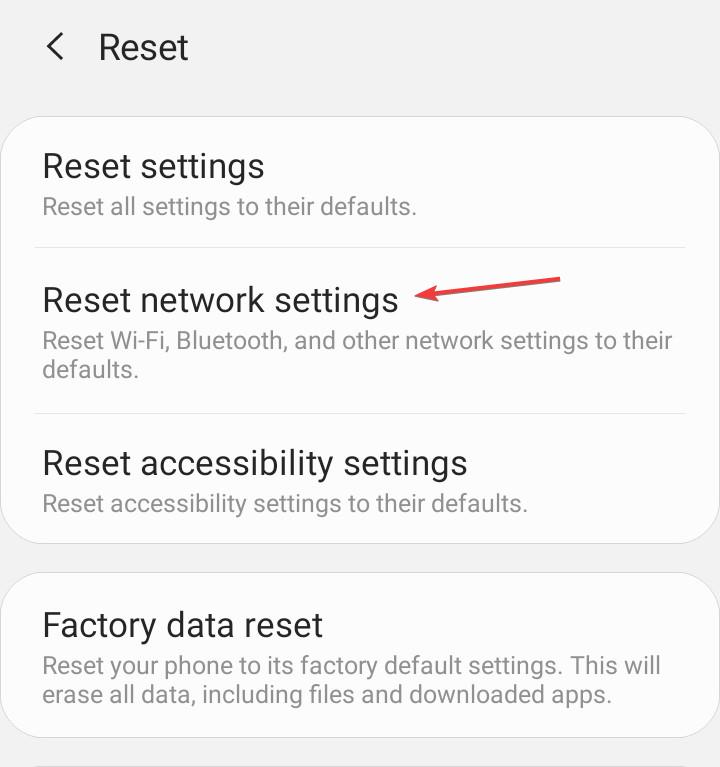
- Подтвердите Reset settings.
iPhone
- Откройте Settings → General.

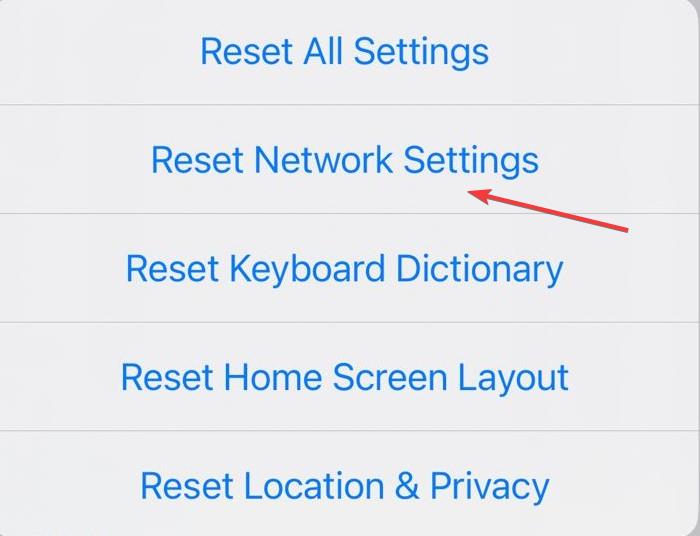
- Перейдите Transfer or Reset iPhone → Reset.

- Выберите Reset Network Settings и подтвердите вводом пароля.
PC (Windows)
- Windows → Settings → Network & internet.
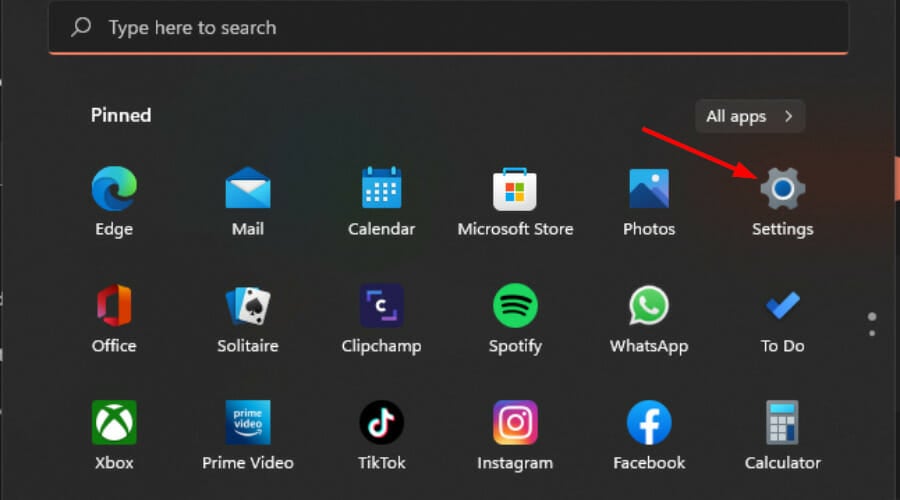
- Advanced network settings → Network reset.
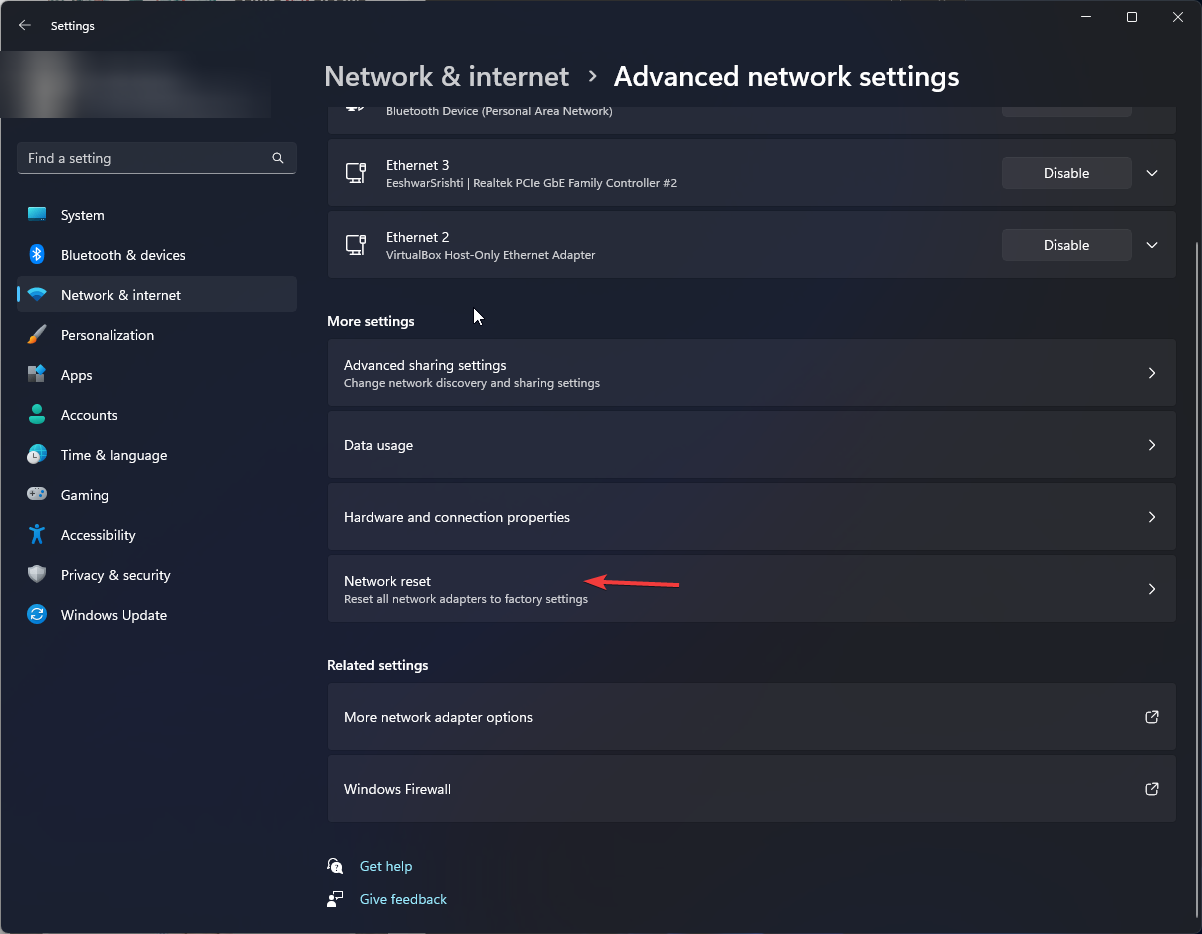
- Нажмите Reset now и перезагрузите компьютер.

8. Обратитесь в поддержку
Если вы проверили все локальные факторы (кэш, сеть, переустановка) и проблема сохраняется, обратитесь в поддержку Jio Cinema. Подготовьте следующие данные:
- Время ошибки и ID устройства.
- Скриншоты/логи (если доступны).
- Сведения о провайдере и типе подключения.
Почему Jio Cinema может сильно буферизоваться
- Нагрузка на серверы в пиковые часы.
- Недостаточная пропускная способность при высоком качестве трансляции.
- VPN или прокси, которые замедляют соединение.
- Ограничения мощности самого устройства (особенно старые ТВ‑платформы).
Советы: стримьте в непиковые часы, понизьте качество видео или временно отключите VPN.
Когда перечисленные методы не помогут: возможные причины
- Региональная блокировка контента или DRM‑сервис не отвечает.
- Проблемы у самого провайдера CDN (контентной сети) Jio.
- Аппаратная несовместимость или устаревшее ПО телевизора/приставки.
- Проблемы с учётной записью (платёжные ограничения, блокировки).
Методология диагностики (коротко)
- Повторите ошибку и зафиксируйте время/условия.
- Изолируйте: одно устройство + другая сеть.
- Очистите кэш → переустановите → сброс сети.
- Если ошибка сохраняется — обратитесь в поддержку с логами.
Роль‑ориентированные чек‑листы
Пользователь (домашний пользователь):
- Перезагрузить устройство и роутер.
- Очистить кэш приложения/браузера.
- Попробовать 5 ГГц или мобильный интернет.
- Переустановить приложение.
Сетевой администратор/продвинутый пользователь:
- Проверить полосу пропускания и QoS на роутере.
- Убедиться, что DNS разрешает домены Jio.
- Проанализировать трафик и MTU.
Представитель ISP/провайдера:
- Проверить наличие блокировок и пиковых перегрузок.
- Просмотреть логи маршрутизации к CDN Jio.
Разработчик/инженер поддержки Jio:
- Запросить логи приложения и время ошибки.
- Проверить здоровье CDN и DRM‑серверов.
Критерии приёмки — как понять, что проблема решена
- Плейлист воспроизводится без прерываний в течение 15 минут.
- Ошибка 7050 больше не появляется при тех же условиях, когда она возникала ранее.
- Ни один другой пользователь в вашей домашней сети больше не наблюдает проблему.
Быстрый план (SOP) для устранения ошибки 7050 — приоритеты
- Проверить стабильность сети (ping, скоростной тест).
- Очистить кэш приложения/браузера и перезапустить приложение.
- Переключиться на 5 ГГц / Ethernet.
- Переустановить приложение.
- Сделать сетевой сброс.
- Собрать логи и обратиться в поддержку.
Тест-кейсы для проверки исправления
- TC1: Воспроизведение при 5 ГГц на протяжении 15 минут без ошибок.
- TC2: Воспроизведение после очистки кэша и переустановки.
- TC3: Воспроизведение при использовании мобильного интернета (чтобы исключить роутер).
Альтернативные подходы и обходные пути
- Попробуйте другой браузер или устройство (иногда веб‑плеер ведёт себя стабильнее).
- Используйте внешнюю ТВ‑приставку (Roku/Fire TV/Chromecast) с официальным приложением.
- Снизьте качество потока (SD вместо HD) как временный обход.
Безопасность и конфиденциальность
При очистке данных приложения вы удаляете локально сохранённую информацию; это не влияет на ваш аккаунт Jio в облаке, но потребует повторного входа. При передаче логов в поддержку провайдируйте только информацию, необходимую для диагностики.
Короткий глоссарий
- CDN — сеть доставки контента.
- DRM — система защиты цифрового контента.
- QoS — управление качеством обслуживания в сети.
Когда ждать ответ от поддержки
Если это проблема на стороне сервера, обычно нужно ждать от нескольких минут до нескольких часов в зависимости от масштаба инцидента. Если поддержка просит логи — предоставьте их для ускорения решения.
Факторы эффективности (факт‑бокс)
- Большинство локальных проблем решаются перезапуском и очисткой кэша.
- Смена частоты Wi‑Fi на 5 ГГц часто улучшает стабильность при высокой загрузке сети.
- Сброс сетевых настроек удаляет сохранённые точки доступа и VPN‑профили — учитывайте это заранее.
Диаграмма принятия решений
flowchart TD
  A[Появилась ошибка 7050?] --> B{Только одно устройство?}
  B -- Да --> C[Очистить кэш и перезапустить устройство]
  B -- Нет --> D[Проверить сервис‑статус Jio и жалобы пользователей]
  C --> E{Проблема ушла?}
  D --> F{Сервер в порядке?}
  F -- Да --> G[Проверить сеть: 5ГГц/переустановка]
  F -- Нет --> H[Ждать/связаться с поддержкой Jio]
  E -- Нет --> G
  G --> I{Проблема ушла?}
  I -- Да --> J[Готово]
  I -- Нет --> H
Что ещё попробовать
- Временно выключите VPN/прокси.
- Подключитесь напрямую по кабелю Ethernet (устраняет многие проблемы Wi‑Fi).
- Если используете сторонние блокировщики рекламы или расширения в браузере — отключите их.
Заключение
Ошибка 7050 чаще всего связана с сетью или локальными данными приложения и решается стандартной диагностикой: перезапуск, очистка кэша, переход на 5 ГГц и переустановка. Если после всех шагов проблема остаётся, соберите логи и обратитесь в поддержку Jio, приложив как можно больше контекстной информации.
Поделитесь в комментариях: какая из рекомендаций помогла именно вам?

Похожие материалы

Несколько аккаунтов Skype: Multi Skype Launcher

Журнал для работы: повысить продуктивность

Персональные звуки уведомлений на Android

Скачивание шоу Hulu для офлайн‑просмотра

Microsoft Start: персонализированная новостная лента
