
Ошибка iTunes 0xe8000015 — как исправить
Кратко: В этой статье — пошаговые проверки и способы устранения ошибки iTunes 0xe8000015 при подключении iPhone к Mac. Начните с простых проверок кабеля и прав на устройстве, затем переходите к удалению папки lockdown и режимам восстановления/DFU. Если не помогло — следуйте чеклисту для пользователей и IT.
Важно: прежде чем выполнять восстановление или DFU, сделайте резервную копию данных, если это возможно.
Как проявляется проблема
Ошибка 0xe8000015 обычно появляется при попытке подключить iPhone к iTunes или Finder на Mac. Устройство не распознаётся или появляется сообщение об ошибке подключения. Причины — от настроек iOS до повреждённого кабеля, несовместимого ПО или проблем с системной папкой lockdown на macOS.
Быстрая последовательность действий перед углублённой диагностикой
- Перезагрузите iPhone и Mac.
- Используйте оригинальный или сертифицированный кабель Lightning/USB-C.
- Подключите к другому USB-порту или к другому Mac/PC, чтобы исключить проблему порта.
- При появлении запроса на экране iPhone выберите «Доверять этому компьютеру».
Шаги устранения (подробно)
1. Отключите ограничения на iPhone
- Откройте «Настройки» > «Основные».
- Перейдите в «Ограничения» или «Экранное время» > «Контент и конфиденциальность» и убедитесь, что ограничения отключены или разрешён доступ к подключению к компьютеру.
После этого снова подключите устройство и подтвердите «Доверять этому компьютеру» при появлении уведомления.
2. Обновите iOS, macOS и iTunes, попробуйте другие USB-порты
- Убедитесь, что на iPhone установлена последняя версия iOS: «Настройки» > «Основные» > «Обновление ПО».
- Установите последние обновления macOS. На новых macOS управление iPhone идёт через Finder, а не через iTunes.
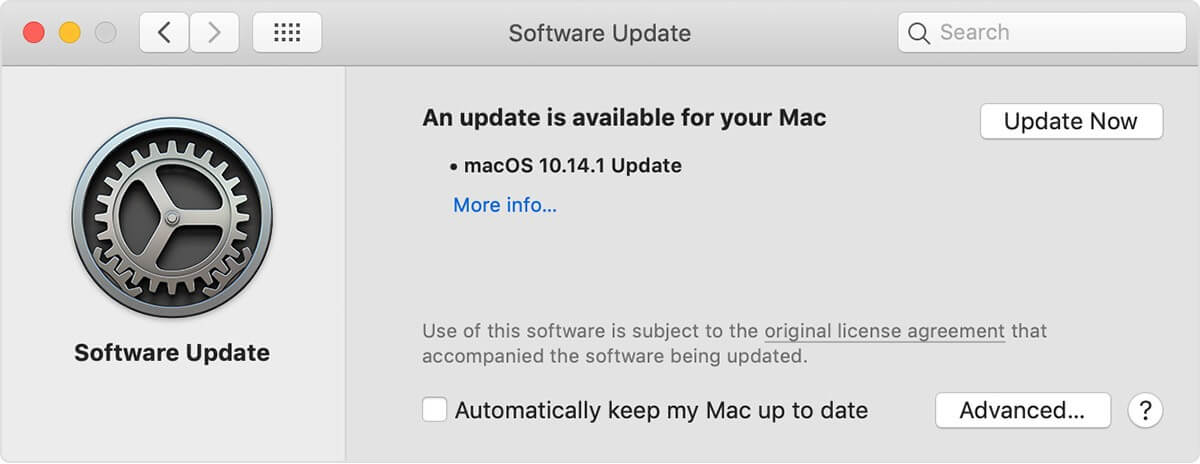
- Обновите iTunes, если вы используете старую версию macOS или Windows.
- Проверьте свободное место на iPhone — недостаток хранилища может мешать синхронизации.
- Отключите все дополнительные USB-устройства и подключите только iPhone.
- Попробуйте другой USB-порт или другой кабель.
Примечание: на macOS Catalina и новее используйте Finder вместо iTunes для восстановления и резервного копирования.
3. Удалите папку lockdown на Mac
Папка lockdown хранит сертификаты доверия между macOS и iOS. Её удаление заставит систему заново пересоздать пары ключей и часто решает ошибки подключения.
- Откройте Finder.
- В меню выберите «Перейти» > «Перейти к папке».
- Введите путь и нажмите Enter:
/var/db/lockdown- Выберите все файлы в этой папке и переместите их в корзину.
- Перезагрузите Mac и повторно подключите iPhone.
4. Переведите iPhone в режим восстановления и обновите или восстановите
- Закройте iTunes или Finder на Mac.
- Подключите iPhone к Mac кабелем.
- Запустите iTunes или откройте устройство в Finder.
- Для iPhone с Face ID: нажмите и отпустите кнопку увеличения громкости, затем кнопку уменьшения громкости, затем удерживайте боковую кнопку до появления экрана режима восстановления.

- В iTunes/Finder выберите «Обновить» — сначала попытайтесь обновить iOS. Если обновление не помогает, выберите «Восстановить».
Важно: восстановление удаляет данные. Обновление попытается сохранить данные.
5. Восстановление через режим DFU (только для опытных пользователей)
DFU — более глубокий режим, чем Recovery. Используйте его, если обычное восстановление не помогло.
- Запустите iTunes или откройте устройство в Finder.
- Подключите iPhone к Mac.
- Для iPhone 8 и новее: быстро нажмите и отпустите кнопку увеличения громкости, затем кнопку уменьшения громкости, затем удерживайте боковую кнопку, пока экран не погаснет.
- Без отпускания боковой кнопки нажмите и удерживайте кнопку уменьшения громкости также на 5 секунд, затем отпустите боковую кнопку и продолжайте держать кнопку уменьшения громкости, пока iPhone не появится в iTunes/Finder как устройство в режиме восстановления.
- Следуйте инструкциям для восстановления.
Для моделей до iPhone 8 процедура другая — смотрите официальную инструкцию Apple по модели вашего устройства.
Когда эти способы не помогают
- Кабель повреждён или несертифицированный. Попробуйте оригинальный кабель Apple.
- Аппаратная неисправность порта Lightning/USB-C на телефоне или USB-порте Mac.
- На компьютере установлено ПО безопасности/антивирус, блокирующее подключение. Временно отключите его и проверьте.
- Сильные системные ошибки на iPhone требуют обращения в сервисный центр.
Альтернативные подходы и рекомендации
- Попробуйте подключить iPhone к другому компьютеру с macOS или Windows — это покажет, связана ли проблема с Mac.
- Используйте официальную поддержку Apple или авторизованный сервис, если устройство не определяется в DFU.
- Если iPhone заряжает, но не подключается для передачи данных, дело, скорее всего, в кабеле или настройках доверия.
Руководство для пользователя и для IT-специалиста (чеклисты)
Чеклист для пользователя:
- Перезагрузить iPhone и Mac.
- Использовать оригинальный или сертифицированный кабель.
- Разблокировать iPhone и выбрать «Доверять этому компьютеру».
- Проверить обновления iOS и macOS.
- Попробовать другой USB-порт или другой компьютер.
Чеклист для IT-специалиста:
- Проверить логи консоли macOS на ошибки USB и lockdown.
- Удалить /var/db/lockdown и перезапустить службы.
- Отключить сторонний софт безопасности на время теста.
- Тестировать с Known Good Cable и другим хостом.
Критерии приёмки
- iPhone определяется в iTunes или Finder без ошибок.
- Устройство можно синхронизировать или создать резервную копию.
- Сообщение 0xe8000015 больше не появляется при повторных подключениях.
Быстрая карта решений (Mermaid)
flowchart TD
  A[Начало] --> B{Устройство распознаётся?}
  B -- Да --> C[Проблема решена]
  B -- Нет --> D[Проверить кабель и порт]
  D --> E{Кабель в порядке?}
  E -- Нет --> F[Заменить кабель]
  E -- Да --> G[Удалить /var/db/lockdown]
  G --> H[Обновить iOS и macOS]
  H --> I{Появляется ошибка?}
  I -- Да --> J[Режим восстановления]
  I -- Нет --> C
  J --> K[Попытка обновления]
  K --> L{Удалось обновить?}
  L -- Да --> C
  L -- Нет --> M[DFU и восстановление]
  M --> C
Краткий словарь
- lockdown — системная папка macOS с сертификатами доверия устройств iOS.
- Recovery — режим восстановления iPhone для обновления/восстановления через iTunes/Finder.
- DFU — Device Firmware Update, низкоуровневый режим восстановления.
Риски и меры предосторожности
- Восстановление и DFU удаляют данные — заранее создавайте резервные копии.
- Удаление системных файлов выполняйте осторожно и только по инструкции.
- При сомнениях обратитесь в официальную поддержку Apple.
Итог
Ошибка iTunes 0xe8000015 чаще всего решается простыми действиями: проверка кабеля, подтверждение доверия компьютеру, обновления ПО и удаление папки lockdown. Если базовые шаги не помогли, переходите к режимам восстановления и DFU или обращайтесь в сервис.
[wl_navigator]

Похожие материалы

Несколько аккаунтов Skype: Multi Skype Launcher

Журнал для работы: повысить продуктивность

Персональные звуки уведомлений на Android

Скачивание шоу Hulu для офлайн‑просмотра

Microsoft Start: персонализированная новостная лента
