
Почему время на Windows 10/11 неверно и как это исправить
Введение
Неправильное время в Windows — не только раздражающая мелочь: неверные метки времени влияют на синхронизацию почты, проверку сертификатов HTTPS, расписания задач и работу служб. Эта статья пошагово объяснит, почему часы вашего ПК идут неправильно, как диагностировать причину и какие действия предпринять — от простых переключателей в настройках до аппаратной замены батареи.
Важно: перед началом любых аппаратных манипуляций отключите питание и заземлитесь, чтобы избежать статического разряда.
Как использовать руководство
- Выполняйте шаги сверху вниз: от простого к сложному.
- Если одна рекомендация решает проблему — дальше можно не читать, но полезно понимать альтернативы.
- Применимо к Windows 10 и Windows 11; в пользовательском интерфейсе названия пунктов меню могут незначительно отличаться.
Быстрая диагностическая проверка (порядок действий)
- Посмотрите, насколько сильно идёт время: на секунды, минуты или часы.
- Отключите автоматическую синхронизацию и поставьте время вручную — перезагрузите и проверьте. Если время сбрасывается после перезагрузки, подозревайте аппаратную проблему.
- Проверьте часовую зону и переключатели «Установить время автоматически» и «Устанавливать часовой пояс автоматически».
1. Разрядившаяся батарея CMOS — как определить и заменить
Если часы возвращаются к некорректной дате (например, 1 января 00:00) после каждой перезагрузки, чаще всего виновата батарея CMOS на материнской плате. Эта батарейка питает микросхему CMOS, которая хранит конфигурацию системы, включая дату и время, когда компьютер отключён от сети.
Признаки:
- Часы сбрасываются на заводскую дату после выключения/перезагрузки.
- BIOS/UEFI показывает неправильное время сразу при старте.
.jpg)
Пошагово:
- Выключите компьютер и отсоедините кабель питания.
- Откройте корпус (для ноутбука — руководствуйтесь мануалом модели).
- Найдите круглую батарейку (обычно CR2032).
- Защитите себя от статического электричества (заземлите запястье) и аккуратно извлеките батарейку.
- Проверьте маркировку батарейки и купите такую же замену.
- Вставьте новую батарею, соберите компьютер и включите.
Если после замены батареи часы стали держать время — проблема решена. На ноутбуках батарейка может быть жёстко интегрирована или доступна только через сервисный центр.
Когда замена не помогает:
- Если часы продолжают сбрасываться, возможно, повреждён контроллер CMOS или есть проблема питания материнской платы.
Совет: держите под рукой запасную CR2032 — они дешёвые и продаются повсеместно.
2. Неправильный часовой пояс и параметры даты/времени в Windows
Если отличаются только часы на целые часы (например, смещение на 1, 2, 3 часа), скорее всего неправильно задан часовой пояс.
Проверка и исправление (Windows 10/11):
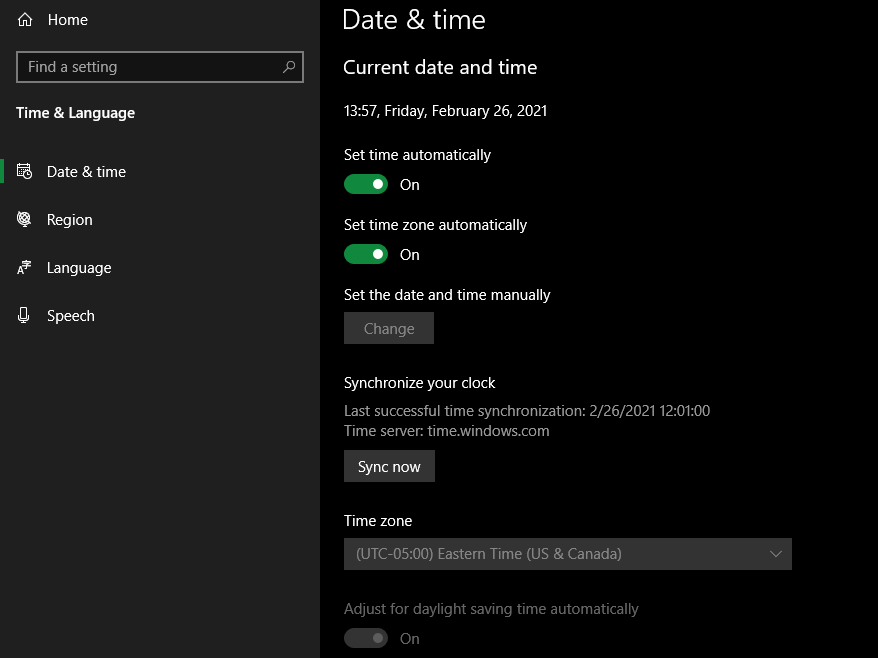
- Кликните правой кнопкой по часам в правом нижнем углу и выберите «Изменить параметры даты и времени» или откройте «Параметры» → «Время и язык» → «Дата и время».
- В блоке «Часовой пояс» выберите правильный часовой пояс из выпадающего списка.
- Если выпадающий список недоступен, отключите «Определять часовой пояс автоматически».
- Включите «Устанавливать время автоматически» и «Автоматический переход на летнее/зимнее время» для удобства.
- Нажмите «Синхронизировать сейчас», чтобы сразу обновить время по серверу.
Примеры ошибок:
- Вы установили ручное время в одном часовом поясе, а система при подключении к сети перескакивает на другой.
- VPN или настройки прокси могут заставлять систему думать, что вы в другом регионе — проверьте настройки VPN.
Когда это не помогает:
- Если после правильной установки часовой пояс продолжает сбрасываться, проверьте наличие сторонних приложений, которые управляют временем (корпоративные политики, синхронизирующие агенты, утилиты для работы с виртуальными машинами и т. п.).
3. Служба синхронизации времени Windows и сервер времени (NTP)
Если часы медленно уходят вперёд или назад на секунды и минуты в течение суток, причина — нарушение синхронизации с интернет‑сервером времени (NTP) или остановленная служба «Windows Time».
Проверка сервера времени:
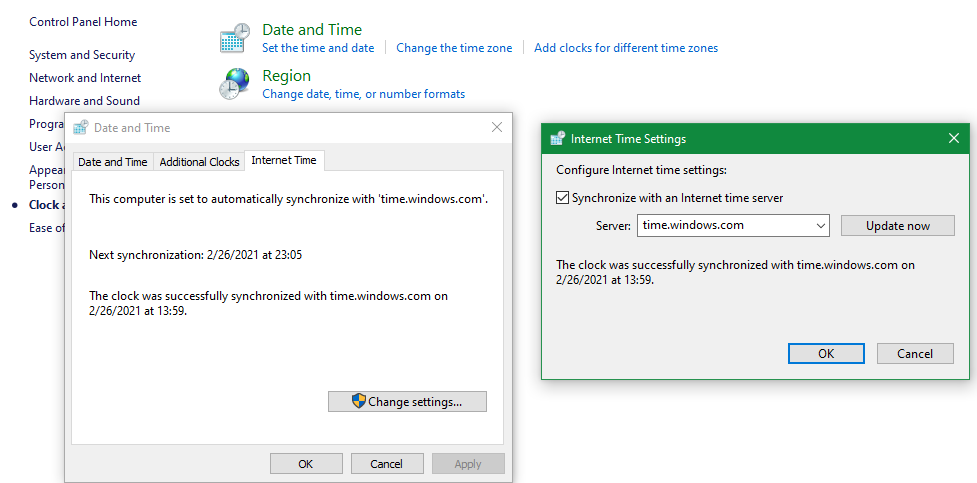
- Откройте «Панель управления» → «Часы и регион» → «Дата и время» → вкладка «Интернет‑время» → «Изменить параметры».
- Выберите сервер из списка (time.windows.com, time.nist.gov и т. п.) или укажите свой корпоративный NTP.
- Нажмите «Обновить» (Update now) и убедитесь, что синхронизация прошла успешно.
Проверка службы Windows Time:
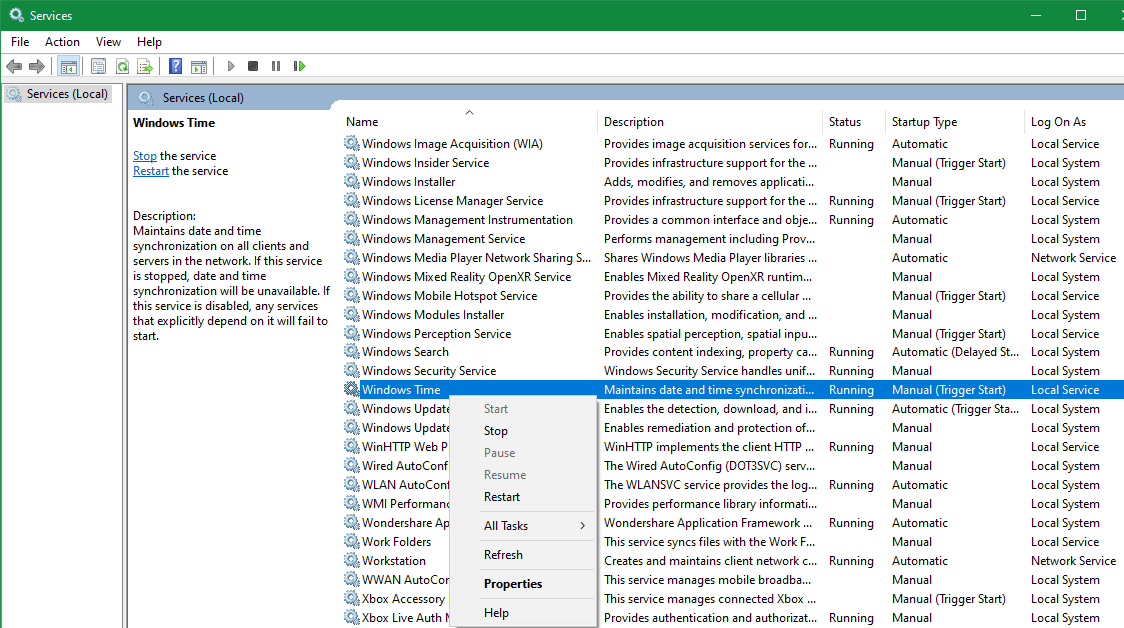
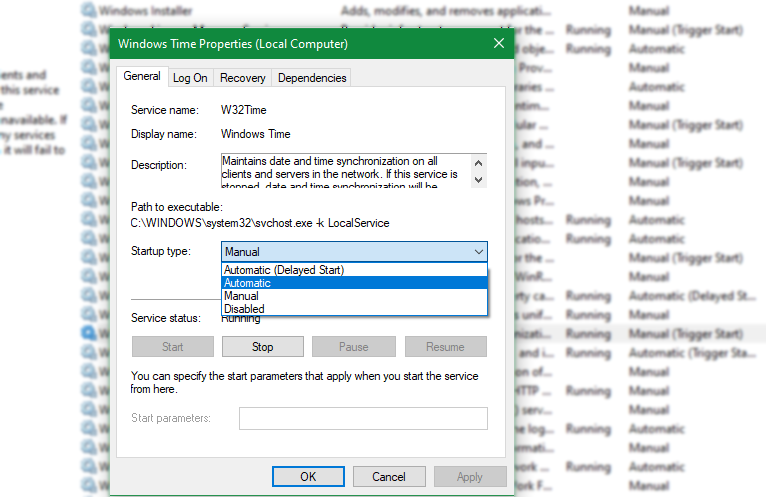
- Нажмите клавишу Windows, введите services и нажмите Enter для открытия службы.
- Найдите службу «Windows Time» (w32time).
- Откройте свойства: установите «Тип запуска» — «Автоматически», нажмите «Запустить», затем «ОК».
Дополнительно (командная строка администратора):
- Проверить статус службы: sc query w32time
- Установить автозапуск: sc config w32time start= auto
- Перезапустить службу: net stop w32time && net start w32time
- Форсировать синхронизацию: w32tm /resync /nowait
Если синхронизация прерывается:
- Проверьте доступ к NTP‑серверу через сеть (файрвол, прокси, маршрутизация).
- В корпоративной среде убедитесь, что GPO не перенастраивает параметры времени.
4. Часы в BIOS/UEFI — почему стоит проверить их
Windows использует системное время материнской платы как отправную точку. Если в BIOS/UEFI установлено неправильное время, ОС может наследовать неверный показатель.
Как проверить:
- Перезагрузите ПК и войдите в BIOS/UEFI (обычно клавиши Del, F2, F10 или Esc — смотрите подсказку при загрузке).
- Найдите раздел с системным временем: «Time», «System Clock», «Date/Time» или схожие.
- Установите правильные дату и время и сохраните изменения (обычно F10 → Save & Exit).
После этого загрузитесь в Windows и проверьте, сохранилось ли исправление. Если время в BIOS/UEFI снова неправильное — вероятна проблема с батареей CMOS или аппаратной неисправностью.
Когда это не помогает:
- Если BIOS/UEFI сбрасывается при выключении, возможно повреждён контроллер питания или есть короткое замыкание на плате. Обратитесь в сервис.
5. Вредоносное ПО, которое вмешивается в показания времени
Хотя это случается редко, некоторые типы вредоносного ПО могут менять системные часы или блокировать синхронизацию времени, чтобы усложнить обнаружение и анализ.
Как действовать:
- Обновите антивирусные базы и запустите полное сканирование.
- Установите и запустите проверяющие утилиты (например, на момент написания — популярные on‑demand сканеры).
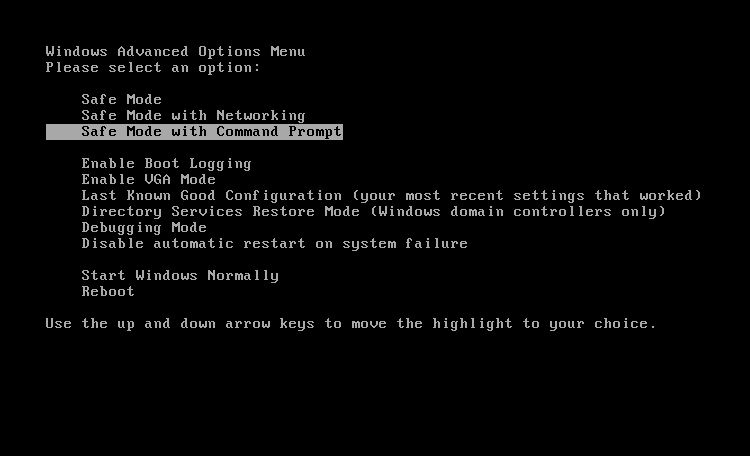
- Перезагрузитесь в Безопасном режиме (Safe Mode) и повторите глубокое сканирование:
- Для Windows 10/11: Настройки → Обновление и безопасность → Восстановление → Особые варианты загрузки → Перезагрузить сейчас → Диагностика → Дополнительные параметры → Параметры загрузки → Безопасный режим.
- Если вредоносное ПО не удаляется, подумайте о восстановлении системы (System Restore) к контрольной точке или полном сбросе Windows с сохранением/без сохранения файлов.
Рекомендации по защите:
- Держите ОС и все программы в актуальном состоянии.
- Избегайте запуска подозрительных вложений и установщиков.
- Используйте надёжный антивирус и периодически проводите вторичное сканирование дополнительными утилитами.
Диагностический чеклист (шаблон для пользователя и администратора)
Пользователь (быстрый чек, 5–10 минут):
- Перезагрузите компьютер.
- Проверьте время и часовую зону в Параметры → Время и язык.
- Нажмите «Синхронизировать сейчас».
- Если время сбрасывается — проверьте BIOS/UEFI при загрузке.
Администратор/техник (полный чек):
- Проверить службу w32time (services.msc).
- Выполнить w32tm /resync и sc query w32time.
- Проверить GPO и корпоративные NTP‑серверы.
- Проверить аппаратно батарею CMOS, при необходимости заменить.
- Просканировать систему на наличие вредоносных программ в нормальном режиме и в безопасном режиме.
Мини‑методология для устранения проблемы (SOP)
- Идентифицировать симптом: секундное, минутное или часовое смещение; постоянный сброс при перезагрузке.
- Исправить программно: часовой пояс, автосинхронизация, вручную выполнить синхронизацию.
- Проверить службу Windows Time и наладить её автозапуск и работу.
- Проверить BIOS/UEFI и батарею CMOS.
- Сканировать систему на вредоносное ПО и провести профилактические меры.
Критерии приёмки:
- Часы остаются точными (погрешность менее 1 минуты) в течение 72 часов.
- После перезагрузки дата/время не сбрасываются.
- Служба Windows Time настроена на автозапуск и успешно синхронизируется по расписанию.
Ментальная модель: почему часами управляет и ОС, и плата
Две сущности держат «время» в компьютере: аппаратный референс в BIOS/UEFI (поддерживаемый батарейкой CMOS) и системный таймер в ОС. При загрузке ОС берёт начальные значения из BIOS/UEFI, затем обычно синхронизирует их с NTP‑сервером. Нарушение в цепочке любого звена даёт видимое смещение времени.
Когда описанные методы не сработают — альтернативные подходы и крайние меры
- Использовать внешний аппаратный NTP‑референт (в корпоративной сети) для точного времени.
- Обратиться в сервисный центр для диагностики материнской платы и питания.
- Полный сброс Windows (с резервной копией данных) при подозрении на глубоко скрытую инфекцию.
Краткая сводка — что делать в первую очередь
- Проверьте часовой пояс и включите автоматическую синхронизацию.
- Убедитесь, что служба Windows Time запущена и настроена на автозапуск.
- Если после выключения/перезагрузки время сбрасывается — замените батарейку CMOS.
- При подозрении на вредоносное ПО — сканируйте в безопасном режиме и обновите антивирусы.
Important: простая смена часового пояса не лечит аппаратные сбои — если проблема повторяется после рестарта, начните с проверки BIOS/UEFI и батареи.
Быстрые советы по улучшению отображения часов
- В Windows можно добавить дополнительные часы (Параметры → Время и язык → Дополнительные часы) для отображения времени в нескольких часовых поясах.
- Для отображения секунд в панели задач в Windows 10/11 требуется правка реестра или сторонняя утилита — делайте это с осторожностью.
Глоссарий (одно‑строчные определения)
- CMOS: небольшая энергонезависимая память на материнской плате, где хранится базовая конфигурация системы.
- CMOS battery: батарейка (обычно CR2032), которая питает CMOS при отключённом питании.
- NTP (Network Time Protocol): протокол синхронизации времени по сети.
- BIOS/UEFI: низкоуровневая прошивка, отвечающая за начальную загрузку и системные настройки.
Вывод
Неправильно работающие часы в Windows часто решаются простыми проверками: убедитесь в корректном часовом поясе, включите автоматическую синхронизацию и проверьте службу Windows Time. Если проблема сохраняется после перезагрузки — сначала проверьте часы в BIOS/UEFI и замените батарейку CMOS. В редких случаях причина кроется в сетевых ограничениях NTP или вредоносном ПО — в таких ситуациях полезны дополнительные сетевые и антивирусные проверки.
Если нужна помощь с конкретной конфигурацией (модель материнской платы, корпоративная сеть, нестандартный NTP), опишите её — я помогу составить точный план действий.

Похожие материалы

Несколько аккаунтов Skype: Multi Skype Launcher

Журнал для работы: повысить продуктивность

Персональные звуки уведомлений на Android

Скачивание шоу Hulu для офлайн‑просмотра

Microsoft Start: персонализированная новостная лента
