
Что делать, если звук на iPhone тихий или не работает

Кратко
Если вы не слышите музыку, аудиокниги или будильник на iPhone — начните с простых проверок: беззвучный режим, уровень громкости, подключённые Bluetooth-устройства, режим «Не беспокоить», обновления iOS и режим наушников. В статье есть пошаговый чеклист, методика для быстрого устранения проблемы и инструкции для случая, если нужен сервис.
Быстрые ссылки
Ваш iPhone может быть в беззвучном режиме
Громкость iPhone может быть уменьшена
Проверьте подключение по Bluetooth
Проверьте, выключен ли режим «Не беспокоить»
Обновление и сброс настроек iPhone
Включите эквалайзер, чтобы сделать музыку громче
Проверьте, не застрял ли iPhone в режиме наушников
Не слышать музыку, аудиокниги или будильник на iPhone неприятно, но чаще всего это легко исправить — особенно если причина в программной настройке. Ниже — подробное руководство, простые шаги и расширенные варианты диагностики.
Важно: высокий уровень громкости может повредить слух. Проверяйте звук постепенно и используйте наушники с ограничителем громкости, если необходимо.
Почему сначала проверять простые вещи
Часто причина в одной маленькой настройке или подключенном устройстве. Сначала выполняйте быстрые проверки: физический переключатель, кнопки громкости, Bluetooth и режимы фокуса. Это экономит время и избавляет от ненужного вмешательства в систему.
Ваш iPhone может быть в беззвучном режиме
Проверьте маленький механический переключатель в верхней левой части корпуса iPhone. Если он ближе к экрану — звук не отключён; если ближе к задней панели — устройство в беззвучном режиме, и это влияет на громкость будильника и уведомлений.
На iPhone 15 и новее вместо переключателя используется Кнопка действия. Откройте «Настройки > Кнопка действия» и выберите значок с перечеркнутым колокольчиком, чтобы назначить этой кнопке переход в беззвучный режим.
Если вы используете сторонние приложения для будильника, они могут игнорировать системный беззвучный режим — проверьте настройки самого приложения.
Громкость iPhone может быть уменьшена
На боковой панели под Кнопкой действия или переключателем беззвучного режима расположены кнопки громкости. Они меняют громкость медиа и рингера шагами.
Если кнопки не влияют на уровень звука:
- Откройте «Настройки > Звуки и тактильные сигналы».
- Убедитесь, что опция «Изменять кнопками» включена.
Альтернативно измените громкость через Пункт управления: проведите пальцем вниз от правого верхнего угла экрана (iPhone X и новее) и двигайте ползунок громкости.

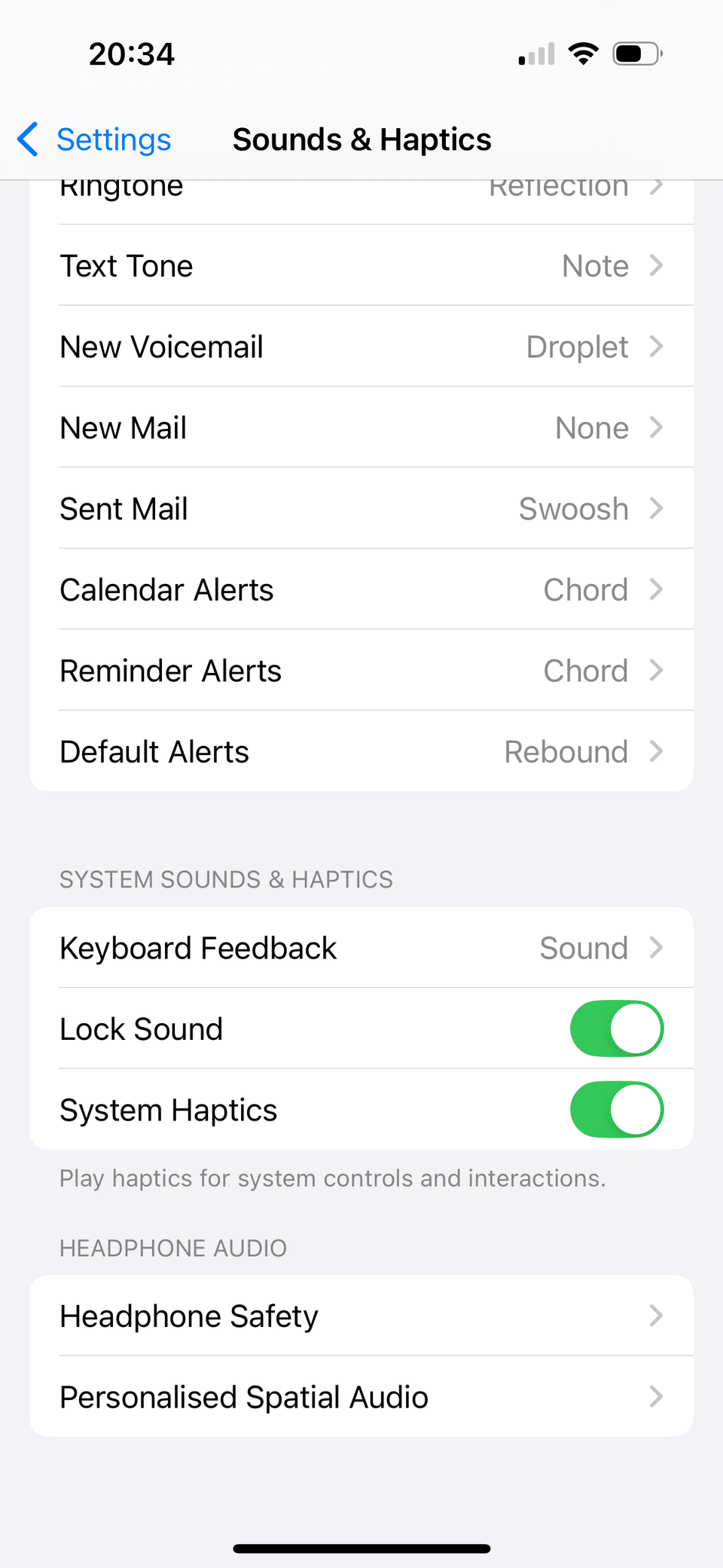

Есть ограничитель максимальной громкости. Откройте «Настройки > Звуки и тактильные сигналы > Безопасность наушников». Там можно включить «Снижать громкие звуки», по умолчанию лимит стоит примерно на 85 дБ (примерно как громкий городской трафик). Максимально можно поднять до 100 дБ (уровень сирены скорой помощи), но это риск для слуха. iPhone будет предупреждать, если вы регулярно превышаете рекомендуемые уровни звука.
Проверьте подключение по Bluetooth
Иногда звук не слышен потому, что он воспроизводится на другом устройстве — например, на наушниках, колонке, Apple TV или аудиосистеме автомобиля.
- Откройте Пункт управления и временно выключите Bluetooth, чтобы проверить, появится ли звук на встроенном динамике.
- Или откройте «Настройки > Bluetooth» и посмотрите, к каким устройствам вы подключены; отключите лишние соединения.
- При воспроизведении медиа нажмите на значок «пирамида» (AirPlay) в плеере и выберите источник воспроизведения.
Если у вас AirPods, используйте инструкции по улучшению качества звука для конкретной модели (настройка эквалайзера, сброс наушников, обновление прошивки).
Проверьте режим «Не беспокоить»
Режим «Не беспокоить» (в современных iOS он встроен в Focus/Фокус) отключает звонки и уведомления и может влиять на видимость уведомлений о воспроизведении. Проверьте его в Пункте управления: проведите вниз от правого верхнего угла экрана и коснитесь «Фокус», затем убедитесь, что «Не беспокоить» выключен.
Также проверьте расписание: «Настройки > Фокус > Не беспокоить». Если включено расписание, вы можете отключить его или удалить.


Перезагрузка, обновление и сброс настроек
Простой перезапуск устройства часто решает мелкие программные сбои. Выполните перезагрузку: удерживайте боковую кнопку и одну из кнопок громкости (или следуйте стандартной процедуре для вашей модели), затем включите устройство снова. Перезагрузка не удаляет личные данные.
Если перезагрузка не помогла, проверьте обновления iOS: «Настройки > Основные > Обновление ПО». Устаревшая версия редко вызывает проблемы со звуком, но обновление может исправить баги.
Если проблема проявляется только в одном приложении, обновите это приложение через App Store или удалите и переустановите его. При необходимости — свяжитесь с поддержкой разработчика приложения.
Включите эквалайзер, чтобы сделать музыку громче
Иногда поможет изменение настроек воспроизведения:
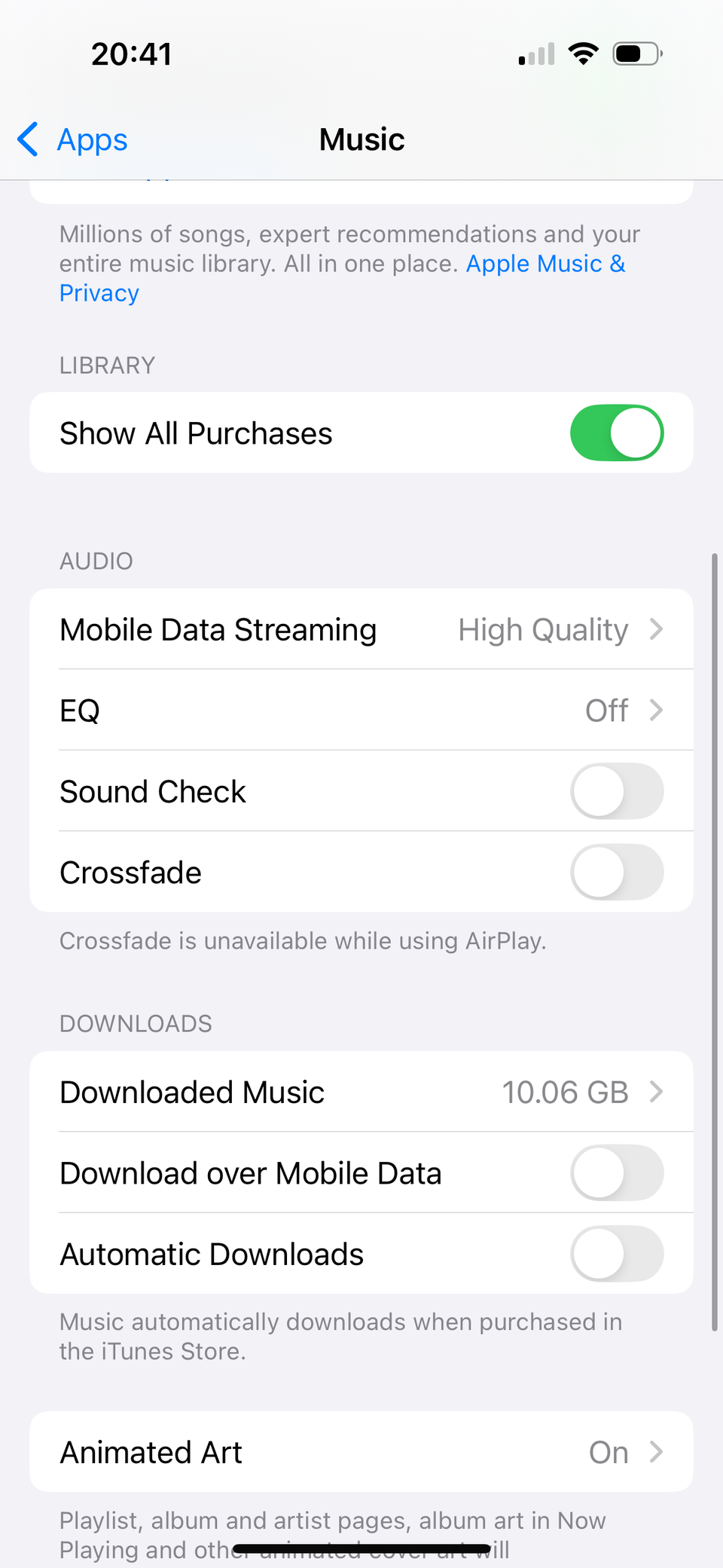
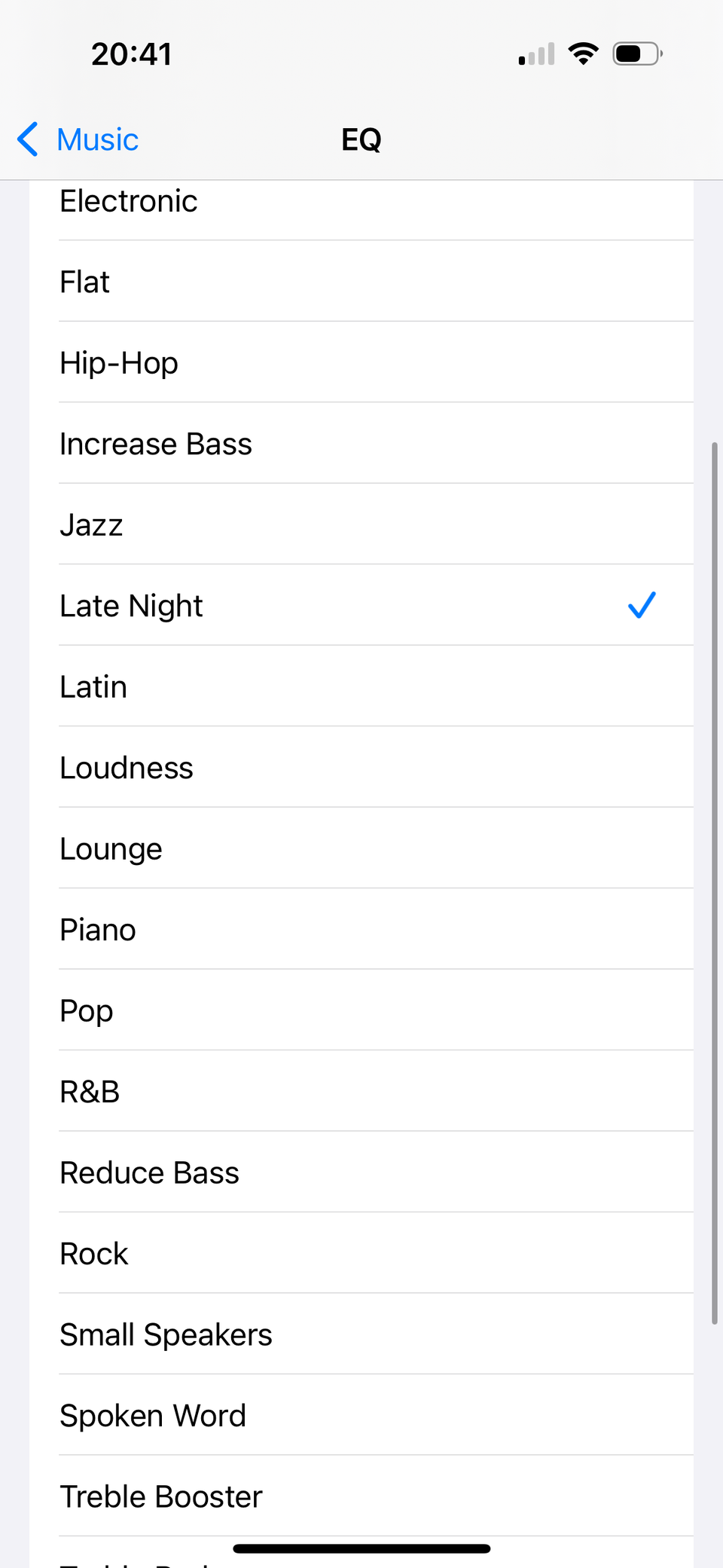
- Откройте «Настройки > Приложения > Музыка > EQ».
- По умолчанию EQ выключен. Попробуйте режим «Ночной» (Late Night). Этот режим сжимает динамический диапазон: громкие звуки уменьшаются, тихие — усиливаются, что даёт субъективное увеличение громкости.
Эффект зависит от трека и устройства воспроизведения. На наушниках повышение будет заметнее.

Проверьте, не застрял ли iPhone в режиме наушников
На старых моделях с разъёмом для наушников иногда устройство «думает», что наушники подключены, если внутри гнезда есть грязь. У современных iPhone похожий эффект может возникать из-за мусора в порту Lightning или при использовании адаптера для проводных наушников.
Признаки режима наушников:
- На экране при изменении громкости отображается иконка наушников или надпись о выводе звука на наушники.
- Динамик кажется отключённым, хотя кнопки громкости реагируют.
Как действовать:
- Подключите и аккуратно извлеките штекер наушников или кабель зарядки несколько раз — это может выдавить мусор.
- Осмотрите порт при хорошем освещении; при необходимости осторожно почистите мягкой салфеткой или сухой ватной палочкой. Не вставляйте металлические предметы и не используйте воду.
- Можно слегка смочить кончик ватной палочки спиртом (изопропиловый спирт) и аккуратно обработать края, избегая попадания жидкости внутрь.
Если после очистки проблема не исчезла, обратитесь в сервисный центр.
Быстрая пошаговая методика — мини‑схема проверки
- Убедитесь, что переключатель громкости/беззвучного режима в порядке.
- Проверьте уровень громкости и опцию «Изменять кнопками» в настройках.
- Отключите Bluetooth для проверки вывода звука.
- Выключите Фокус/Не беспокоить.
- Перезагрузите iPhone.
- Проверьте обновления iOS и приложений.
- Очистите порт наушников/Lightning от мусора.
- При отсутствии результата — сделайте резервную копию и сбросьте настройки сети или все настройки.
- Если всё равно не работает — обратитесь в сервис.
Чеклист для быстрого устранения (для пользователя)
- Переключатель беззвучного режима в правильном положении
- Кнопки громкости изменяют уровень звука
- Включена опция «Изменять кнопками»
- Bluetooth отключён или отключено лишнее устройство
- Режим «Не беспокоить» выключен
- Перезагрузка устройства выполнена
- iOS и приложения обновлены
- Порт Lightning/джек очищен от мусора
- Попытка с другими наушниками/колонкой
Чеклист для техника/сервиса
- Подтвердить аппаратную неисправность динамика или микросхемы аудиовыхода
- Проверить физическое состояние портов и разъёмов (повреждения, коррозия)
- Выполнить диагностику в DFU/Recovery режиме при необходимости
- Проверить системные логи на предмет ошибок аудиосервиса
- Провести тесты воспроизведения через заводское ПО
- При замене компонентов проверить шумы и уровень громкости на заводских настройках
Модель принятия решений в виде диаграммы
flowchart TD
  A[Начало: нет звука или низкая громкость] --> B{Отображается ли иконка наушников?}
  B -- Да --> C[Проверить и очистить порт; подключить и отключить кабель]
  B -- Нет --> D{Подключено ли какое-либо Bluetooth-устройство?}
  D -- Да --> E[Отключить Bluetooth или разорвать соединение]
  D -- Нет --> F{Режим Фокус/Не беспокоить активен?}
  F -- Да --> G[Отключить режим и проверить звук]
  F -- Нет --> H{Кнопки громкости работают?}
  H -- Нет --> I[Проверить «Изменять кнопками» и перезагрузить]
  H -- Да --> J{Проблема только в одном приложении?}
  J -- Да --> K[Обновить/переустановить приложение]
  J -- Нет --> L[Обновить iOS, сбросить настройки сети]
  L --> M{Не помогло?}
  M -- Да --> N[Обратиться в сервисный центр]
  M -- Нет --> O[Проверка завершена]
  C --> O
  E --> O
  G --> O
  I --> O
  K --> O
Когда перечисленные методы не помогут
- Проблема аппаратная: физический дефект динамика, повреждённая плата или разъём.
- Внутренние повреждения от влаги или коррозии.
- Сбой после неудачного аппаратного вмешательства (неофициальный ремонт).
- Системная ошибка, требующая восстановления в режиме DFU и проверки техподдержкой.
В этих случаях безопаснее обратиться в авторизованный сервисный центр Apple.
Критерии приёмки
Чтобы считать проблему решённой, выполните следующие проверки:
- Звук воспроизводится через встроенный динамик при воспроизведении тестовой мелодии.
- Громкость изменяется кнопками и через Пункт управления.
- Будильник из стандартного приложения будильника проигрывается в нормальной громкости при выключенном беззвучном режиме.
- При подключении Bluetooth-аудиоустройства — звук корректно переключается.
Если все пункты пройдены — задача закрыта.
Риски и рекомендации по безопасности
- Не вставляйте острые или металлические предметы в порт Lightning или гнездо наушников.
- Не используйте жидкости, кроме изопропилового спирта в минимальных количествах для протирания краёв.
- При подозрении на попадание воды обратитесь в сервис — самостоятельные попытки высушить устройство могут ухудшить ситуацию.
- Избегайте длительного прослушивания на высокой громкости.
Что еще можно попробовать перед визитом в сервис
- Сделайте полную резервную копию и попробуйте восстановить iPhone из резервной копии на новом устройстве (если есть возможность). Это покажет, аппаратная это проблема или программная.
- Попробуйте загрузиться в безопасном режиме приложения (если такое поддерживается) или временно создать новый профиль/учётную запись, чтобы проверить воспроизведение в «чистых» условиях.
Маленькая таблица уровней громкости
- 85 дБ — ориентировочная граница «умеренно громко», сравнима с интенсивным уличным движением.
- 100 дБ — очень громко, сопоставимо с сиреной экстренных служб; риск повреждения слуха при длительном воздействии.
Глоссарий в одну строку
- EQ — эквалайзер, управляет балансом частот.
- AirPlay — протокол Apple для беспроводного вывода аудио/видео.
- DFU — режим обновления прошивки устройства, используется для низкоуровневого восстановления.
- Фокус — набор режимов (включая «Не беспокоить»), ограничивающих уведомления.
Частые вопросы
Почему после обновления iOS звук стал тише?
Обновление может изменить поведение некоторых аудиодрайверов или настроек по умолчанию. Проверьте параметры в «Звуки и тактильные сигналы», сбросьте настройки, если нужно, и перезагрузите устройство.
Будет ли восстановление в DFU удалять данные?
Да, восстановление через DFU обычно требует полной переустановки iOS и стирает данные. Всегда делайте резервную копию перед такими действиями.
Можно ли самостоятельно заменить динамик?
Технически да, но без опыта и инструментов это рискованно. Неправильная замена может повредить другие компоненты и аннулировать гарантию.
Что делать, если звук издает треск или хрипы?
Это чаще аппаратная проблема: загрязнение динамика, повреждение мембраны или электроники. Попробуйте очистить решётку динамика мягкой щеткой; при сохранении дефекта обратитесь в сервис.
Короткий план действий для экстренного случая
- Выключите Bluetooth и режим «Не беспокоить».
- Убедитесь, что переключатель беззвучного режима включён правильно.
- Попробуйте перезагрузить устройство.
- Если звук нужен срочно — используйте проводные наушники или динамик через кабель (если возможно).
Короткая заметка для локального использования
Если вы находитесь в регионе с усиленной пылью или влажностью, регулярно проверяйте порты и разъёмы на наличие налёта. Для жителей холодного климата: конденсат при резких перепадах температуры может временно ухудшать контакт в портах.
Объявление для команд поддержки (100–200 слов)
Если у вас в компании есть служба поддержки: начните с проверки привычных пунктов: беззвучный режим, кнопки громкости, Bluetooth и Фокус. Используйте встроенную диаграмму принятия решений и чек-листы этого руководства. Если после стандартной диагностики аппаратный дефект не подтверждён визуально, сделайте резервную копию и выполните восстановление iOS в тестовой среде. Для нерешённых случаев направляйте устройство в авторизованный сервис с описанием выполненных тестов и скриншотами настроек. Это ускорит ремонт и уменьшит количество повторных обращений.
Заключение
Большинство проблем с тихим или отсутствующим звуком на iPhone решаются простыми проверками и перезагрузкой. Следуйте чеклисту и мини‑методике в этой статье. Если после всех шагов проблема остаётся, лучше обратиться к профессионалам, чтобы избежать риска серьёзного аппаратного повреждения.

Похожие материалы

Несколько аккаунтов Skype: Multi Skype Launcher

Журнал для работы: повысить продуктивность

Персональные звуки уведомлений на Android

Скачивание шоу Hulu для офлайн‑просмотра

Microsoft Start: персонализированная новостная лента
