
Windows сам прокручивается: причины и как это исправить
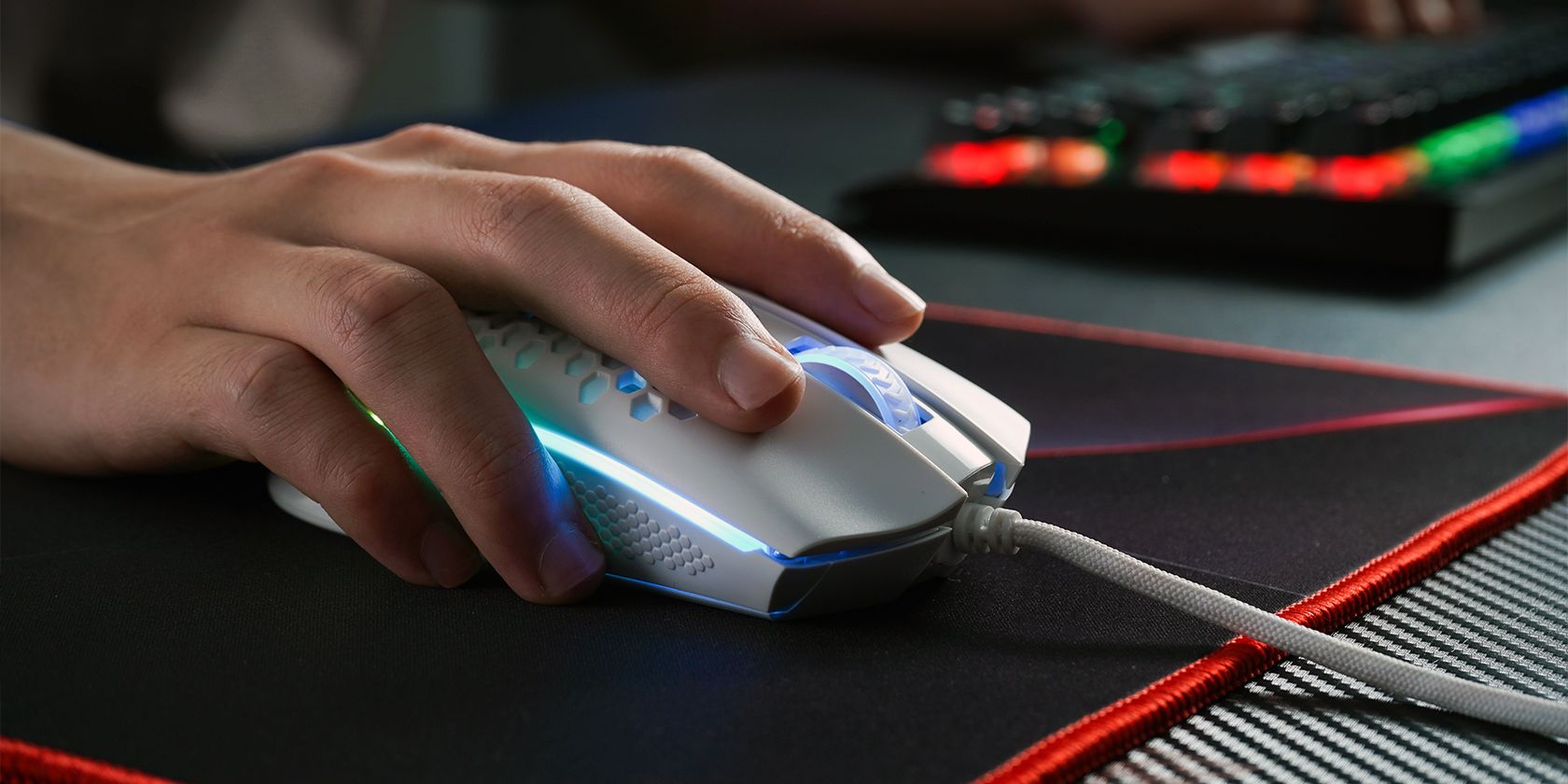
Важно: прежде чем менять настройки и драйверы, попробуйте простые аппаратные проверки — это экономит время.
Что вызывает самопроизвольную прокрутку в Windows?
Если экран на вашем ПК с Windows начинает прокручиваться вверх или вниз без нажатий мыши или касаний, возможные причины:
- Механическая проблема с колесиком мыши (залипание, люфт, повреждённый энкодер).
- Подключено несколько указывающих устройств одновременно или в системе остались «призрачные» (ghost) устройства.
- Неисправный USB-порт или проблемы с кабелем/приёмником (для беспроводных мышей).
- Старые или повреждённые драйверы мыши / контроллеров USB.
- Неправильные параметры прокрутки в настройках Windows.
- Проблема с тачпадом ноутбука (артефакты, замыкание, загрязнение).
- Залипшая клавиша клавиатуры (например, клавиша End) может имитировать длительную прокрутку вниз.
Ниже — подробный пошаговый план действий от простого к сложному.
Пошаговая инструкция: как устранить автопрокрутку
1. Базовые проверки — начните с простого
- Отключите мышь и снова подключите её к тому же или другому USB-порту.
- Осмотрите колесико мыши на предмет пыли, ворса или посторонних предметов; аккуратно почистите сжатым воздухом.
- Попробуйте другую мышь на этом же компьютере — если проблема исчезает, проблема в устройстве.
- Подключите проблемную мышь к другому компьютеру — если там она тоже ведёт себя странно, аппаратный дефект подтверждается.
- Если используете беспроводную мышь, замените батарею/аккумулятор и перезагрузите приёмник.
- Отключите все дополнительные указывающие устройства (геймпады, трекпады, графические планшеты).
- Проверьте клавиатуру: залипшая клавиша End/Стрелка вниз может вызывать прокрутку.
- Если у вас сенсорный экран, протрите поверхность — ложные касания иногда вызывают скролл.
- Установите последние обновления Windows вручную через «Параметры» → «Обновление и безопасность».
Если базовые проверки помогли — проблема решена. Если нет, переходите к следующим разделам.
2. Диагностика аппаратных проблем с мышью
Разборка мыши и вскрытие механики оправдано только если вы умеете это делать или готовы отдать устройство в сервис. Алгоритм:
- Отключите устройство и осмотрите контакты кабеля (на изломах часто появляются обрывы проводников).
- Проверьте люфт колесика — при значительном люфте оптический/механический энкодер может генерировать ложные импульсы.
- Если мышь подлежит гарантийному обслуживанию — лучше обратиться в сервис.
Когда аппаратное исправление невозможно или нежелательно — переходите к программным методам.
3. Проверка тачпада (для ноутбуков)
- Временно отключите тачпад: в Windows откройте «Параметры» → «Bluetooth и устройства» → «Тачпад» и выключите его.
- Если после отключения прокрутка прекращается, проблема в тачпаде или в его драйвере; оставьте тачпад отключённым или обновите/переустановите драйвер.
- Некоторые ноутбуки имеют сочетание клавиш Fn+Fx для отключения тачпада — проверьте документацию.
Если отключение тачпада не устранило проблему — идём дальше.
4. Удаление «призрачных» устройств в Диспетчере устройств
Windows иногда сохраняет записи об устройствах, которые уже отключены. Это может конфликтовать с текущим устройством и вызывать неожиданные вводы.
- Нажмите правой кнопкой по кнопке «Пуск» и выберите «Диспетчер устройств».
- В меню «Вид» включите «Показать скрытые устройства».
- Разверните раздел «Мыши и иные указывающие устройства».
- Если вы видите множество записей (включая бледные/серые), удалите лишние: правый клик → «Удалить устройство».
После удаления перезагрузите компьютер и подключите мышь заново — Windows автоматически установит драйвер.
Примечание: если у вас сенсорный экран, также можно удалить драйвер сенсорного ввода — иногда это решает конфликт.
5. Проверьте и исправьте настройки мыши в Windows
Неправильные параметры прокрутки могут создавать ощущение самопроизвольного скролла.
- Нажмите правой кнопкой по «Пуск» и выберите «Параметры».
- Зайдите в «Bluetooth и устройства», затем — «Мышь».
- Отключите переключатель «Прокручивать неактивные окна при наведении». (Эта настройка может вызывать внезапные прокрутки при наведении на окна.)
- Убедитесь, что в выпадающем списке «Прокручивать колесиком» выбрана опция «Несколько строк одновременно». Избегайте режима «По экрану», если он ведёт к резкой прокрутке.
- Проверьте ползунок «Строк для прокрутки за раз» и установите умеренное значение — слишком высокое значение даёт ощущение неконтролируемой прокрутки.
- Нажмите «Дополнительные параметры мыши», затем на вкладке «Колесо» проверьте значения вертикальной и горизонтальной прокрутки — уменьшите при необходимости.
После изменения настроек проверьте поведение системы.
6. Обновление или откат драйверов
- В «Диспетчере устройств» правой кнопкой по вашему устройству → «Обновить драйвер» → автоматический поиск. Если обновление не помогает, попробуйте «Откатить драйвер» (если такая опция доступна) — иногда обновлённый драйвер может содержать баг.
- Для игровых и специализированных мышей используйте фирменное ПО (Logitech, Razer, Microsoft и другие) — в нём могут быть дополнительные параметры прокрутки и калибровки.
7. Проверка USB-порта и питания
- Подключите мышь в другой USB-порт (предпочтительно на задней панели стационарного ПК).
- Для беспроводных приёмников используйте порт с более стабильным питанием; USB-концентраторы иногда вызывают проблемы.
- В «Диспетчере устройств» проверьте раздел «Контроллеры USB» — отключите управление питанием для корневых концентраторов (свойства → Управление электропитанием → снять галочку «Разрешить этому устройству отключать питание для экономии энергии»).
Дополнительные материалы и сценарии
Когда приведённые решения не помогают (контрпримеры)
- Проблема проявляется только в одном приложении (например, браузер) — вероятна проблема конкретного приложения или расширения.
- Автопрокрутка появляется после установки определённой программы — возможно, конфликт на уровне драйверов или низкоуровневых утилит (например, ПО для игр или эмуляторы ввода).
- Прокрутка происходит на всех устройствах ввода одновременно — подозрение на системную утилиту, драйвер сенсорного ввода или вирус.
В таких случаях применяйте целевую диагностику: тест в безопасном режиме Windows, отключение расширений в браузере, проверка на вредоносное ПО.
Альтернативные подходы
- Запустите Windows в безопасном режиме — если проблема исчезает, значит конфликт на уровне драйверов или приложений.
- Создайте нового локального пользователя в Windows и проверьте — если у нового пользователя проблема отсутствует, причина в пользовательских настройках.
- Воспользуйтесь восстановлением системы к контрольной точке до появления проблемы.
Ментальные модели и эвристики для быстрой диагностики
- Правило трёх: проверьте оборудование (устройство), порт (физическое подключение) и ПО (драйверы/настройки).
- Иметь образец: если та же мышь работает на другом компьютере, виноват компьютер; если нет — мышь.
- Отключай — подключай: временное отключение всех сопутствующих устройств помогает изолировать источник.
Практические чек‑листы (по ролям)
Чек-лист для обычного пользователя:
- Перезагрузить ПК.
- Отключить и снова подключить мышь.
- Протереть колесико и тачпад.
- Подключить мышь в другой USB-порт.
- Проверить клавиши клавиатуры на залипание.
Чек-лист для администратора / техподдержки:
- Удалить скрытые устройства в «Диспетчере устройств».
- Обновить/откатить драйверы USB и мыши.
- Проверить управление питанием для USB-контроллеров.
- Запустить систему в безопасном режиме и протестировать.
- Проверить системные журналы (Просмотр событий) на ошибки драйверов.
Чек-лист для сервисного инженера (аппаратная диагностика):
- Осмотреть кабель на предмет изломов.
- Проверить контакт USB-разъёма мультиметром (при необходимости).
- Проверить работу энкодера колеса на стенде или другом тестовом ПК.
- Рекомендовать замену/ремонт или вернуть по гарантии.
Сценарии тестирования и критерии приёмки
Тесты, которые вы можете выполнить для подтверждения исправления:
- Подключить мышь к тестовой системе и наблюдать 10 минут без удержания колеса — прокрутка не должна происходить.
- Запустить браузер, открыть длинную страницу и оставить систему на 5 минут — отсутствие самопроизвольного скролла.
- Проверить в безопасном режиме — поведение должно быть стабильным.
Критерии приёмки:
- Проблема не воспроизводится после выполнения фикса на протяжении рабочего дня (6–8 часов при активной работе).
- Пользователь подтверждает отсутствие неконтролируемых движений курсора и прокрутки.
Мини‑процесс (SOP) на 6 шагов для техподдержки
- Подтвердить симптом с пользователем и собрать базовые детали (модель мыши, ОС, когда началось).
- Попросить временно отключить все периферийные устройства, включая геймпады.
- Выполнить удаление скрытых устройств и перезагрузку.
- Обновить или откатить драйверы; проверить в безопасном режиме.
- Если необходимо — заменить мышь на запасную и проверить поведение.
- Задокументировать решение и рекомендации (например, замена устройства или обновление ПО).
Риски и способы их снижения
- Риск: удаление системного драйвера приведёт к потере устройства ввода — снизить: иметь запасную мышь или доступ к клавиатуре и тачпаду перед удалением.
- Риск: разборка мыши аннулирует гарантию — снизить: направлять устройства в авторизованный сервис.
Короткая памятка (cheat sheet)
- Если проблема аппаратная — замените мышь.
- Если проблема исчезает в безопасном режиме — виноват драйвер/ПО.
- Удаляйте «призрачные» устройства в «Диспетчере устройств».
- Проверьте настройки прокрутки в «Параметры» → «Bluetooth и устройства» → «Мышь».
Короткая глоссарий (1 строка на термин)
- Энкодер колесика — датчик, который фиксирует вращение колеса и преобразует его в сигналы прокрутки.
- Ghost device — запись в системе о ранее подключенном устройстве, которое уже не активно.
- Безопасный режим — способ запуска Windows с минимальными драйверами для диагностики конфликтов ПО.
Заключение
Когда Windows начинает прокручивать экран сама по себе, начните с простых аппаратных проверок, затем переходите к удалению скрытых устройств и проверке настроек и драйверов. Чаще всего проблема решается заменой неисправной мыши или корректировкой настроек прокрутки. Если сомневаетесь, задокументируйте шаги и обратитесь в техподдержку или сервисный центр.
Итоги:
- Аппаратные проблемы с колесиком — самая частая причина.
- «Призрачные» устройства и некорректные настройки часто нивелируются удалением записей в «Диспетчере устройств» и изменением параметров прокрутки.
- Если не помогло — проверяйте поведение в безопасном режиме и пробуйте на другом ПК.
Важно: если устройство на гарантии, сначала обратитесь в сервисный центр — самостоятельный разбор может лишить вас гарантии.

Похожие материалы

Несколько аккаунтов Skype: Multi Skype Launcher

Журнал для работы: повысить продуктивность

Персональные звуки уведомлений на Android

Скачивание шоу Hulu для офлайн‑просмотра

Microsoft Start: персонализированная новостная лента
