
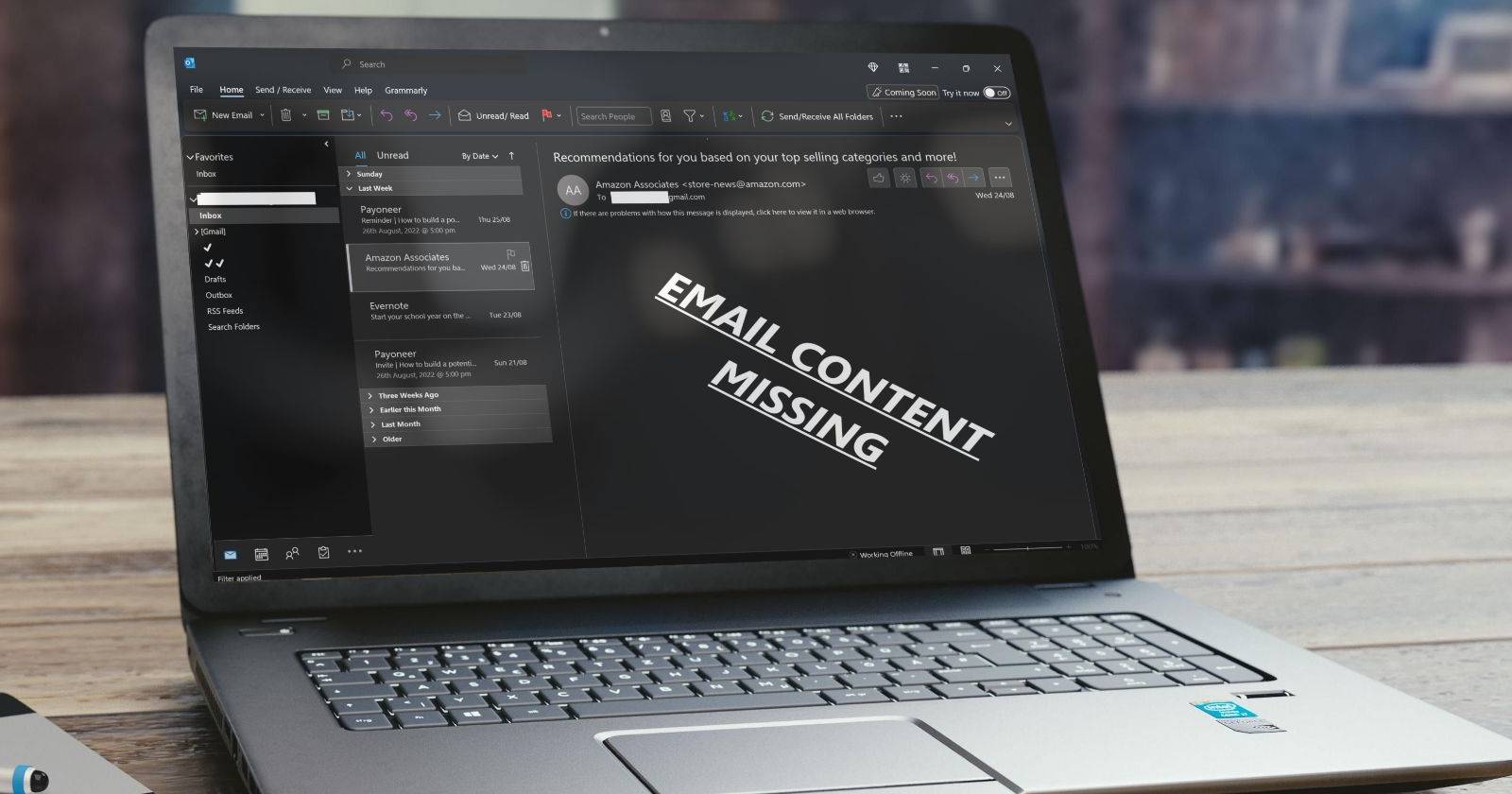
Что делать, если в Outlook пропадает содержимое письма
Почему это важно
Пустое тело письма мешает рабочему потоку, приводит к пропущенным задачам и требует лишних писем «перешлите ещё раз». Быстрая локализация причины позволяет восстановить видимость писем и предотвратить повторение проблемы.
Кому подходит это руководство
- Обычным пользователям Outlook на Windows;
- IT‑специалистам, поддерживающим настольный клиент Outlook;
- Руководителям, которым важно понимать возможные риски и шаги восстановления.
Краткий план действий
- Проверить, ограничена ли проблема одним письмом или отправителем.
- Отключить режим «Работать автономно».
- Запустить Outlook в безопасном режиме.
- Отключить и удалить проблемные надстройки.
- Проверить цвет шрифта и шаблоны.
- Отремонтировать файлы данных (ScanPST).
- Обновить Outlook.
Основные сценарии, когда письмо может выглядеть пустым
- Отправитель действительно отправил пустое письмо.
- Письмо пришло в формате, который ваш клиент не отобразил (HTML/RTF/Plain text конфликт).
- Надстройки или плагины блокируют рендеринг содержимого.
- Повреждён файл данных Outlook (PST/OST) или возникла ошибка синхронизации.
- Неправильные настройки шрифта/темы — текст белого цвета на белом фоне.
1. Проверьте конкретное письмо
- Откройте письмо и переключитесь между режимами просмотра: HTML, Обычный текст и Оформленное (если доступны).
- Посмотрите заголовки письма: есть ли вложения, есть ли идентификаторы отправителя, совпадает ли размер сообщения с ожидаемым.
- Попросите отправителя переслать письмо или прислать копию в другом формате (например, переслать как вложение .eml).
Когда это помогает: если проблема только с этим письмом — обычно достаточно попросить отправителя повторить отправку.
Когда это не помогает: если многие письма пустые, значит источник проблемы — на вашем компьютере или в учётной записи.
2. Проверьте отправителей
- Проверьте, приходят ли другие письма с содержимым от разных отправителей.
- Если пустыми приходят письма только от одного отправителя, проблема у него (его почтовый клиент, сервер, фильтры).
- Если пустые письма приходят от многих отправителей, проблема на стороне локального клиента или сервера вашей организации.
Совет: попросите отправителя отправить скриншот письма у себя, чтобы проверить, не пустое ли оно там.
3. Убедитесь, что режим «Работать автономно» выключен
Outlook может быть в офлайн‑режиме, и тогда письма могут не загрузиться полностью.
Шаги:
- Откройте Outlook.
- Перейдите на вкладку Отправка/Получение.
- Найдите кнопку Работать автономно и убедитесь, что она не активна.
Пояснение: иногда соединение с сервером прерывается во время получения письма — тело не успевает загрузиться и отображается пустым. Выключение офлайн‑режима заставит клиент повторно синхронизировать папки.
4. Запустите Outlook в безопасном режиме
Безопасный режим запускает Outlook без сторонних надстроек и пользовательских настроек, что помогает понять, мешают ли расширения.
Шаги:
- Нажмите Win + R, чтобы открыть диалог «Выполнить».
- Введите
outlook.exe /safeи нажмите Enter. - При появлении запроса о выборе профиля оставьте профиль по умолчанию и нажмите OK.
Если в безопасном режиме письма отображаются корректно, причина — надстройки или пользовательские панели. Далее — отключаем надстройки.
5. Отключите надстройки Outlook
Надстройки ускоряют работу, но иногда ломают рендеринг содержимого.
Шаги:
- Откройте Outlook.
- Перейдите в Файл → Параметры.
- Выберите раздел Надстройки.
- Внизу у Управление выберите COM‑надстройки и нажмите Перейти.
- Снимите галочки с подозрительных надстроек и нажмите ОК.
- Перезапустите Outlook.
Если после отключения конкретной надстройки проблема исчезла — удалите её полностью через то же окно.
Совет для администраторов: документируйте установленные надстройки и проверяйте их совместимость с текущей версией Office.
6. Проверьте цвет шрифта и шаблоны оформления
Иногда текст есть, но он невидим из‑за цвета шрифта или шаблона.
Шаги:
- Откройте Файл → Параметры → Почта.
- Нажмите Бланки и шрифты.
- В разделе «Написание и чтение обычных текстовых сообщений» нажмите Шрифт.
- Установите цвет шрифта в значение Авто или выберите тёмный цвет, не белый.
Если цвет уже в «Авто» и проблема остаётся, идите к ремонту файлов данных.
7. Отремонтируйте файлы данных Outlook
Повреждённые PST/OST файлы могут приводить к некорректному отображению писем.
Шаги:
- Откройте Outlook и перейдите Файл → Параметры учётной записи → Настройки учётных записей.
- В диалоге выберите вкладку Файлы данных.
- Скопируйте путь к файлу данных для проблемной учётной записи.
- Закройте Outlook.
- Перейдите в папку установки Office, например:
C:\Program Files\Microsoft Office\root\OfficeXX(замените OfficeXX на вашу версию). - Запустите утилиту SCANPST.EXE.
- Вставьте путь к файлу данных в поле и нажмите Start / Начать.
- После завершения сканирования нажмите Repair / Восстановить.
Важно: перед ремонтом сделайте резервную копию файла PST/OST.
Когда это помогает: повреждения данных и неконсистентность индекса чаще всего проявляются в виде пропусков содержимого или ошибок синхронизации.
8. Обновите Outlook и Windows
Устаревшая версия клиента может содержать ошибки, которые уже исправлены в обновлениях.
Шаги:
- Откройте Файл → Учетная запись Office.
- На правой панели найдите Параметры обновления → Обновить сейчас.
Также проверьте Центр обновления Windows и установите обновления безопасности и компонентов Office.
Альтернативные подходы
- Временное решение: используйте Outlook Web (OWA) — часто веб‑клиент отображает письмо корректно.
- Попробуйте подключить учётную запись к другому почтовому клиенту (например, Thunderbird) для проверки, отображается ли содержимое.
- Для корпоративных пользователей: проверьте правила транспортировки и модификации контента на уровне сервера (Exchange/Exchange Online).
Что делать, если ничего не помогает
- Смените профиль Outlook: создайте новый профиль через Панель управления → Почта → Показать профили → Добавить.
- Временно переключитесь на веб‑версию и откройте тикет в ИТ‑поддержке с полным описанием и примерами писем.
- Для Exchange Admin: проверьте журналы транспорта и архивацию, проверьте антивирусные шлюзы на предмет удаления частей писем.
Технический пошаговый план для ИТ‑поддержки
- Уточнить масштаб: один пользователь / группа / все.
- Запросить пример проблемного письма (.eml).
- Проверить состояние сервера Exchange / Office 365; повторно синхронизировать почтовый ящик.
- Проверить политики безопасности и шлюзы (антивирус, DLP).
- Проверить обработку HTML и фильтрацию содержимого.
- При необходимости восстановить данные из резервной копии PST.
Дерево решений для быстрого выбора действия
flowchart TD
  A[Пользователь видит пустое тело письма] --> B{Пусто одно письмо?}
  B -- Да --> C[Попросить отправителя переслать/вложить .eml]
  B -- Нет --> D{Пустые письма от одного отправителя?}
  D -- Да --> E[Связаться с отправителем, проверить его клиент]
  D -- Нет --> F{Работает ли Outlook в вебе?}
  F -- Да --> G[Использовать OWA, продолжить диагностику клиента]
  F -- Нет --> H[Запустить Outlook в безопасном режиме]
  H --> I{Проблема исчезла?}
  I -- Да --> J[Отключить надстройки]
  I -- Нет --> K[Проверить шрифты → Ремонт PST → Обновление]
  K --> L[Если не помогло → Создать новый профиль → Обратиться в ИТ]
Чек‑лист для пользователя (быстрая проверка)
- Переслать письмо самому себе или попросить отправителя переслать.
- Открыть то же письмо в Outlook Web.
- Выключить режим «Работать автономно».
- Запустить Outlook в безопасном режиме.
- Отключить подозрительные надстройки.
- Проверить цвет шрифта и шаблоны.
- Обновить Outlook.
Чек‑лист для администратора
- Проверить логи сервера и сообщения об ошибках синхронизации.
- Проверить настройки шлюза антивируса и DLP.
- Запросить .eml у пользователя.
- Проверить совместимость надстроек, установленных через групповые политики.
- При необходимости восстановить PST из бэкапа.
Критерии приёмки
- Письма отображаются корректно в Outlook на проблемной машине и в веб‑клиенте.
- Пользователь подтверждает отсутствие пустых писем в течение 24 часов.
- Журналы синхронизации не содержат ошибок связанных с обработкой писем за последние 24 часа.
Сценарии тестирования и критерии приёмки
Тест 1: письмо от внешнего отправителя с HTML и вложением. Ожидаемый результат: тело отображается корректно.
Тест 2: письмо в формате обычного текста. Ожидаемый результат: текст видим с корректным цветом шрифта.
Тест 3: повторная отправка проблемного письма после ремонта PST. Ожидаемый результат: содержимое отображается.
Риски и рекомендации по снижению
- Риск: повреждение PST при аварийном выключении. Митигирование: регулярные бэкапы и использование OST для Exchange.
- Риск: сторонние надстройки могут нарушать работу клиента. Митигирование: централизованное управление надстройками и тестирование обновлений.
Полезные сценарии и шаблоны для тикета в службу поддержки
- Краткое описание: «В Outlook отображается пустое тело письма».
- Что уже сделано: перечислите пункты из чек‑листа.
- Приложите примеры писем (.eml), скриншоты, логи синхронизации.
Короткий список альтернатив Outlook
- Outlook Web (OWA) — временное решение при проблемах с десктопным клиентом.
- Microsoft Mail (приложение Windows) — упрощённый почтовый клиент.
- Третьи клиенты (Thunderbird, eM Client) — полезны для проверки отображения писем вне Outlook.
Когда этот метод не сработает
- Если письмо действительно пустое у отправителя.
- Если проблема на стороне почтового сервера/шлюза (требует вмешательства администратора).
- Если повреждены данные на сервере — потребуются операции восстановления и анализ логов.
1‑строчный глоссарий
- PST: файл личных папок Outlook на локальном диске.
- OST: офлайн‑копия почтового ящика Exchange.
- Надстройка: расширение функциональности Outlook (add‑in).
Заключение
Если вы последовательно выполните описанные шаги — от проверки отправителя до ремонта файлов данных и обновления — в большинстве случаев проблема с пустым телом письма решается. Если все шаги не помогли, используйте веб‑клиент и обратитесь в ИТ‑поддержку с примерами писем и логами.
Полезные заметки
- Ведите журнал изменений при любых манипуляциях с надстройками или профилями — это ускорит возврат в рабочее состояние при ошибках.
- Перед ремонтом PST всегда делайте копию исходного файла.
Краткая инструкция для социальных сетей (100–200 слов) Если в Outlook вы видите пустое тело письма — не паникуйте. Сначала проверьте, действительно ли письмо пустое у отправителя или проблема локальна: откройте его в Outlook Web, попробуйте пересылку и попросите отправителя прислать .eml. Затем выключите режим «Работать автономно», запустите Outlook в безопасном режиме и временно отключите надстройки. Проверьте цвет шрифта в настройках. Если это не помогло, запустите встроенную утилиту восстановления файлов данных (ScanPST) и убедитесь, что Outlook обновлён. Для корпоративных пользователей важно также проверить шлюзы почты и политики безопасности. Если всё ещё не работает, создайте новый профиль или обратитесь в ИТ, приложив примеры писем и логи.

Похожие материалы

Несколько аккаунтов Skype: Multi Skype Launcher

Журнал для работы: повысить продуктивность

Персональные звуки уведомлений на Android

Скачивание шоу Hulu для офлайн‑просмотра

Microsoft Start: персонализированная новостная лента
