
Как найти и удалить кейлоггер: пошаговое руководство по обнаружению и очистке

Важное: если вы подозреваете целенаправленную атаку (например, на сотрудника компании), не предпринимайте действий, которые могут уничтожить улики. Зафиксируйте состояние системы и обратитесь к специалистам по реагированию на инциденты.
Короткое определение. Кейлоггер — это тип вредоносного ПО (или скрытой аппаратуры), который тайно записывает нажатия клавиш, копирует данные буфера обмена и отправляет собранную информацию злоумышленнику.
Как работают кейлоггеры
Кейлоггеры бывают программными и аппаратными. Программные кейлоггеры работают как фоновый процесс или служба и часто маскируют свои имена под системные. Аппаратные кейлоггеры ставятся между клавиатурой и компьютером (адаптер, поддельный USB-кабель) и перехватывают сигнал физически.
Почему это опасно: кейлоггер может незаметно украсть логины, пароли, банковские данные и коды двухфакторной аутентификации, если они вводятся вручную.
Признаки наличия кейлоггера
- Необычная работа клавиатуры или задержки при наборе текста.
- Неизвестные процессы в Диспетчере задач (Windows) или Мониторе активности (macOS).
- Программы в автозагрузке, которые вы не устанавливали.
- Редкие, неизвестные устройства, подключённые к портам USB.
- Повторяющиеся уведомления о входе с неизвестных устройств/местоположений.
- Увеличенная отправка данных в сеть (приборы с подозрительной сетевой активностью).
Шаг 1. Проверьте запущенные процессы
- Windows: откройте Диспетчер задач (Ctrl+Shift+Esc) и выберите вкладку Процессы.
- macOS: откройте Монитор активности (Activity Monitor) через Spotlight или /Программы/Утилиты.
- Ищите процессы с непонятными или похожими на системные именами. Обратите внимание на процессы с высоким использованием CPU или памяти.
- Если процесс выглядит подозрительным, поищите его имя в интернете, чтобы понять назначение.
ALT: портативный ноутбук с отображением предупреждающего сообщения о вредоносном ПО на экране
Пример: программы типа Spyera, HoverWatch, TiSPY, iKeyMonitor, XNSPY часто маскируются под системные службы и могут иметь нейтральные имена. Если вы нашли такое приложение, завершите задачу, но помните: это временная мера.
Шаг 2. Отключите процесс и уберите автозагрузку
- Windows: после завершения процесса откройте Диспетчер задач -> Автозагрузка, найдите приложение и выберите Отключить.
- macOS: откройте Системные настройки -> Пользователи и группы -> Объекты входа, найдите приложение и удалите его.
Важно: завершение задачи только останавливает кейлоггер на текущую сессию. Чтобы он не запускался при старте системы, удалите его из автозагрузки.
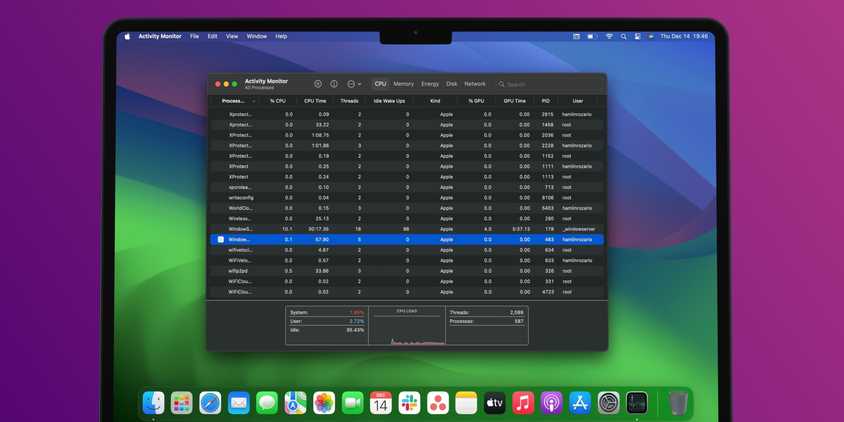
ALT: экран MacBook с открытым Монитором активности, показывающим список процессов
Шаг 3. Удалите неизвестные программы
- Windows: Параметры -> Приложения -> Установленные приложения. Найдите подозрительное приложение, нажмите на три точки и выберите Удалить.
- macOS: переместите подозрительное приложение в Корзину и очистите её; дополнительно проверьте папки /Library/LaunchAgents и /Library/LaunchDaemons на предмет автозагрузочных PLIST-файлов.

ALT: экран Windows 11 с окном управления установленными приложениями и опцией удалить
При удалении следуйте инструкциям установщика/деинсталлятора. После удаления перезагрузите компьютер и снова просканируйте систему.
Шаг 4. Просканируйте систему антивирусом
Установите и запустите надёжный антивирус или пакет безопасности. Базовые рекомендации:
- Используйте встроенный Microsoft Defender на Windows как первую линию защиты.
- Для второго мнения запустите Malwarebytes, ESET или другой проверенный сканер по требованию.
- Выполните полное сканирование диска, включая скрытые и загрузочные области.

ALT: интерфейс Microsoft Defender в Windows 11 с результатами сканирования
Примечание: некоторые типы вредоносного ПО устойчивы и умеют прятаться. Если антивирус находит элементы, удалите их и перезагрузите систему. Если обнаружение повторяется — вероятна устойчивость или присутствие нескольких компонентов.
Шаг 5. Проверьте оборудование и кабели
Аппаратные кейлоггеры реже, но всё ещё встречаются, особенно в общедоступных местах:
- Осмотрите кабель клавиатуры и все переходники на предмет подозрительных вставок или утолщений.
- Проверьте USB-кабели на наличие нестандартных разъемов или микросхем.
- Если устройство находится в публичном месте (офис, конференц-зал), переместите его в безопасную зону или замените кабели на новые.

ALT: поддельный USB-кабель с интегрированной платой для перехвата данных
Аппаратные кейлоггеры чаще используются при прицельных атаках на отдельных людей или устройства, чем при массовом заражении.
Альтернативные подходы и когда они не работают
- Быстрая проверка процессов и антивирусное сканирование часто находят большинство кейлоггеров. Но если вредоносное ПО имеет привилегии ядра или руткит, простое удаление не сработает.
- Аппаратные кейлоггеры не обнаруживаются программными методами.
- Если вы используете зашифрованную клавиатуру на аппаратном уровне (напр., некоторые защищённые клавиатуры), это снижает риск аппаратного перехвата.
Методология полного реагирования (мини-SOP)
- Оценка риска: определите, была ли утечка конфиденциальных данных (пароли, банковские реквизиты).
- Сохранение улик: снимите скриншоты, зафиксируйте имена процессов, снимите фотографии подозрительных кабелей.
- Локальная очистка: завершите процессы, отключите автозагрузку, удалите приложение, просканируйте антивирусом.
- Восстановление доступа: смените пароли с безопасного устройства и включите многофакторную аутентификацию (MFA).
- При необходимости — полная переустановка системы или сброс до заводских настроек.
Плейбук: пошаговая инструкция для домашнего пользователя
- Отключитесь от Интернета (удалите кабель Ethernet или отключите Wi‑Fi).
- Сделайте фото подключённых кабелей и портов.
- Откройте Диспетчер задач/Монитор активности, зафиксируйте подозрительные процессы.
- Завершите подозрительные процессы, выключите автозагрузку.
- Удалите неизвестные приложения и выполните полное антивирусное сканирование.
- Смените пароли с другого защищённого устройства и включите MFA.
- Если сомневаетесь — выполните полный сброс системы или чистую установку ОС.
Ролевая карта: кто за что отвечает
- Домашний пользователь: диагностика, удаление приложений, смена паролей, резервное копирование.
- IT-администратор: сбор логов, форензика, восстановление из образа, проверка доменных политик.
- Служба поддержки: уведомление пользователей, инструкции по безопасной смене паролей.
Инцидентный план и откат
- Изолируйте устройство от сети.
- Создайте образ диска для последующего анализа.
- Запустите антивирус и специализированные инструменты сканирования.
- При подтверждении утечки — уведомите пострадавших, смените креденшелы, задействуйте юридическую поддержку при необходимости.
- Если восстановление не гарантирует чистоту — выполните чистую установку ОС и повторную проверку всех резервных копий.
Решение «ядерной» очистки
Если после всех попыток вы всё ещё сомневаетесь в безопасности, сделайте следующее:
- Windows: Параметры -> Обновление и безопасность -> Восстановление -> Начать -> Удалить всё. При возможности выберите полное удаление данных и очистку диска.
- macOS: загрузитесь в режим восстановления и выполните стерилизацию и переустановку macOS.
Замечание: при использовании облачных или внешних резервных копий проверьте их на предмет заражения перед восстановлением.

ALT: диалоговое окно Windows 11 с опцией сброса компьютера и удаления всех данных
Критерии приёмки
Система считается очищенной, если выполнены все пункты:
- Нет подозрительных процессов в Диспетчере задач/Мониторе активности.
- Антивирус не находит остаточных следов при полном сканировании.
- Нет неизвестных приложений в списке установленных программ.
- Нет подозрительных устройств, подключённых к портам.
- Пароли и учётные записи обновлены с безопасного устройства и защищены MFA.
Тесты приёмки
- Повторите полное сканирование антивирусом через 24 и 72 часа.
- Проверьте сетевую активность на предмет исходящих соединений на неизвестные адреса.
- Симулируйте ввод конфиденциальных данных и проследите, не происходит ли их утечка (используйте безопасную тестовую учётную запись).
Частые ошибки и когда требуется помощь профессионала
- Ошибка: немедленное удаление образцов и логов — лишает улик для расследования.
- Ошибка: восстановление паролей на том же заражённом устройстве.
- Обратитесь к специалистам, если кейлоггер обладает правами уровня ядра, если подозрение на целевую атаку или если вы не уверены в целостности резервных копий.
Шаги после очистки: укрепление безопасности
- Включите многофакторную аутентификацию для всех важных учётных записей.
- Используйте менеджер паролей и уникальные пароли для каждого сервиса.
- Регулярно обновляйте систему и приложения.
- Ограничьте права пользователя: используйте обычную учётную запись для повседневной работы, а не администратора.
- Отключите автозапуск внешних носителей и включите контроль подключения USB-устройств в политике.
Ментальные модели при оценке риска
- Вероятность × Урон: если атака маловероятна, но потенциальный урон высок — действуйте консервативно (полная переустановка).
- Принцип наименьшего доверия: не доверяйте устройствам и программам по умолчанию, ограничивайте доступ по необходимости.
Быстрый шаблон чеклиста (распечатайте и используйте)
- Отключил устройство от сети
- Задокументировал подозрительные процессы
- Завершил процессы и отключил автозагрузку
- Удалил неизвестные приложения
- Просканировал систему полным антивирусным сканированием
- Проверил порты и кабели
- Сменил пароли с безопасного устройства и включил MFA
- При необходимости выполнил сброс системы
Заключение
Кейлоггеры скрытны, но выявляемы. Комбинация внимательной проверки процессов, удаления неизвестных приложений, регулярных антивирусных сканирований и простой аппаратной инспекции позволяет обнаружить и удалить большинство кейлоггеров. Для целевых или устойчивых атак используйте профессиональную форензику или чистую установку ОС. Восстановите доступы с безопасного устройства и укрепите свои настройки безопасности, чтобы снизить риск повторного заражения.
Краткие выводы:
- Действуйте быстро, но осторожно — фиксируйте улики.
- Сканируйте и удаляйте, затем меняйте пароли с безопасного устройства.
- При сомнениях — используйте «ядерный» сброс или профессиональную помощь.

ALT: ноутбук с предупреждением о вредоносном ПО и иконками угроз на экране

Похожие материалы

Несколько аккаунтов Skype: Multi Skype Launcher

Журнал для работы: повысить продуктивность

Персональные звуки уведомлений на Android

Скачивание шоу Hulu для офлайн‑просмотра

Microsoft Start: персонализированная новостная лента
