
Slack не работает — что делать

Обновление: 22.02.2022 — утром был частичный сбой, который устранили в течение нескольких часов.
Быстрые ссылки
- Проверьте страницу статуса Slack
- Перезапустите, обновите или переустановите приложение Slack
- Попробуйте веб‑версию
- Дополнительные действия и чек‑листы
Проверьте страницу статуса Slack
Перед началом проверьте, не вызван ли сбой проблемами на стороне Slack. Откройте страницу статуса Slack и посмотрите, есть ли аварии или плановое обслуживание. На странице обычно показывают состояние разных компонентов сервиса (аутентификация, сообщения, звонки и т. д.). Это помогает понять, если проблема затрагивает только отдельные функции.
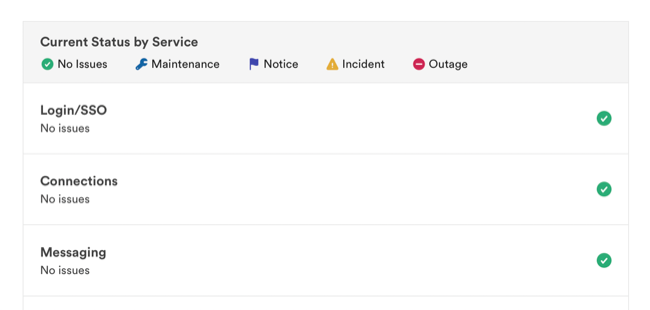
Если на странице статус «всё в порядке», проблема, скорее всего, на вашей стороне: приложение, устройство или сеть.
Перезапуск, обновление или переустановка приложения Slack
Десктопное приложение Slack обычно работает быстрее и удобнее. Если оно не отвечает:
- Полностью закройте приложение и запустите снова.
- Проверьте обновления через магазин приложений (Mac App Store, Microsoft Store) или официальный установщик.
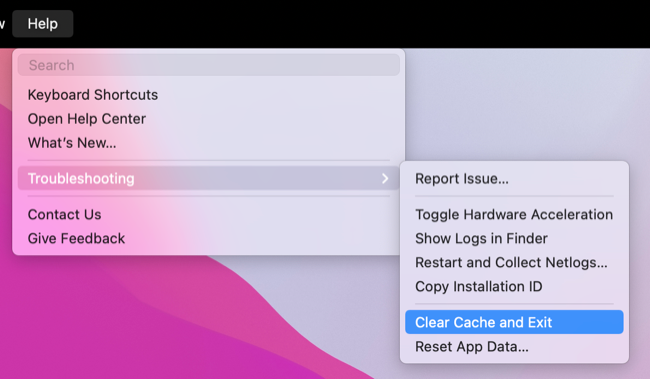
- Очистите кэш приложения: в меню выберите ‘Help > Troubleshooting > Clear cache and exit’. На Windows 10 сначала откройте меню с тремя горизонтальными полосками.
- Если ничего не помогает — удалите и установите приложение заново (будьте готовы повторно ввести учётные данные).
- Перезагрузите компьютер — часто это решает неожиданные ошибки.
Попробуйте веб‑версию
Если десктоп‑клиент не работает, используйте веб‑версию: зайдите на slack.com и войдите в систему. При запросе выберите ‘Use Slack in your browser’.

Поддерживаются основные браузеры: Google Chrome, Firefox, Microsoft Edge, Safari. Если веб‑версия также не работает — попробуйте другой браузер или приватное (инкогнито) окно.
Дополнительные шаги и проверки
Ниже — расширенный список действий, которые помогут локализовать и устранить проблему.
Быстрый чек‑лист (пользователь)
- Проверьте страницу статуса Slack.
- Попробуйте войти через веб‑версию в другом браузере.
- Очистите кэш Slack и перезапустите приложение.
- Перезапустите устройство.
- Отключите VPN/прокси и проверьте соединение.
- Попробуйте мобильное приложение (iOS/Android).
Чек‑лист для админа/ИТ
- Подтвердите, что у организации нет глобальных политик блокировки доменов Slack.
- Проверьте межсетевые экраны и прокси‑правила (домены *.slack.com, службы API и медиа).
- Убедитесь, что сертификаты TLS действительны и не перехватываются прокси.
- Проверьте, не применены ли ограничения SSO или изменения в OAuth.
- Сравните опыт с пользователями в другой сети (мобильный интернет vs офисная сеть).
Сетевые и DNS‑проверки
- Проверьте подключение к интернету: загрузите страницу на другом сайте.
- Попробуйте временно переключиться на мобильный интернет для исключения проблем провайдера.
- Очистите локальный DNS‑кеш (например, командой ipconfig /flushdns на Windows).
- Если используется корпоративный прокси, временно отключите его или проверьте логи прокси.
Как собрать и отправить логи
Если проблема сохраняется, полезно отправить логи в службу поддержки Slack:
- Откройте меню Help > Troubleshooting и используйте доступную опцию для сбора логов или создания отчёта (варианты могут меняться по версиям клиента).
- Укажите время и описание проблемы (что вы делали, какое поведение увидели).
- Приложите скриншоты ошибок и, если уместно, трассировку сети (traceroute).
Когда это не проблема Slack
Иногда Slack работает, но сообщения не доходят из‑за локальных ограничений. Типичные случаи:
- Только у вас или у вашей подсети проблемы — проверьте другие устройства.
- Закончилась сессия аутентификации (попробуйте выйти и войти заново).
- Политики безопасности блокируют загрузку мультимедиа или звонки.
Мини‑метод: план 1‑2‑3
- Проверить статус сервиса и попробовать вход через браузер.
- Очистить кэш, обновить/переустановить приложение и перезагрузить устройство.
- Собрать логи и обратиться в поддержку, приложив скриншоты и точное время проблемы.
Пример сообщения для канала при сбое
Если нужно быстро сообщить команде о проблеме:
Внимание: у нас сейчас проблемы со Slack (чат/уведомления/звонки). Я проверяю статус и пробую обходные варианты. Переходим на временный канал в [альтернативном инструменте] при необходимости.
Критерии приёмки
Проблема считается решённой, когда:
- Клиент Slack успешно запускается и синхронизирует сообщения.
- Веб‑версия и/или десктоп‑клиент возвращают нормальную функциональность (отправка/получение сообщений, звонки, загрузка файлов).
- Пользователи подтверждают, что служебные функции (логин, уведомления) восстановлены.
Краткий глоссарий
- Кэш — временные данные приложения, ускоряющие повторный доступ.
- DNS — система перевода доменных имён в IP‑адреса.
- VPN — виртуальная частная сеть, которая может влиять на маршрутизацию трафика.
Альтернативы, если нужна срочная связь
Если вы не можете общаться в Slack, используйте временно: Microsoft Teams, Google Chat, Discord или простые групповые чаты по SMS/телеграм. Выбор зависит от требуемой безопасности и удобства команды.
Диаграмма принятия решения
flowchart TD
  A[Проблема со Slack] --> B{Проверить статус Slack}
  B -- Ведутся работы --> C[Ждать восстановления от Slack]
  B -- Нет проблем --> D[Попробовать веб‑клиент]
  D --> E{Веб работает?}
  E -- Да --> F[Использовать веб и собирать логи для поддержки]
  E -- Нет --> G[Перезапустить/очистить кэш/переустановить]
  G --> H{Проверить сеть}
  H -- Сеть OK --> I[Собрать логи и обратиться в поддержку]
  H -- Сеть нет --> J[Проверить роутер/DNS/провайдера]
Короткое резюме
- Начните с проверки статуса Slack и веб‑версии.
- Очистка кэша, обновление или переустановка приложения часто помогают.
- Если проблема сохраняется, выполните сетевые проверки, соберите логи и обратитесь в поддержку.
Важно: сохраняйте спокойствие и используйте временные каналы связи, чтобы продолжить работу команды до полного восстановления сервиса.

Похожие материалы

Несколько аккаунтов Skype: Multi Skype Launcher

Журнал для работы: повысить продуктивность

Персональные звуки уведомлений на Android

Скачивание шоу Hulu для офлайн‑просмотра

Microsoft Start: персонализированная новостная лента
