
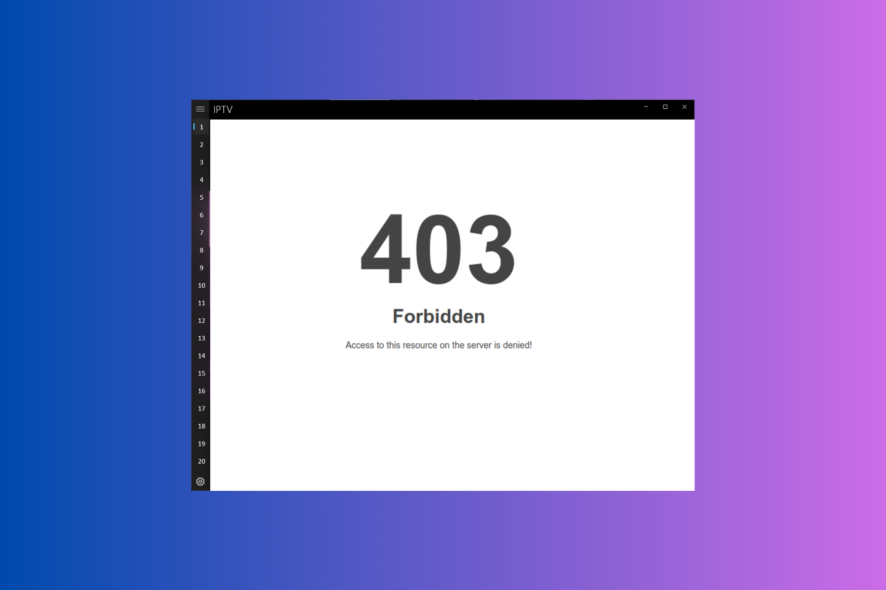
Как исправить ошибку IPTV 403
К чему стремится эта инструкция
Эта статья объясняет, что означает ошибка 403 в IPTV, перечисляет возможные причины и даёт пошаговые решения — от быстрых проверок до роли‑ориентированных чек‑листов и методологии устранения. Включены рекомендации для пользователей, администраторов и провайдеров.
Важно: сохраняйте включённым брандмауэр и другие средства безопасности после проверки — отключайте их только временно для теста.
Быстрая проверка перед устранением неисправностей
Перед тем как переходить к детальной диагностике, выполните эти простые действия:
- Проверьте корректность логина и пароля.
- Перезапустите приложение и устройство.
- Временно отключите VPN и/или прокси и попробуйте снова.
- Убедитесь, что у вас активная подписка у провайдера IPTV.
- Проверьте статус сервера провайдера на предмет сбоя или плановых работ.
- Убедитесь, что интернет‑соединение устойчивое и имеет достаточную пропускную способность.
- Попробуйте воспроизвести другой канал или видео — чтобы исключить проблему конкретного потока.
- Свяжитесь с вашим провайдером интернет‑услуг, если подозреваете блокировку трафика.
Если базовые проверки не помогли — продолжайте по шагам ниже.
Как отключить брандмауэр на Windows для проверки
- Нажмите клавишу Windows, введите Панель управления и выберите Открыть .

- В режиме просмотра Категория выберите Система и безопасность .

- Откройте раздел Брандмауэр Защитника Windows .

- Нажмите ссылку Включение или отключение брандмауэра Защитника Windows в левом меню.

- Для приватной и публичной сетей выберите Отключить брандмауэр Защитника Windows (не рекомендуется) только для проверки.

- Нажмите ОК и проверьте воспроизведение. Не забудьте включить брандмауэр после теста.
Важно: отключение брандмауэра повышает риск безопасности. Делайте это только временно и только при необходимости.
Очистка кэша приложения или браузера
Пропущенные куки или старый кэш могут мешать авторизации и выдавать 403.
Очистка кэша приложения на Windows
- Нажмите Ctrl + Shift + Esc, чтобы открыть Диспетчер задач.

- На вкладке Процессы найдите приложение IPTV, щёлкните правой кнопкой и выберите Снять задачу.
- Откройте Параметры (Windows + I).
- Перейдите в Приложения, затем Установленные приложения .

- Найдите приложение IPTV, нажмите «три точки» и выберите Дополнительные параметры .

- Нажмите Сбросить, чтобы очистить сохранённые данные приложения.

После этого перезапустите приложение и проверьте воспроизведение.
Очистка кэша браузера
- Откройте браузер, нажмите меню (три точки) и выберите Настройки .

В разделе Конфиденциальность и безопасность выберите Очистить данные просмотра .
Установите диапазон времени За всё время, отметьте История просмотров, Куки и другие данные сайтов и Кэшированные изображения и файлы.

- Нажмите Очистить данные, затем перезапустите браузер.

Переустановка приложения
- Откройте Параметры → Приложения → Установленные приложения.
- Найдите приложение IPTV и выберите Удалить .

- Откройте Microsoft Store, найдите приложение и установите заново.

После установки снова выполните вход и проверьте, исчезла ли ошибка 403.
Почему возникает ошибка 403 в IPTV
Код 403 — это стандартный HTTP‑статус, означающий «Запрещено»: сервер понял запрос, но отказывает в доступе. В контексте IPTV это обычно связано с авторизацией, правами доступа или правилами сервера.
Типичные причины:
- Ограничения доступа по подписке или региону.
- Блокировка IP или чёрные списки со стороны провайдера IPTV.
- Ограничения со стороны интернет‑провайдера (ISP) — блокировка потоков IPTV.
- Межсетевые фильтры, прокси или корпоративные/домашние брандмауэры.
- Перегрузка сервера или ограничение по сессиям у провайдера.
- Проблемы в приложении: устаревшая версия, испорченные кэши или несовместимость.
Когда базовые методы не помогают — продвинутые шаги
- Проверьте, меняется ли ошибка при подключении через мобильный интернет. Если через мобильную сеть 403 не возникает, вероятна блокировка на стороне вашего ISP.
- Попробуйте сменить DNS на общественный (например, Google DNS 8.8.8.8 / 8.8.4.4 или Quad9 9.9.9.9) и проверьте повторно.
- Если вы используете VPN, попробуйте другой регион или отключите его — иногда сервер запрещает соединения с определённых адресов VPN.
- Проверьте логи приложения (если доступны) или системные логи роутера на предмет отказов соединений или RST пакетов.
- Если у провайдера IPTV есть веб‑интерфейс или личный кабинет, убедитесь, что ваш аккаунт не заблокирован и не превышен лимит одновременных устройств.
- Попробуйте использовать другой плеер (например, VLC, Kodi, StbEmu) — иногда ошибка связана с конкретной реализацией клиента.
Методология устранения неисправностей
- Подтвердить проблему: воспроизведение даёт 403 на одном устройстве или на всех.
- Изолировать переменные: устройство, сеть, аккаунт.
- Воспроизвести в контролируемой среде: другой ISP или мобильный интернет.
- Применить исправление по наиболее вероятной причине.
- Валидировать решение и задокументировать шаги.
Рольовые чек‑листы
Чек‑лист для пользователя:
- Проверить подписку в личном кабинете провайдера.
- Отключить VPN/прокси и перезапустить приложение.
- Очистить кэш приложения/браузера.
- Переключиться на другую сеть (мобильный интернет/другая Wi‑Fi).
- Если ничего не помогает — отправить снимки экрана и логи в поддержку провайдера.
Чек‑лист для системного администратора / локальной сети:
- Проверить правила брандмауэра и прокси на предмет блокировки портов и доменов провайдера.
- Посмотреть журналы NAT и записи о блокировках.
- Тестировать маршрутизацию к адресам CDN провайдера.
- Настроить временное правило для логирования трафика к IPTV‑серверам.
Чек‑лист для провайдера IPTV:
- Проверить статус авторизации пользователя и совпадение mac/сессий.
- Проверить, не в чёрном ли списке IP клиента.
- Проверить лимиты сессий/параллельных подключений.
- Проследить логи отказов и CORS/ACL настроек на веб‑сервере.
Критерии приёмки
- Канал воспроизводится без ошибок 403 на тестовом устройстве.
- Воспроизведение стабильно на двух разных сетях.
- Пользователь подтверждает восстановление доступа.
- Логи сервера показывают успешный ответ (HTTP 200) для запроса ранее выдававшего 403.
Тестовые случаи для проверки исправления
- Попытка воспроизвести канал на устройстве A в домашней сети — ожидаемый результат: поток начинает играть.
- Повторная попытка на устройстве B в мобильной сети — ожидаемый результат: поток начинает играть.
- Попытка с включённым VPN и выбранным другим регионом — цель: проверить влияние блокировки по региону.
Когда 403 не исправляется — возможные причины и дальнейшие действия
- Если 403 остаётся только в вашей домашней сети, вероятна блокировка на уровне ISP — свяжитесь с провайдером интернета.
- Если 403 появляется у нескольких пользователей одновременно, вероятен сбой на стороне IPTV‑провайдера — обратитесь в поддержку провайдера.
- Если аккаунт заблокирован по причине нарушения правил, только провайдер может разблокировать доступ.
Альтернативные подходы
- Использовать альтернативный плеер, совместимый с M3U/EPG, чтобы обойти клиента, вызывающего 403.
- Переключиться на другой источник потока или зеркало провайдера (если доступно).
- Если проблема с геолокацией, согласуйте с провайдером легальный способ доступа для вашей страны.
Матрица рисков и смягчение
- Отключение брандмауэра: риск безопасности — смягчение: включить обратно сразу после теста.
- Использование ненадёжного VPN: риск утечки данных — смягчение: использовать доверенные VPN и временно для теста.
- Самостоятельные правки на роутере: риск потери доступа — смягчение: записать текущие настройки перед изменениями.
Короткое объявление для пользователей (50–120 слов)
Если вы столкнулись с ошибкой 403 при просмотре IPTV, сначала проверьте подписку, соединение и наличие VPN. Очистите кэш приложения или браузера, временно отключите брандмауэр для теста и переустановите приложение. Если проблема сохраняется, протестируйте поток через мобильный интернет — это поможет понять, блокирует ли ваш интернет‑провайдер доступ. При необходимости обратитесь в поддержку IPTV с логами и снимками экрана.
Глоссарий
- IPTV: доставка телевизионного контента по протоколу IP.
- 403: HTTP‑код «Запрещено» — доступ запрещён сервером.
- VPN: виртуальная частная сеть, изменяет маршрут и видимый регион подключения.
- EPG: электронный телегид, источник метаданных каналов.
Заключение
Ошибка 403 в IPTV — распространённая проблема, чаще всего связанная с правами доступа, IP‑блокировками или сетевыми правилами. Последовательно пройдите быстрые проверки, затем примените предложенные шаги: временное отключение брандмауэра, очистка кэша, переустановка приложения, смена сети и проверка у провайдера. Документируйте результаты и при обращении в поддержку прикладывайте логи и скриншоты — это ускорит диагностику.
Спасибо за чтение. Оставьте, пожалуйста, в комментариях ваш опыт с этой ошибкой и какие шаги помогли именно вам.

Похожие материалы

Несколько аккаунтов Skype: Multi Skype Launcher

Журнал для работы: повысить продуктивность

Персональные звуки уведомлений на Android

Скачивание шоу Hulu для офлайн‑просмотра

Microsoft Start: персонализированная новостная лента
