
iPhone не получает сообщения от Android — как быстро исправить
Большинство владельцев iPhone общаются через iMessage — сервис Apple, который работает по сотовой сети или Wi‑Fi. iMessage обеспечивает быструю переписку с другими пользователями Apple и дополнительные функции, такие как стикеры Memoji и уведомления о прочтении.
Но что делать, если ваш iPhone не получает сообщения от Android‑телефонов? Такая проблема встречается у многих пользователей. К счастью, есть проверенные шаги, которые обычно решают её быстро.
Краткий план действий
- Включите MMS и групповые сообщения.
- Проверьте, не заблокирован ли номер.
- Удалите старые сообщения и освободите место.
- Обновите настройки оператора.
- Сбросьте сетевые настройки iPhone.
- Свяжитесь с вашим оператором.
Важно: пробуйте шаги последовательно. Выполнение первых пунктов решает проблему в большинстве случаев.
Почему это важно
Если вы не получаете SMS/MMS, вы пропускаете приглашения, рабочие сообщения и важные уведомления. Текстовые сообщения остаются одним из основных способов коммуникации. Решив проблему, вы вернёте себе нормальную связь и спокойствие.
1. Убедитесь, что включены MMS и групповые сообщения
iPhone по умолчанию может принимать обычные SMS. Но мультимедийные сообщения (MMS), групповые чаты и сообщения со стикерами от Android требуют включённых опций MMS и Group Messaging.
Совет: iMessage передаёт изображения между iPhone через интернет и не требует MMS. Поэтому вы можете видеть картинки от других iPhone даже если MMS выключены.
Как включить:
- Откройте «Настройки» > «Сообщения».
- Включите «MMS‑сообщения».
- Включите «Групповые сообщения».
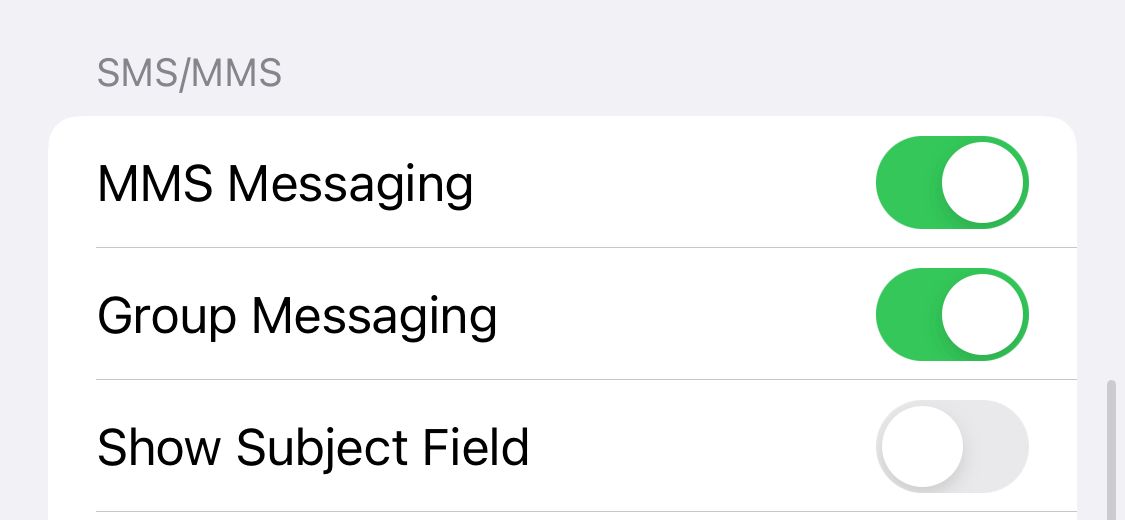
Примечание: после включения функций попросите отправить тестовое сообщение с Android.
2. Проверьте список заблокированных номеров
Если контакт находился в списке блокировок, вы не получите от него ни SMS, ни iMessage.
Как проверить:
- Откройте «Настройки» > «Телефон» > «Заблокированные контакты».
- Снимите блокировку с нужного номера (смахните влево и нажмите «Разблокировать»).
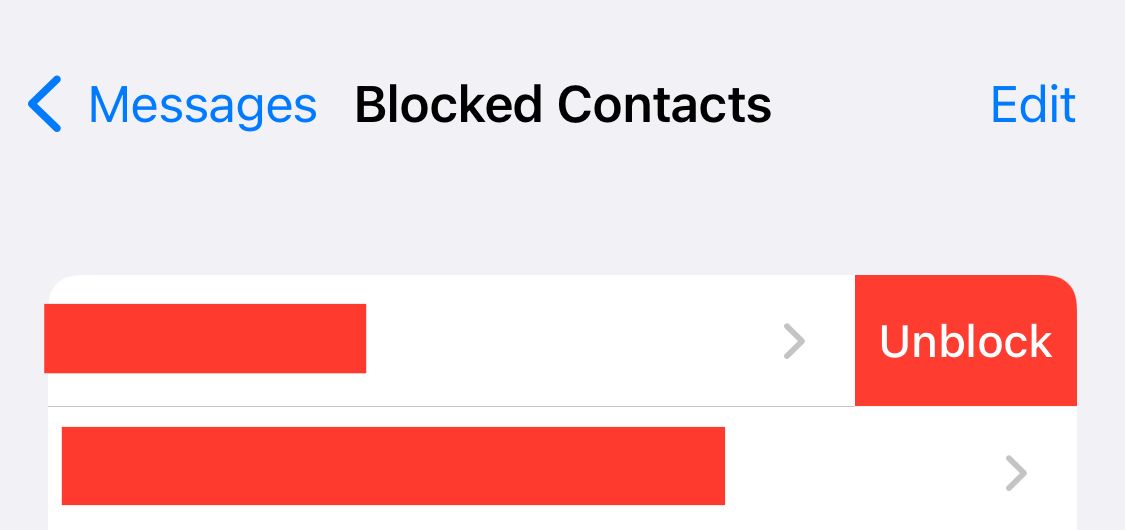
Если номер не заблокирован, переходите к следующему шагу.
Совет: чтобы просто отключить уведомления, используйте режим «Не беспокоить» или функцию скрытия уведомлений для конкретного чата, а не блокировку.
3. Удалите старые сообщения и освободите место
Нехватка хранилища может мешать приёму новых сообщений. Особенно если включены автоматические загрузки вложений.
Пошагово:
- Откройте приложение «Сообщения».
- Нажмите «Изменить» > «Выбрать сообщения» и удалите ненужные разговоры.
- Проверите: «Настройки» > «Основные» > «Хранилище iPhone**», чтобы освободить место.
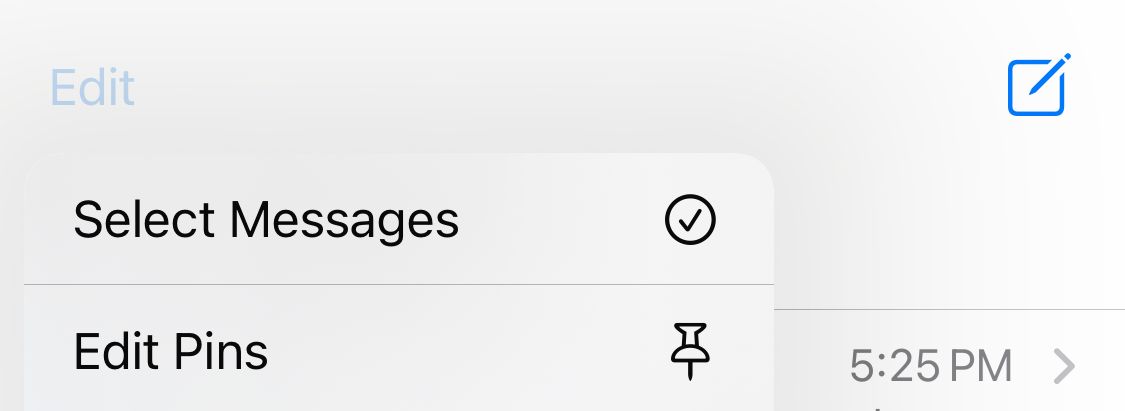
Совет: можно настроить автоматическое удаление старых сообщений: «Настройки» > «Сообщения» > «Сохранять сообщения» и выбрать срок.
4. Обновите настройки оператора
Операторы периодически отправляют обновления конфигурации сети. Обычно они устанавливаются автоматически, но иногда требуется ручной запуск.
Как проверить:
- Откройте «Настройки» > «Основные» > «Об этом устройстве».
- Подождите несколько секунд. Если появится предложение обновить настройки оператора — подтвердите «Обновить».
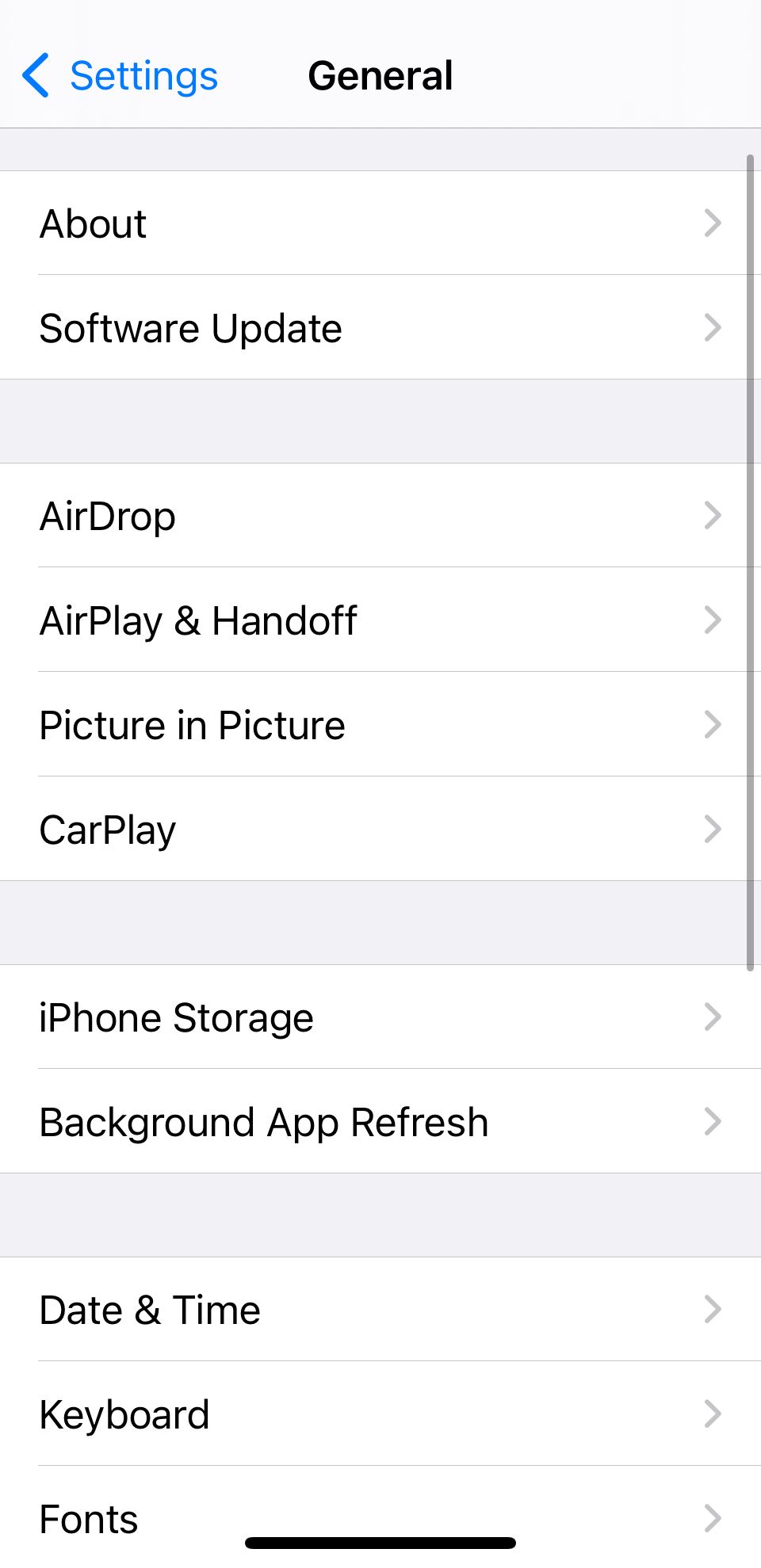
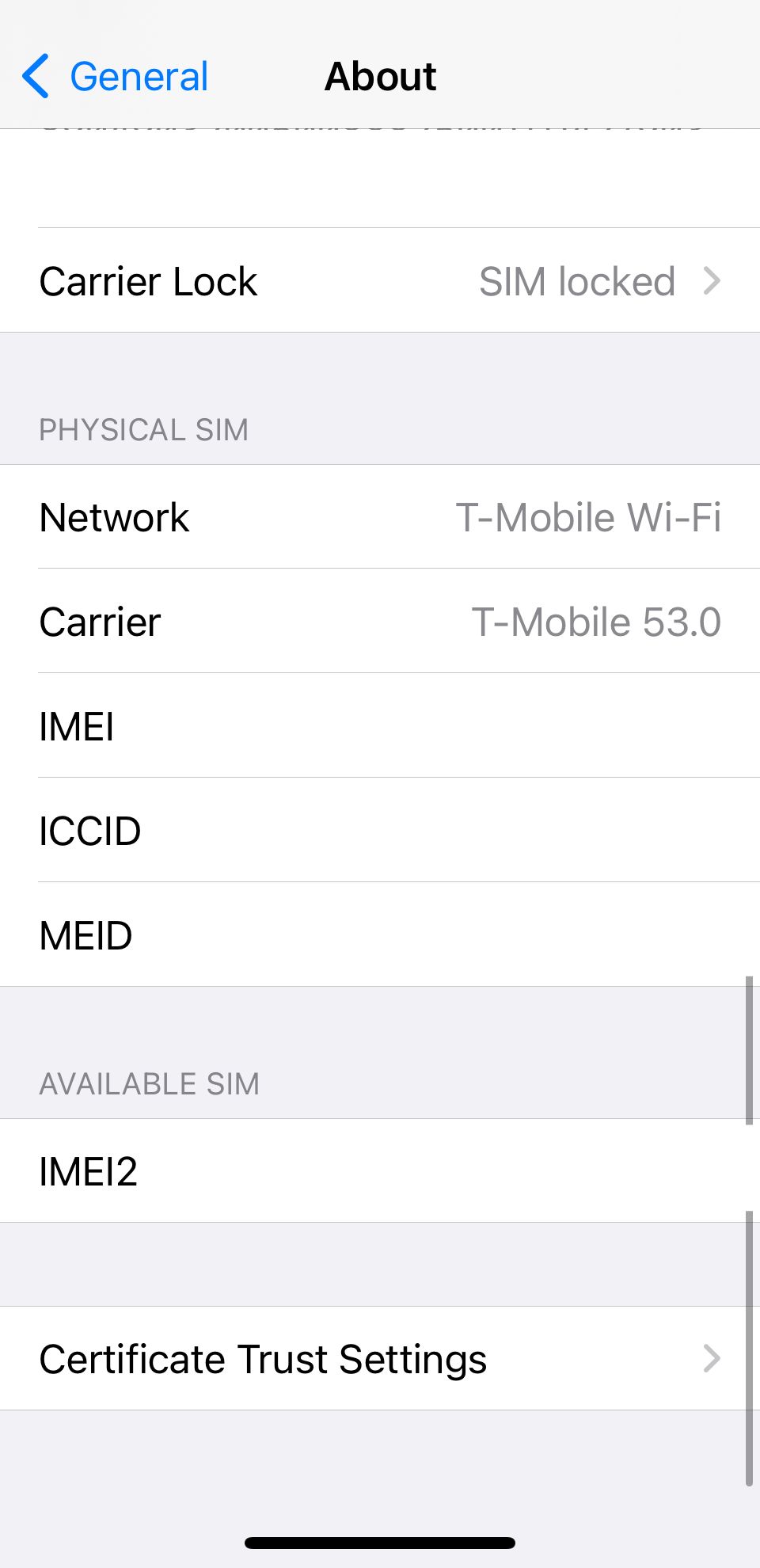
Важно: во время обновления сохраните подключение к стабильной сети Wi‑Fi или мобильной сети.
5. Сбросьте сетевые настройки iPhone
Сброс сетевых настроек возвращает Wi‑Fi, Bluetooth и сотовые параметры к заводским значениям. Это часто решает неочевидные проблемы с соединением.
Как сделать сброс:
- Откройте «Настройки» > «Основные» > «Перенос или сброс iPhone» > «Сброс» > «Сбросить настройки сети».
- Подтвердите действие. После сброса заново подключитесь к Wi‑Fi и при необходимости введите пароли.
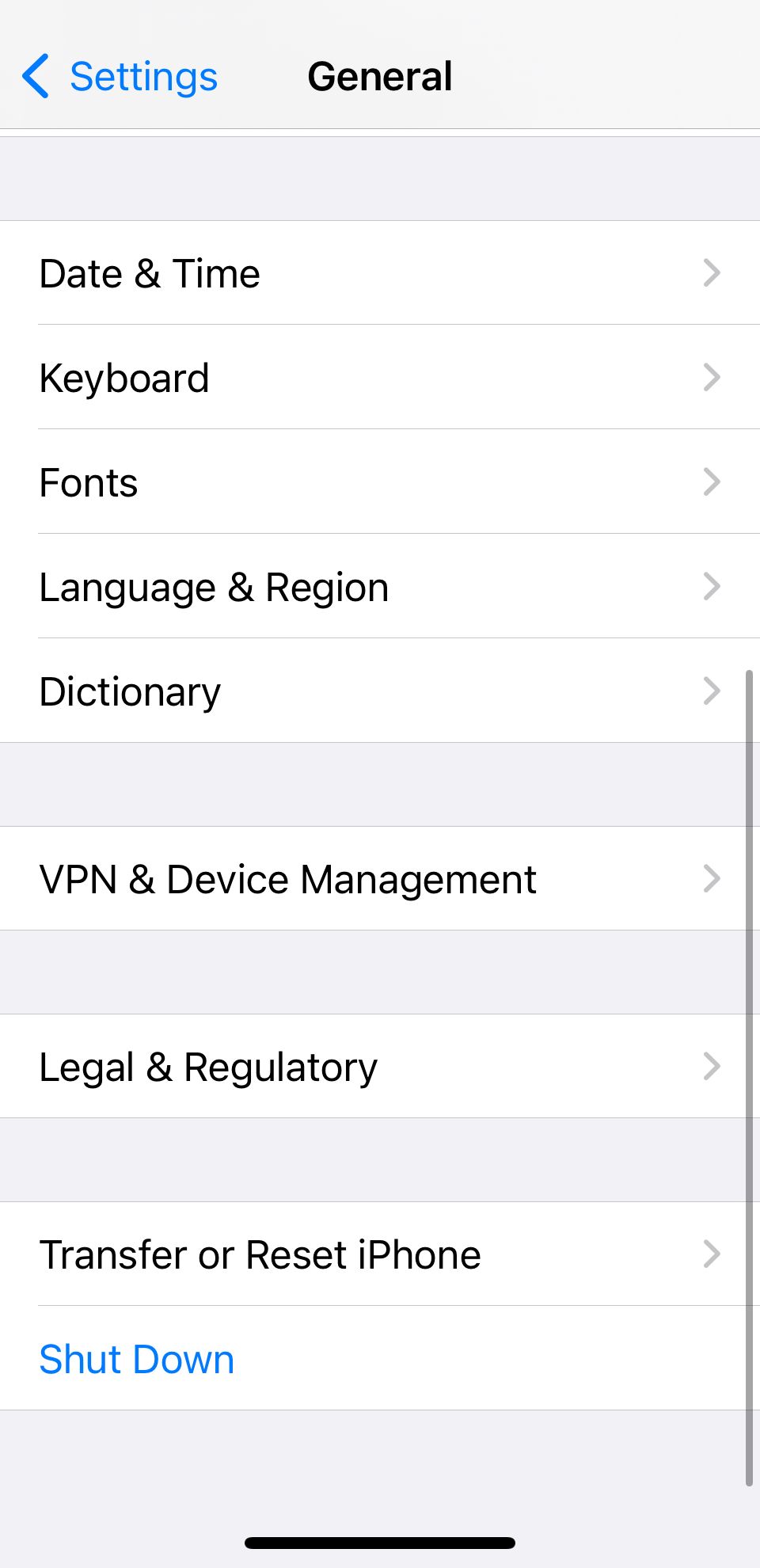
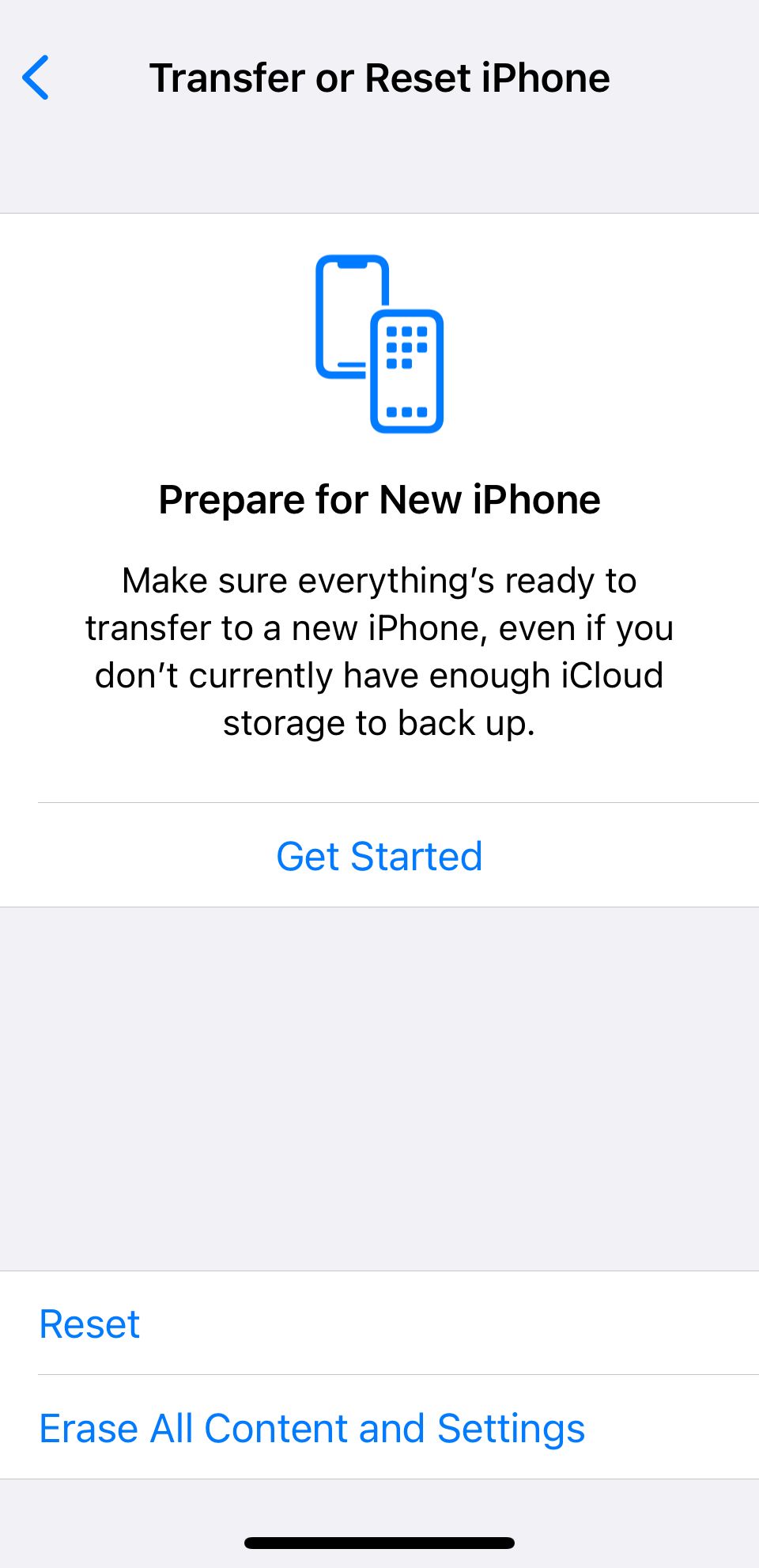
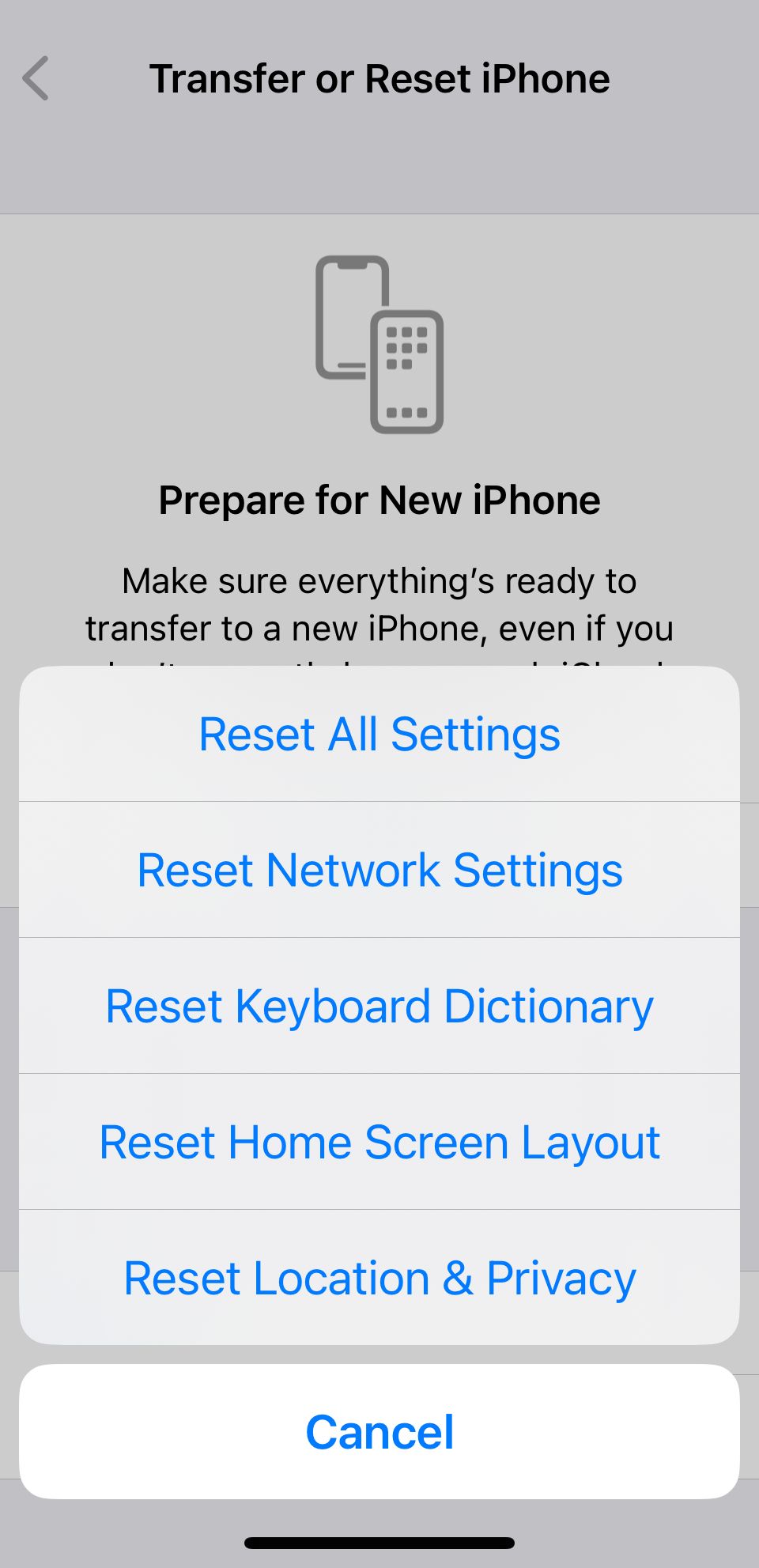
Примечание: полный сброс до заводских настроек удалит ваши данные — создайте резервную копию перед этим.
6. Свяжитесь с оператором связи
Если предыдущие шаги не помогли, проблема может быть на стороне оператора: сбой маршрутизации SMS, ограничения плана, ошибки в настройках номера.
Подготовьтесь к звонку или чату с поддержкой:
- Опишите проблему чётко: «Не получаю SMS/MMS от Android‑пользователей». Укажите примерные временные метки и номера.
- Скажите, какие шаги вы уже выполнили.
- Попросите проверить статус SMS‑центра (SMSC) и параметры вашего номера.
Совет: иногда операторы предлагают временное решение или перенастройку в удалённом режиме. Если вы используете eSIM, уточните, нет ли конфликтов профилей.
Дополнительные варианты и советы
- Используйте Wi‑Fi как основную сеть и iMessage для общения с другими владельцами Apple. Это не решает приём SMS, но сохраняет связь.
- Публикуйте проблему в Сообществе поддержки Apple, приложив скриншоты и шаги воспроизведения.
Быстрая методология устранения неполадок (SOP)
- Проверить «MMS‑сообщения» и «Групповые сообщения». Тест.
- Проверить блокировки. Тест.
- Проверить место. Удалить данные. Тест.
- Обновить настройки оператора. Тест.
- Сбросить сетевые настройки. Тест.
- Обратиться в поддержку оператора. Тест.
Критерии приёмки
- Вы получаете тестовое SMS от Android‑устройства.
- MMS и изображения от Android приходят корректно.
- Сообщения не попадают в спам/блокировку.
Диаграмма принятия решения
flowchart TD
  A[Проблема: не приходят сообщения от Android] --> B{Включены MMS & группы?}
  B -- Да --> C{Номер в блоке?}
  B -- Нет --> D[Включить MMS и групповые сообщения и протестировать]
  C -- Да --> E[Разблокировать номер и протестировать]
  C -- Нет --> F{Достаточно ли места?}
  F -- Нет --> G[Удалить старые сообщения и очистить хранилище]
  F -- Да --> H{Обновлены ли настройки оператора?}
  H -- Нет --> I[Обновить настройки оператора]
  H -- Да --> J{Сброшены сетевые настройки?}
  J -- Нет --> K[Сбросить сетевые настройки]
  J -- Да --> L[Обратиться к оператору / Apple Support]
  D --> F
  E --> F
  G --> H
  I --> J
  K --> L
Роль‑базовые чек‑листы
Для пользователя:
- Включить MMS и групповые сообщения.
- Проверить блокировку номера.
- Освободить место в хранилище.
- Обновить настройки оператора.
- Сбросить сетевые настройки (если требуется).
- Подготовить информацию для оператора.
Для службы поддержки оператора:
- Проверить статус SMS‑центра для номера.
- Проверить ограничения по тарифу или региональные проблемы.
- Проверить сообщения за время, когда пользователь ожидал доставку.
Для поддержки Apple:
- Проверить конфигурацию iMessage и сотовых настроек.
- Предложить журнал логов сети (если доступен) и шаги по воспроизведению.
Фактовая справка
- Причины: отключённые MMS, блокировка контакта, нехватка хранилища, устаревшие настройки оператора, сбои в сети оператора.
- Порядок действий: от простого к сложному — включение опций, проверка блокировок, очистка, обновление, сброс, обращение к оператору.
Часто задаваемые вопросы
Почему я вижу картинки от других iPhone, но не от Android?
iMessage передаёт изображения через интернет между устройствами Apple. MMS используется при отправке изображений с Android на iPhone. Если MMS отключены, вы не получите эти картинки.
Стоит ли полностью сбрасывать iPhone до заводских настроек?
Полный сброс удалит все данные. Используйте его только если другие шаги не помогли и вы заранее сделали резервную копию.
Могу ли я пользоваться альтернативными приложениями для сообщений?
Да, можно использовать кроссплатформенные мессенджеры (например, Telegram, WhatsApp). Это обходной путь, но не решает проблему системных SMS/MMS.
Краткое резюме
Если iPhone не получает сообщения от Android, чаще всего помогает включение MMS и групповых сообщений, снятие блокировок и очистка хранилища. При неудаче обновите настройки оператора, сбросьте сетевые настройки и обратитесь к оператору.
Важно действовать по порядку и фиксировать шаги — это ускорит решение при обращении в поддержку.
ОБОЗНАЧЕНИЕ: SMS — короткие текстовые сообщения через сотовую сеть. MMS — мультимедийные сообщения (фото, видео, стикеры).
Социальный предпросмотр (рекомендация):
OG Title: iPhone не получает SMS от Android — как исправить быстро OG Description: Проверьте MMS, блокировки, свободное место и сетевые настройки. Пошаговый план и чек‑листы для решения проблемы.
Короткое объявление (100–200 слов):
Если ваш iPhone перестал получать сообщения от пользователей Android, не паникуйте. Часто проблема решается простыми действиями: включением MMS и групповых сообщений, удалением старых SMS и проверкой списка блокировок. Если это не помогает, обновите настройки оператора или сбросьте сетевые настройки. В статье приведён пошаговый план, чек‑листы для пользователя и службы поддержки, диаграмма принятия решения и критерии приёмки, которые помогут быстро вернуть нормальный приём сообщений. Если ничего не сработает — обратитесь к оператору связи, подготовив список шагов, которые вы уже предприняли.

Похожие материалы

Несколько аккаунтов Skype: Multi Skype Launcher

Журнал для работы: повысить продуктивность

Персональные звуки уведомлений на Android

Скачивание шоу Hulu для офлайн‑просмотра

Microsoft Start: персонализированная новостная лента
