
Как исправить ошибку «Invalid plugin detected» в Adobe Acrobat
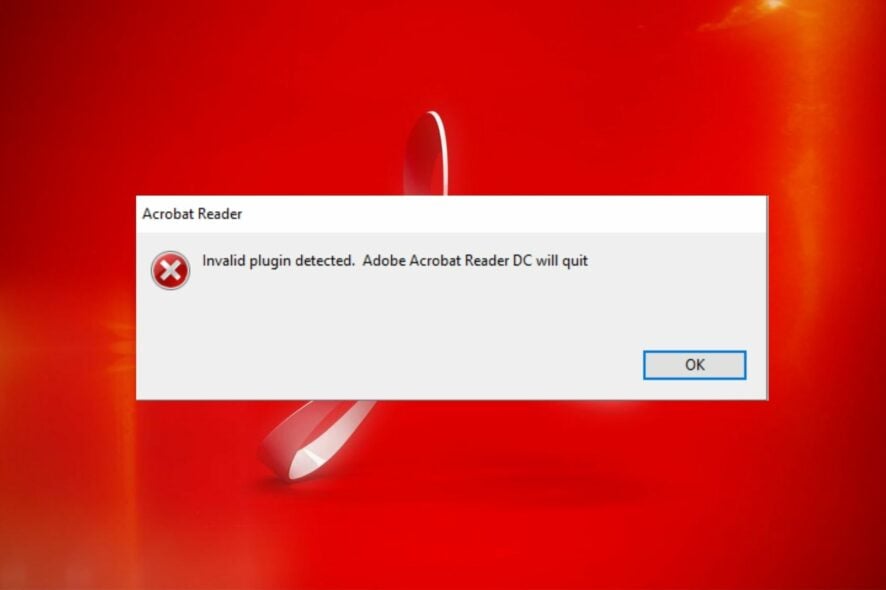
Adobe Acrobat — один из самых популярных PDF‑ридеров, доступный для разных ОС. Иногда при запуске появляется сообщение об ошибке: Invalid plugin detected. В ряде случаев это мешает программе запуститься или делает её зависающей.
Важно: также часто сообщают о зависании Adobe Acrobat Reader DC и о том, что приложение «не отвечает» на Windows.
Что значит Invalid plugin detected?
Ошибка указывает на конфликт между компонентами: сторонний плагин или процесс мешает Adobe Acrobat корректно инициализироваться. Это может быть конфликт с другим установленным ПО, повреждённые файлы приложения или внутренние проблемы самого Acrobat.
Кратко: процесс на компьютере блокирует запуск Reader, либо один из модулей Acrobat повреждён.
Почему появляется ошибка
Короткие определения терминов:
- Плагин — дополнительный модуль, расширяющий возможности программы.
- Чистая загрузка — запуск Windows с отключёнными сторонними службами и автозапуском.
Основные причины:
- Повреждённые файлы установки Adobe Reader. Если системные модули отсутствуют или испорчены, запуск невозможен.
- Конфликт стороннего ПО, похожего на Adobe Reader, или расширений (например, переводчики, плагины мультимедиа).
- Устаревшая версия Adobe Acrobat/Reader без последних исправлений.
- Известный конфликтный файл: ComposerPlayerControl.dll — иногда именно он вызывает сбой.
Другие факторы тоже возможны. Ниже — последовательность проверок и исправлений, от простого к более глубокому.
Быстрая проверка перед ремонтом
- Закройте все фоновые приложения.
- Отключите временно антивирус/защитник (только на время диагностики).
- Попробуйте запустить Acrobat в безопасном режиме Windows.
Если ошибка сохраняется — переходите к детальным шагам.
Шаги устранения ошибки
1. Завершите задачу Adobe Acrobat в Диспетчере задач
- Правой кнопкой по кнопке Пуск и откройте Диспетчер задач.
- На вкладке Процессы найдите Adobe Reader/Acrobat, щёлкните правой кнопкой и выберите Завершить задачу.
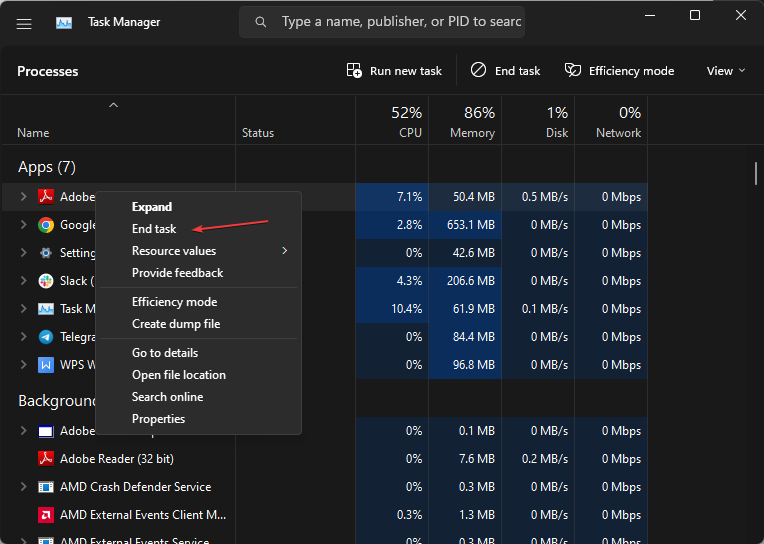
- Перезагрузите компьютер и запустите Adobe Reader снова.
Завершение процесса остановит фоновые модули, которые могут мешать старту приложения.
2. Обновите клиент Adobe Reader/Acrobat
- Откройте Adobe Reader или Acrobat.
- В меню выберите Справка, затем Проверить обновления.
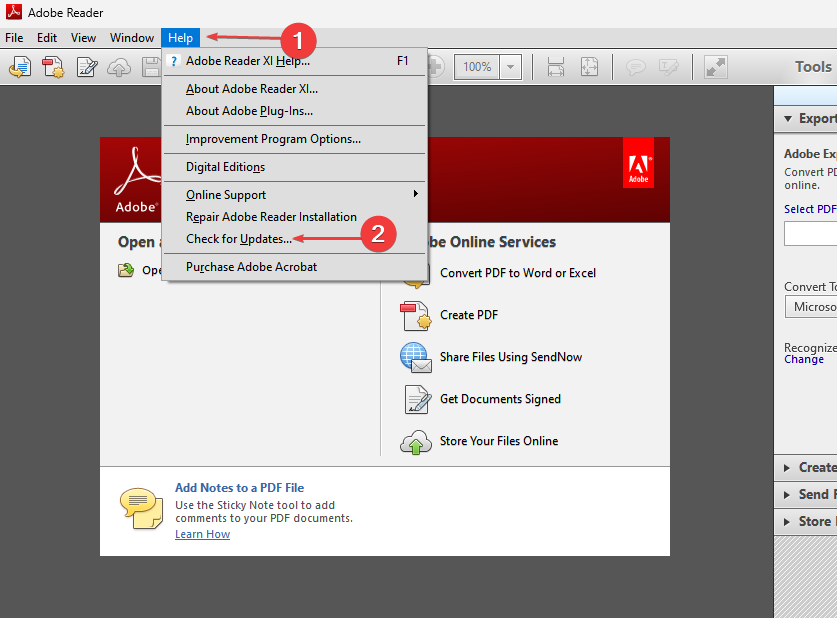
- Следуйте инструкциям в окне Обновления, чтобы загрузить и установить патчи.
- После установки перезапустите приложение.
Обновления часто исправляют баги и улучшают совместимость.
3. Выполните чистую загрузку Windows
- Нажмите Windows + R, введите msconfig и нажмите OK.
- Перейдите на вкладку Службы, поставьте галочку Скрыть все службы Microsoft и нажмите Отключить все.

- Перейдите на вкладку Автозагрузка и нажмите Открыть диспетчер задач.

- В диспетчере задач отключите все элементы автозапуска.
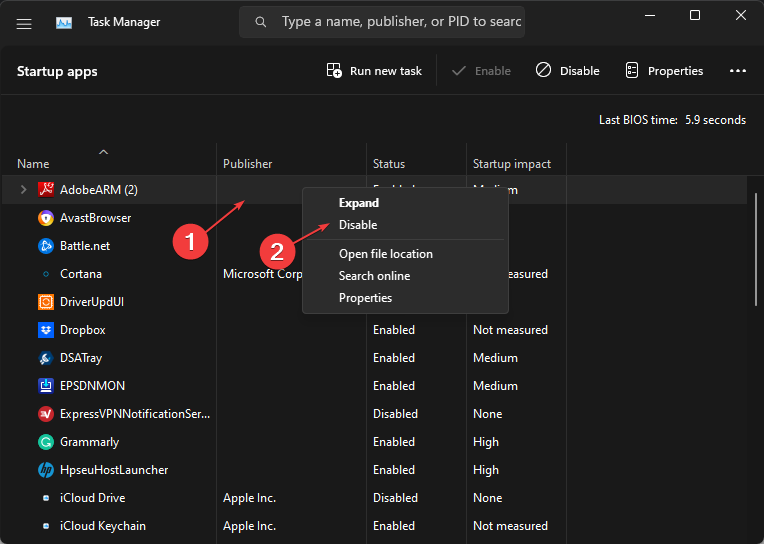
- Перезагрузите ПК и проверьте Adobe Reader.
Чистая загрузка исключает влияние автозапуска и сервисов, позволяя локализовать проблему.
4. Удалите файл ComposerPlayerControl.dll
- Нажмите Windows + E, чтобы открыть Проводник.
- Перейдите в Этот компьютер →
C:\Program Files (x86)\Adobe\Acrobat Reader DC\Reader\plug_ins![/files/302e9a3b-3e3d-4b34-829b-16111745be06.png] - Найдите ComposerPlayerControl.dll, щёлкните правой кнопкой и удалите файл.
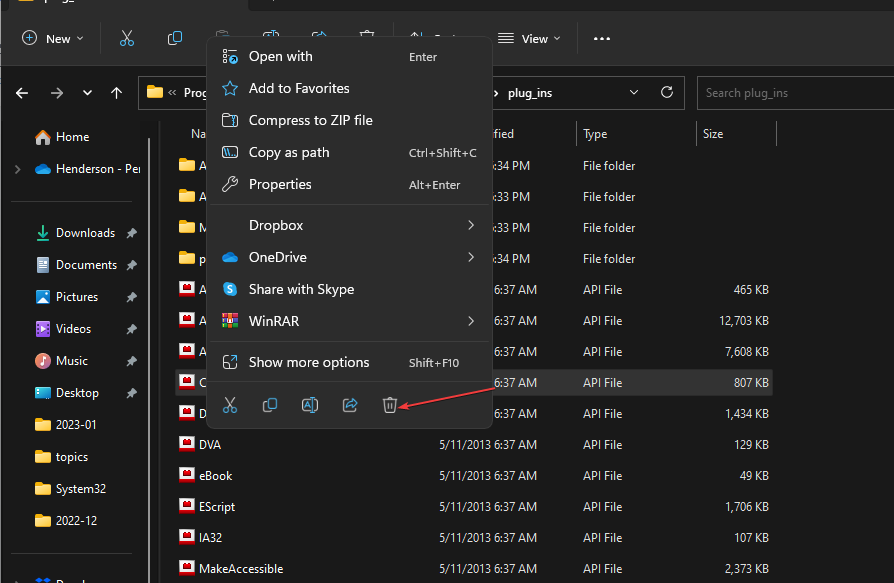
Если этот файл присутствует, он часто является источником конфликта. Удаление безопасно для большинства установок Reader, но сохраните резервную копию файла перед удалением на случай отката.
Примечание: если в проводнике отсутствует боковая панель или раздел Этот компьютер — откройте Проводник вручную и навигируйте к папке.
5. Удалите конфликтное ПО: Babylon и похожие инструменты
- Нажмите Windows + R, введите appwiz.cpl и нажмите OK.
- В списке программ найдите Babylon Translation Tool и нажмите Удалить.
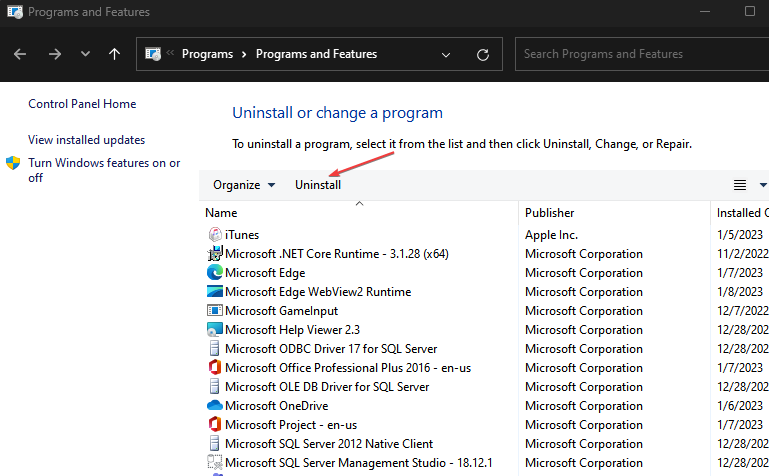
- Подтвердите и дождитесь завершения, затем перезагрузите ПК.
Babylon и похожие расширения для перевода известны конфликтами с Adobe Reader. Удаление часто решает проблему.
Что делать, если ничего не помогает
- Полностью удалите Adobe Reader через Панель управления → Программы и компоненты, затем установите последнюю версию с официального сайта Adobe.
- Создайте новую локальную учётную запись Windows и запустите приложение из неё — это поможет понять, связана ли проблема с профилем пользователя.
- Временно отключите антивирус для проверки: некоторые AV‑движки блокируют плагины.
План отката и безопасная проверка
Если вы удаляли файлы или отключали службы, выполните обратный порядок действий для отката:
- Восстановите ComposerPlayerControl.dll из резервной копии, если приложение начало работать хуже после удаления.
- Включите по одной службе/элементу автозапуска и проверяйте работоспособность, чтобы локализовать виновника.
- Переустановите удалённые приложения (например, Babylon) только при необходимости и после проверки совместимости.
Быстрый чек‑лист (пользователь)
- Завершить процесс Adobe в Диспетчере задач
- Обновить Adobe Reader/Acrobat
- Попробовать запуск в безопасном режиме Windows
- Удалить ComposerPlayerControl.dll (с резервной копией)
- Удалить Babylon и похожие пакеты
- Переустановить приложение, если ничего не помогло
Чек‑лист для администратора/ИТ
- Проверить журналы событий Windows на ошибки Acrobat
- Просканировать систему на сторонние расширения и вредоносные плагины
- Протестировать совместимость с корпоративным антивирусом/DEP/ASLR
- Развернуть обновление Adobe через централизованный механизм (SCCM, Intune)
- Выполнить чистую загрузку на тестовой машине и идентифицировать службу‑виновника
Риски и смягчение
| Риск | Вероятность | Влияние | Смягчение |
|---|---|---|---|
| Удаление нужного файла вызывает регресс | Средняя | Средняя | Держите резервную копию DLL; проверяйте поэтапно |
| Сторонний антивирус блокирует плагины | Средняя | Высокая | Тестируйте с временным отключением AV; добавьте исключения |
| Некорректная переустановка | Низкая | Средняя | Используйте официальный установщик Adobe |
Диагностическое дерево (обзор решения)
flowchart TD
  A[Проблема: Invalid plugin detected] --> B{Запускается ли Acrobat в безопасном режиме?}
  B -- Да --> C[Проверьте автозапуск и службы]
  B -- Нет --> D[Завершите процесс в Диспетчере задач]
  D --> E[Обновите Adobe]
  E --> F{Ошибка исчезла?}
  F -- Да --> Z[Готово]
  F -- Нет --> G[Удалите ComposerPlayerControl.dll]
  G --> H{Ошибка исчезла?}
  H -- Да --> Z
  H -- Нет --> I[Удалите Babylon/конфликтное ПО]
  I --> J{Ошибка исчезла?}
  J -- Да --> Z
  J -- Нет --> K[Переустановите Adobe или создайте новую учётную запись]
  K --> Z
Критерии приёмки
- Adobe Reader/Acrobat запускается без ошибки «Invalid plugin detected».
- Основные функции (просмотр PDF, поиск, печать) работают корректно.
- Ошибка не повторилась после перезагрузки системы и нескольких запусков приложения.
Короткий глоссарий
- DLL — динамическая библиотека, которую приложение загружает во время работы.
- Чистая загрузка — запуск Windows с минимальным набором служб и автозагрузки.
Когда это решение не подойдёт
- Если проблема вызвана аппаратными проблемами (повреждённый диск) — сначала проверьте состояние диска.
- Если ошибка появляется только для конкретного PDF‑файла, причина может быть в самом документе.
- В корпоративных средах причиной может быть групповая политика или централизованный софт‑дистрибутив.
Альтернативные подходы
- Использовать альтернативный PDF‑ридер (Foxit Reader, Sumatra, встроенный просмотрщик Windows) временно, пока проблема не решена.
- Развернуть обновлённую версию Adobe через корпоративные инструменты управления.
Резюме
- Начните с простых действий: завершение процесса, обновление, чистая загрузка.
- Если не помогло — удалите ComposerPlayerControl.dll и конфликтное ПО (Babylon).
- Всегда делайте резервные копии удаляемых файлов и поэтапно включайте службы для локализации проблемы.
Если остались вопросы или вы хотите прислать лог событий — опишите симптомы и приложите скриншоты, чтобы получить более точную помощь.

Похожие материалы

Несколько аккаунтов Skype: Multi Skype Launcher

Журнал для работы: повысить продуктивность

Персональные звуки уведомлений на Android

Скачивание шоу Hulu для офлайн‑просмотра

Microsoft Start: персонализированная новостная лента
