
Как исправить ошибку «Monitor input not supported»
Появление ошибки “Monitor input not supported” — частая ситуация: экран становится чёрным, а на нём остаётся только эта фраза. Это значит, что сигнал, который получает монитор, не соответствует его возможностям. Причины — от неверных настроек разрешения или частоты обновления до сбойных драйверов или проблем с кабелем.
Ниже вы найдёте понятные шаги по диагностике и исправлению проблемы, краткий план действий для разных ролей, модель принятия решений и дополнительные советы, которые помогут вернуть изображение на экран.
Почему монитор показывает «Input not supported»?
Ошибка появляется, когда параметры вывода видео (разрешение, частота обновления, цветовая глубина) не поддерживаются дисплеем или когда сигнал искажается аппаратно/программно.
Наиболее распространённые причины:
- Outdated or faulty drivers — драйверы видеокарты или монитора повреждены или устарели. Драйверы — это программный интерфейс между ОС и графическим оборудованием; некорректный драйвер может выдавать неподдерживаемый сигнал.
- Проблемы с кабелем или разъёмом — повреждённый HDMI/DisplayPort кабель, грязный или сломанный порт, а также несовместимые версии интерфейсов (например, старый кабель не поддерживает нужную полосу пропускания).
- Неправильные настройки дисплея — разрешение или частота обновления установлены выше того, что монитор может обработать.
- Настройки приложения или игры — некоторые игры запускаются в экране с собственным разрешением/частотой и могут вызвать конфликт.
- Аппаратный дефект монитора — в редких случаях проблема с электроникой монитора.
Важно: если вы видите сообщение, но в меню монитора остаётся доступ к его OSD (On-Screen Display), монитор физически работает — скорее всего проблема в входящем сигнале.
Как найти источник проблемы
Перед началом полного набора действий, выполните простую проверку:
- Подключите другой монитор или телевизор к тому же ПК. Если проблема исчезает — причина в мониторе или его кабеле.
- Подключите тот же монитор к другому устройству (ноутбук, смартфон через адаптер). Если ошибка остаётся — вероятно, проблема в мониторе.
- Замените кабель на другой (и тот же разъём: HDMI → HDMI, DisplayPort → DisplayPort). Старые кабели могут не поддерживать высокие разрешения и частоты.
- Попробуйте другой порт на видеокарте и на мониторе (если есть).
Если экран полностью чёрный и вы не можете попасть в обычную среду, используйте безопасный режим Windows — он загрузит базовый видео-драйвер и позволит изменить настройки.
Быстрые решения и подробные шаги
Ниже — описанные решения со всеми шагами и пояснениями.
1. Измените разрешение экрана
Почему помогает: в безопасном режиме Windows использует базовый драйвер с минимальными поддерживаемыми разрешениями. Понизив разрешение, вы вернёте совместимый сигнал.
Шаги:
- Запустите Windows в безопасном режиме.
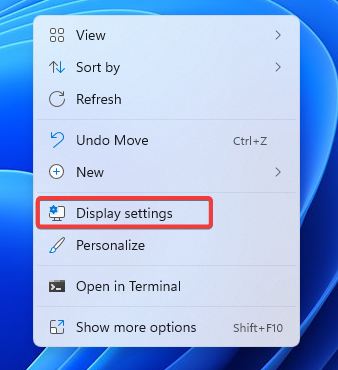
- На рабочем столе щёлкните правой кнопкой мыши по пустому месту и выберите “Параметры экрана”.
- В разделе “Разрешение экрана” выберите более низкое разрешение (например, 1024×768 или 1280×720) и примените.
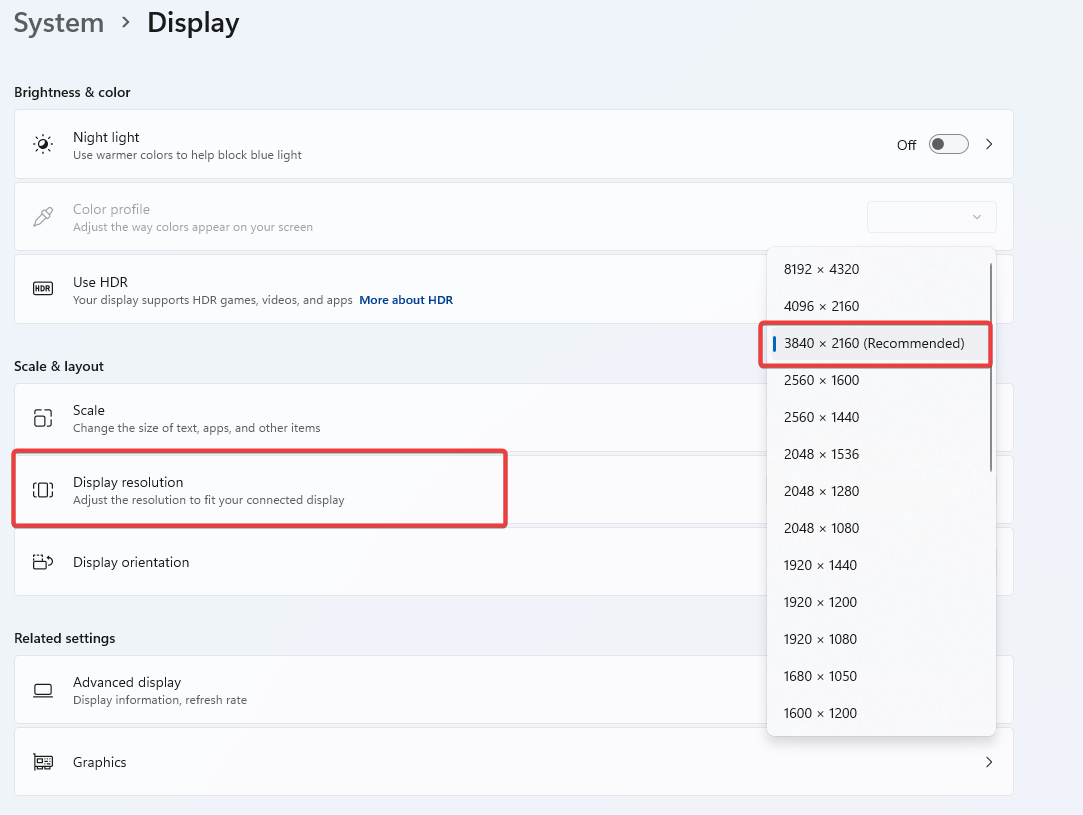
- После возвращения изображения постепенно повышайте разрешение до оптимального для вашего монитора.
- Перезагрузите компьютер в обычном режиме и проверьте.
Подсказка: если экран меняется при подключении другого монитора — запишите рекомендуемое разрешение и частоту в спецификации дисплея.
2. Измените частоту обновления экрана
Почему помогает: если частота обновления установлена выше, чем поддерживает монитор, вы получите сообщение об ошибке.
Шаги:
- Откройте “Параметры экрана” и выберите “Дополнительные параметры дисплея”.
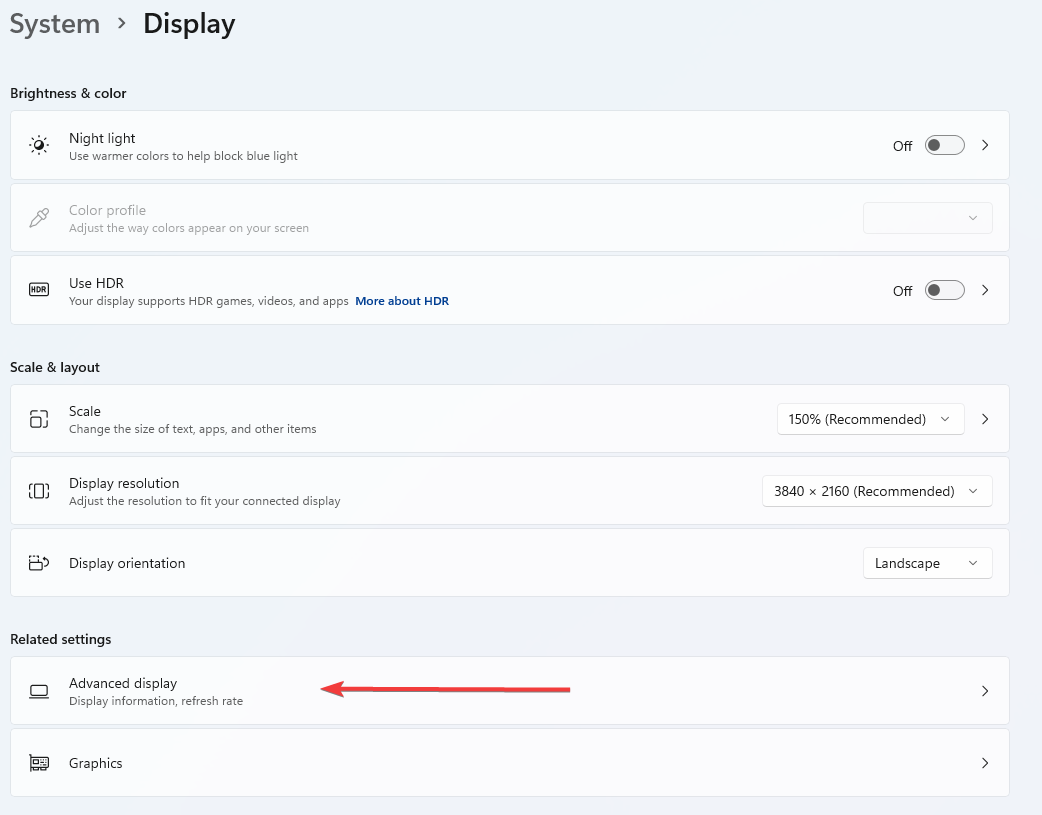
- Перейдите в свойства адаптера дисплея и вкладку «Монитор».
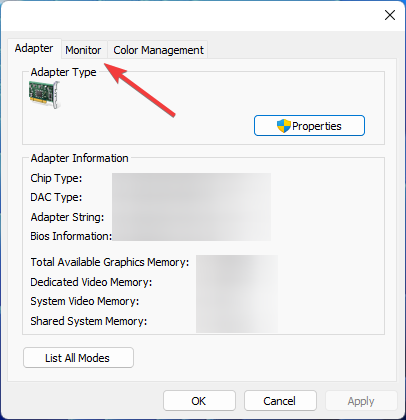
- Выберите меньшую частоту обновления из списка (например, 60 Гц) и примените.
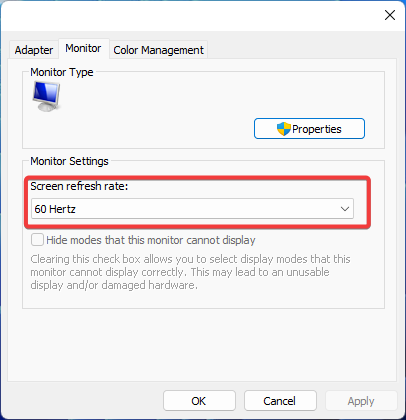
Пояснение: частота обновления указывает, сколько раз в секунду обновляется изображение на экране. Современные мониторы поддерживают разные значения: 60, 75, 120, 144, 240 Гц и т.д. Если видеокарта посылает 144 Гц сигнал на монитор, рассчитанный только на 60 Гц, возникнет конфликт.
3. Обновите драйверы видеокарты и монитора
Почему помогает: устаревшие или повреждённые драйверы могут формировать некорректный видеосигнал.
Шаги:
- Запустите Windows в безопасном режиме с поддержкой сети.
- Откройте меню Пуск и найдите “Диспетчер устройств”.
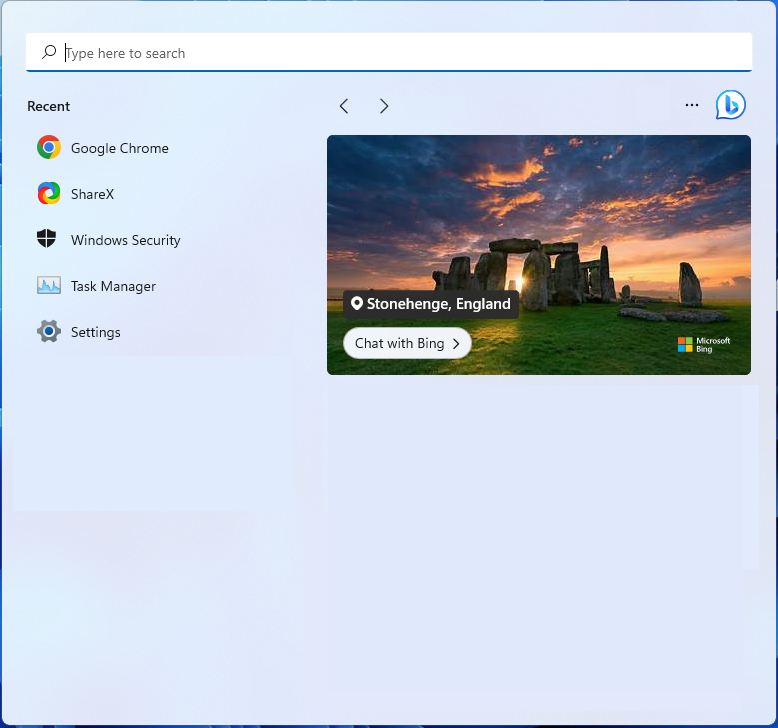
- Разверните раздел “Видеоадаптеры” и найдите вашу видеокарту.
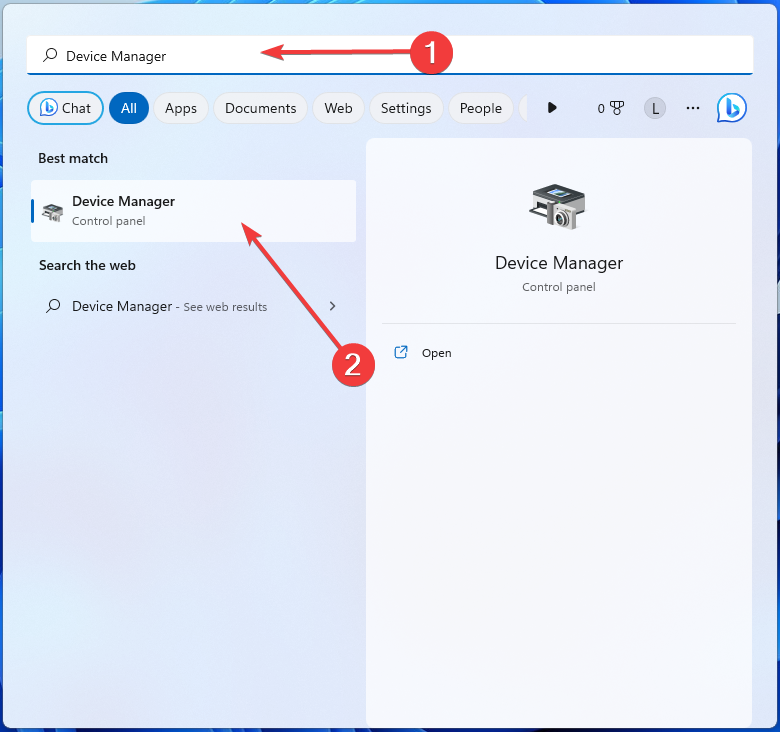
- Щёлкните правой кнопкой по драйверу и выберите “Обновить драйвер“.
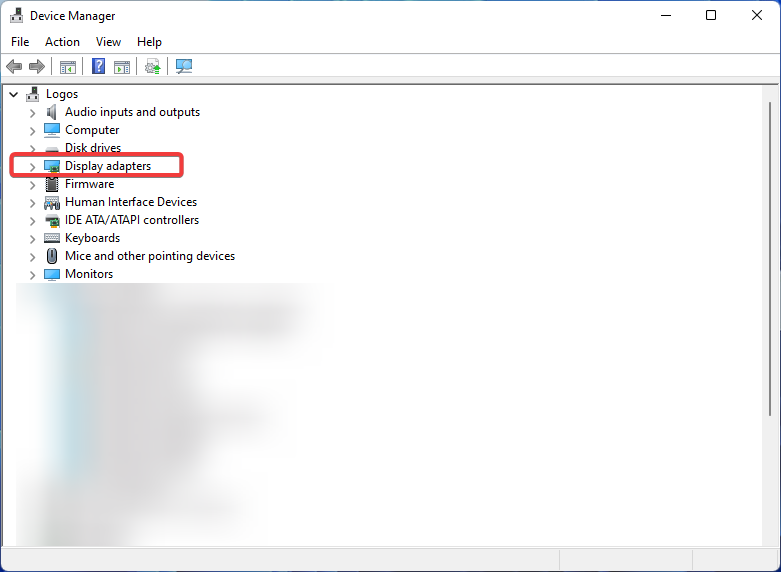
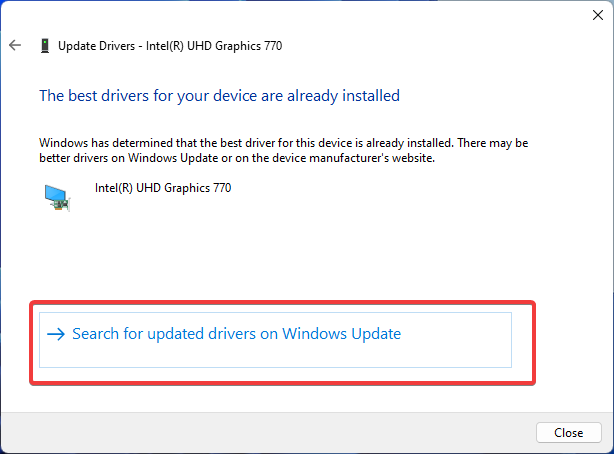
- Выберите “Автоматический поиск драйверов”. Если обновления не найдено, откройте Windows Update и проверьте “Необязательные обновления”.
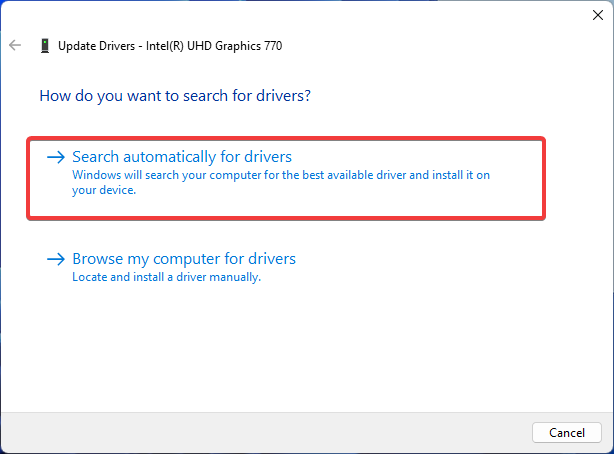
- При необходимости скачайте драйвер вручную с официального сайта производителя видеокарты (NVIDIA, AMD, Intel) или сайта производителя ноутбука/материнской платы.
- После установки перезагрузите ПК.
Если драйверы не устанавливаются обычным способом, можно использовать утилиту для удаления старых драйверов (например, Display Driver Uninstaller) и выполнить чистую установку нового драйвера — это решение для опытных пользователей и ИТ-администраторов.
4. Включите оконный режим для приложений и игр
Почему помогает: игры и некоторые приложения могут запускаться в полноэкранном режиме с разрешением, которое монитор не поддерживает. Запуск в оконном режиме позволяет вручную изменить разрешение.
Шаги:
- Для многих игр нажмите Alt + Enter, чтобы переключиться в оконный режим.
- В настройках игры в разделе экрана выберите более низкое разрешение или оконный режим.
5. Проверьте кабели, разъёмы и совместимость интерфейсов
Почему помогает: некоторые кабели и адаптеры (особенно старые HDMI 1.4) имеют ограничения по пропускной способности и не поддерживают высокие разрешения при высоких частотах.
Что проверить:
- Попробуйте замену кабеля на новый с маркировкой для нужного стандарта (HDMI 2.0 или HDMI 2.1 для 4K60/4K120 и выше; DisplayPort 1.2/1.4 для 4K/144 Гц).
- Избегайте дешёвых адаптеров пассивного типа между HDMI и DisplayPort без поддержки необходимых режимов.
- Проверьте, не повреждён ли контакт внутри разъёма, нет ли изломов или загрязнений.
6. Проверьте настройки и прошивку монитора
Что можно сделать:
- Войдите в меню OSD монитора и выполните сброс настроек к заводским.
- Проверьте доступность обновления прошивки на сайте производителя монитора (обновление прошивки — продвинутая опция, следуйте официальной инструкции).
- Убедитесь, что выбран правильный вход (Input) в настройках монитора, если их несколько.
Пошаговый план действий (Playbook)
Если хотите быстрый чеклист — используйте его по порядку:
- Поменяйте кабель и порт.
- Подключите другой монитор/ПК для изоляции проблемы.
- Загрузитесь в безопасном режиме.
- Снизьте разрешение и частоту обновления.
- Обновите драйвер видеокарты и монитора.
- Проверьте игровые/приложенческие настройки (оконный режим).
- Сбросьте настройки монитора и проверьте прошивку.
- Если всё безрезультатно — обратитесь в сервис или замените монитор.
Ролевая сводка — что делать в зависимости от ситуации
- Обычный пользователь: проверьте кабели, перезагрузите, запустите безопасный режим и снизьте разрешение; обратитесь в сервис при подозрении аппаратной поломки.
- Геймер: начните с оконного режима и уменьшения частоты/разрешения в настройках игры; убедитесь, что кабель поддерживает нужную полосу пропускания.
- ИТ-администратор: проверьте драйверы через Device Manager, используйте централизованный драйвер-менеджер и при необходимости выполните чистую установку драйвера.
Когда эти решения не помогут
- Если монитор остаётся чёрным даже при входе в OSD меню — скорее всего аппаратный дефект (электроника/панель).
- Если изображение есть на другом мониторе, но не на вашем — вероятно, проблема в мониторе.
- Если тот же монитор показывает изображение с ноутбука, но не с настольного ПК — ищите проблему в видеокарте или её питании.
В таких случаях стоит обратиться в сервисный центр или заменить монитор/видеокарту.
Методология диагностики — краткий чеклист
- Изоляция: смените кабель/порт/устройство.
- Воспроизведение: повторите шаги, чтобы убедиться в последовательности появления ошибки.
- Исправление: примените одно исправление за раз (разрешение → частота → драйвер → кабель).
- Валидация: после каждого шага перезагружайте и проверяйте результат.
Ментальные модели и эвристики
- «От простого к сложному»: сначала меняйте кабели и настройки, затем переходите к драйверам и аппаратуре.
- «Изоляция по компонентам»: меняйте только один компонент (кабель, монитор, порт) и фиксируйте результат.
- «Минимально достаточное изменение»: понижение разрешения или частоты на один шаг — часто этого достаточно.
Фактбокс — полезные ориентиры
- Частоты обновления: 60 Гц — стандарт, 75/120/144/240/360/500 Гц — игровые и профессиональные мониторы.
- Популярные разрешения: 1920×1080 (Full HD), 2560×1440 (QHD), 3840×2160 (4K).
- Интерфейсы: HDMI 2.0 обычно обеспечивает 4K при 60 Гц, HDMI 2.1 и DisplayPort 1.4/2.0 — более высокие частоты и разрешения.
Диаграмма принятия решения
flowchart TD
  A[Начало: сообщение Input not supported] --> B{Есть доступ к OSD монитора?}
  B -- Да --> C[Проверьте вход 'Input' и сбросьте настройки монитора]
  B -- Нет --> D[Подключите другой монитор или ПК]
  D --> E{Ошибка повторяется на другом мониторе?}
  E -- Да --> F[Проблема на стороне ПК: безопасный режим, снизить разрешение и частоту, обновить драйверы]
  E -- Нет --> G[Проблема на стороне монитора: кабель/порт/аппаратная неисправность]
  F --> H[Если не помогло — сервис или замена компонентов]
  G --> H
Советы по безопасности и конфиденциальности
- При скачивании драйверов всегда используйте официальные сайты производителей.
- Не запускайте исполняемые файлы из непроверенных источников.
Когда стоит обратиться в сервис
- Если монитор не реагирует на меню OSD или неполадки проявляются на любом входе и с разными кабелями.
- Если при подключении к другому устройству проблема не исчезает — аппаратная неисправность.
Краткое резюме
Ошибка «Monitor input not supported» обычно решается поэтапной диагностикой: замените кабель, загрузитесь в безопасном режиме, понизьте разрешение и частоту обновления, обновите драйверы и проверьте настройки монитора. Если ни один шаг не помогает — вероятно аппаратная проблема, и стоит обратиться в сервис.
Если вы исправили проблему — напишите, какие шаги помогли. Это поможет другим пользователям быстрее находить решение.
Читайте также:
- Samsung’s new Odyssey OLED G6 500Hz monitor is a gamer’s paradise
- D3dx11_42.dll Not Found: How to Fix it
- Nvidia’s new Hotfix Driver 572.65 fixes the annoying DisplayPort black screen boot issue
- Windows 11 Shutdown After Inactivity: 4 Ways to Stop it

Похожие материалы

Несколько аккаунтов Skype: Multi Skype Launcher

Журнал для работы: повысить продуктивность

Персональные звуки уведомлений на Android

Скачивание шоу Hulu для офлайн‑просмотра

Microsoft Start: персонализированная новостная лента
