
Как импортировать почту Outlook Express в Outlook 2010

Важно: Outlook Express больше не поддерживается. Перед началом убедитесь, что у вас есть резервная копия файлов сообщений (.dbx, .eml и других), и работайте с копиями, а не с оригинальными файлами.
Когда это нужно
- Вы обновили компьютер или перешли на Windows с Outlook 2010 и хотите сохранить старую почту.
- Вам требуется миграция пользователей в небольшом офисе без централизованных средств миграции.
Быстрая проверка перед началом
- Убедитесь, что установлены оба приложения (Outlook Express на старом ПК и Outlook 2010 на новом). Если Outlook Express отсутствует, найдите папку хранения писем на старом диске.
- Подготовьте USB-накопитель или сетевой общий ресурс для переноса файлов.
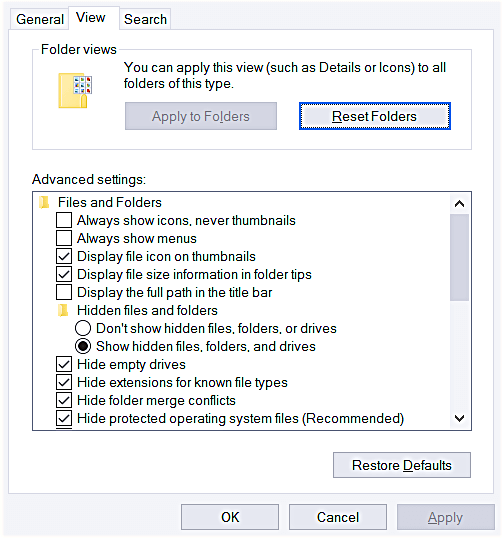
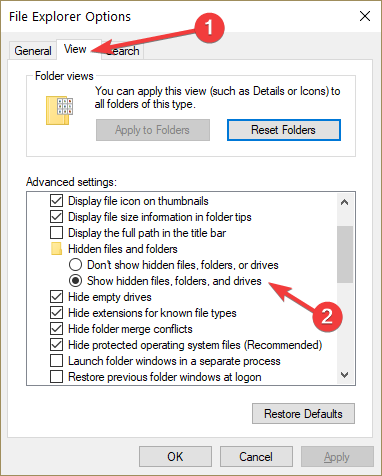
- Включите отображение скрытых файлов и папок в проводнике.
Шаг 0 — где Outlook Express хранит письма
- Откройте Outlook Express. Выберите Сервис > Параметры.
- Перейдите на вкладку Обслуживание (Maintenance).
- Нажмите Папка хранилища (Store Folder). Откроется окно с путем к папке, где лежат файлы писем. Скопируйте этот путь или запишите.
Если вы не запускаете Outlook Express (например, старый диск подключён как внешний), можно найти типичные пути:
- %USERPROFILE%\Local Settings\Application Data\Identities{GUID}\Microsoft\Outlook Express
- %USERPROFILE%\Local Settings\Application Data\Microsoft\Outlook Express
Примечание: имена папок и путь зависят от версии Windows и языка системы.
Включение показа скрытых файлов
- Откройте Мой компьютер и выберите Сервис > Свойства папки.
- Перейдите на вкладку Вид.
- В разделе Скрытые файлы и папки выберите Показывать скрытые файлы и папки. Нажмите Применить и ОК.
Сценарий 1 — Outlook Express и Outlook 2010 находятся на разных компьютерах
- На компьютере со старой почтой откройте Outlook Express и узнайте папку хранилища (см. Шаг 0).
- Скопируйте содержимое этой папки на внешний носитель (USB, внешний диск) или в сетевую папку.
- Подключите носитель к компьютеру с Outlook 2010. Скопируйте файлы на рабочий стол или в удобную папку.
- В Outlook 2010 выберите Файл > Открыть > Импорт.
- Выберите Импорт из другой программы или файла и нажмите Далее.
- В списке выберите Outlook Express 4x, 5x, 6x или Windows Mail и нажмите Далее.
- Укажите скопированные ранее файлы/папку и следуйте инструкциям мастера для импорта.
Совет: если мастер не видит файлы напрямую, откройте Outlook Express на старом ПК и экспортируйте почту в формат, который распознаёт Outlook 2010, или используйте промежуточный клиент (см. раздел «Альтернативные подходы»).
Сценарий 2 — Outlook Express и Outlook 2010 на одном компьютере
- Запустите Outlook 2010.
- Перейдите в Файл > Открыть > Импорт.
- Выберите Импорт почты и адресов из Интернета и нажмите Далее.
- Выберите Outlook Express и отметьте Импорт почты.
- Нажмите Далее, затем Готово.
Примечание: этот вариант самый простой, если оба клиента установлены и работают в одной учётной записи Windows.
Сценарий 3 — импорт только имени аккаунта и настроек
- Запустите Outlook 2010.
- Файл > Открыть > Импорт.
- Выберите Импорт настроек почтового аккаунта из Интернета и нажмите Далее.
- Выберите Outlook Express и нажмите Далее.
- Следуйте шагам мастера для завершения.
Этот режим переносит только параметры аккаунта (имя сервера, логин и пр.), а не сами письма.
Альтернативные подходы
- Использовать Windows Live Mail как промежуточный клиент: импортировать в WL Mail, затем экспортировать в Outlook. WL Mail имеет удобные опции импорта/экспорта и может прочитать старые файлы OE.
- Программа OE Classic — современный клиент, совместимый с форматами Outlook Express; подходит для чтения старых локальных хранилищ и их конвертации.
- Экспорт в стандартные форматы: EML (по одному письму) или MBOX (через сторонние утилиты), затем импорт в целевой клиент.
Когда эти подходы полезны: если мастер импорта Outlook 2010 отказывается работать или если Outlook Express не запускается.
Что делать, если импорт не проходит (ошибки и решения)
- Проблема: мастер не видит файлы. Решение: убедитесь, что вы указываете файлы из папки хранилища, а не ярлыки; попробуйте скопировать файлы в локальную папку с коротким путём.
- Проблема: файлы повреждены. Решение: попробуйте открыть их с помощью OE Classic или восстановить с бэкапа; есть утилиты для восстановления .dbx файлов.
- Проблема: после импорта письма пустые или с кодировкой. Решение: проверьте, импортировались ли соответствующие файлы .dbx/.eml; при проблемах с кодировкой откройте письмо в текстовом редакторе и сохраните в UTF-8, затем повторите импорт.
Важно: всегда работайте с копиями файлов и держите оригинал на месте до успешной проверки результата.
Контрольный список перед миграцией
- Сделана полная резервная копия папки хранения Outlook Express.
- Включён показ скрытых файлов и папок.
- Подготовлен внешний носитель или сетевой ресурс для переноса.
- На целевом компьютере установлен Outlook 2010 и есть доступ к мастеру импорта.
- Тестовый импорт выполнен для одной учётной записи и проверено содержимое.
Ролевые чек-листы
- Для пользователя:
- Сделать резервную копию, указать точное расположение папки хранилища.
- Передать копии администратору или скопировать на USB.
- Для администратора IT:
- Проверить целостность файлов, выполнить тестовый импорт.
- Подготовить инструкции и при необходимости автоматизировать копирование файлов.
- Для поддерживающего персонала:
- Иметь под рукой утилиты для восстановления .dbx и инструменты конвертации в EML/MBOX.
Критерии приёмки
- Все нужные папки и письма доступны в Outlook 2010.
- Метаданные писем (отправитель, дата, тема) сохранены корректно.
- Почтовые папки и структура (входящие, отправленные и т. д.) восстановлены или корректно сопоставлены.
Мини-методология миграции (6 шагов)
- Оценка: определить расположение файлов и объём данных.
- Резервная копия: копировать оригиналы в безопасное место.
- Подготовка: включить скрытые файлы, подготовить носитель.
- Перенос: скопировать файлы на целевой компьютер.
- Импорт: использовать мастер импорта Outlook 2010 или альтернативный путь.
- Проверка: сверить количество писем и структуру папок; при проблемах восстановить из бэкапа и повторить.
Короткий глоссарий
- .dbx — формат файлов Outlook Express с сохранёнными сообщениями.
- EML — формат одиночного письма, широко поддерживается почтовыми клиентами.
Часто задаваемые вопросы
Можно ли импортировать письма напрямую из .dbx в Outlook 2010?
Нет, Outlook 2010 не всегда напрямую поддерживает .dbx; обычно используется мастер импорта (когда установлен Outlook Express) или промежуточный клиент/утилита для конвертации .dbx в формат, понятный Outlook.
Что делать, если Outlook Express не запускается, но диск доступен?
Найдите папку хранения писем и скопируйте её содержимое; затем используйте OE Classic или Windows Live Mail для чтения/конвертации.
Потеряю ли я контакты при переносе?
Контакты можно экспортировать отдельно (например, в формат CSV) и затем импортировать в Outlook 2010. Мастер импорта обычно может перенести и контакты, если они доступны в Outlook Express.
Когда этот подход не подходит
- Если у вас крупная корпоративная инфраструктура с Exchange — лучше использовать инструменты миграции администратора Exchange.
- Если исходные файлы повреждены и восстановление не удаётся — потребуется сторонняя специальная утилита и/или услуги восстановления данных.
Резюме
Перенос почты из Outlook Express в Outlook 2010 выполняется надёжно при соблюдении простых правил: сделайте резервную копию, включите отображение скрытых файлов, скопируйте папку хранения и используйте мастер импорта Outlook 2010 либо промежуточный клиент (Windows Live Mail, OE Classic). При проблемах придерживайтесь чек-листа, используйте тестовый импорт и восстановление из бэкапа.
Если нужны конкретные команды, сценарии для нескольких учётных записей или шаблоны отчётов о проделанной миграции — напишите, и я подготовлю готовый чек-лист/скрипт под вашу ситуацию.

Похожие материалы

Несколько аккаунтов Skype: Multi Skype Launcher

Журнал для работы: повысить продуктивность

Персональные звуки уведомлений на Android

Скачивание шоу Hulu для офлайн‑просмотра

Microsoft Start: персонализированная новостная лента
