
HTTP ошибка 431 — как исправить «Request header fields too large"
Что такое HTTP ошибка 431
HTTP 431 отображается как текст «Request header fields too large» и относится к классу 4xx — то есть проблема на стороне клиента или в запросе, который клиент посылает серверу. Проще: заголовки HTTP (включая cookies, User-Agent, реферер и пользовательские заголовки) заняли слишком много места, и сервер отказал в обработке.
Краткое определение терминов:
- HTTP — протокол передачи гипертекста, которым браузер запрашивает страницы у сервера.
- Заголовки (headers) — метаданные запроса: cookies, сведения о браузере, параметры авторизации и прочее.
Важно: ошибка не всегда означает проблему в самом сайте — чаще всего причина локальная: переполнение cookies, конфликт расширений, повреждённый профиль браузера или проблемы с DNS/клиентом.
Основные причины
- Повреждённые или слишком большие cookies и кеш браузера. Большое количество cookie для домена увеличивает заголовок запроса.
- Неправильные или устаревшие записи DNS у клиента или на локальной машине.
- Конфликт сторонних расширений, прокси или плагинов, которые добавляют свои заголовки.
- Повреждённый профиль браузера или неправильно установленные настройки.
- Несовместимость сайта с конкретным браузером (редко, но возможно).
Быстрые проверки перед углублённой диагностикой
- Обновите страницу (F5 или кнопка Обновить).
- Откройте сайт в режиме инкогнито / приватном окне (Ctrl+Shift+N в Chrome/Edge/Opera, Ctrl+Shift+P в Firefox).
- Попробуйте другой браузер (например, если ошибка в Chrome — проверьте Firefox).
- Отключите VPN и временно отключите файервол/антивирус (для проверки).
- Обновите драйвер сетевого адаптера и перезапустите компьютер.
Примечание: шаги описаны для Google Chrome, но аналогичны в других браузерах.
Подробные пошаговые решения
Каждый раздел ниже содержит пошаговые инструкции и пояснения, когда применять метод.
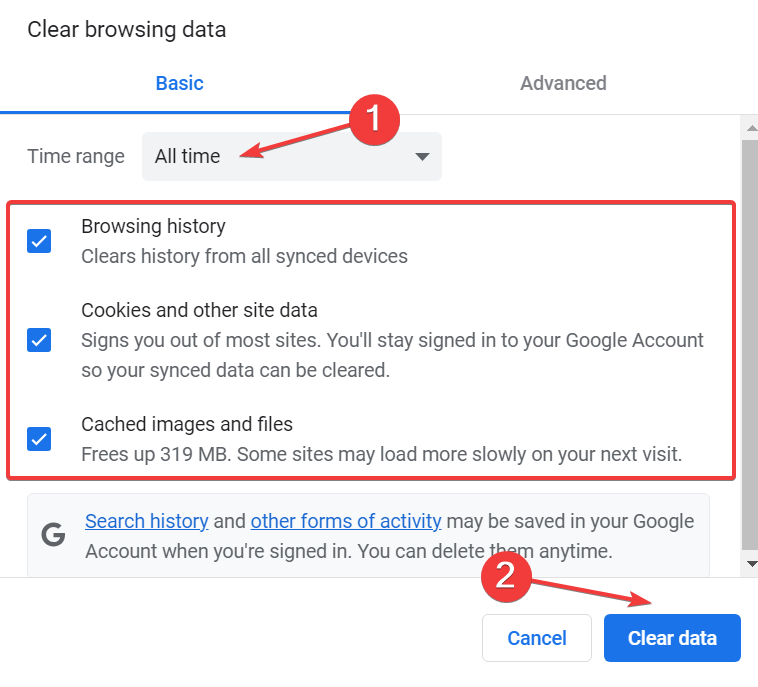
Очистить данные браузера (cookies и кеш)
- Откройте проблемный браузер.
- Нажмите Ctrl + Shift + Delete, чтобы открыть окно очистки данных.
- Выберите “Всё время” в выпадающем списке “Временной диапазон”.
- Отметьте все пункты: “История просмотра”, “Файлы cookie и другие данные сайтов”, “Изображения и файлы в кеше”.
- Нажмите “Очистить данные”.
Пояснение: часто именно накопленные или повреждённые cookies увеличивают заголовок запроса. Если вы хотите сохранить логины на других сайтах, можно очистить данные только для проблемного домена через настройки сайта.
Когда это применяется: первый и самый быстрый шаг при появлении 431.
Удалить сторонние расширения
- В адресной строке браузера введите
chrome://extensions/и нажмите Enter (или откройте менеджер расширений через меню). - Для каждого расширения переключите тумблер в положение “выключено” и проверьте страницу с ошибкой.
- Если ошибка пропала — удаляйте расширения по одному, пока не найдёте виновника. Нажмите “Удалить” для окончательного удаления.
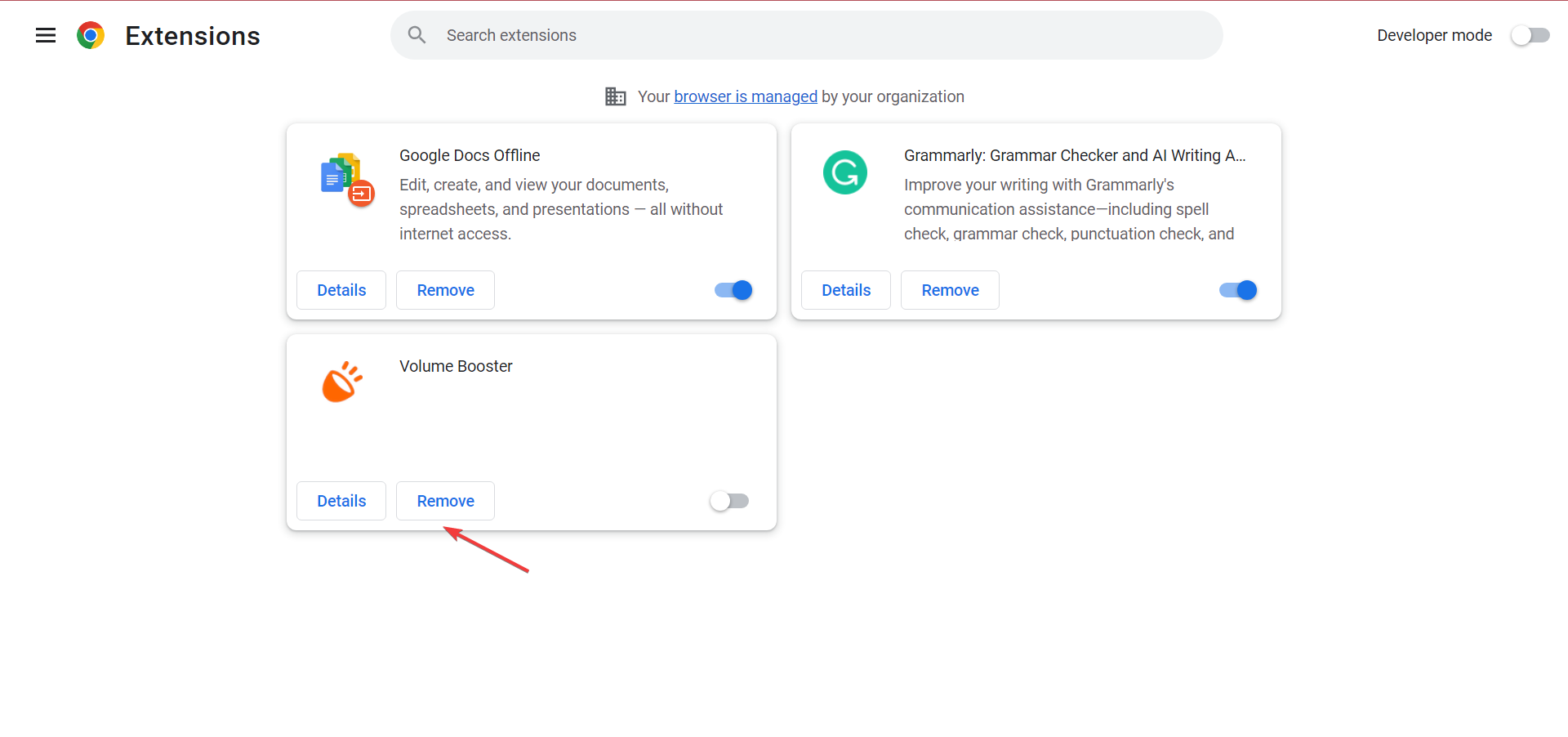
Пояснение: некоторые расширения добавляют свои заголовки или модифицируют запросы; при большом количестве таких добавлений размер заголовка растёт.
Сброс DNS-кеша
- Нажмите Windows + R, введите
cmdи нажмите Ctrl + Shift + Enter, чтобы запустить Командную строку от имени администратора. - Подтвердите UAC, если потребуется.
- Введите команду и нажмите Enter:
ipconfig /flushdns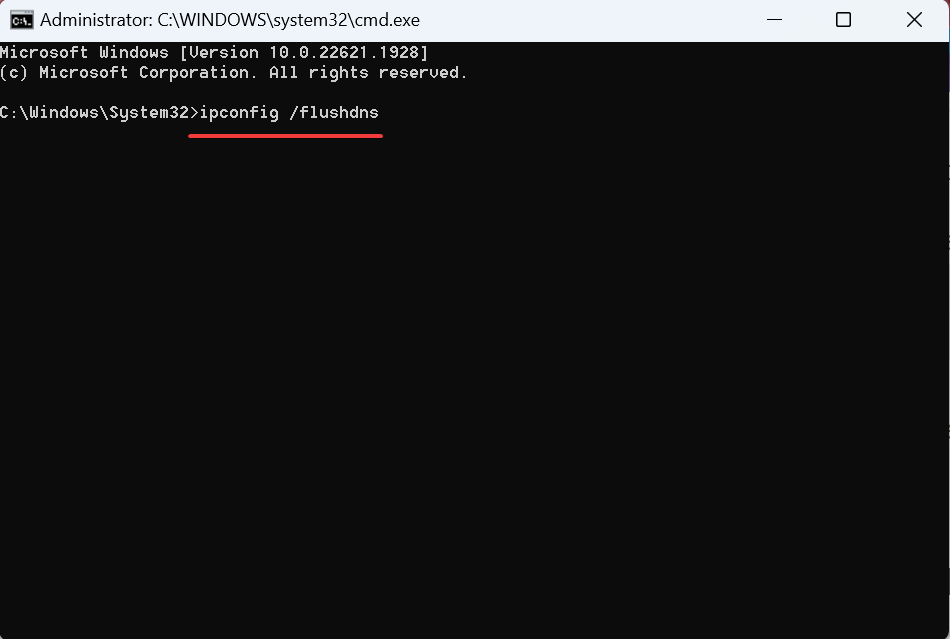
- Перезагрузите компьютер.
Пояснение: DNS связывает доменное имя с IP. При повреждённом локальном DNS-кеше браузер может неправильно обращаться к серверам, что косвенно влияет на поведение запросов.
Когда это помогает: если сайт ранее открывался нормально, но стал возвращать 431 после изменений сетевых настроек или проблем с DNS-провайдером.
Создать новый профиль пользователя браузера
- Нажмите на иконку профиля в правом верхнем углу браузера и выберите “Добавить”.
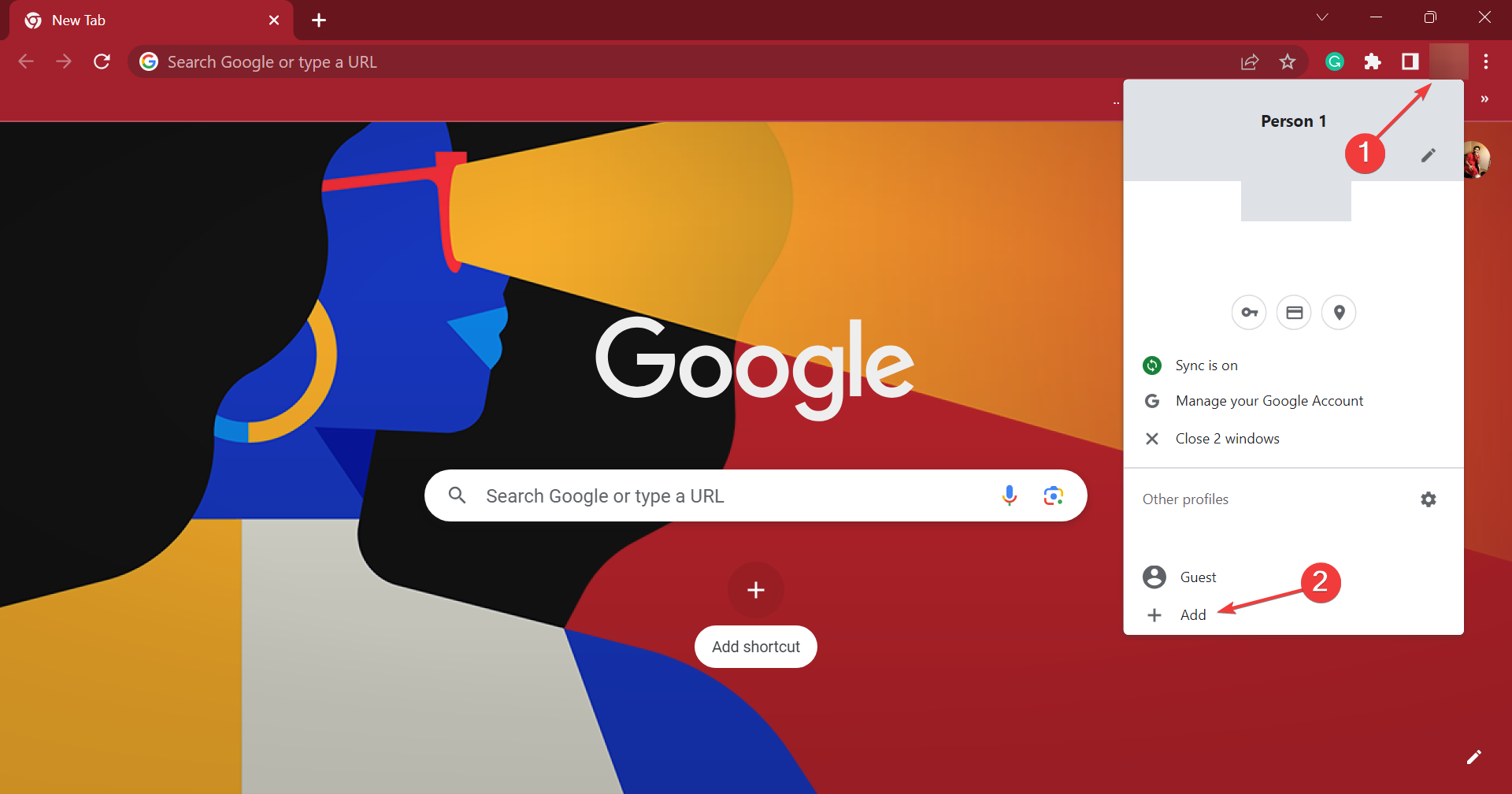
- Выберите “Продолжить без аккаунта” для локального профиля.
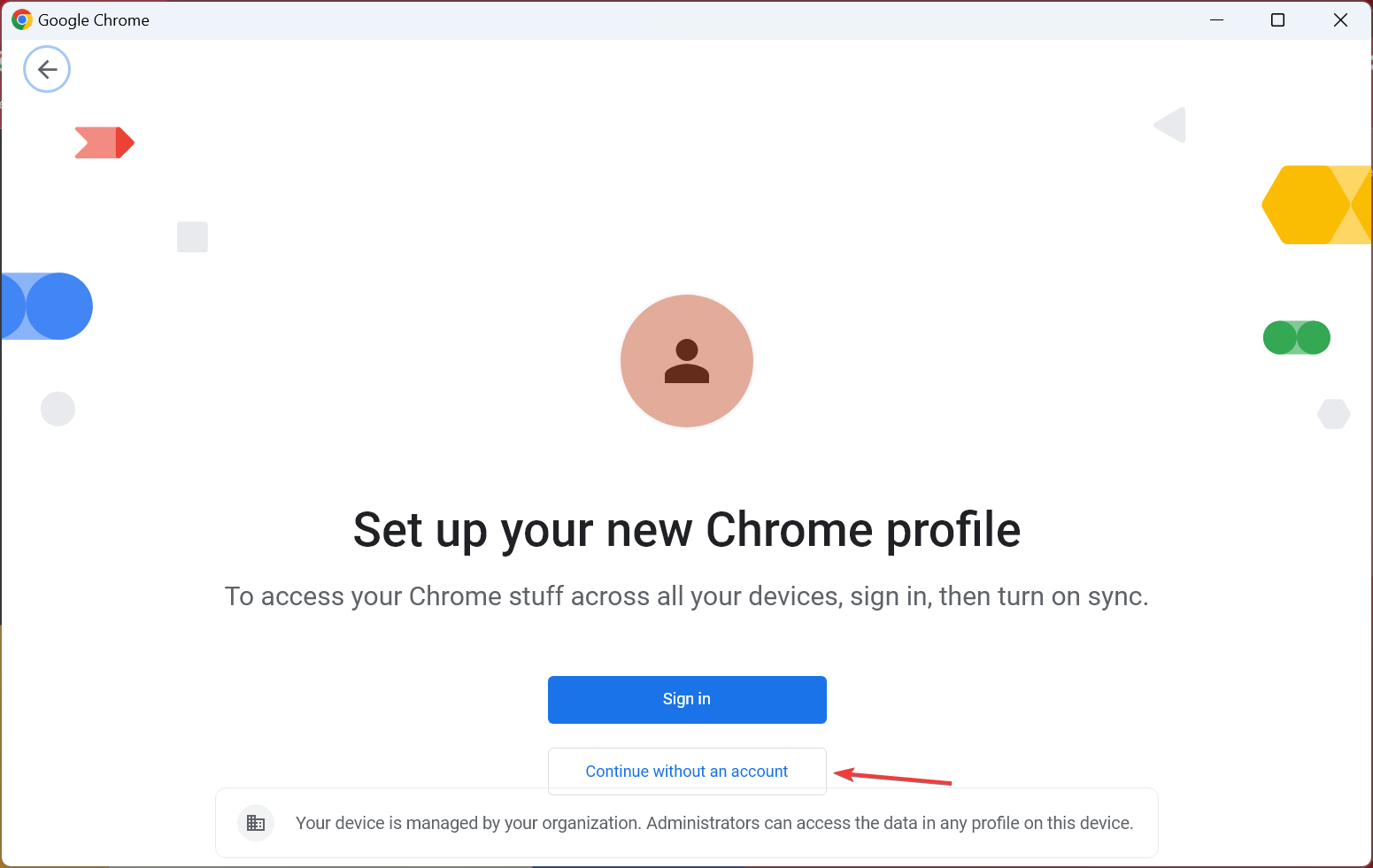
- Укажите имя профиля и тему, завершите создание.
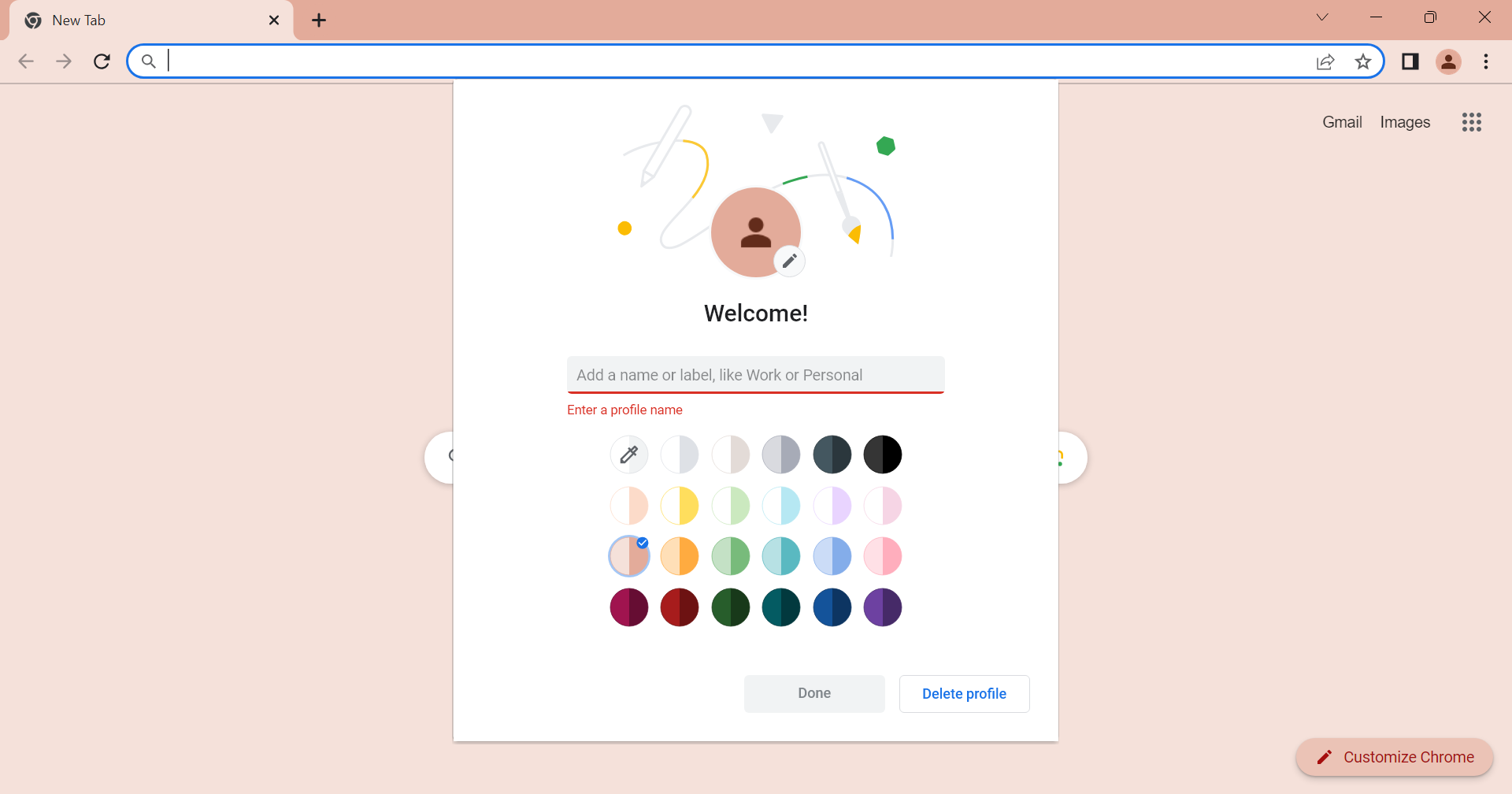
Пояснение: профиль сохраняет расширения, куки и настройки. Если профиль повреждён, проще создать новый и проверить проблему там.
Когда это применять: если очистка данных и отключение расширений не помогли.
Переустановить браузер и удалить остаточные файлы
- Нажмите Windows + R, введите
appwiz.cplи нажмите Enter.
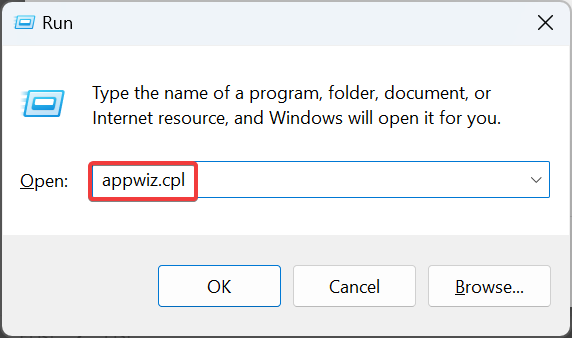
- Выберите браузер (например, Google Chrome) и нажмите “Удалить”.
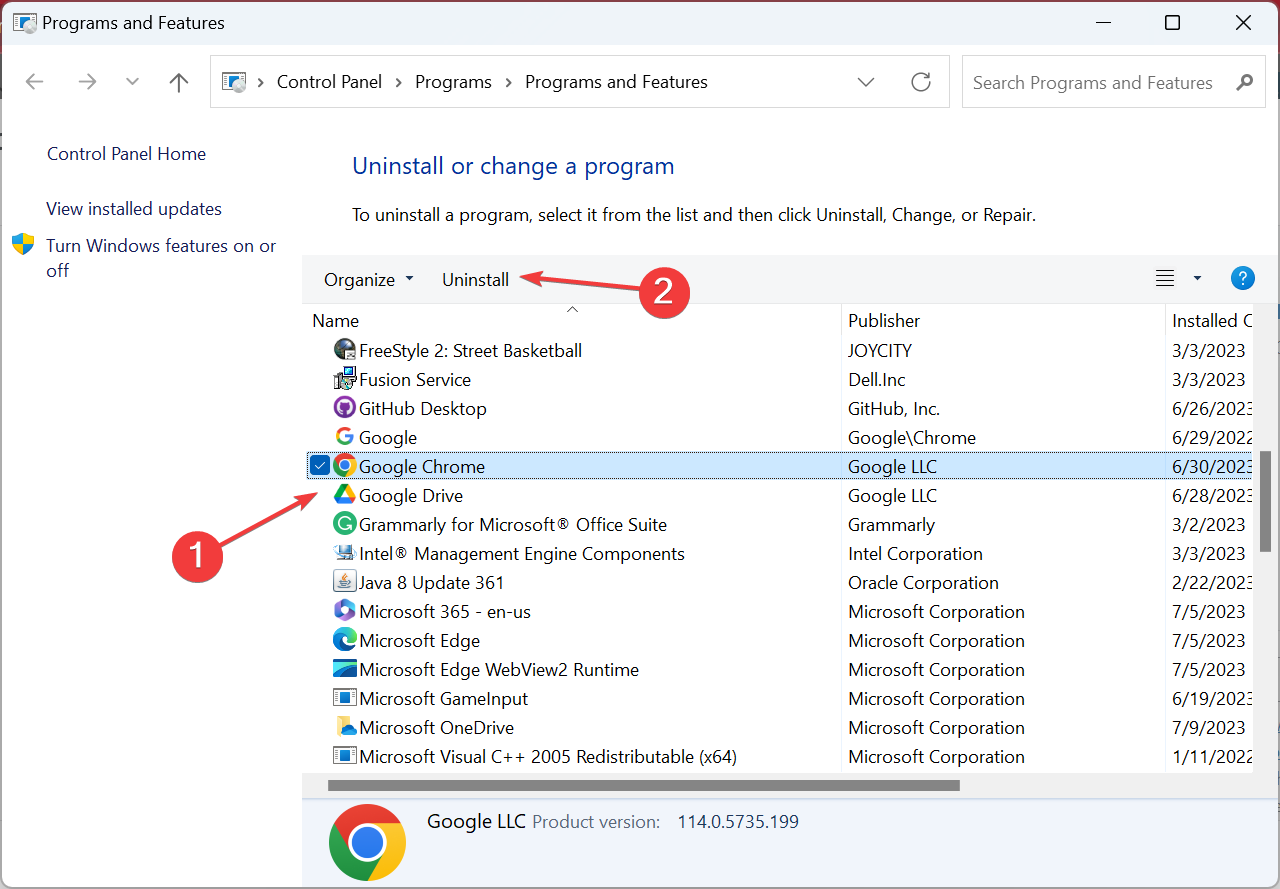
- После удаления откройте Проводник (Windows + E) и вставьте в адресную строку:
%localappdata%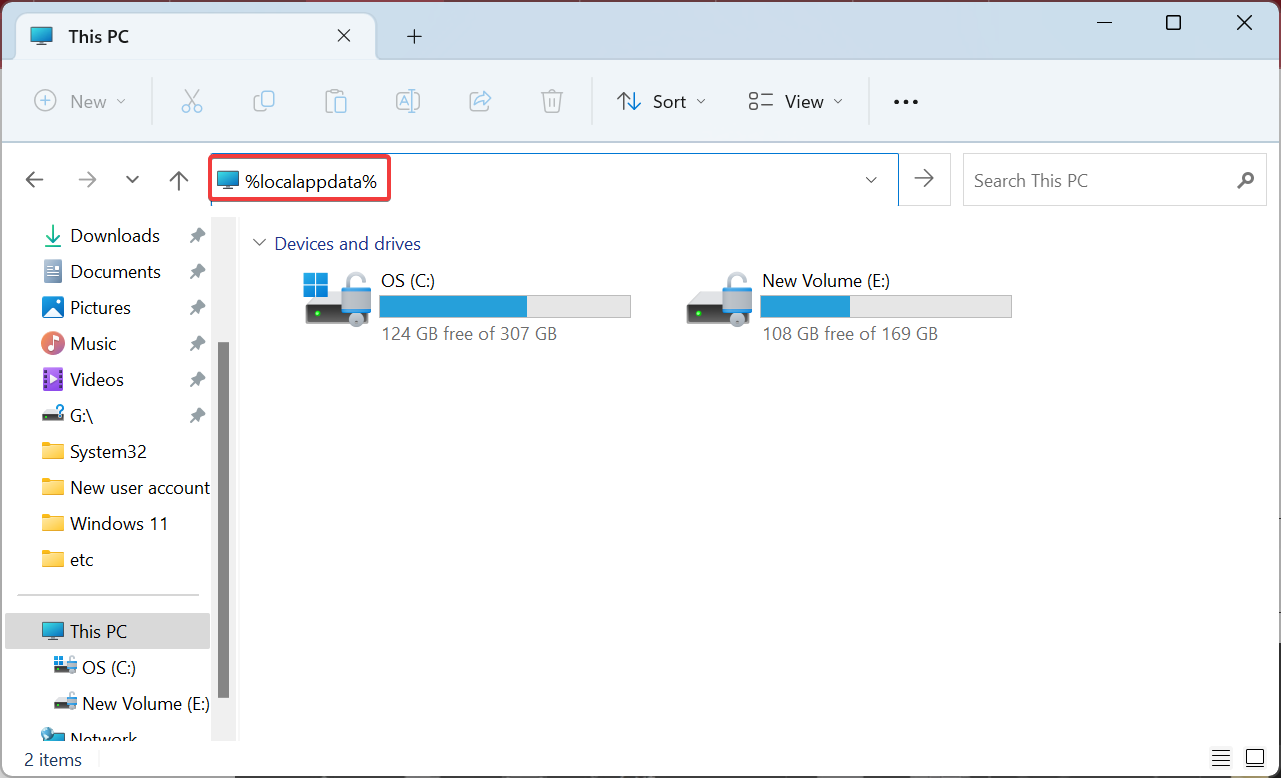
- Удалите папку браузера, если она осталась, чтобы убрать кеш и настройки.
- Перезагрузите компьютер и установите браузер заново с официального сайта.
Пояснение: полное удаление вместе с локальными данными решает проблемы, связанные с повреждёнными настройками и конфликтующими плагинами.
Когда перечисленные способы не помогут (контрпримеры)
- Если сайт действительно требует очень длинные заголовки (редкие кастомные API-запросы) — нужно править клиентское приложение или API-запросы, уменьшив заголовки.
- Если проблема на стороне сервера (неправильная конфигурация прокси или веб-сервера), клиентские действия не исправят 431 — требуется обращение к администратору сайта.
- При корпоративных прокси/файрволах некоторые заголовки могут добавляться на уровне сети; в этом случае свяжитесь с сетевым администратором.
Альтернативные подходы
- Очистить cookies только для конкретного домена через настройки сайта в браузере.
- Использовать инструмент разработчика (DevTools) → вкладка Network, чтобы отследить размер заголовков и увидеть, какие именно cookies или заголовки увеличивают запрос.
- Временно использовать другой профиль пользователя или удалить только problem cookies через консоль разработчика: выбрать запрос → заголовки → посмотреть Cookie и удалить лишние.
Методология диагностики (мини‑метод)
- Проверка простых шагов: инкогнито, другой браузер, отключение VPN.
- Очистка cookies и кеша целиком или для домена.
- Отключение расширений и тестирование по одному.
- Сброс DNS и перезагрузка сети.
- Новый профиль → переустановка браузера → проверка логов сеть/DevTools.
Эта последовательность идёт от наименее инвазивных шагов к более радикальным.
Дерево решения (быстрый алгоритм)
flowchart TD
  A[Появилась HTTP 431] --> B{Открывается в инкогнито?}
  B -- Да --> C[Очистить cookies/кеш для домена]
  B -- Нет --> D{Другой браузер открывает сайт?}
  D -- Да --> E[Проблема в браузере: отключить расширения]
  D -- Нет --> F{Проблема в сети/сервере?}
  F -- Да --> G[Связаться с администратором сервера]
  F -- Нет --> H[Сброс DNS → новый профиль → переустановка]
  C --> I[Проверить DevTools: какие заголовки большие]
  E --> I
  G --> I
Чек-листы для ролей
Для рядового пользователя:
- Попробовать инкогнито.
- Очистить cookies/кеш.
- Перезапустить браузер и компьютер.
Для администратора локальной сети:
- Проверить прокси/фильтры, добавляющие заголовки.
- Проверить ограничения на размер заголовков в прокси/обратном прокси (NGINX, HAProxy, IIS).
Для веб-разработчика:
- Проанализировать заголовки через DevTools или curl/HTTP-клиент.
- Минимизировать cookies, убрать ненужные заголовки.
- Настроить сервер, чтобы он корректно обрабатывал ожидаемые размеры заголовков.
Критерии приёмки
- Страница больше не возвращает ошибку 431 при тех же действиях.
- В DevTools размер заголовков уменьшился до приемлемого уровня.
- Для корпоративных пользователей: сервер и прокси принимают запросы от клиента без ошибок.
Риски и меры по снижению
Риск: удаление всех cookies приведёт к разлогиниванию с сайтов. Мероприятие: перед очисткой экспортируйте важные данные или сохраните пароли в менеджере паролей.
Риск: отключение расширений снижает функциональность. Мероприятие: включайте расширения по одному и оставляйте только проверенные.
Краткая справка по совместимости и локальным особенностям
- Шаги описаны для Windows; на macOS/ Linux команды и пути отличаются (для DNS можно также использовать sudo killall -HUP mDNSResponder на macOS в некоторых версиях).
- Если вы используете корпоративный VPN или прокси — согласуйте изменения с отделом IT.
1‑строчная глоссарий
- Cookie — небольшой фрагмент данных, который сайт сохраняет в браузере для идентификации сессии и предпочтений.
Заключение
HTTP ошибка 431 чаще всего решается простыми действиями: очисткой cookies/кеша и отключением конфликтующих расширений. Если базовые шаги не помогают — переходите к сбросу DNS, созданию нового профиля или переустановке браузера. В редких случаях проблема на стороне сервера или прокси, и тогда нужна помощь администратора.
Если сохраняются вопросы или у вас есть конкретный пример заголовков/скриншотов — опишите ситуацию в комментариях, и мы поможем с диагностикой.
Последние советы:
- Всегда пробуйте страницу в приватном окне и другом браузере первым делом.
- Используйте менеджер паролей, чтобы не терять доступ при очистке cookies.
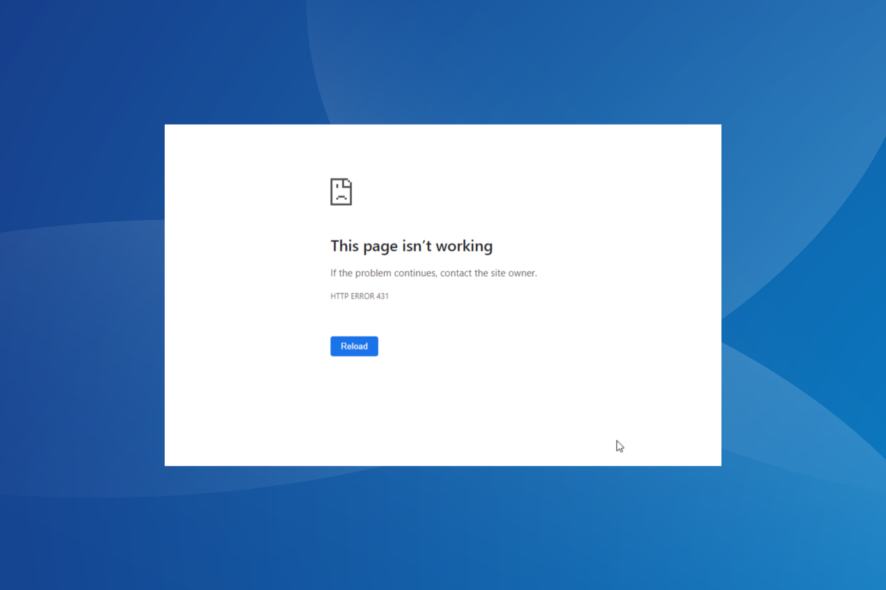
Подпись к изображению: экран с примером сообщения об ошибке HTTP 431.

Похожие материалы

Несколько аккаунтов Skype: Multi Skype Launcher

Журнал для работы: повысить продуктивность

Персональные звуки уведомлений на Android

Скачивание шоу Hulu для офлайн‑просмотра

Microsoft Start: персонализированная новостная лента
