
Ошибка HP: проблема при подключении к серверу
Кратко
Если при попытке сканировать на e‑mail ваш HP принтер показывает сообщение «There was a problem connecting to the server», значит служба Web Services не установила соединение. В статье — понятные проверки, пошаговые инструкции для восстановления Web Services, варианты обхода (смена DNS, обновление прошивки), автоматические утилиты HP и чек-листы для пользователей и администраторов.
Важно: перед любыми изменениями убедитесь, что принтер подключён к сети, а вы знаете логин администратора роутера и доступ к ПК с браузером.
О чём эта инструкция
Цель — восстановить подключение HP Web Services, чтобы работало сканирование на e‑mail и другие сетевые функции. Приведены методы от простых (перезагрузка) до продвинутых (изменение DNS, обновление прошивки), а также сценарии, когда они не помогут.
Ключевые понятия
- Web Services: веб‑сервисы HP, которые позволяют сканировать на e‑mail и использовать облачные функции. Одной строкой: удалённый сервис принтера.
- EWS: Embedded Web Server — встроенная в принтер веб‑панель управления, доступная по IP‑адресу принтера.
Разбор причин ошибки
Чаще всего ошибка возникает по одной из причин:
- Неправильное сетевое подключение (USB вместо Wi‑Fi или Ethernet).
- Проблемы DNS или блокировка трафика к сервисам HP.
- Устаревшая прошивка принтера.
- Короткие сбои в маршрутизаторе или у провайдера.
- Ограничения корпоративной сети (фильтрация, прокси, межсетевые экраны).
Если вы — домашний пользователь, начните с простых шагов. В корпоративной сети согласуйте изменения с IT.
Быстрая проверка перед решением
- Убедитесь, что принтер подключён по Wi‑Fi или Ethernet, а не по USB.
- На панели принтера должен гореть синий индикатор беспроводной связи или отображаться статус «Connected».
- Попробуйте открыть страницу печати/сканирования принтера из браузера по IP‑адресу (EWS).
Пошаговые решения
1. Проверка типа подключения и статуса Web Services
- На LCD‑экране принтера откройте меню «Сеть», «Настройки сети» или «Беспроводная сеть».
- Убедитесь, что принтер подключён к вашей сети (не к USB‑кабелю).
- Ищите непрерывный синий значок Wi‑Fi — это означает активное соединение.
Если индикатора нет — подключите принтер к той же сети, что и ПК/мобильное устройство, и повторите попытку.
2. Полная перезагрузка цепочки: роутер → принтер → ПК
- Отключите питание роутера и подождите 30 секунд.
- Выключите принтер и завершите работу ПК/ноутбука.
- Подключите роутер и дождитесь полной загрузки сети.
- Включите принтер и подождите, пока он установит соединение.
- Включите ПК и проверьте доступ к принтеру и EWS.
Перезагрузка часто убирает временные сетевые сбои и восстанавливает доступ к внешним сервисам.
3. Включение Web Services через EWS (Embedded Web Server)
- Распечатайте Network Configuration Page с меню «Настройка», «Сеть» или «Беспроводная сеть» на принтере — в руководстве указан порядок для вашей модели.
- В строке URL на распечатке найдите IP‑адрес принтера, например http://169.172.123.45.
- Откройте этот адрес в браузере на ПК — откроется страница EWS.
- Перейдите на вкладку Web Services и нажмите «Продолжить», «Включить» или «Turn on» (в интерфейсе может использоваться английский).
- Следуйте мастеру настройки Web Services.
Важно: если страница EWS не открывается, проверьте, что ПК в той же подсети и нет блокировок брандмауэра.
4. Изменение DNS на принтере (часто помогает при проблемах с разрешением адресов)
Иногда маршрутизатор передаёт DNS, который не корректно резолвит адреса HP. В таких случаях удобно указать публичный DNS, например Google:
- Откройте EWS по IP‑адресу принтера.
- В меню слева выберите Wireless → вкладка IPv4 или сетевые настройки IPv4.
- В поле «Primary DNS» введите 8.8.8.8 и нажмите «Apply» или «Применить».
После смены DNS иногда требуется перезагрузка принтера и роутера.
5. Обновление прошивки принтера
Обновления прошивки часто закрывают баги в сетевой подсистеме и улучшают совместимость с Web Services.
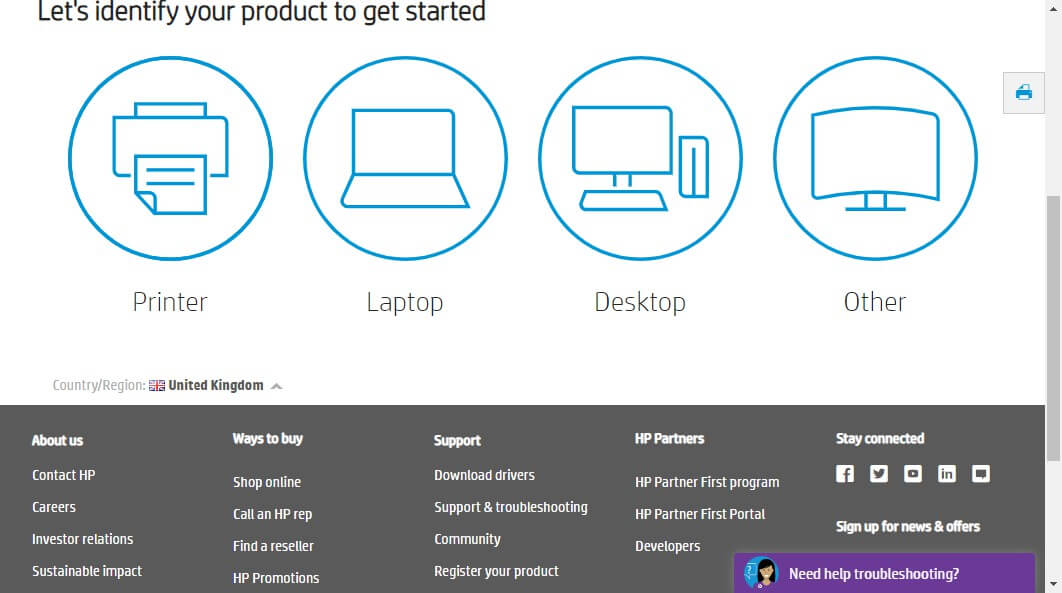
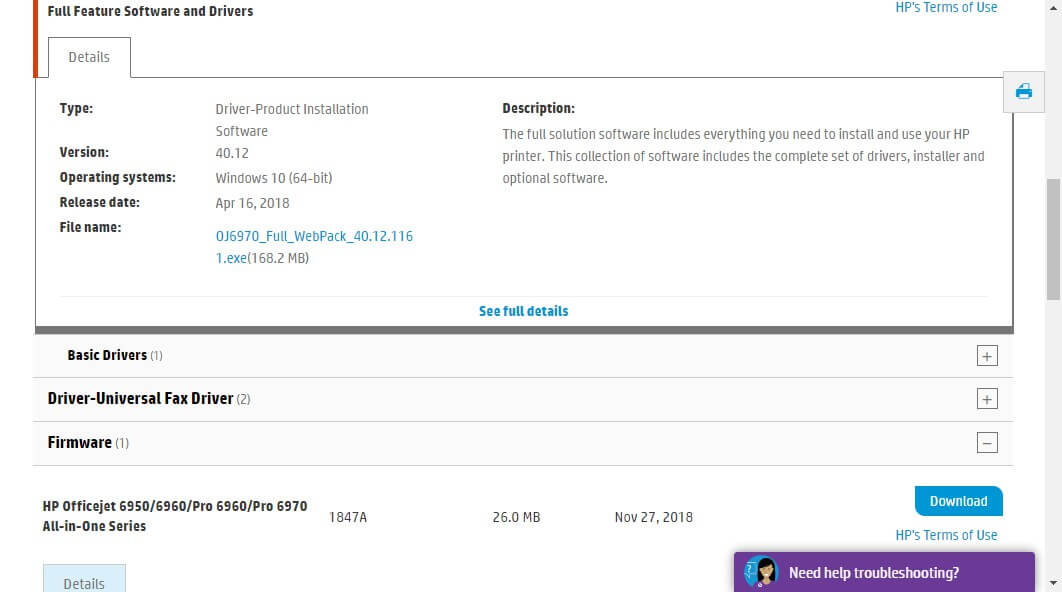
- Откройте страницу поддержки HP (HP Customer Support).
- В разделе «Printer» найдите вашу модель и перейдите на страницу устройства.
- Выберите «Firmware» и нажмите «Download» для загрузки файла.
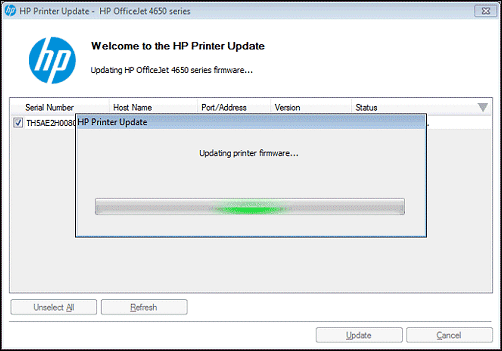
- Запустите загруженный файл и в окне HP Printer Update отметьте серийный номер принтера.
- Нажмите «Update» и дождитесь завершения. Принтер должен быть включён во время обновления.
Если производитель не публикует обновлений для вашей модели, переходите к следующему шагу.
6. Запуск утилиты HP Print and Scan Doctor
HP Print and Scan Doctor — официальная утилита для диагностики и автоматического исправления проблем с подключением и сканированием.
- На странице утилиты нажмите «Download Now» и запустите HPPSdr.exe.
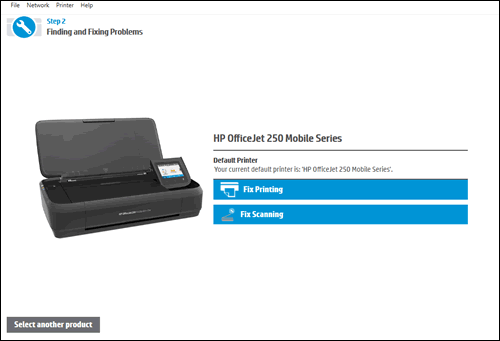
- В окне программы нажмите «Start» и выберите ваш принтер.
- Нажмите «Next» и затем «Fix Scanning», если ошибка возникает при сканировании на e‑mail.
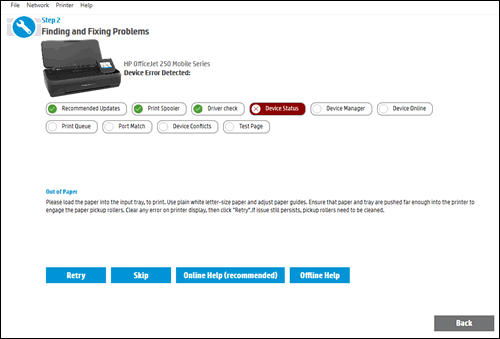
- Следуйте подсказкам утилиты для автоматического исправления.
Если утилита сообщает о дополнительных шагах, выполните их. Часто это восстановит Web Services.
Альтернативные подходы и обходы
- Используйте локальное сохранение сканов и отправку почты с ПК вместо прямого сканирования на e‑mail через принтер.
- Настройте принтер для отправки на корпоративный SMTP через защищённый канал, если Web Services блокируются политиками сети.
- Если принтер не поддерживает современные Web Services, рассмотрите использование сторонних облачных решений или замены модели.
Когда описанные шаги не помогут
- В корпоративных сетях политики безопасности, прокси или ACL могут блокировать соединения. Обратитесь к сетевому администратору.
- Если принтер сильно устарел и производитель прекратил поддержку, обновление прошивки отсутствует — единственный путь может быть замена устройства.
- Аппаратные неисправности сетевого модуля принтера (Wi‑Fi/Ethernet) требует обращения в сервис.
Чек-лист для быстрого тестирования
- Принтер подключён к Wi‑Fi/Ethernet, не к USB.
- На принтере есть соединение (синий индикатор Wi‑Fi или статус Connected).
- Сработала перезагрузка роутера, принтера и ПК.
- Открывается EWS по IP‑адресу принтера.
- Web Services включены в EWS.
- DNS установлен на 8.8.8.8 (если нужно).
- Прошивка принтера обновлена.
- Запущен HP Print and Scan Doctor и применены исправления.
Роли и обязанности
- Пользователь: проверить тип подключения, перезагрузить устройства, запустить утилиту HP.
- IT‑специалист: проверить прокси/межсетевой экран, настроить DNS, применить политики сети, обновить прошивку.
- Сервисный инженер: диагностировать аппаратные проблемы сетевого модуля.
Процедура действия для отдела поддержки (SOP)
- Получить описание ошибки и модель принтера.
- Удостовериться, что принтер в одной сети с клиентом.
- Провести чек‑лист из раздела выше.
- Если EWS недоступен — снять сетевые логи и проверить ARP/DNS.
- Если проблема DNS — сменить на 8.8.8.8 и проверить.
- Обновить прошивку, если доступна.
- Если все шаги без результата — назначить проверку аппаратной части.
Критерии приёмки
- Принтер успешно включил Web Services и прошёл проверку отправки пробного скана на e‑mail.
- EWS открывается по IP‑адресу принтера из браузера техподдержки.
Мини‑методология проверки после исправления
- Отправьте тестовый скан на e‑mail из панели принтера.
- Проверьте доставку письма на целевую почту.
- Если письмо не пришло — проверьте логи SMTP (если настроен корпоративный SMTP) или сетевые трассы к внешним сервисам HP.
Тестовые случаи и критерии приёмки
- TC‑01: EWS открывается по IP — Ожидаемый результат: страница загружается, вкладка Web Services доступна.
- TC‑02: Включение Web Services — Ожидаемый результат: мастер настройки запускается и завершает активацию.
- TC‑03: Смена DNS на 8.8.8.8 — Ожидаемый результат: принтер резолвит сервисы HP и Web Services активны.
- TC‑04: Тестовый скан на e‑mail — Ожидаемый результат: письмо приходит в течение минуты.
Модель принятия решений (Mermaid)
flowchart TD
  A[Пользователь видит ошибку] --> B{Принтер подключён по USB?}
  B -- Да --> C[Переключить на Wi‑Fi/Ethernet и повторить]
  B -- Нет --> D{Индикатор Wi‑Fi горит?}
  D -- Нет --> E[Перезагрузить роутер и принтер]
  D -- Да --> F[Открыть EWS по IP]
  F --> G{EWS открывается?}
  G -- Нет --> H[Проверить подсеть/брандмауэр]
  G -- Да --> I{Web Services включены?}
  I -- Нет --> J[Включить Web Services в EWS]
  I -- Да --> K{Ошибка сохраняется?}
  K -- Да --> L[Сменить DNS на 8.8.8.8]
  L --> M{Работает?}
  M -- Да --> N[Готово]
  M -- Нет --> O[Обновить прошивку и запустить HP PS Doctor]
  O --> P{Результат положительный?}
  P -- Да --> N
  P -- Нет --> Q[Обратиться в сервис/IT]
Риски и рекомендации
- Изменение DNS на 8.8.8.8 безопасно, но может нарушить локальные политики разрешения доменных имён — согласуйте с IT.
- Обновление прошивки следует выполнять только из официальных источников HP и при стабильном питании принтера.
Приватность и корпоративные сети
Если ваша организация использует защищённый почтовый шлюз или прокси, настройка Web Services может потребовать дополнительной авторизации. Не храните учётные данные в открытом виде и соблюдайте внутренние процедуры безопасности.
Краткое резюме
- Проверьте тип подключения и индикатор сети, перезагрузите цепочку устройств.
- Включите Web Services через EWS и при необходимости смените DNS на 8.8.8.8.
- Обновите прошивку и запустите HP Print and Scan Doctor для автоматического исправления.
- Если ничего не помогает, согласуйте действия с IT или сервисным центром.
Если после всех шагов проблема остаётся — войдите в учётную запись HP Customer Support и откройте запрос в службу поддержки для вашей модели.

Похожие материалы

Несколько аккаунтов Skype: Multi Skype Launcher

Журнал для работы: повысить продуктивность

Персональные звуки уведомлений на Android

Скачивание шоу Hulu для офлайн‑просмотра

Microsoft Start: персонализированная новостная лента
