
Как увеличить и уменьшить масштаб на Mac
TL;DR
Если нужно быстрее увеличить или уменьшить изображение на Mac, используйте сочетания клавиш Cmd + +, Cmd + - и Cmd + 0 для сброса. Для масштабирования конкретных приложений применяйте их встроенные настройки. Для увеличения интерфейса macOS (строка меню, вкладки) включите Лупу в Системных настройках — это часть функций Доступности.
Быстрые ссылки
Zoom in or Out on Your Mac Using Keyboard Shortcuts
Zoom In and Out in Various Apps on macOS
Zoom in and Out Using Trackpad Gestures on a Mac
Use Your Mac’s Built-In Magnifier to Zoom In
Введение
Если вы испытываете трудности с чтением текста или рассмотрением деталей на экране, масштабирование — простое и эффективное решение. В macOS есть несколько способов увеличить и уменьшить содержимое: системные сочетания клавиш, настройки отдельных приложений, жесты трекпада и встроенная Лупа в разделе Доступность. В этом руководстве вы найдёте пошаговые инструкции, советы по выбору метода и чек‑листы для обычных пользователей и администраторов.
Важно. Термин «масштаб» здесь означает изменение размера отображаемого содержимого на экране, а «лупа» — встроенный инструмент Доступности, который увеличивает любой участок пользовательского интерфейса.
Как увеличить и уменьшить масштаб с помощью сочетаний клавиш
Самый быстрый способ — сочетания клавиш. Работают во многих приложениях macOS.
- Cmd + + — увеличить масштаб.
- Cmd + - — уменьшить масштаб.
- Cmd + 0 — вернуть стандартный масштаб.
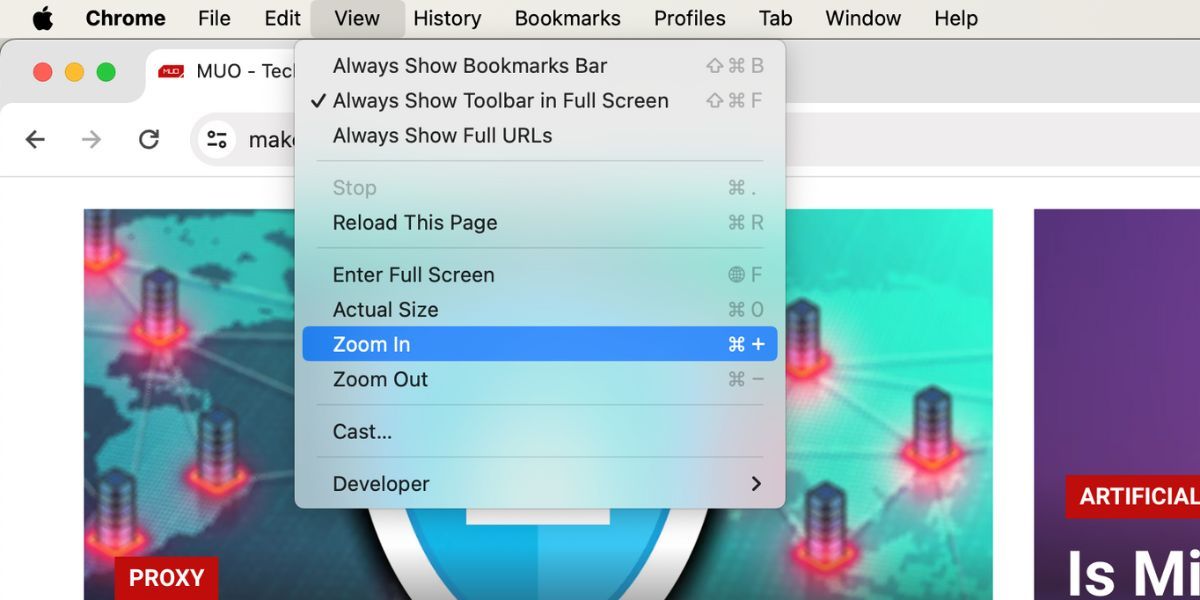
Если предпочитаете меню, откройте нужное приложение, в меню выберите View и затем Zoom In, Zoom Out или Actual Size. Это удобно в браузерах, редакторах и просмотрщиках изображений.
Масштаб в отдельных приложениях
Некоторые программы имеют собственные настройки масштаба. Это полезно, если нужен постоянный уровень увеличения для конкретного сайта или документа.
- Safari: Safari > Settings > Websites > Page Zoom. Можно задать процент для отдельных сайтов и значение по умолчанию для всех сайтов.
- Google Chrome: меню с тремя точками → Zoom → кнопки + и -. Chrome запоминает уровень масштаба для сайтов.
- Preview: кнопки с иконками увеличительного стекла или сочетания клавиш для просмотра изображений и PDF.
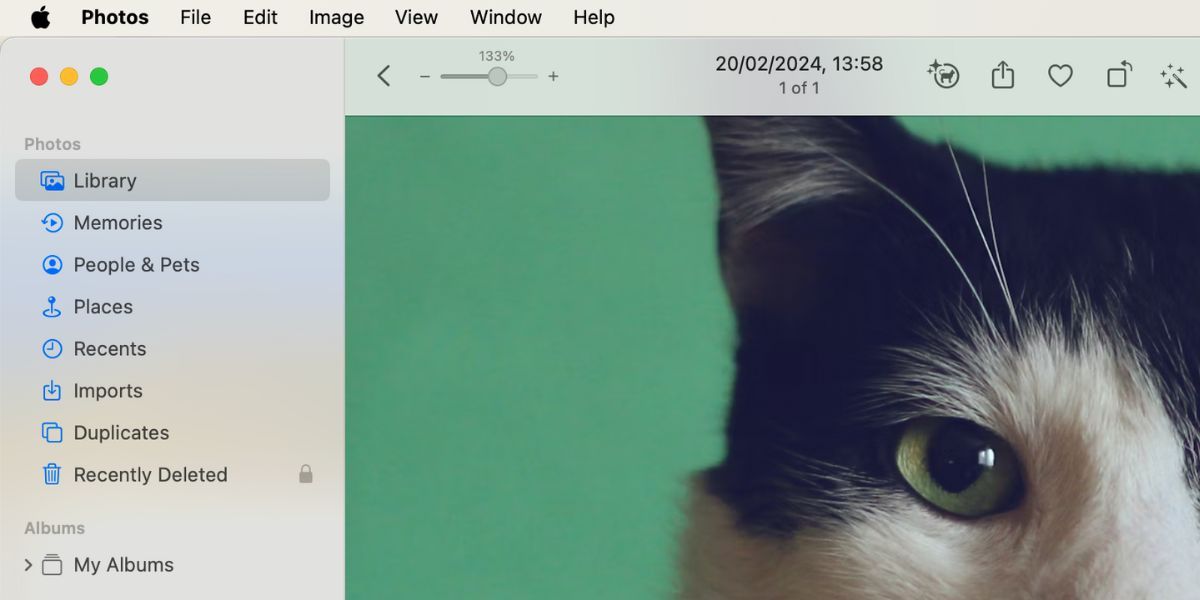
- Photos: клавиша Z изменяет масштаб на 100% или возвращает к предыдущему уровню; ползунок позволяет увеличивать до 400%.
Совет. Для веба задавайте масштаб в браузере для конкретного сайта вместо увеличения шрифта в системе — так сохраняется верстка страницы.
Масштабирование с помощью трекпада
Если вы привыкли к жестам, трекпад даёт удобные приёмы:
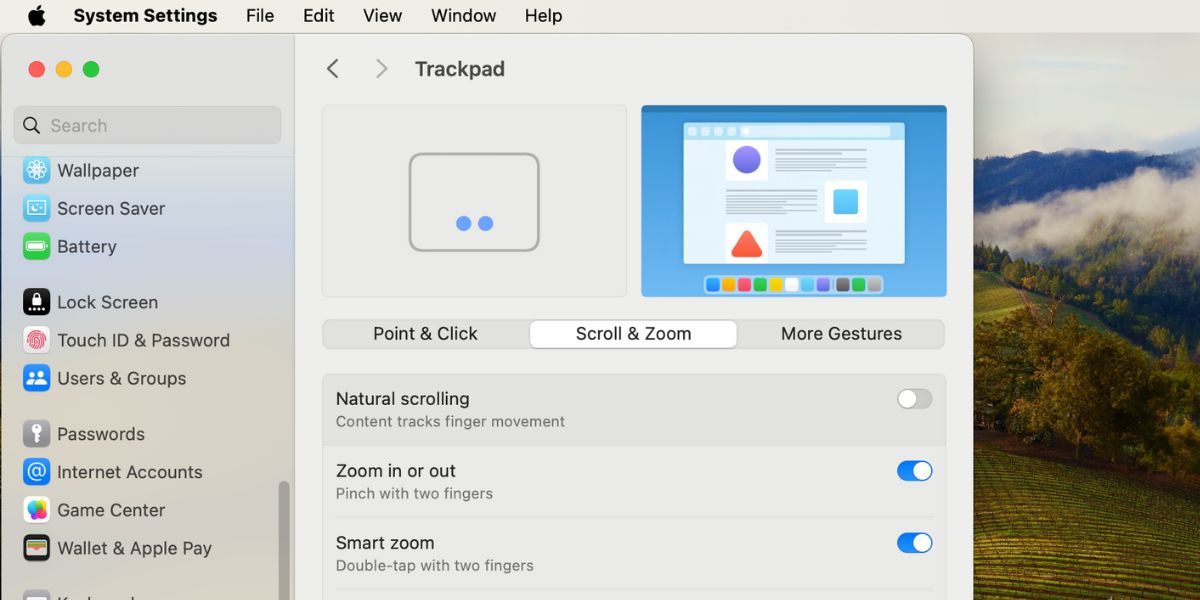
- Откройте меню Apple и перейдите в System Settings > Trackpad.
- Вкладка Scroll & Zoom: включите «Zoom in or out» и «Smart zoom».
- Сжатием двумя пальцами увеличивайте или уменьшайте масштаб. Двойное касание двумя пальцами выполняет умный масштаб.
Этот метод особенно удобен для чтения в браузере и просмотра фотографий.
Встроенная Лупа в Доступности
Общие сочетания и жесты иногда не работают для элементов интерфейса macOS, таких как строка меню или вкладки браузера. В таких случаях используйте Лупу — она охватывает весь интерфейс.
- Откройте System Settings > Accessibility > Zoom.
- Включите Use scroll gesture with modifier keys to zoom.
- Для Modifier key выберите Control.
- В Zoom style выберите Picture-in-Picture для плавающего окна лупы, Full Screen для полноэкранного увеличения или Split Screen для отображения увеличенного фрагмента в части экрана.
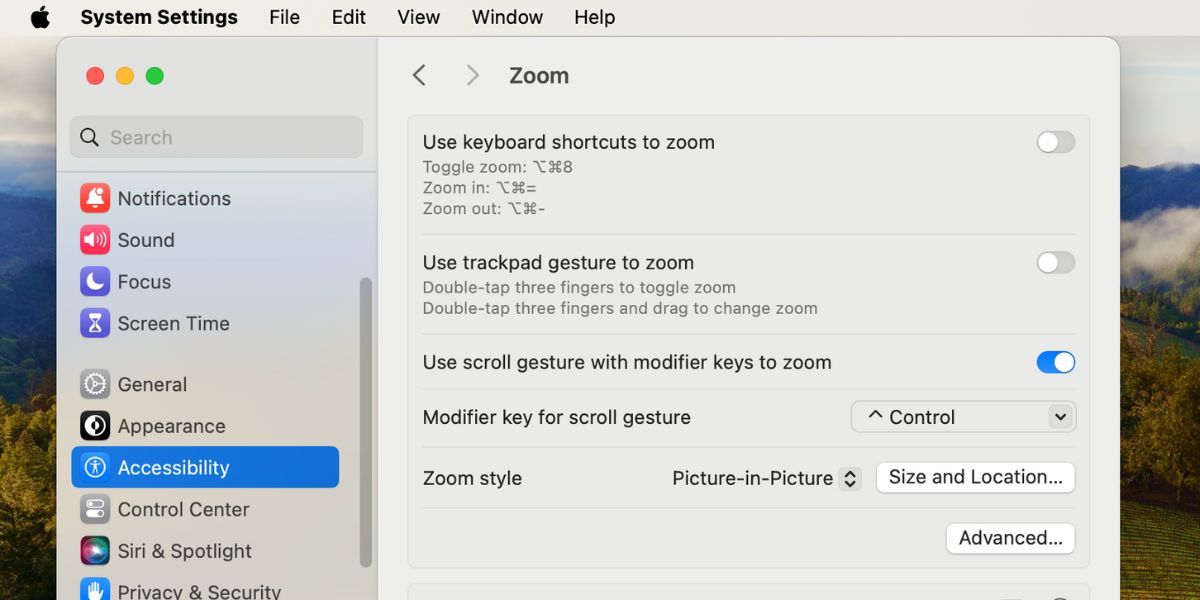
После включения: удерживайте Control и проводите двумя пальцами вверх по трекпаду, чтобы увеличить. Проведите вниз, чтобы уменьшить и выйти из режима.
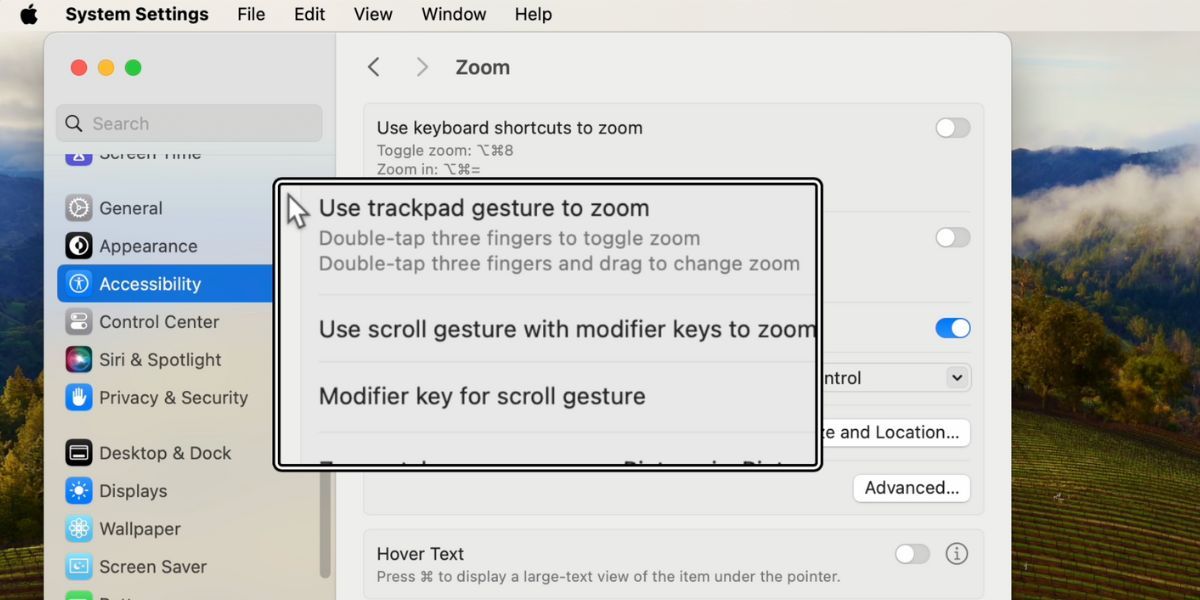
Альтернатива. Вместо жеста можно включить Use keyboard shortcuts to zoom:
- Option + Cmd + 8 — включить/выключить масштаб.
- Option + Cmd + = — увеличить.
- Option + Cmd + - — уменьшить.
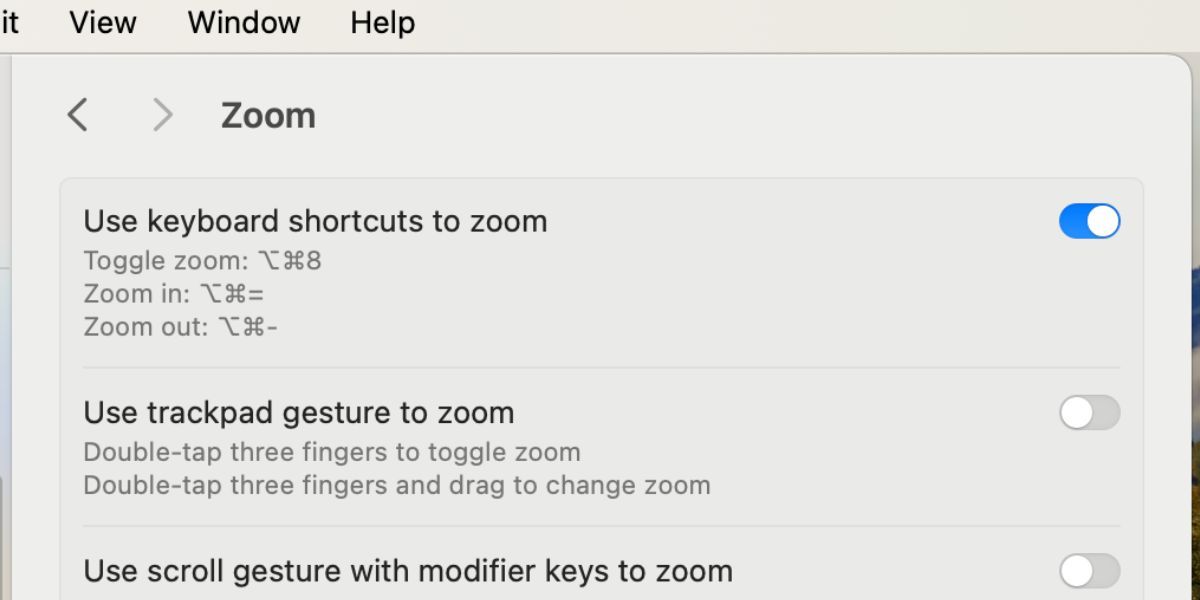
Когда какой метод выбрать
- Нужен быстрый просмотр текста или изображений в активном приложении — используйте Cmd + + / Cmd + -.
- Требуется постоянный масштаб для сайта или документа — задайте масштаб в настройках приложения.
- Вы предпочитаете жесты — настройте трекпад и используйте pinch/double-tap.
- Нужно увеличить элементы интерфейса macOS (меню, панель вкладок) — включайте Лупу в Доступности.
Мини‑методология выбора метода
- Оцените цель: временное чтение или постоянное изменение интерфейса.
- Попробуйте сочетания клавиш. Если не хватает — переключитесь на настройки приложения.
- Для UI‑элементов включите Лупу и выберите стиль увеличения.
- Если вы IT‑администратор, распространите настройки через профиль конфигурации.
Чек‑лист для обычного пользователя
- Проверить, работают ли Cmd + +, Cmd + - и Cmd + 0.
- Включить нужные жесты в Trackpad, если используете трекпад.
- Настроить масштаб в браузере для часто посещаемых сайтов.
- Включить Лупу в Accessibility, если нужно масштабировать элементы интерфейса.
Чек‑лист для администратора IT
- Подготовить профиль конфигурации для стандартных параметров доступности.
- Тестировать полноэкранную Лупу и режим Split Screen на разных моделях Mac и разрешениях дисплея.
- Документировать сочетания клавиш для пользователей и проводить тренинги.
Критерии приёмки
- Пользователь может увеличить и уменьшить масштаб с клавиатуры в основных приложениях.
- Масштаб можно настроить на уровне приложения и сбрасывать через Cmd + 0.
- Лупа охватывает строку меню и вкладки в браузере, если включена через Доступность.
- Жесты трекпада работают при активированных настройках Scroll & Zoom.
Устранение неполадок
Проблема: сочетания клавиш не работают.
- Убедитесь, что клавиши Cmd не переназначены системно.
- Проверьте, не активированы ли сторонние утилиты, перехватывающие клавиши.
Проблема: трекпад не реагирует на жесты.
- Откройте System Settings > Trackpad и проверьте вкладку Scroll & Zoom.
- Перезагрузите Mac и проверьте в безопасном режиме.
Проблема: Лупа не увеличивает меню.
- Убедитесь, что вы используете режим Full Screen или Picture-in-Picture и правильный модификатор (Control по умолчанию).
Примеры когда метод не подходит
- Если нужно увеличить вывод на внешнем проекторе с нестандартным масштабом, настройка приложения может не помочь. В этом случае используйте системную Лупу или настройте разрешение экрана.
- Для редактирования макетов и точного измерения элементов лучше использовать специализированные инструменты разработчика или дизайнерские программы, а не системную Лупу.
Рекомендации по совместимости и миграции настроек
- Настройки Доступности сохраняются за учётной записью. При переходе на новый Mac экспортируйте профили через Migration Assistant или создайте профиль конфигурации.
- На macOS с разными версиями названия пунктов меню могут немного отличаться. Если не находится параметр, воспользуйтесь поиском в System Settings.
Факто‑бокс с ключевыми числами
- Стандартный быстрый масштаб: Cmd + +, Cmd + - и Cmd + 0.
- Максимум увеличения в Photos: 400%.
- Горячие клавиши Лупы: Option + Cmd + 8 для включения и отключения.
Рольовые рекомендации
- Для людей с ухудшенным зрением: включите Лупу и настройте Full Screen или Picture-in-Picture. Добавьте увеличение курсора в настройках Доступности.
- Для дизайнеров: используйте встроенные инструменты масштабирования в приложениях (Photoshop, Sketch) вместо системной Лупы для точных пиксельных работ.
- Для преподавателей и презентующих: используйте Picture-in-Picture Лупу или изменение разрешения экрана для показа деталей аудитории.
Примеры тестов и критерии приёмки
- Тест 1: в Safari открыть страницу и увеличить масштаб на 125%. Проверить отображение и читабельность текста.
- Тест 2: активировать Лупу, увеличить меню и убедиться, что переключение между окнами не ломает работу лупы.
- Критерий приёмки: все основные элементы интерфейса читаемы и доступны при выбранном уровне увеличения.
Быстрые подсказки и лучшие практики
- Используйте Cmd + 0, чтобы быстро вернуться к исходному виду.
- Для постоянного увеличения шрифтов в большинстве приложений лучше настроить масштаб в настройках приложения, а не постоянно увеличивать через общую Лупу.
- При презентациях проверьте поведение масштабирования на внешнем дисплее заранее.
Сводка
Масштабирование на Mac — это набор гибких инструментов: сочетания клавиш для быстрого доступа, настройки приложений для постоянных предпочтений, жесты трекпада для удобного управления и Лупа для увеличения элементов интерфейса. Выберите метод в зависимости от задачи: чтение, постоянные настройки или доступность. Следуйте чек‑листам и критериям приёмки, чтобы удостовериться, что решение работает для всех пользователей.
Краткое напоминание. Если стандартные сочетания не решают задачу, начните с настроек приложения и затем перейдите к настройкам Доступности.

Похожие материалы

Несколько аккаунтов Skype: Multi Skype Launcher

Журнал для работы: повысить продуктивность

Персональные звуки уведомлений на Android

Скачивание шоу Hulu для офлайн‑просмотра

Microsoft Start: персонализированная новостная лента
